
BenQ SH04 ja SL04 LoopSign Player -sovelluksella
LoopSignin käyttöönotto BenQ-näyttölaitteessasi on erittäin helppoa: LoopSign toistaa sisältöä Android-sovelluksellaan BenQ:n mukautetussa Android-käyttöjärjestelmässä.
Tämä ohje näyttää, miten LoopSign määritetään paikallisesti itse näyttölaitteessa. Suosittelemme tätä varten näyttölaitteeseen kytkettyä näppäimistöä ja hiirtä sekä näyttölaitteen kaukosäädintä.
BenQ DMS:llä, BenQ:n joustavalla ja maksuttomalla etähallintaohjelmistolla, suuren osan alkuasetuksista voi tehdä vielä helpommin tietokoneelta ja jälkeenpäin voit valvoa ja ohjata näyttölaitteen asetuksia täysin etänä. Saat lisätietoja BenQ DMS:stä BenQ-yhteyshenkilöltäsi.
Suosittelemme aina ehdottomasti kytkemään näyttölaitteen verkkoon Ethernetillä, mutta Wi-Fi toimii yleensä yhtä hyvin, jos yhteys on vahva ja vakaa.
Alkuasetusten valikon läpikäynti
Osio ”Alkuasetusten valikon läpikäynti”Kun olet käynnistänyt näyttölaitteen ensimmäisen kerran, käy läpi alkuasetusten valikon vaiheet.
-
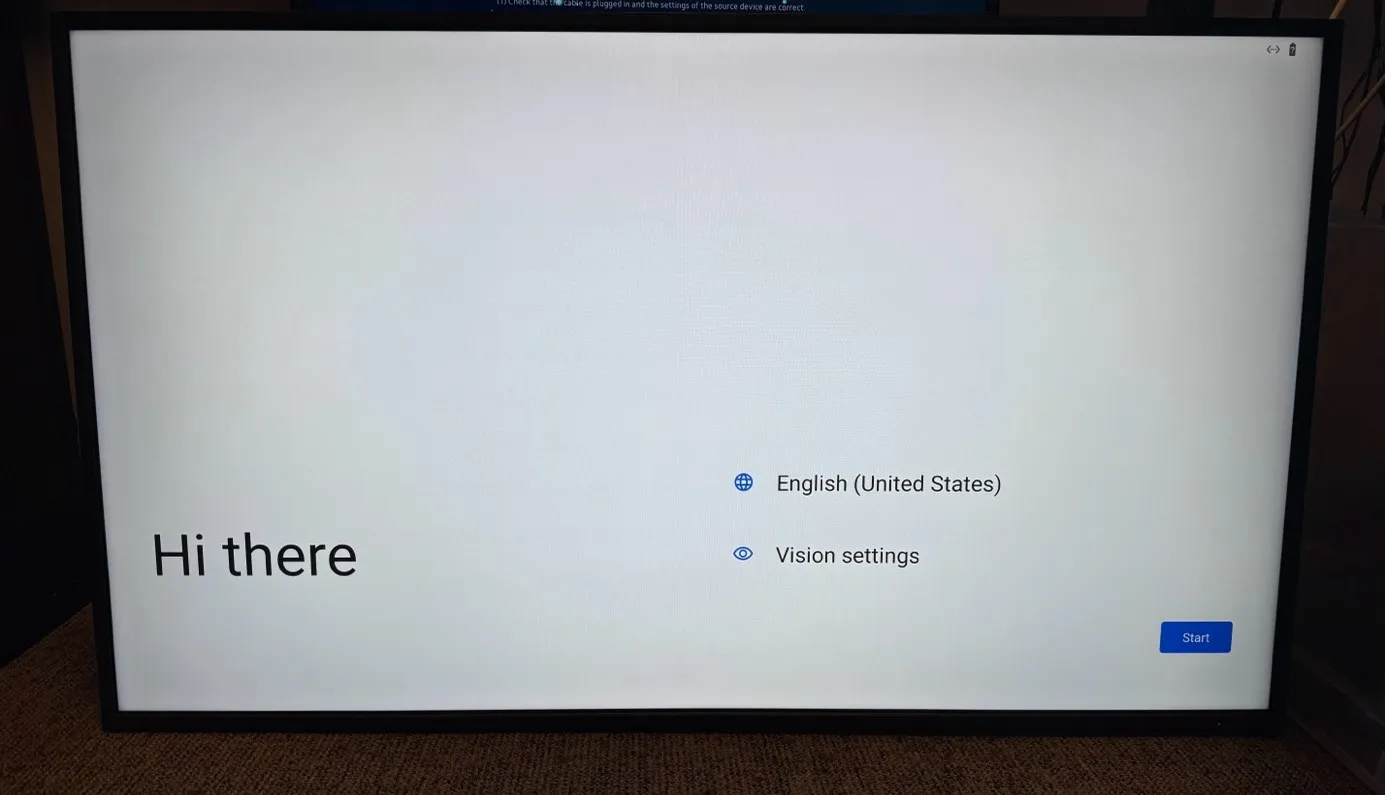
Valitse kieli.
-
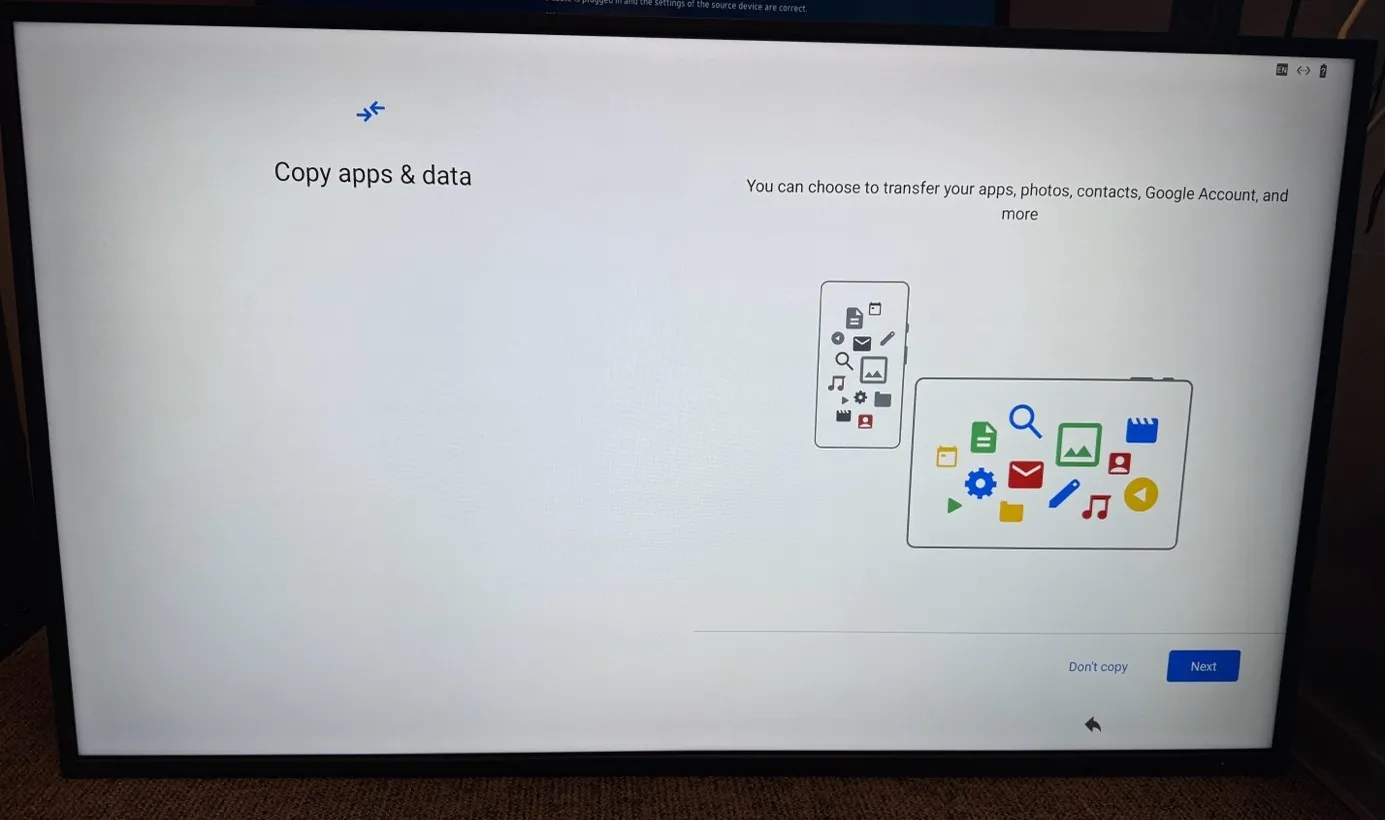
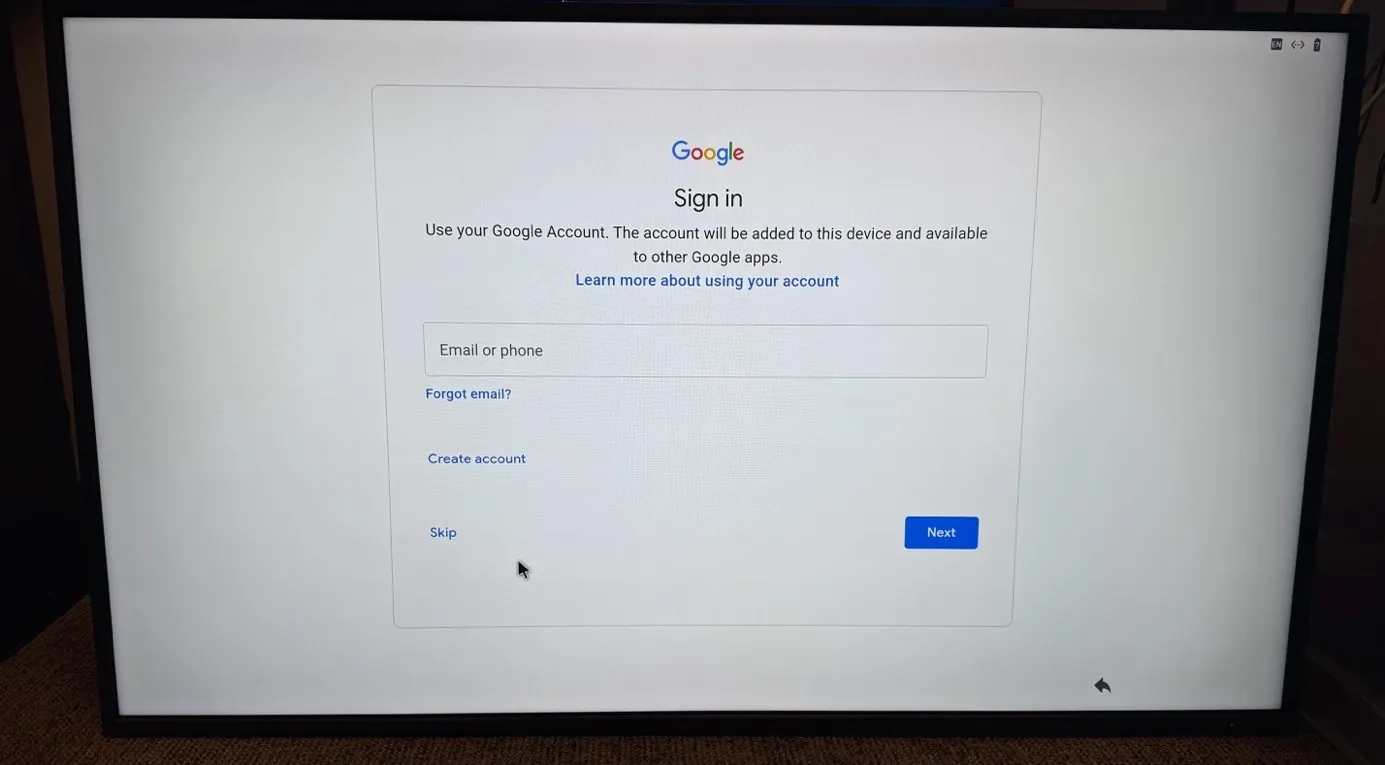
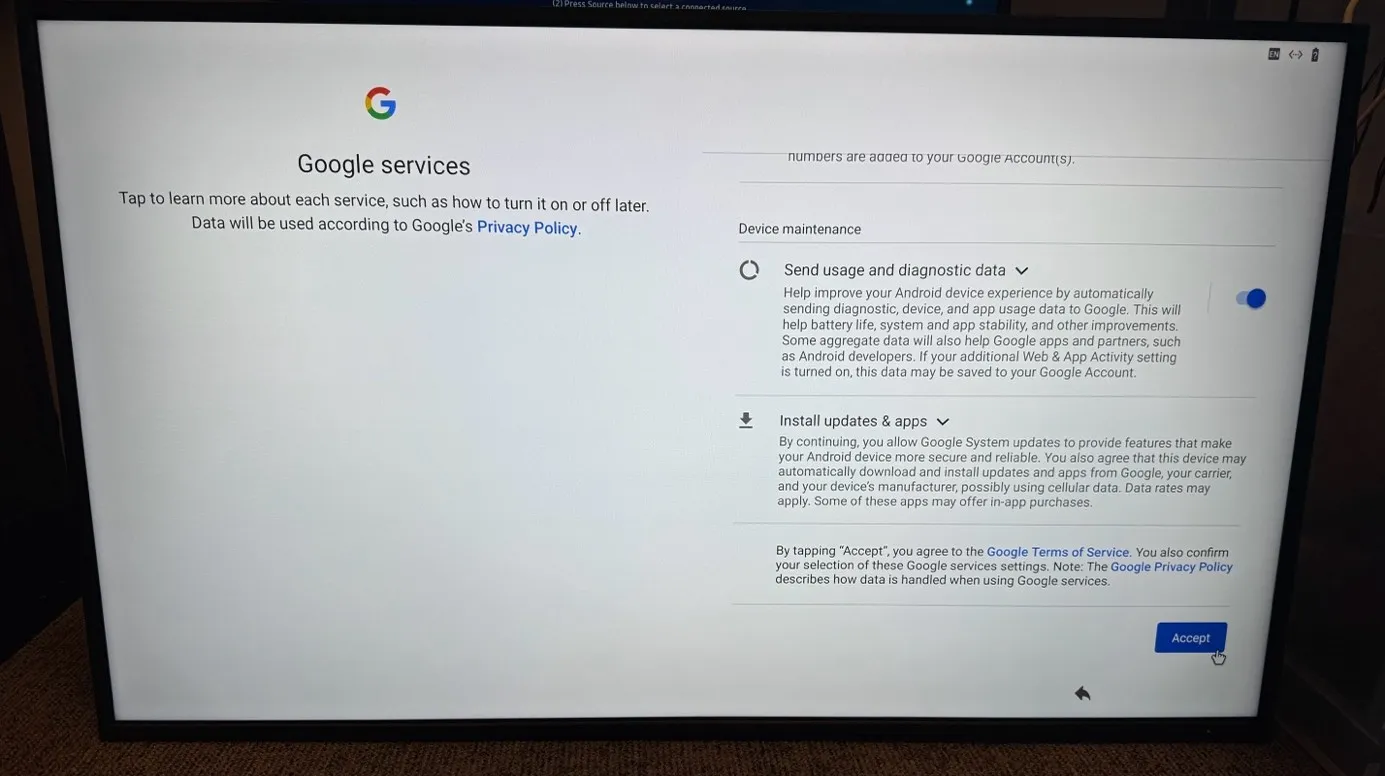
Ohita seuraavat pari vaihetta ja hyväksy Googlen palveluehdot, kun olet valinnut haluamasi asetukset.
-
Ohita PIN-koodin määrittäminen ja hyväksy sitten BenQ:n loppukäyttäjän käyttöoikeussopimus (EULA) ja tietosuojaseloste.
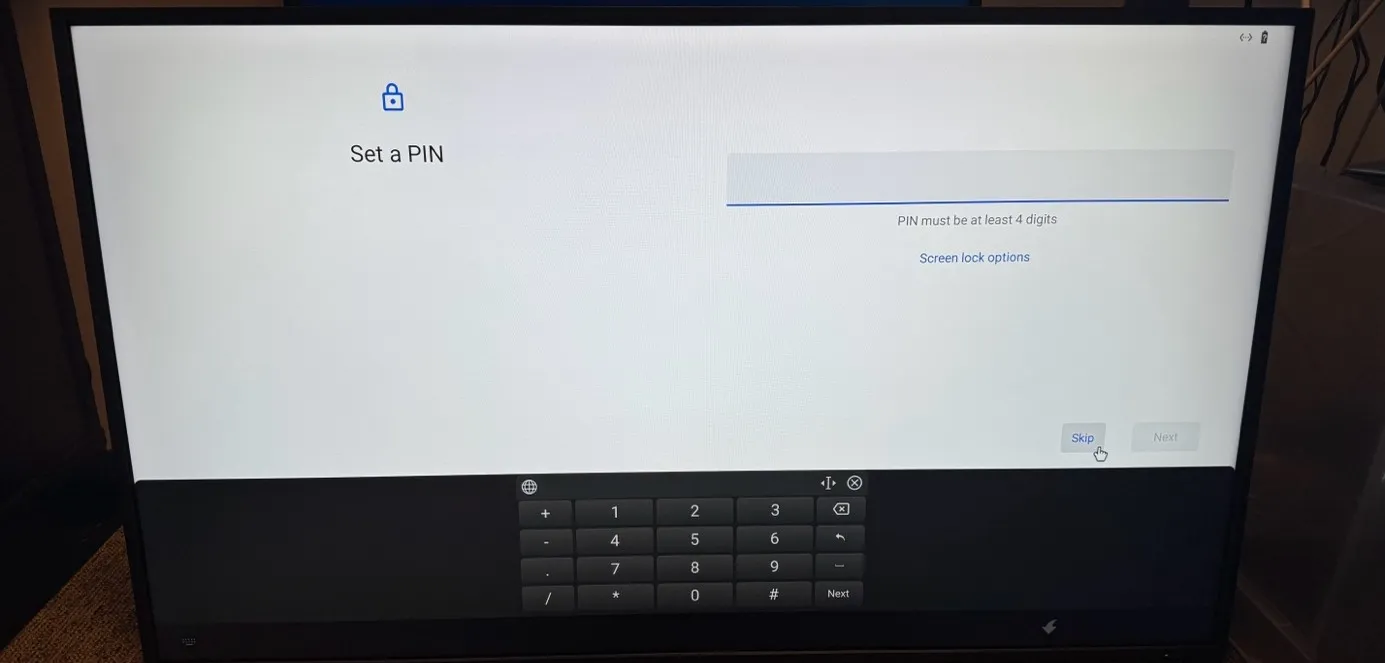
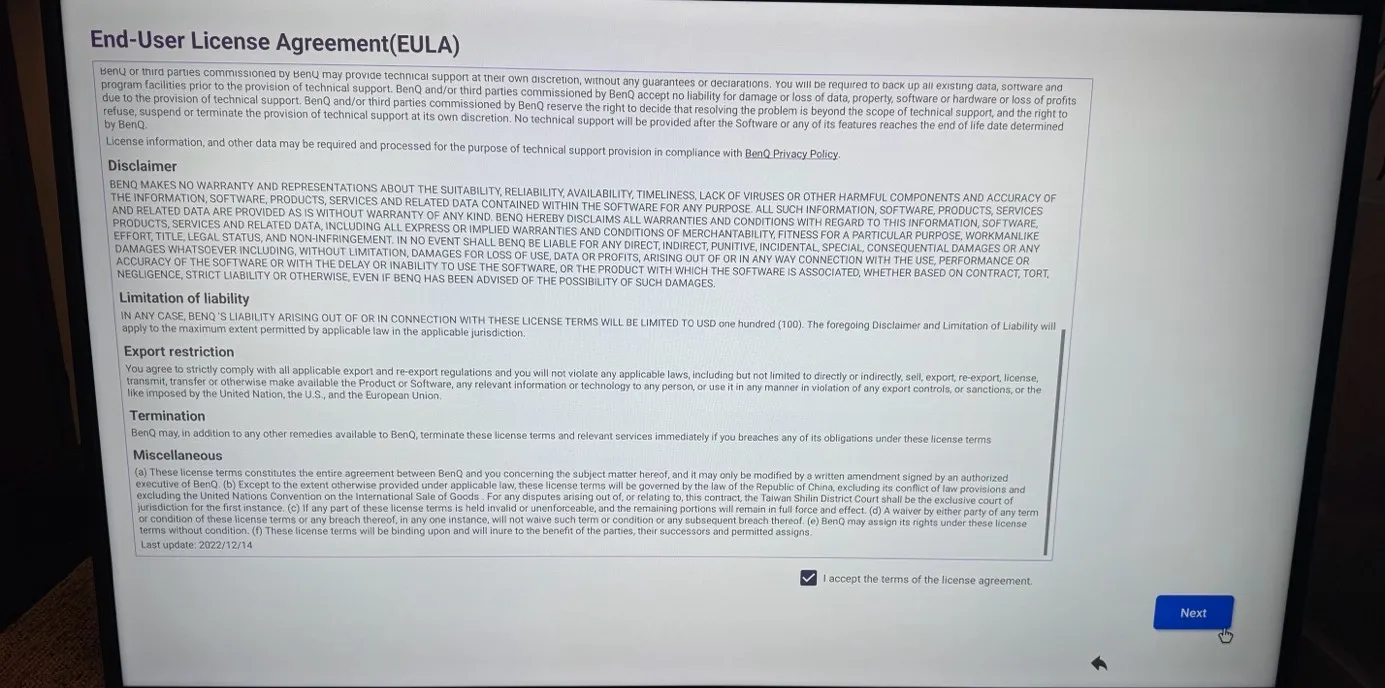
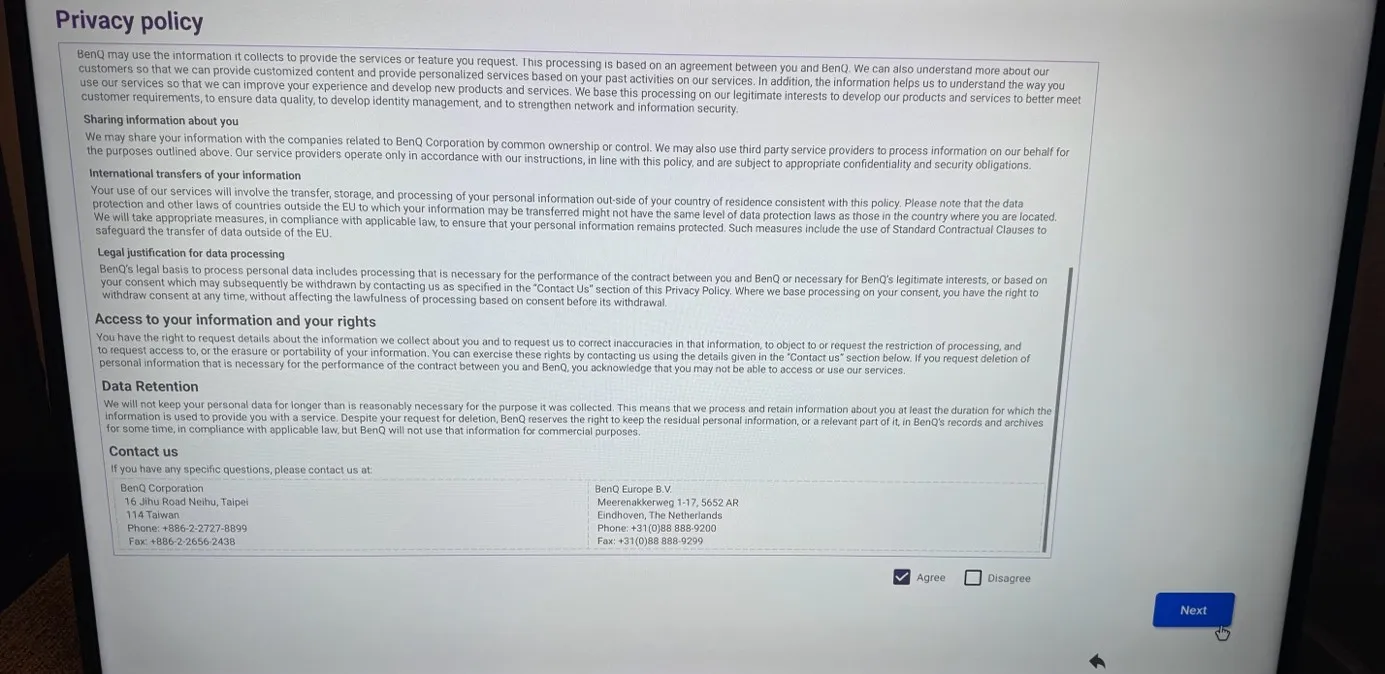
-
Ota BenQ services käyttöön seuraavassa vaiheessa, ennen kuin valitset Next. Näyttölaite käynnistyy sen jälkeen automaattisesti uudelleen.
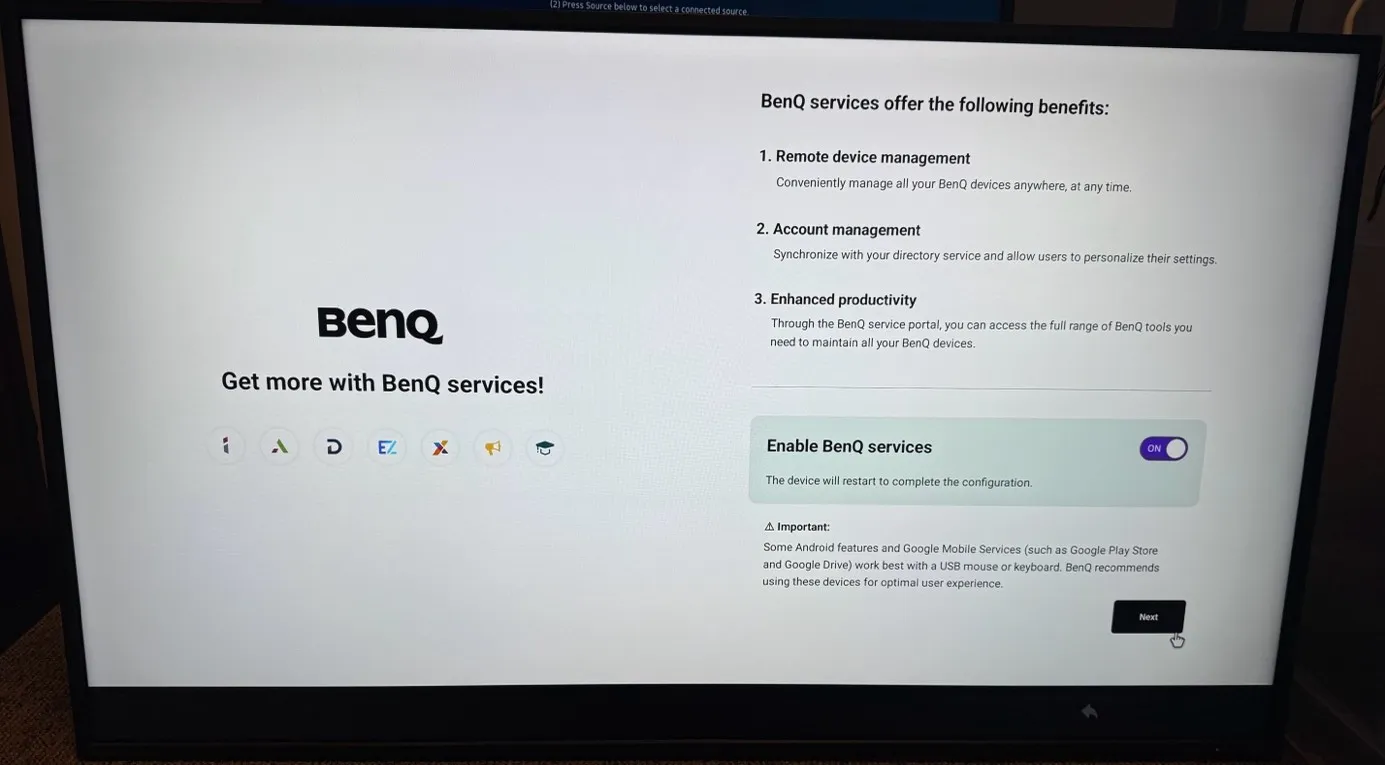
-
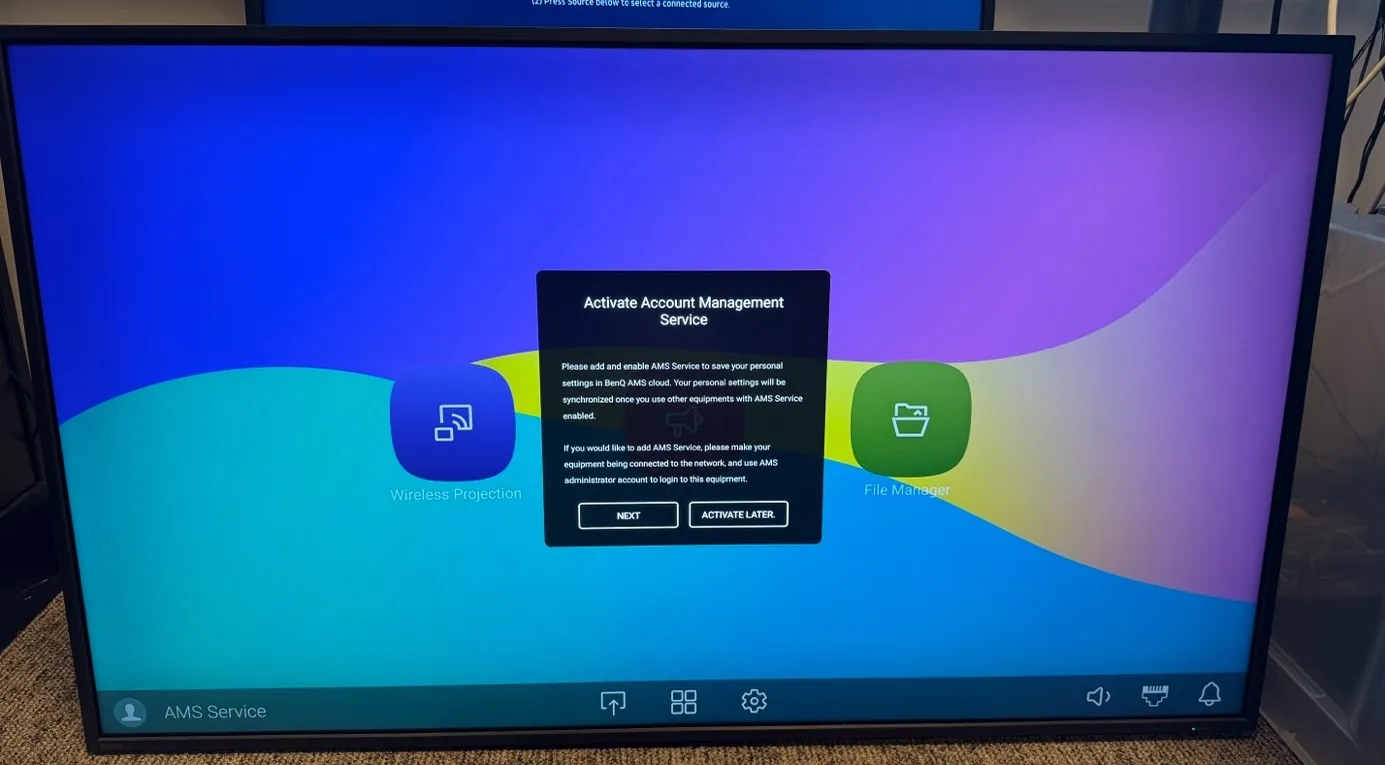
Uudelleenkäynnistyksen jälkeen näkyviin tulee ponnahdusikkuna Activate Account Management Service. On tärkeää valita tässä Activate later: muuten näyttölaite näyttää jokaisella käynnistyskerralla kirjautumisikkunan sen sijaan, että se käynnistäisi LoopSignin automaattisesti.
LoopSign Player -sovelluksen asentaminen
Osio ”LoopSign Player -sovelluksen asentaminen”BenQ App Storen avaaminen
Osio ”BenQ App Storen avaaminen”-
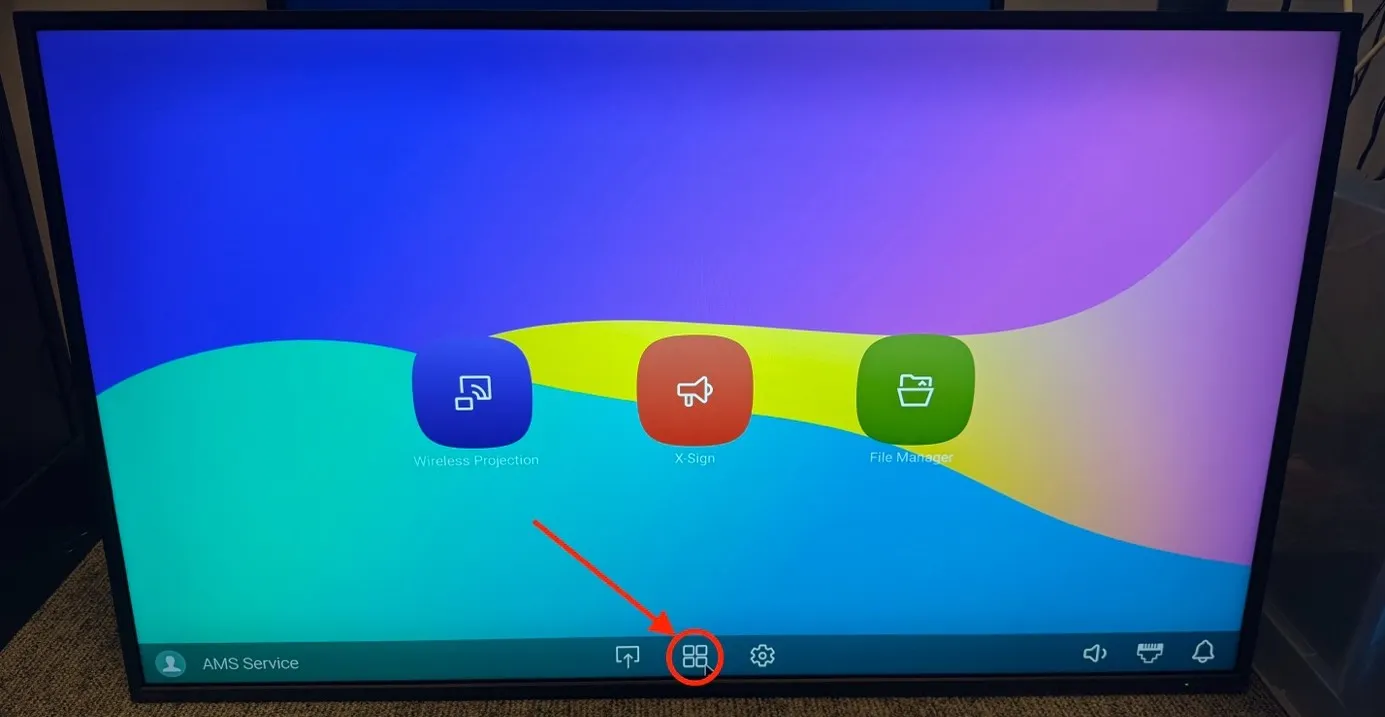
Avaa näyttölaitteen aloitusnäytöstä sovellusvalikko.
-
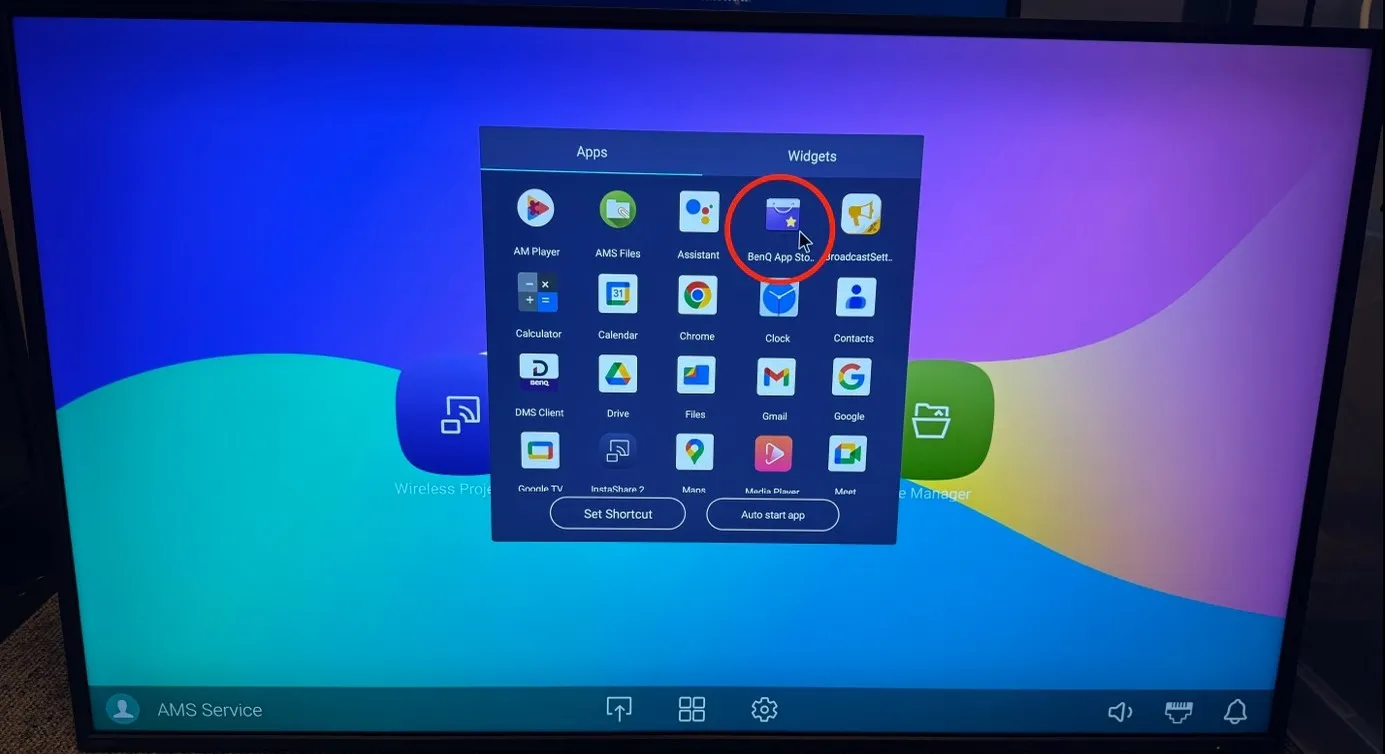
Valitse BenQ App Store.
BenQ Control -sovelluksen ja LoopSign Player -sovelluksen asentaminen
Osio ”BenQ Control -sovelluksen ja LoopSign Player -sovelluksen asentaminen”-
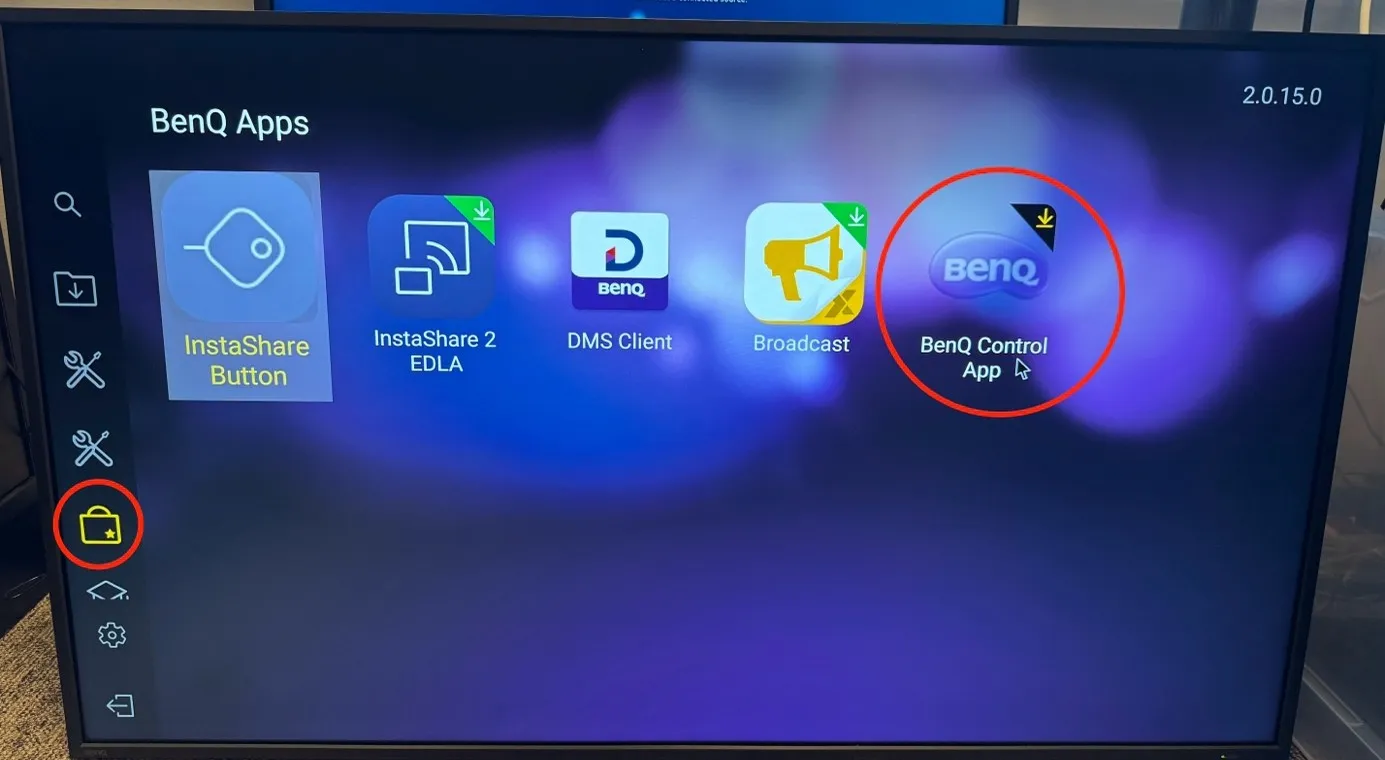
Valitse BenQ App Storen vasemmasta valikosta salkkukuvake ja asenna sitten BenQ Control App valitsemalla se.
-
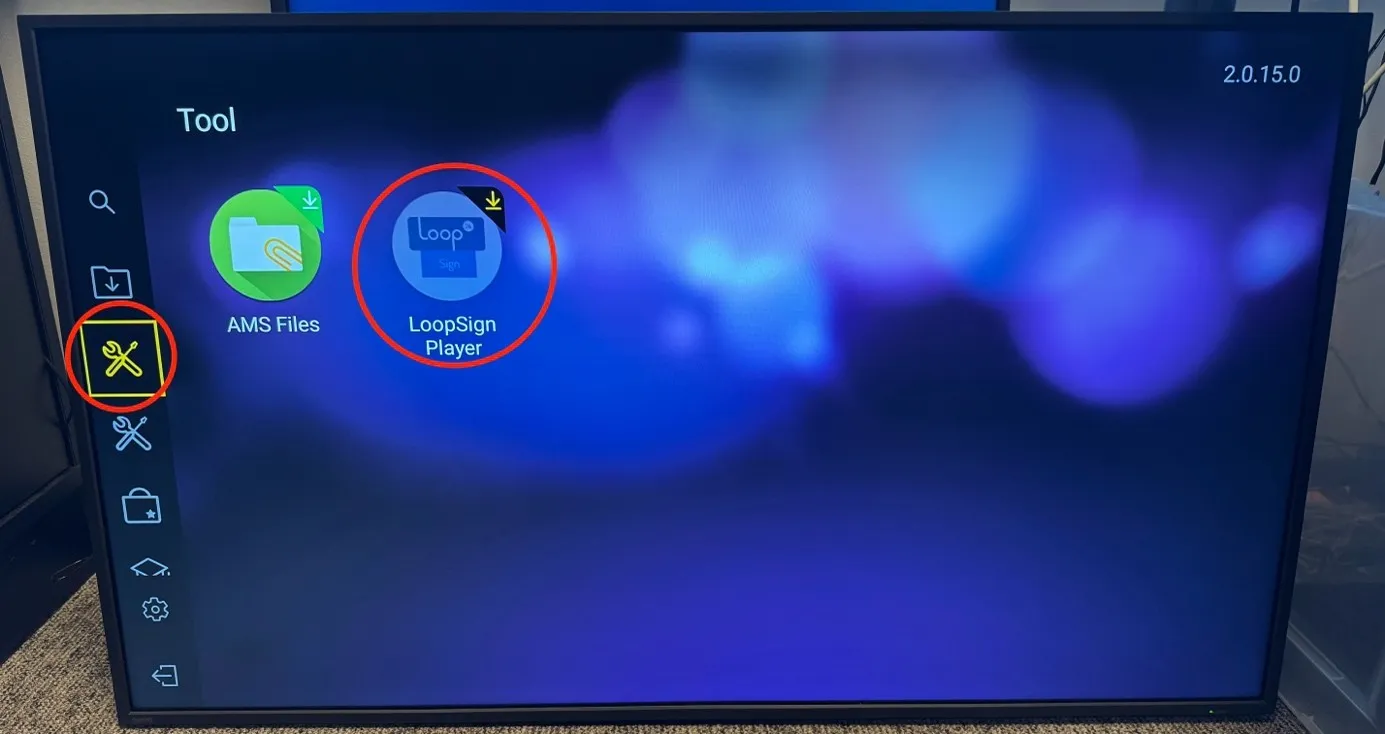
Valitse sitten vasemmasta valikosta työkalukuvake ja asenna LoopSign Player valitsemalla se.
Näyttölaitteen virranhallinta- ja ajastusasetusten määrittäminen
Osio ”Näyttölaitteen virranhallinta- ja ajastusasetusten määrittäminen”-
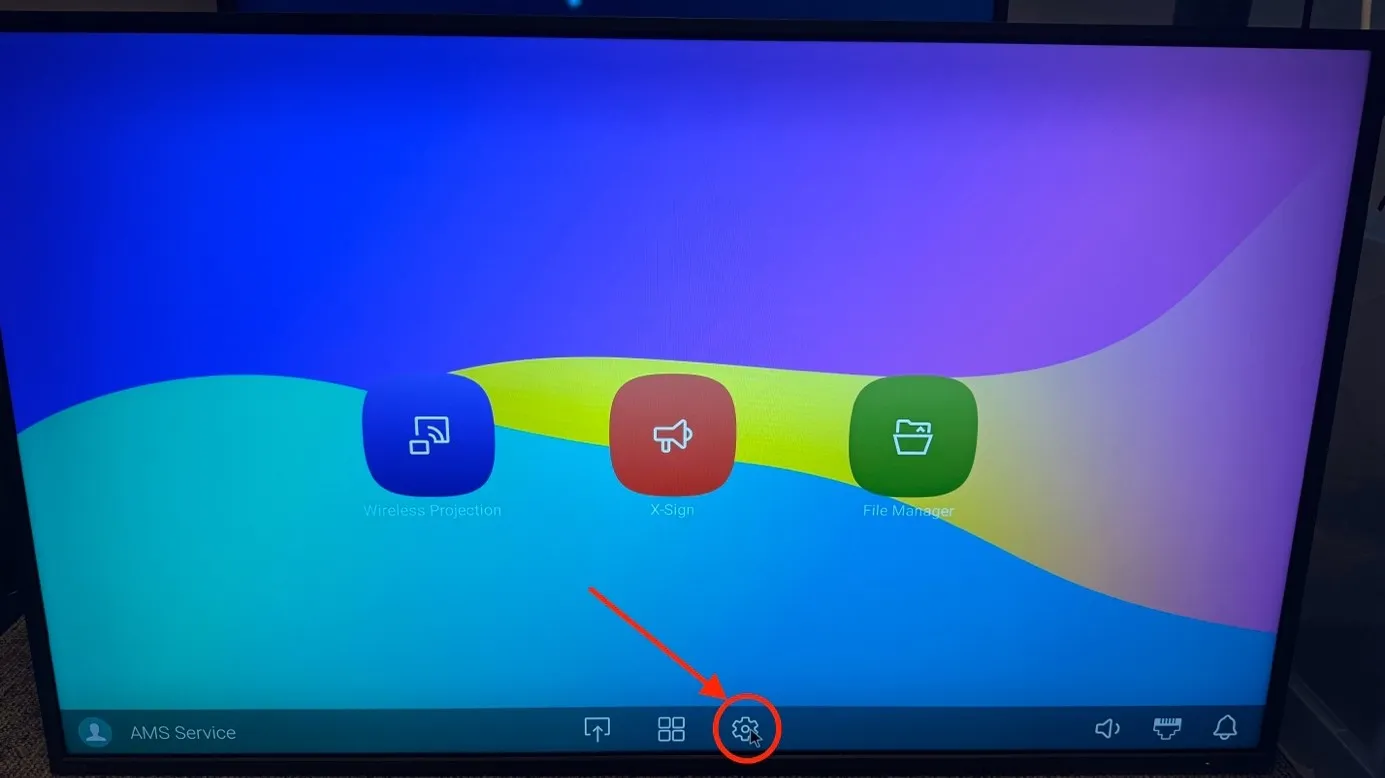
Palaa aloitusnäyttöön ja avaa näyttölaitteen asetusvalikko valitsemalla rataskuvake.
-
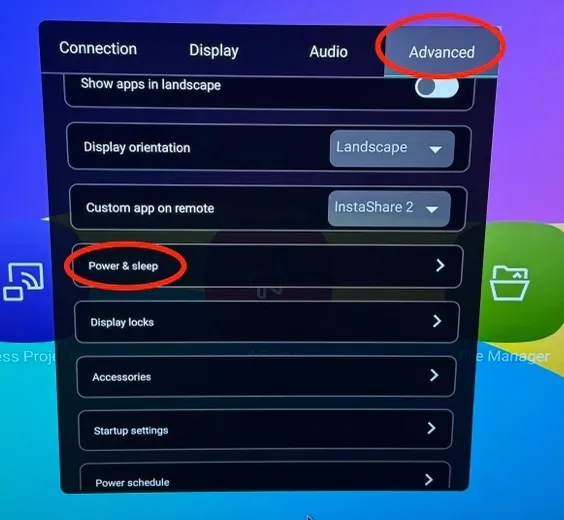
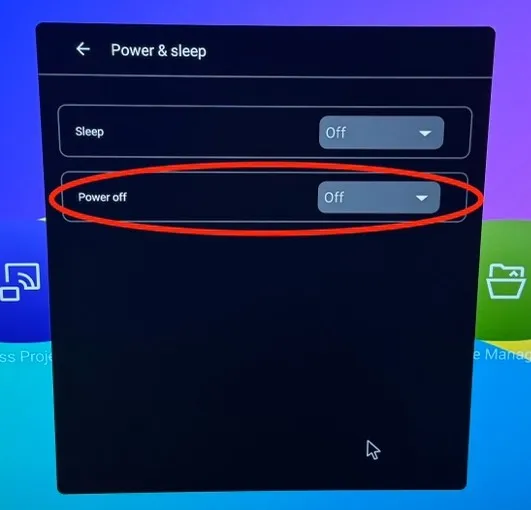
Avaa Advanced-välilehdellä Power & sleep ja aseta Power off arvoon Off.
-
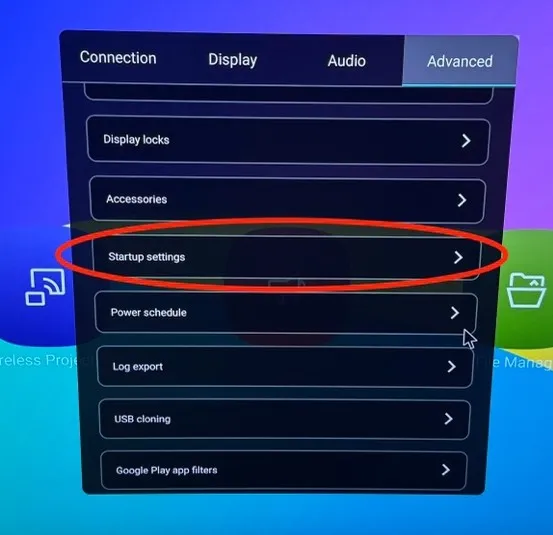
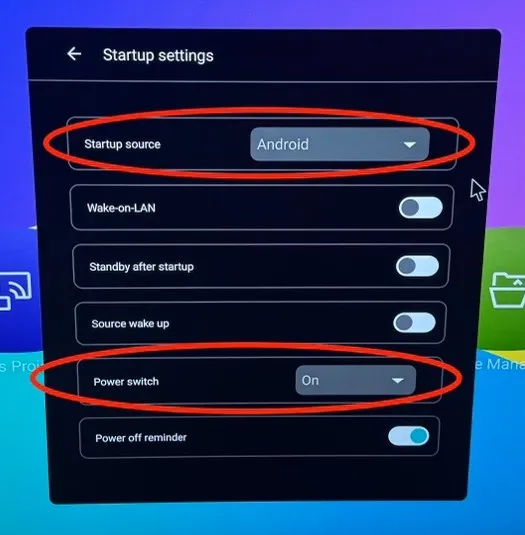
Avaa Startup settings ja aseta Startup source arvoon Android ja Power switch arvoon On.
-
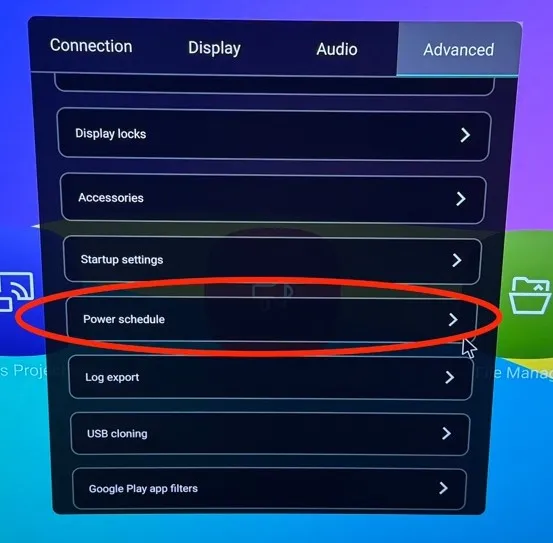
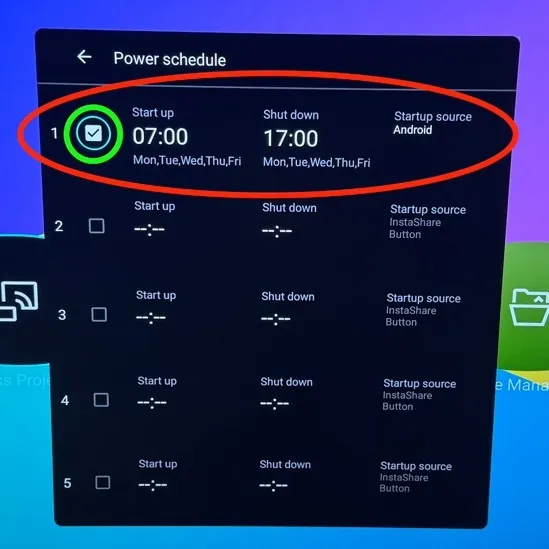
Avaa Power schedule ja määritä haluamasi aikataulu tai aikataulut, joiden mukaan näyttölaite käynnistyy ja sammuu automaattisesti. Muista ottaa kukin aikataulu käyttöön valitsemalla sen valintaruutu, kun aikataulun tiedot on määritetty.
LoopSign Player -sovelluksen avaaminen
Osio ”LoopSign Player -sovelluksen avaaminen”LoopSign Player -sovellus on käynnistettävä kerran manuaalisesti. Sen jälkeen se käynnistyy automaattisesti aina, kun näyttölaite käynnistyy. Löydät sovelluksen aloitusnäytön sovellusvalikosta. Rekisteröi näyttölaite LoopSign-tilillesi siinä näkyvällä yksilöllisellä hash-koodilla, niin voit näyttää sillä sisältöäsi.
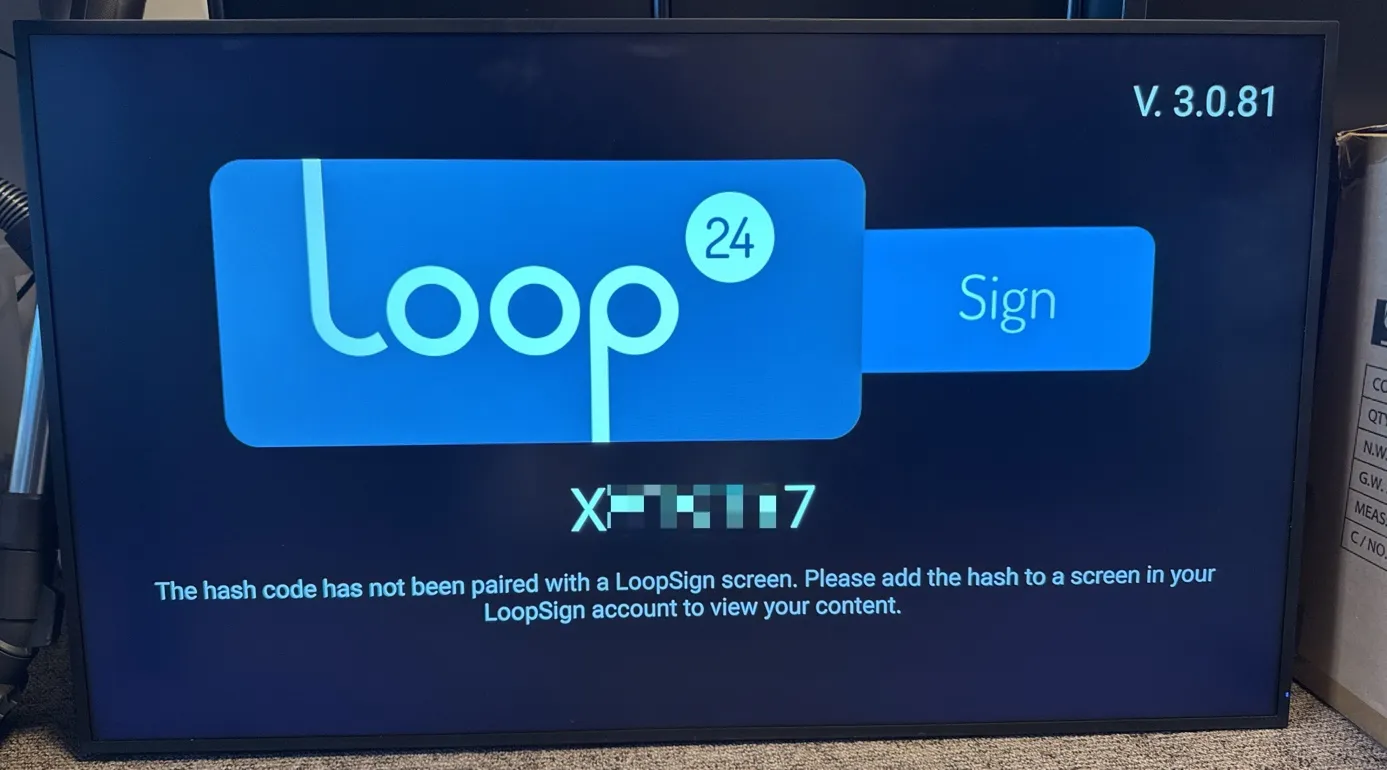
Näyttölaitteen rekisteröinti LoopSign-tilille
Osio ”Näyttölaitteen rekisteröinti LoopSign-tilille”Lisää näyttölaite tilillesi siinä näkyvän hash-koodin avulla ja anna sille toistettavaksi LoopSign-näyttö: Näyttölaitteen rekisteröinti LoopSign-tilille.
English: Terms of Service
Käynnit lasketaan Umamilla Loop24:n omalla palvelimella Tukholmassa. Evästeitä ei käytetä, eikä IP-osoitteita tallenneta.
Microsoft, Windows, Microsoft Edge, Entra, Exchange, Microsoft 365, Outlook, Power BI and Teams are trademarks of the Microsoft group of companies. Android, Google Play, Google Workspace, Google Sheets and Google Slides are trademarks of Google LLC. App Store is a service mark of Apple Inc. Other product and company names belong to their owners; they say what LoopSign, LoopMeeting, LoopBooking and LoopVisit work with, and imply no affiliation or endorsement.