
Hisense DM66D-sarja
LoopSignin käyttöönotto Hisense DM66D-sarjan näyttölaitteessasi (esimerkiksi 32DM66D) on erittäin helppoa: LoopSign toistaa sisältöä Android-sovelluksellaan Hisensen mukautetussa Android-käyttöjärjestelmässä.
Suosittelemme aina ehdottomasti kytkemään näyttölaitteen verkkoon Ethernetillä, mutta Wi-Fi toimii yleensä yhtä hyvin, jos yhteys on vahva ja vakaa.
Verkkoyhteyden muodostaminen ja kellonajan määrittäminen
Osio ”Verkkoyhteyden muodostaminen ja kellonajan määrittäminen”Oikea aikavyöhyke, kellonaika ja päivämäärä ovat LoopSignille välttämättömiä.
-
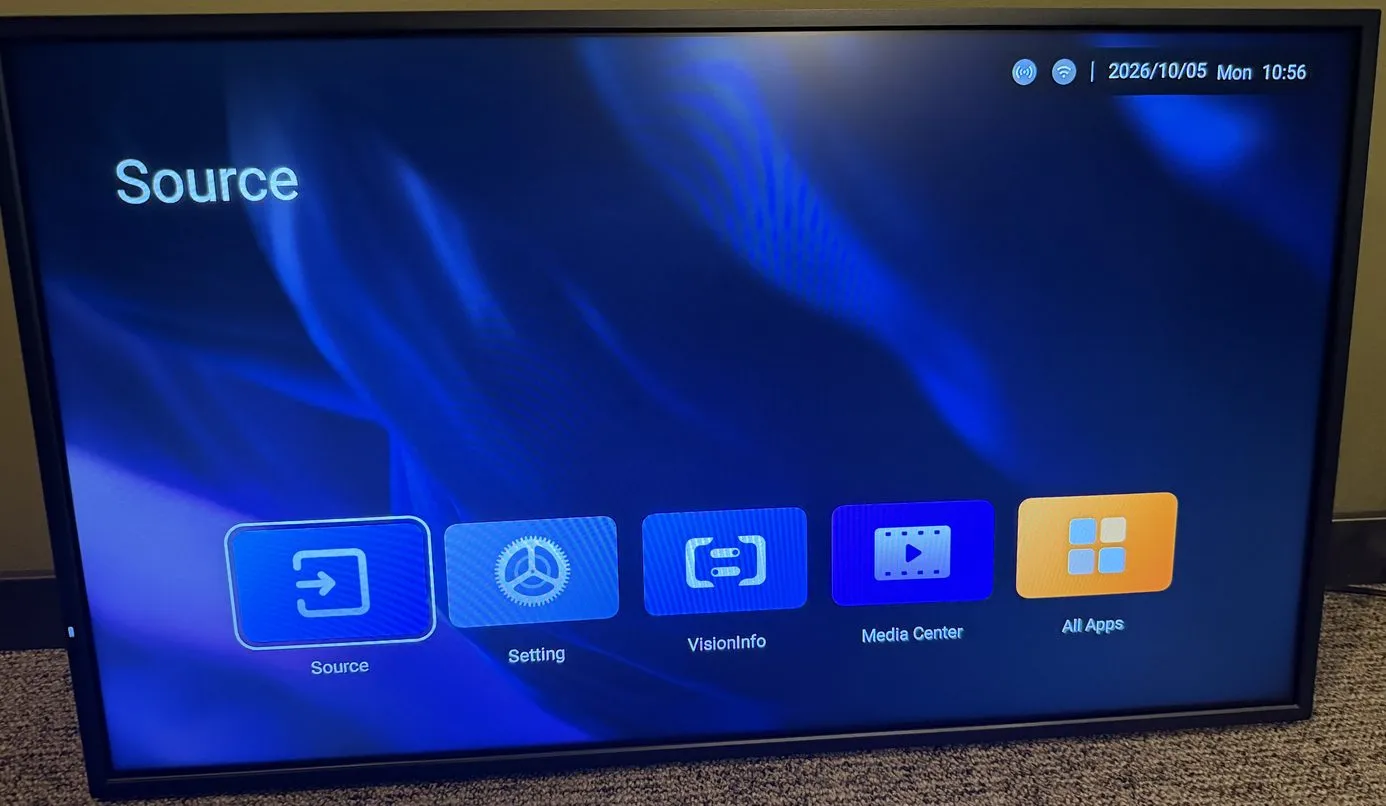
Paina kaukosäätimen Home-painiketta ja valitse Setting.
-
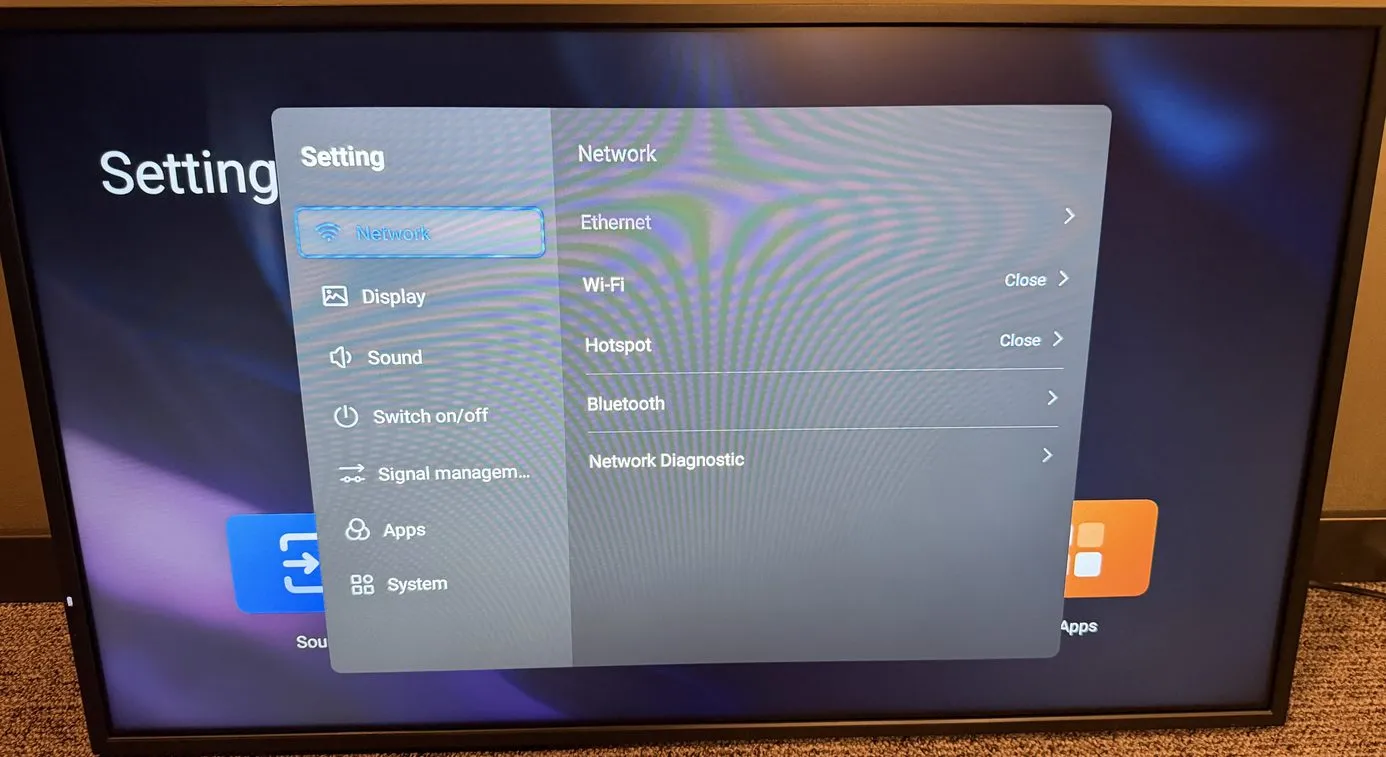
Kytke näyttölaite Network-kohdassa verkkoon Ethernet-yhteydellä (suositellaan ehdottomasti) tai Wi-Fi-yhteydellä.
-
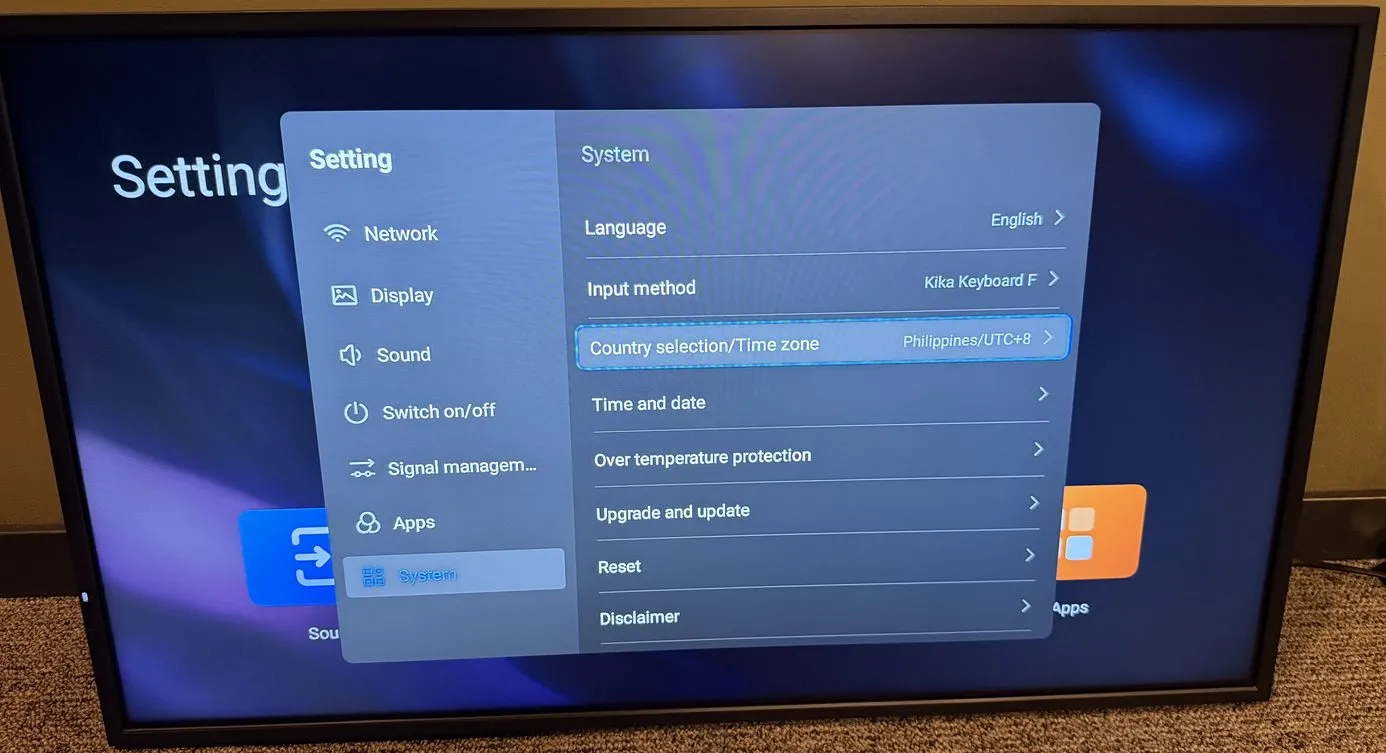
Siirry kohtaan System ja avaa Country selection/Time zone.
-
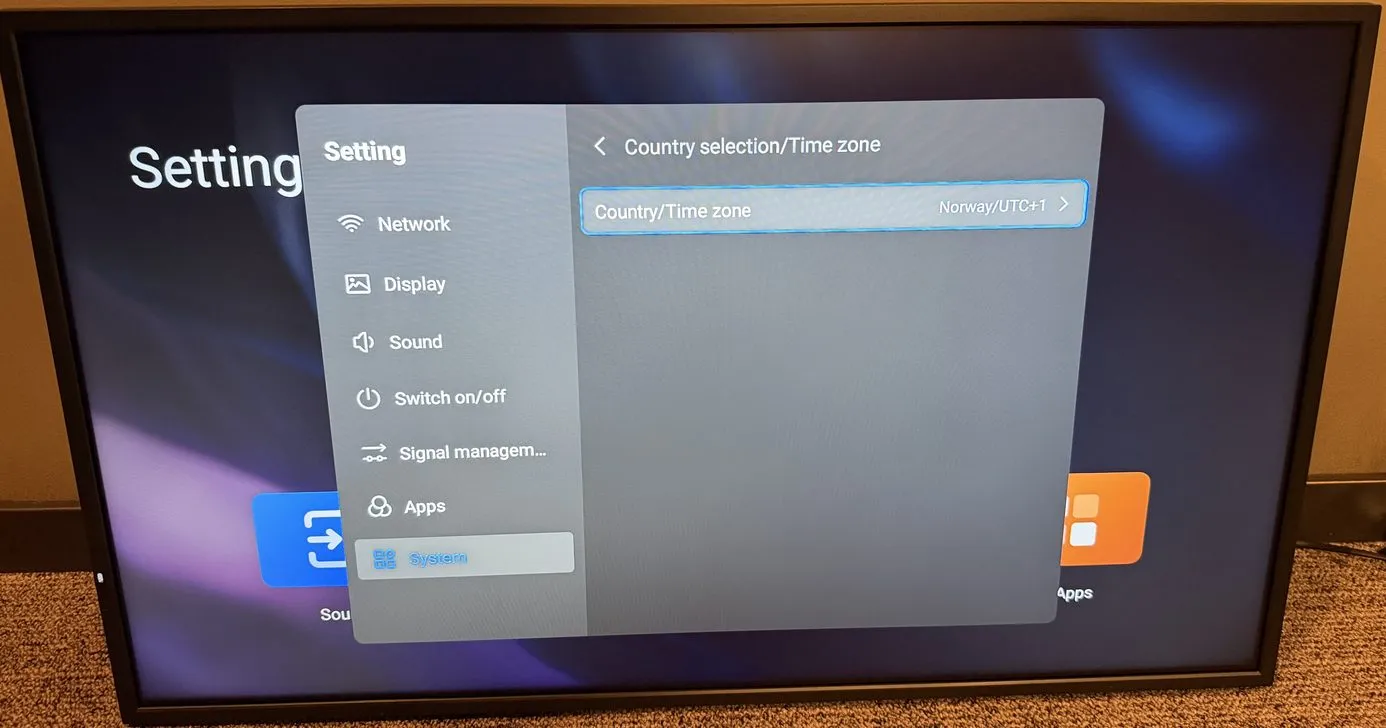
Aseta Country/Time zone -kohtaan maasi ja aikavyöhykkeesi.
-
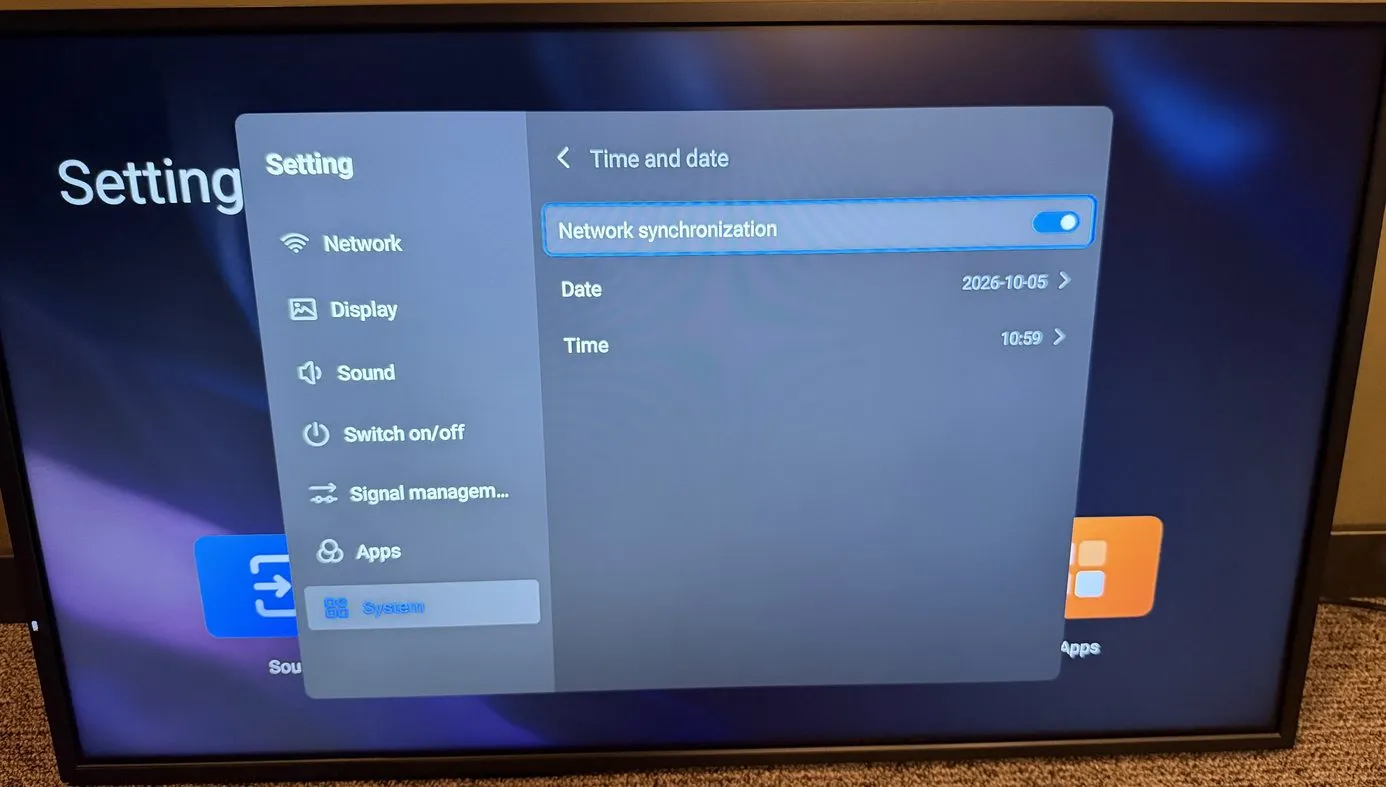
Palaa kohtaan System ja avaa Time and date. Network synchronization on oletuksena käytössä: tarkista, että se on yhä käytössä ja että Date ja Time ovat oikein.
LoopSign Player -sovelluksen asentaminen
Osio ”LoopSign Player -sovelluksen asentaminen”Sovelluksen lataaminen
Osio ”Sovelluksen lataaminen”Lataa LoopSign Player -sovellus joko suoraan näyttölaitteeseen sen sisäänrakennetulla selaimella tai tietokoneellesi: tallenna se USB-muistitikulle (FAT32 suositeltu) ja kytke muistitikku näyttölaitteeseen.
Löydät sen sivulta Lataukset: käytä LoopSign Player (suositeltu) -sovellusta.
Jos haluat ladata sen suoraan näyttölaitteeseen:
- Paina Home-painiketta, avaa All Apps ja avaa Browser.
- Siirry osoitteeseen https://dl.loop24.no/lspdm.apk (LoopSign Player (suositeltu) -sovellustiedosto) ja lataa se.
Sovelluksen asentaminen
Osio ”Sovelluksen asentaminen”-
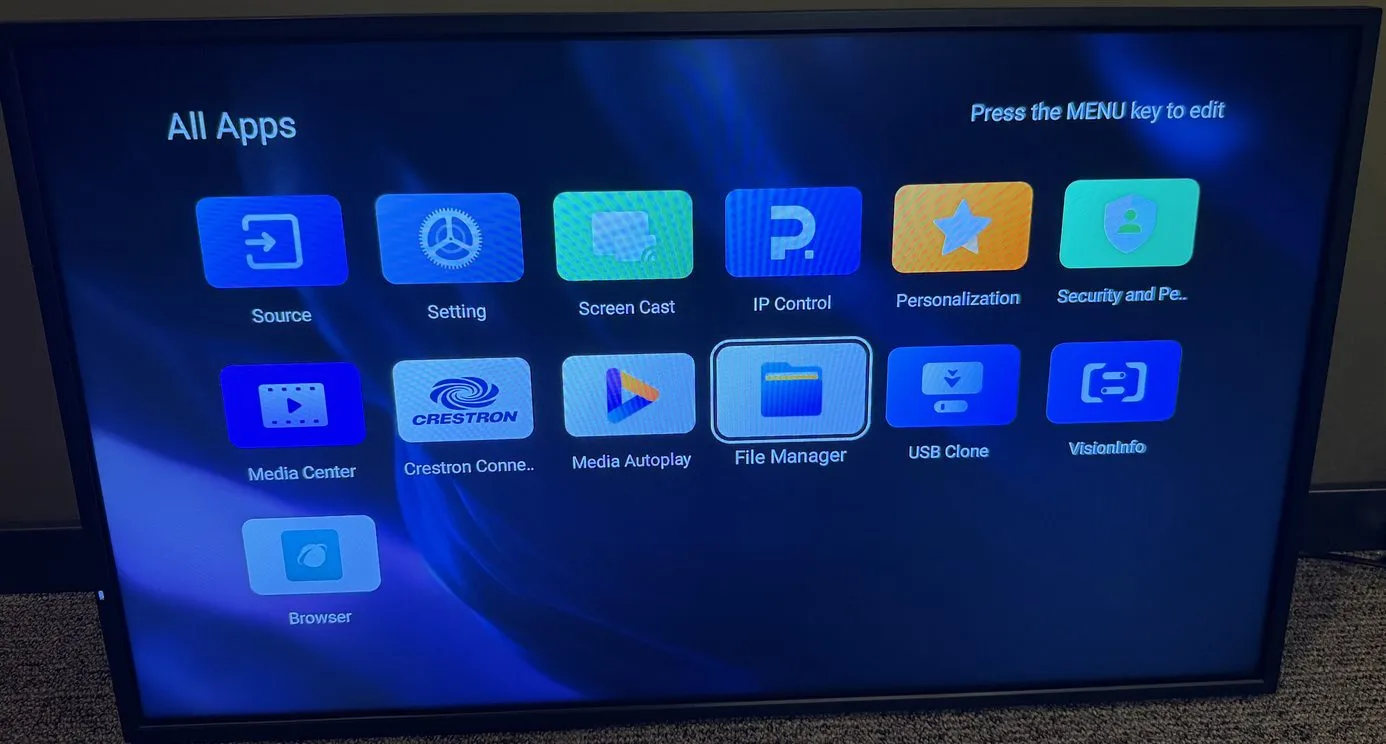
Paina Home-painiketta, avaa All Apps ja avaa File Manager.
-
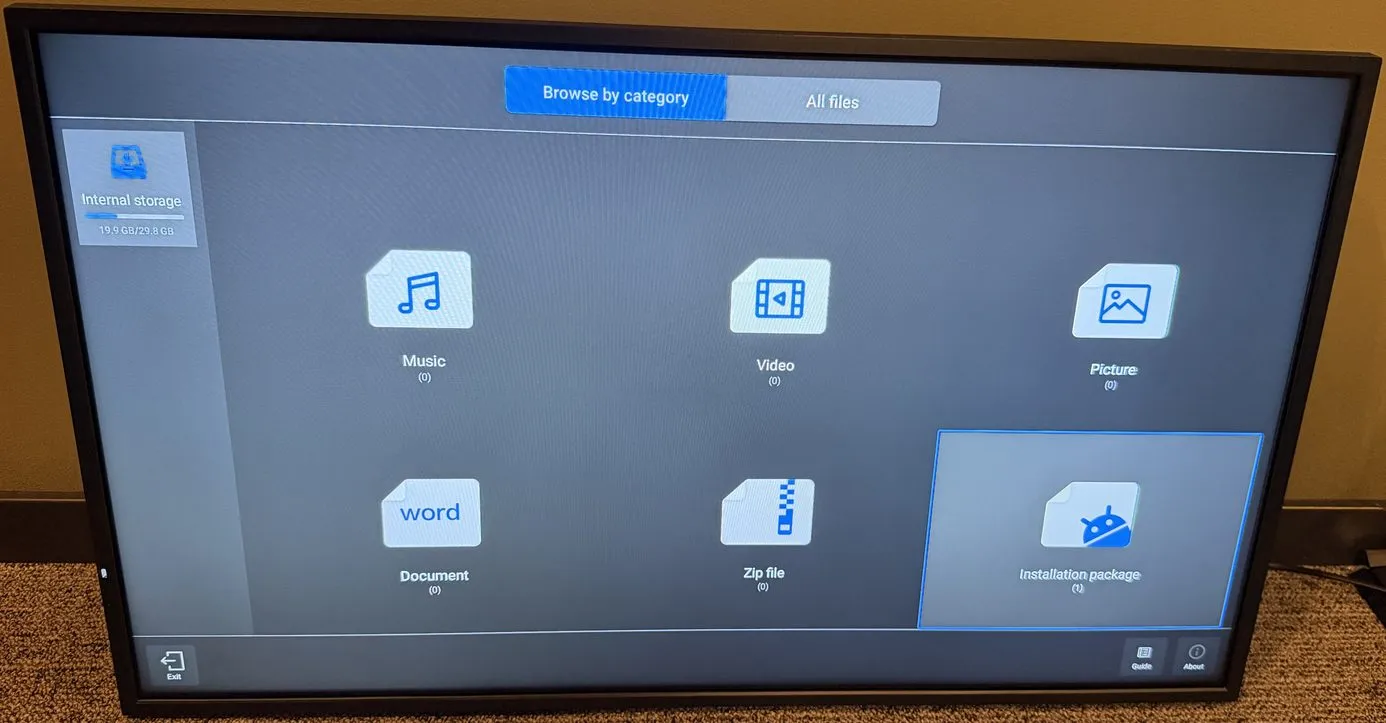
Avaa Browse by category -kohdassa Installation package. Jos sovellustiedosto on USB-muistitikulla, valitse ensin muistitikku vasemmalta.
-
Valitse sovellustiedosto (tässä
lspdm.apk).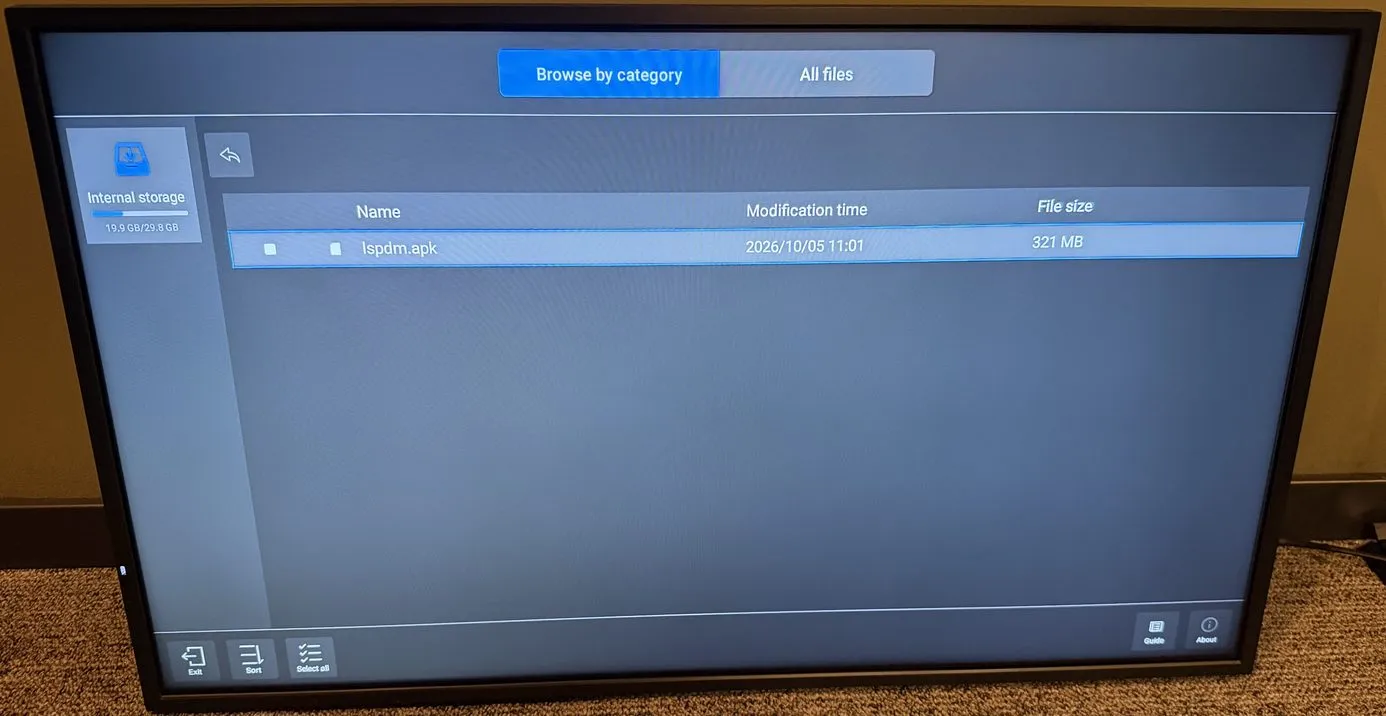
-
Valitse INSTALL.
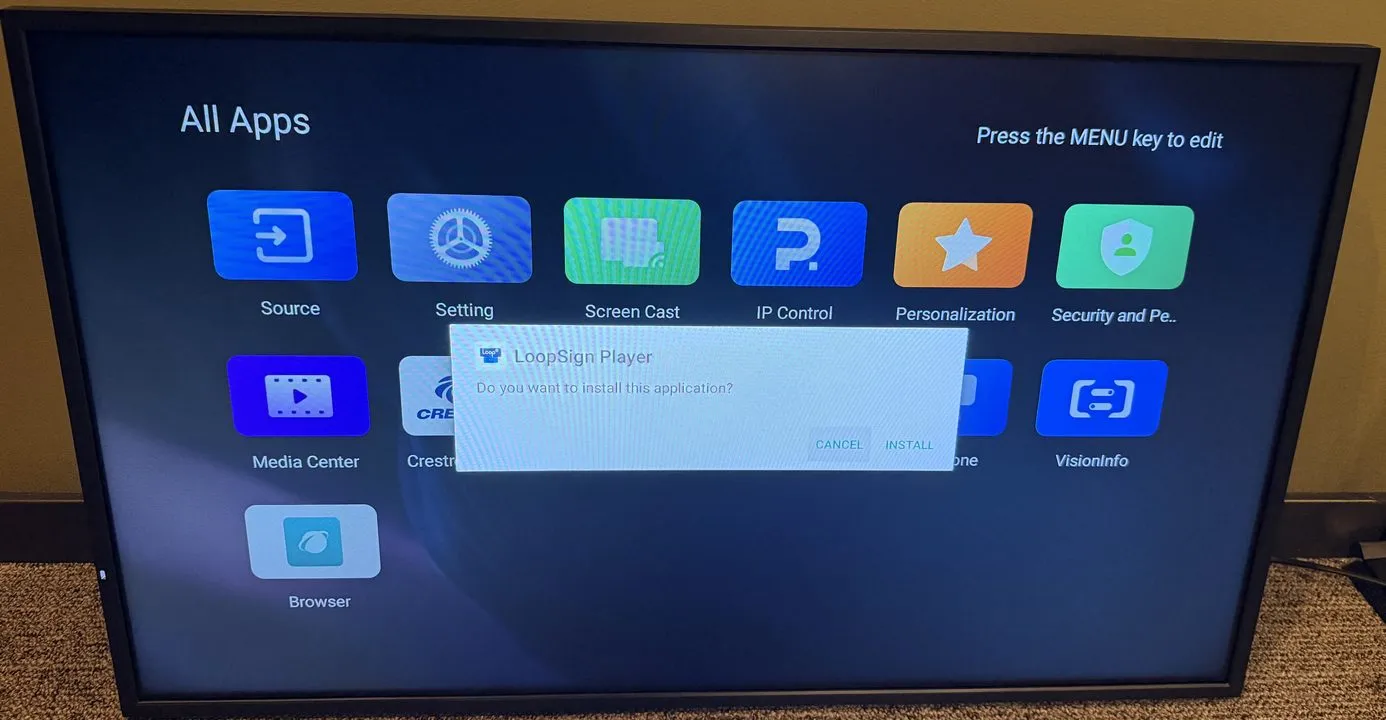
-
Kun sovellus on asennettu, valitse DONE.
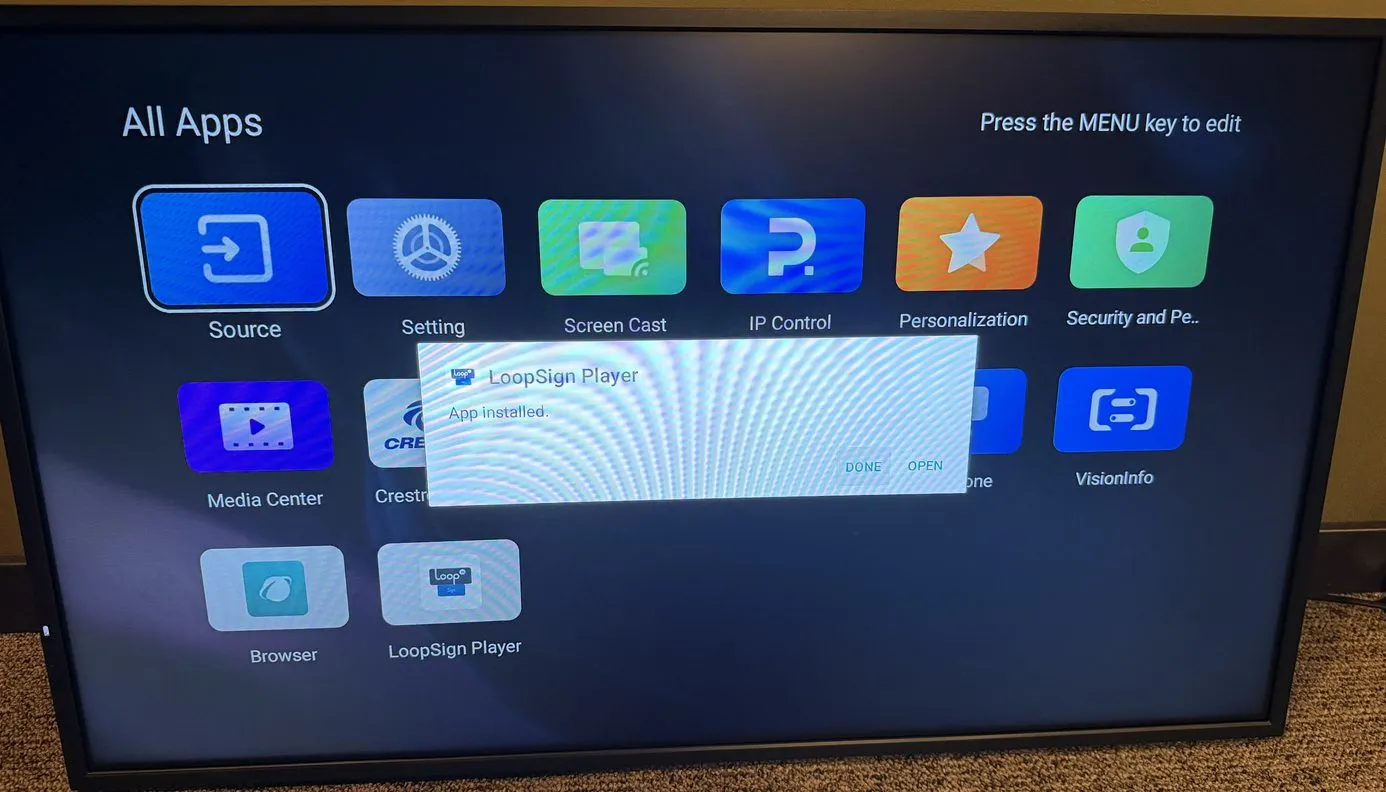
Valmiustilan poistaminen käytöstä sekä käynnistys- ja sammutusaikataulun määrittäminen
Osio ”Valmiustilan poistaminen käytöstä sekä käynnistys- ja sammutusaikataulun määrittäminen”Suosittelemme ehdottomasti määrittämään automaattisen käynnistyksen ja sammutuksen tarpeidesi mukaan. Näyttölaitteen sammuttaminen silloin, kun sitä ei tarvita, pidentää sen käyttöikää. Vaikka näyttölaitteen on oltava päällä 24/7, ajoita joka yöksi lyhyt sammutus ja käynnistys (esim. pois 02:59 ja päälle 03:00), jotta näyttölaite käynnistyy päivittäin uudelleen.
-
Avaa Setting ja siirry kohtaan Switch on/off.
-
Avaa Timed switch on/off ja määritä, milloin näyttölaite käynnistyy ja sammuu.
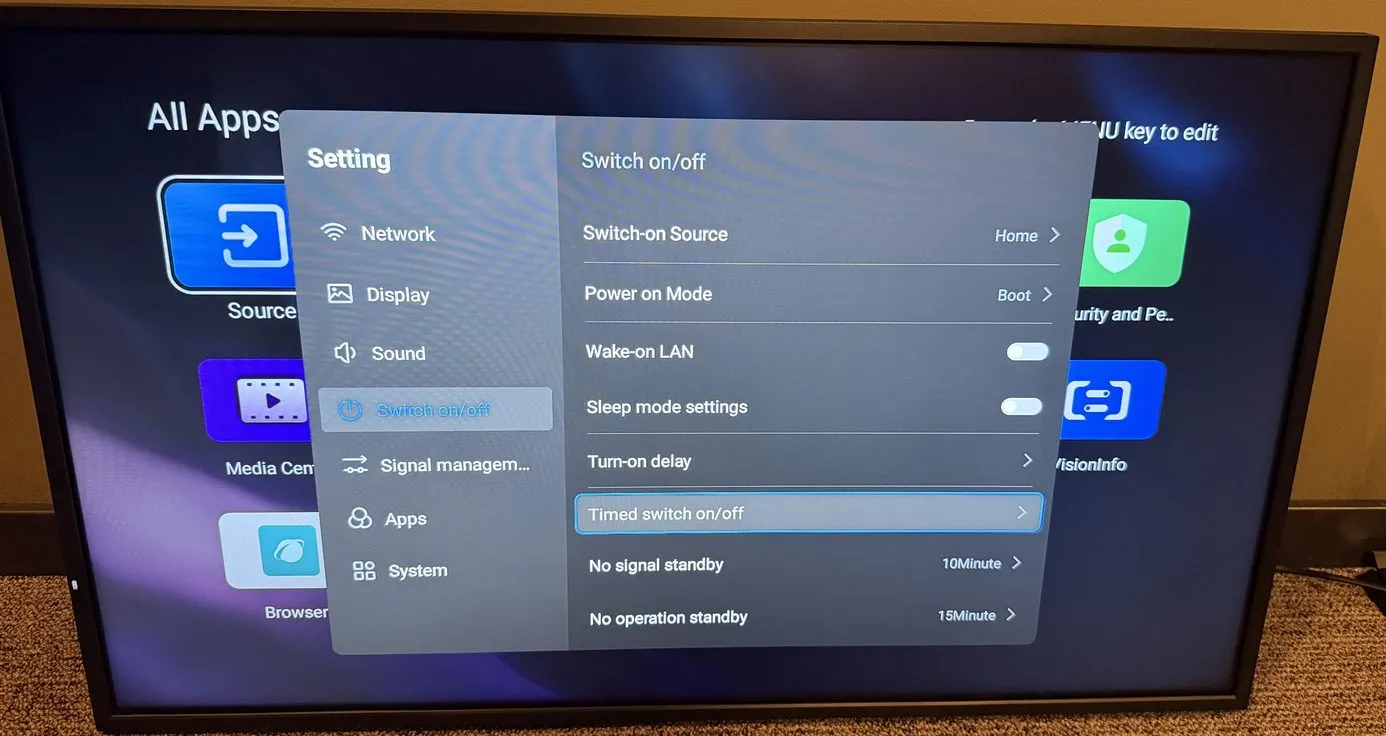
-
Aseta No signal standby ja No operation standby arvoon Close (pois päältä), jottei näyttölaite siirry valmiustilaan LoopSignin toiston aikana.
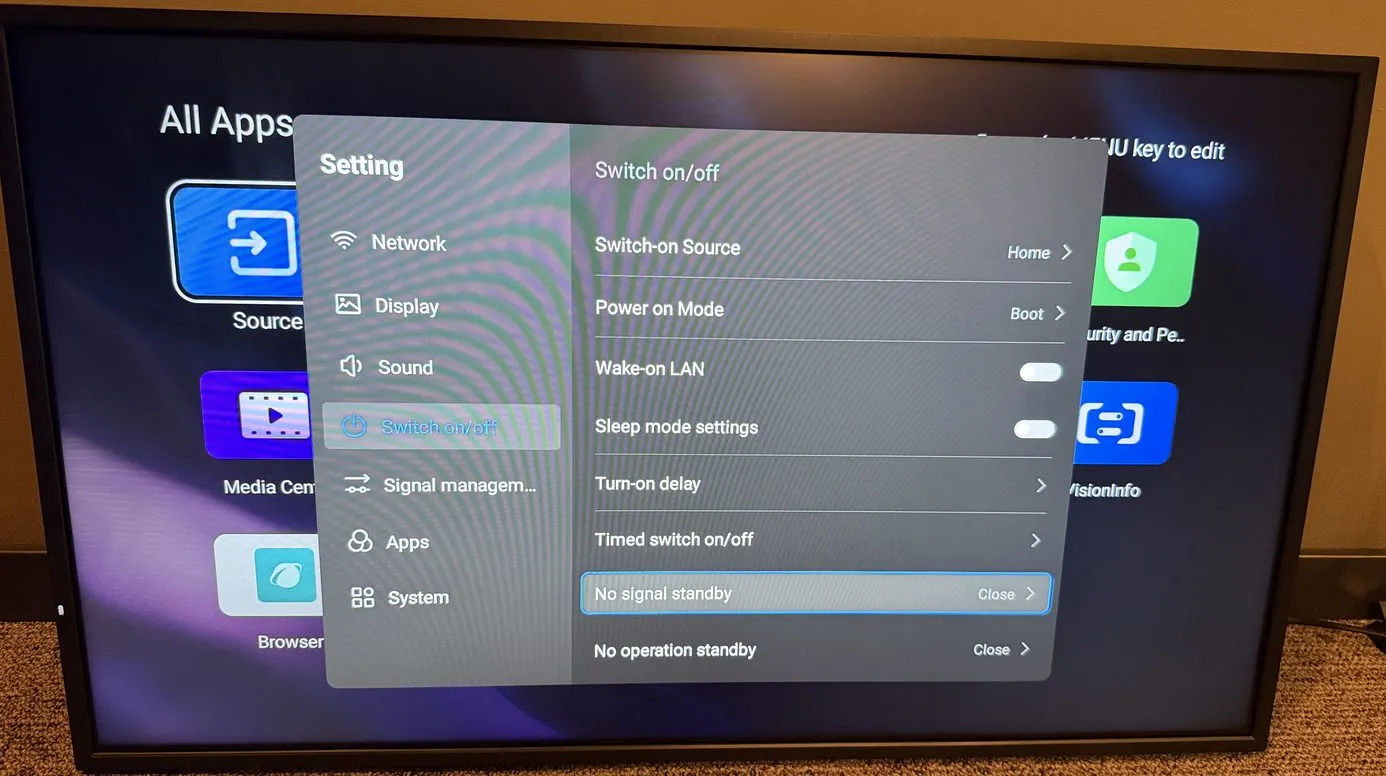
Jätä Switch-on Source arvoon Home: seuraavassa osiossa määrität Homeksi LoopSign Player -sovelluksen.
LoopSign Playerin käynnistäminen automaattisesti
Osio ”LoopSign Playerin käynnistäminen automaattisesti”-
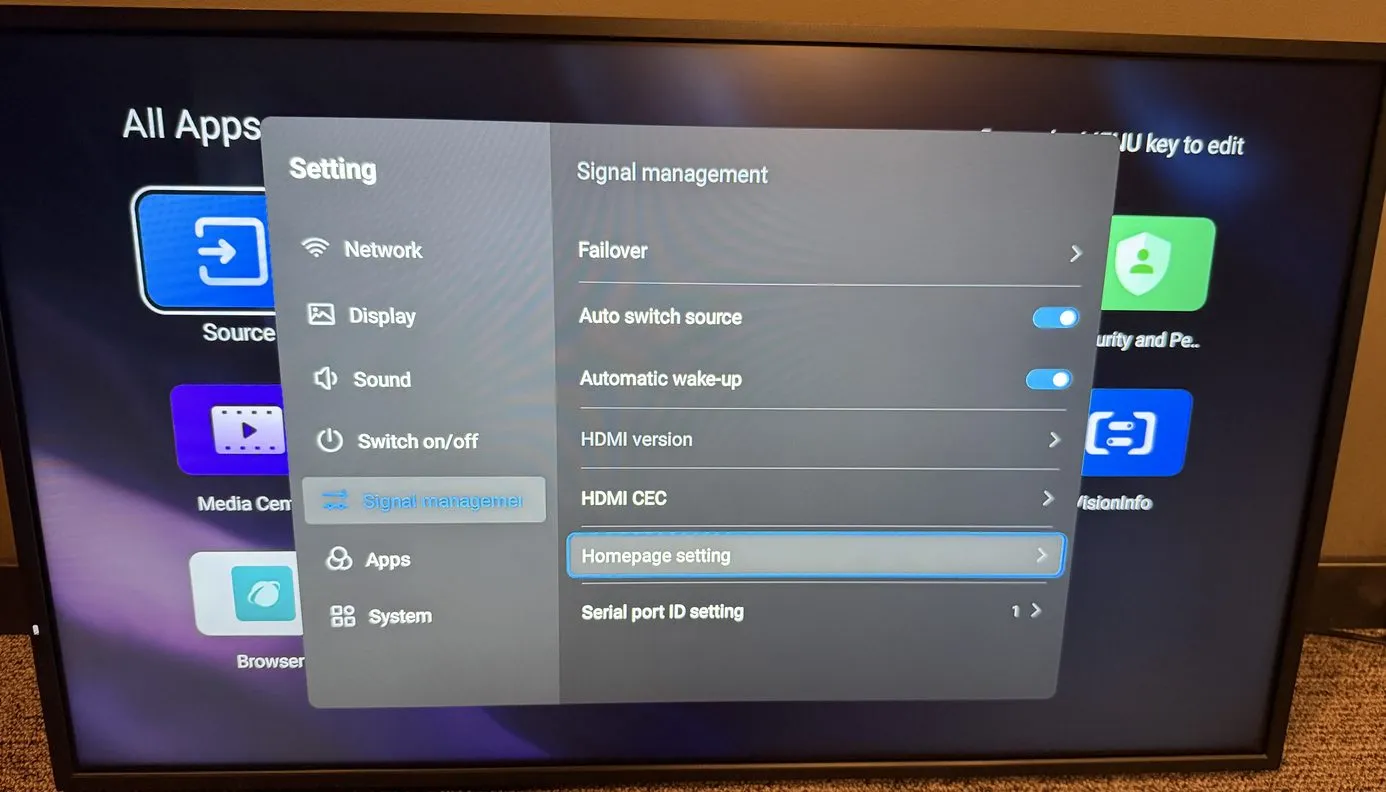
Siirry Setting-valikossa kohtaan Signal management ja avaa Homepage setting.
-
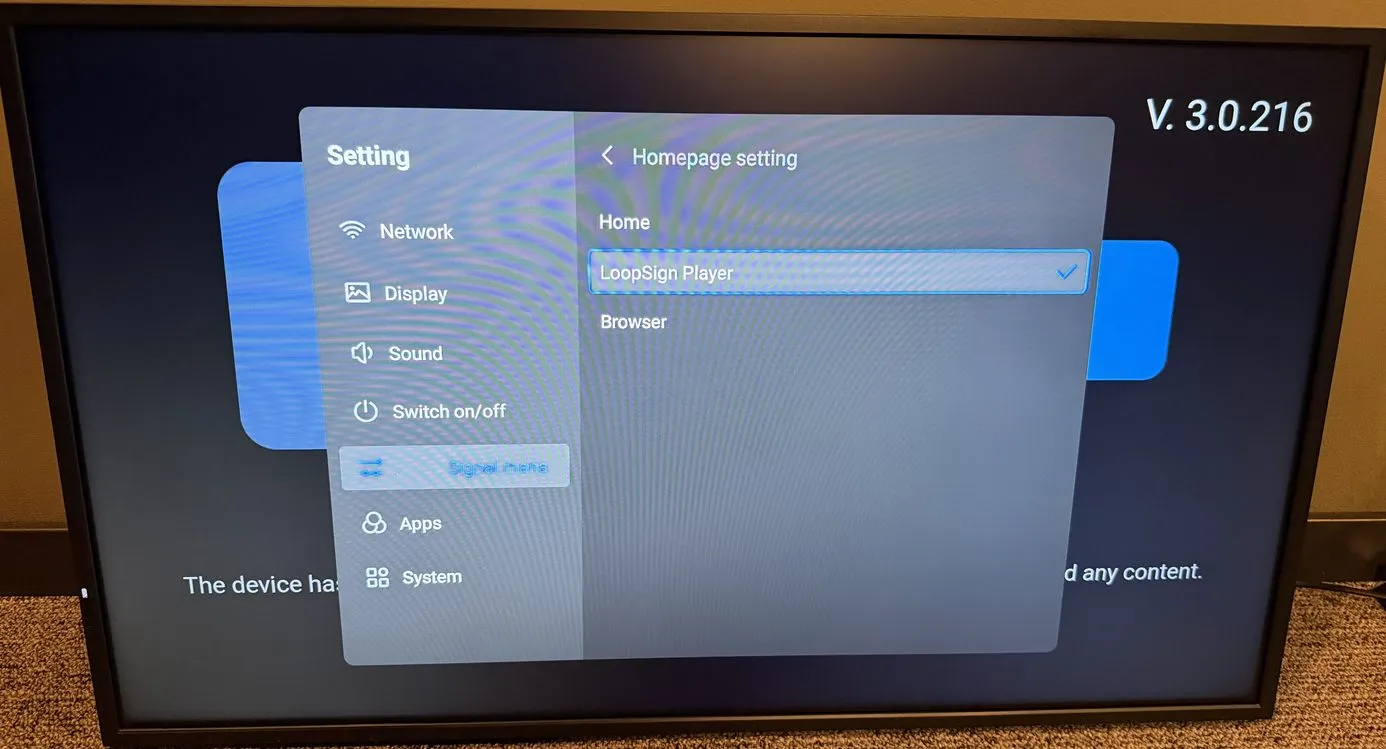
Valitse LoopSign Player. Näyttölaite käynnistää nyt LoopSign Player -sovelluksen aina, kun siihen kytketään virta, myös silloin, kun aikataulu käynnistää sen.
-
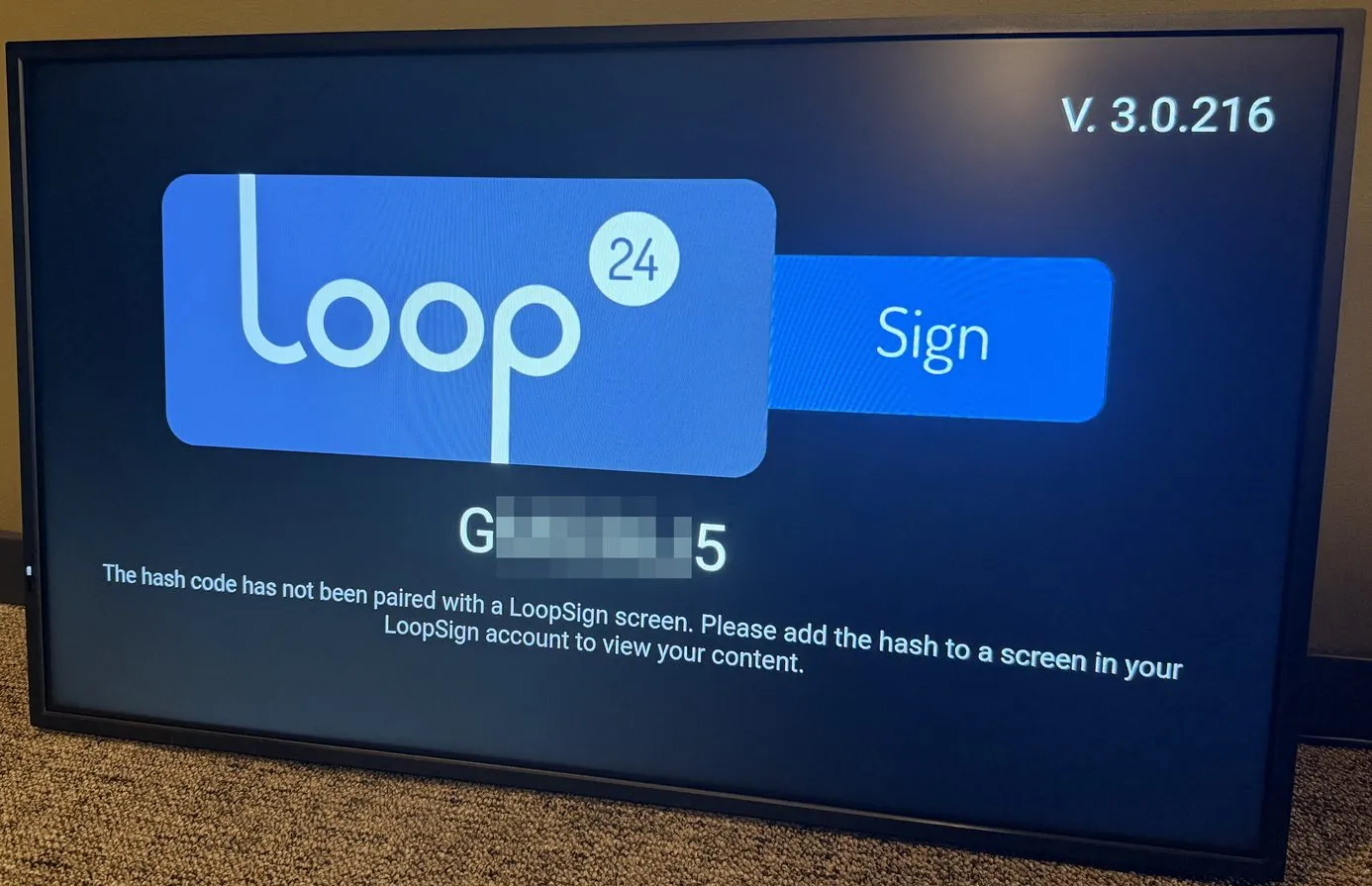
Sulje valikko. Muutaman sekunnin kuluttua LoopSign Player näyttää näyttölaitteen yksilöllisen hash-koodin, jolla rekisteröit näyttölaitteen LoopSign-tilillesi.
Näyttölaitteen rekisteröinti LoopSign-tilille
Osio ”Näyttölaitteen rekisteröinti LoopSign-tilille”Lisää näyttölaite tilillesi siinä näkyvän hash-koodin avulla ja anna sille toistettavaksi LoopSign-näyttö: Näyttölaitteen rekisteröinti LoopSign-tilille.
Käynnit lasketaan Umamilla Loop24:n omalla palvelimella Tukholmassa. Evästeitä ei käytetä, eikä IP-osoitteita tallenneta.
Microsoft, Windows, Microsoft Edge, Entra, Exchange, Microsoft 365, Outlook, Power BI and Teams are trademarks of the Microsoft group of companies. Android, Google Play, Google Workspace, Google Sheets and Google Slides are trademarks of Google LLC. App Store is a service mark of Apple Inc. Other product and company names belong to their owners; they say what LoopSign, LoopMeeting, LoopBooking and LoopVisit work with, and imply no affiliation or endorsement.