
Teams-ilmoitukset
Tästä ohjeesta löydät tietoa siitä, miten otat Microsoft Teams -ilmoitukset käyttöön LoopVisitissä.
Teams-integraation ansiosta työntekijäsi saavat Microsoft Teams -viestin, kun vierailija ilmoittautuu saapuneeksi LoopVisit-kioskilla. Se on kolmas ilmoitustapa tekstiviestin ja sähköpostin rinnalla, ja kukin kolmesta otetaan käyttöön erikseen.
1. Lisää LoopVisit-sovellus Teamsiin
Osio ”1. Lisää LoopVisit-sovellus Teamsiin”Tarvitset tilin, jolla on yleisen järjestelmänvalvojan tai Teams-järjestelmänvalvojan rooli.
-
Lataa LoopVisitin Teams-sovellus koneellesi: https://updates.loopvisit.com/visit/loopvisit_teams_bot.zip.
-
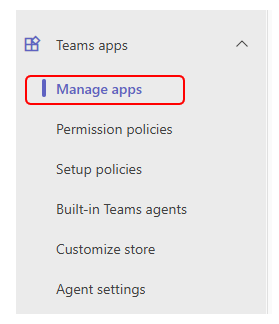
Kirjaudu sisään Teams-hallintakeskukseen, https://admin.teams.microsoft.com/dashboard, ja valitse Hallitse sovelluksia kohdan Teams-sovellukset alta.
-
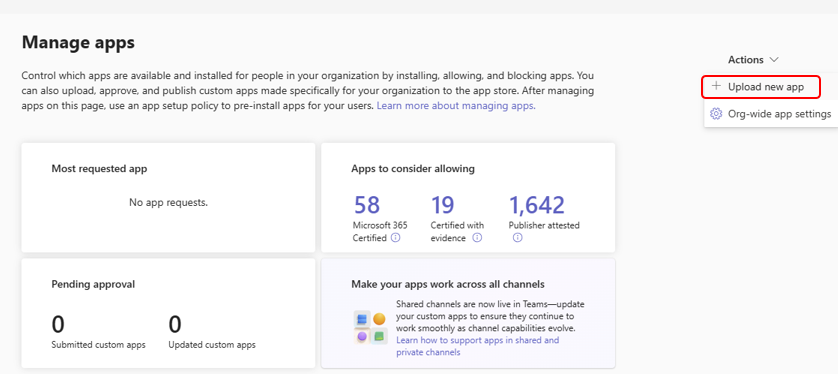
Valitse Toiminnot ja sitten Lataa uusi sovellus (joissakin vuokraajissa painike on suoraan sivulla) ja lataa koneellesi tallentamasi ZIP-tiedosto Teams-hallintakeskukseen.
-
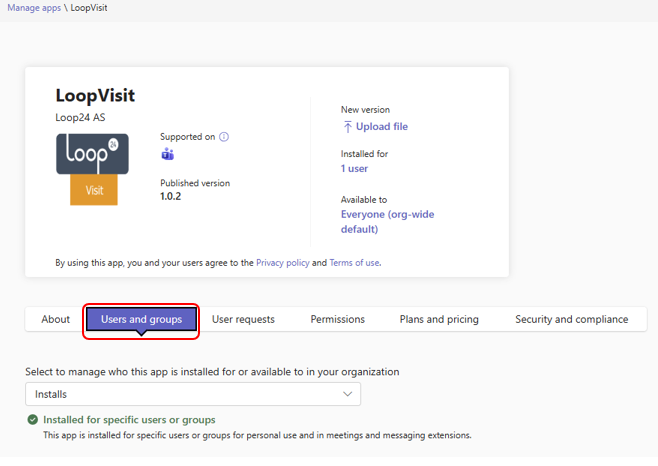
Avaa sovellus, jotta voit hallita sitä. Jos sitä ei näy, hae LoopVisitiä Hallitse sovelluksia -sivulla.
-
Valitse Käyttäjät ja ryhmät -välilehdellä, ketkä saavat sovelluksen: kohtaan Asennukset käyttäjät ja ryhmät, joille sovellus asennetaan automaattisesti; kohtaan Saatavuus käyttäjät, jotka voivat lisätä sovelluksen itse (valinnainen asennus).
Voi kestää muutaman tunnin, ennen kuin sovellus on työntekijöidesi käytettävissä.
2. Ota Teams-ilmoitukset käyttöön LoopVisitissä
Osio ”2. Ota Teams-ilmoitukset käyttöön LoopVisitissä”-
Kirjaudu sisään LoopVisit-portaaliin, https://visit.loopvisit.com, ja valitse Settings.
-
Valitse Enable Teams message to employee ja sitten Submit.
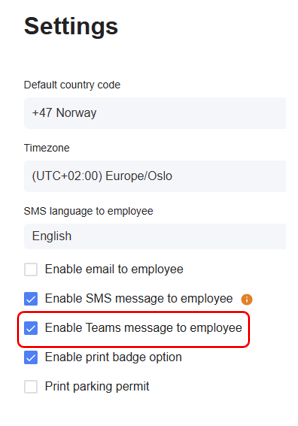
Viesti lähetetään kielellä, joka on valittu kohdassa SMS language to employee.
Jos vuokralaisilla on mukautetut asetukset, jokaisen vuokralaisen, joka haluaa Teams-ilmoitukset, on otettava valinta käyttöön myös omissa asetuksissaan.
Näin työntekijät lisäävät sovelluksen itse
Osio ”Näin työntekijät lisäävät sovelluksen itse”Suosittelemme vahvasti, että järjestelmänvalvoja asentaa sovelluksen valituille käyttäjille tai ryhmille (Asennukset edellä). Jos organisaatiosi on tehnyt sovelluksesta valinnaisen, käyttäjät lisäävät sen itse:
-
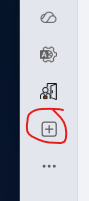
Valitse Teamsissa vasemman reunan valikosta +.
-
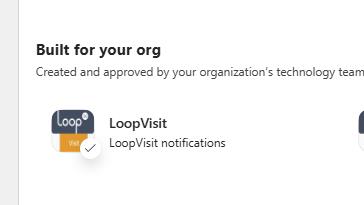
Etsi LoopVisit kohdasta Organisaatiollesi luotu tai hae LoopVisitiä.
-
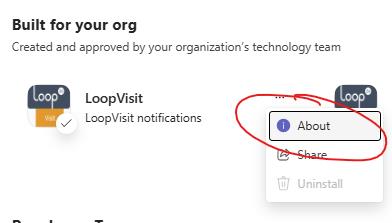
Avaa sovelluksen …-valikko ja valitse Tietoja.
-
Valitse Lisää.
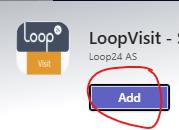
LoopVisit-sovellus on nyt asennettu käyttäjälle.
English: Global Administrator · Teams admin center · Manage apps · Teams apps · Actions · Upload new app · tenant · Users and groups · Installs · Availability · Built for your org · About · Add
Käynnit lasketaan Umamilla Loop24:n omalla palvelimella Tukholmassa. Evästeitä ei käytetä, eikä IP-osoitteita tallenneta.
Microsoft, Windows, Microsoft Edge, Entra, Exchange, Microsoft 365, Outlook, Power BI and Teams are trademarks of the Microsoft group of companies. Android, Google Play, Google Workspace, Google Sheets and Google Slides are trademarks of Google LLC. App Store is a service mark of Apple Inc. Other product and company names belong to their owners; they say what LoopSign, LoopMeeting, LoopBooking and LoopVisit work with, and imply no affiliation or endorsement.