
Vastaanottotila
Tämä ohje käy läpi vaiheet, joilla määrität vastaanottotilan paneeliisi. Vastaanottotila vaatii lisenssin.
1. Johdanto
Osio ”1. Johdanto”LoopMeeting voi toimia vastaanottotilassa (tämä vaatii lisenssin). Tila on yleensä käytössä suuremmalla Android-kosketusnäytöllä. Näytön koko riippuu siitä, kuinka monta kokoushuonetta haluat näyttää. Vastaanottotilaan sopii yleensä 15–24 tuuman näyttö. Pystyasentoon asennettu näyttö näyttää paremmalta, ja siihen mahtuu enemmän huoneita.
2. Edellytykset
Osio ”2. Edellytykset”RoomConfig-portaalin on oltava oikein määritetty ja integroitu kalenterijärjestelmään (katso Uuden asennuksen määritys). Tarvitset myös voimassa olevan vastaanottotilan lisenssin, ja palvelutilillä on oltava täydet käyttöoikeudet huoneisiin, jotka haluat sisällyttää vastaanottotilan näkymään.
3. Määritä vastaanoton huoneluettelo RoomConfig-portaalissa
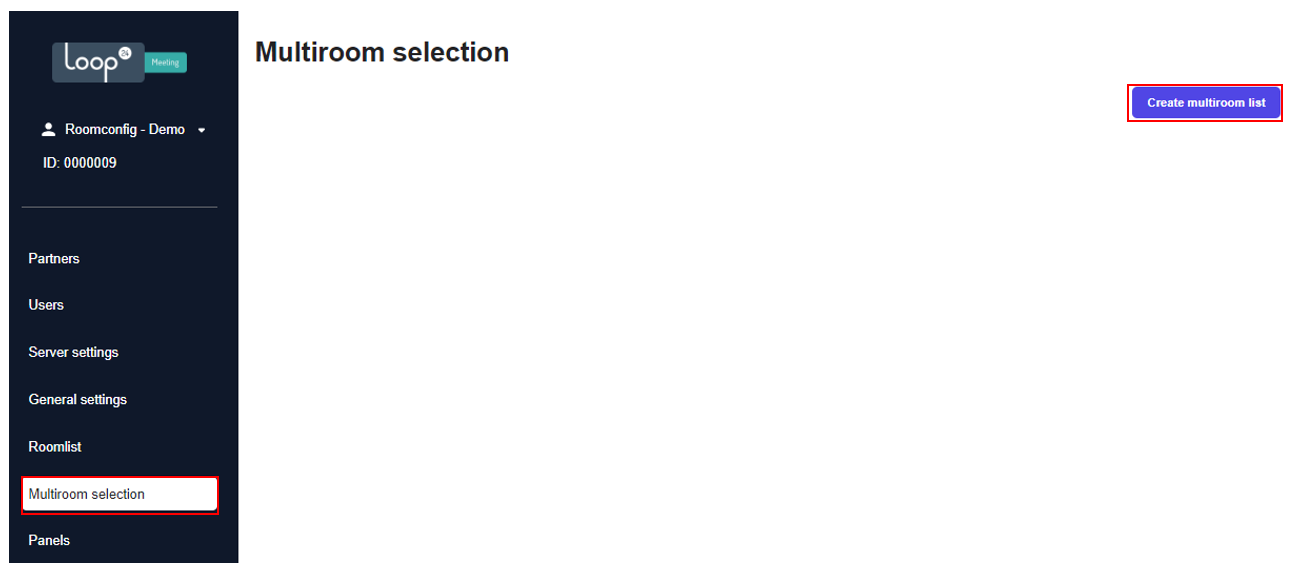
Osio ”3. Määritä vastaanoton huoneluettelo RoomConfig-portaalissa”- Kirjaudu sisään RoomConfig-portaaliin, https://lm.roomconfig.com, valitse Multiroom selection ja valitse Create multiroom list.
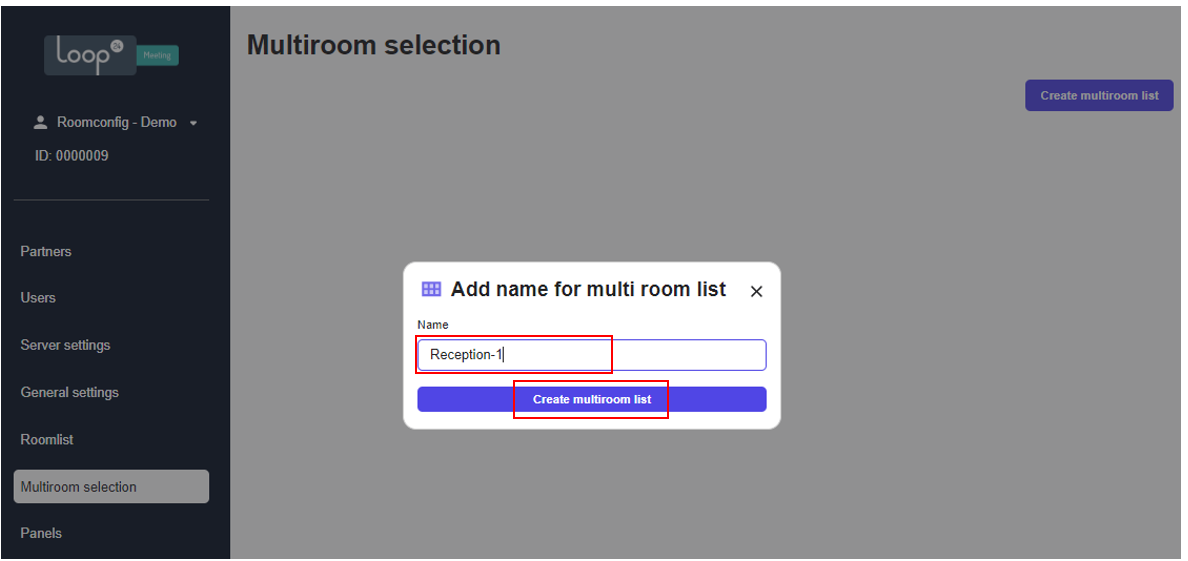
- Anna luettelolle nimi ja valitse Create multiroom list.
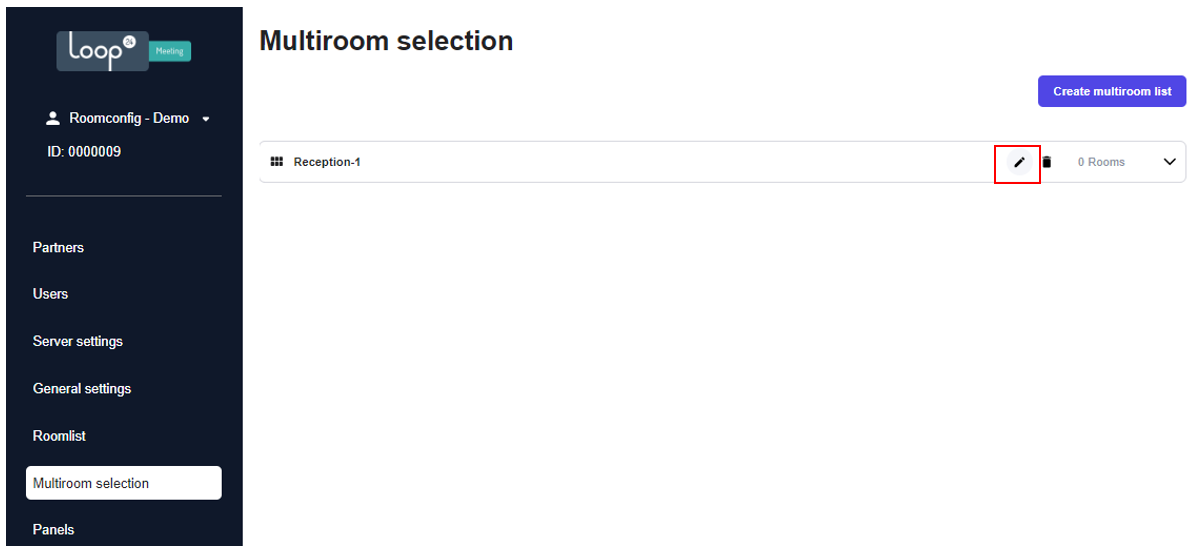
- Valitse yleisnäkymässä edit-kynäkuvake.
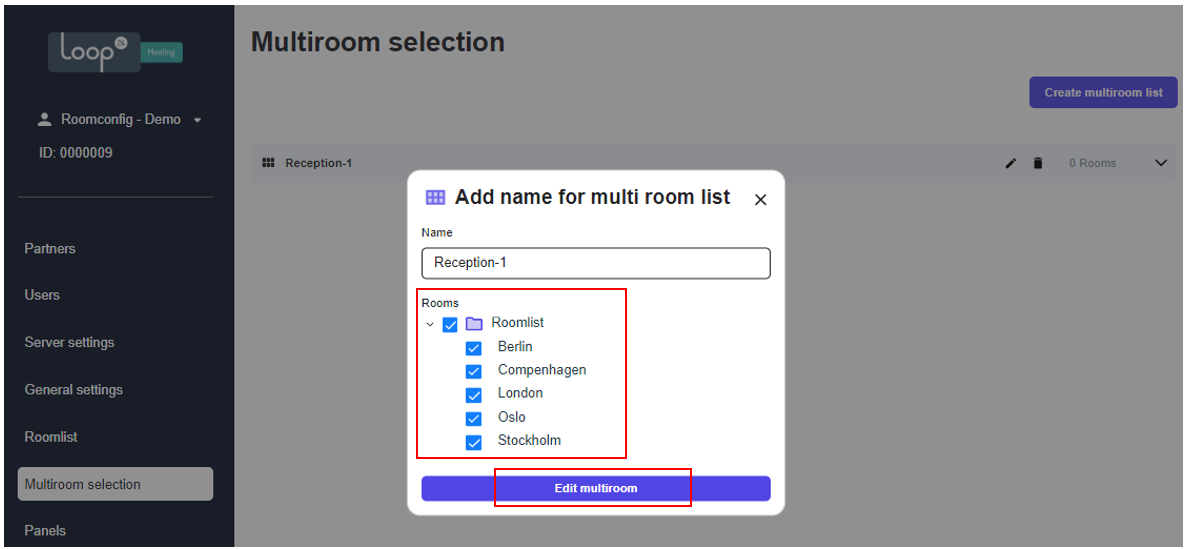
- Lisää huoneet, jotka haluat näkyviin vastaanottonäytölle, ja valitse Edit multiroom.
4. Asenna, määritä ja rekisteröi vastaanottopaneeli
Osio ”4. Asenna, määritä ja rekisteröi vastaanottopaneeli”- Asenna Android-paneeliisi uusin LoopMeeting-sovellus; katso vaihtoehto 4 tai vaihtoehto 5 ohjeessa Sovelluksen päivittäminen
- Kun olet asentanut ja käynnistänyt LoopMeeting-sovelluksen, anna vastaanottotilan lisenssiavain.
- Rekisteröi paneeli RoomConfig-portaaliin samalla tavalla kuin muut LoopMeeting-paneelit; katso osio 6 ohjeessa Portaalin määritys
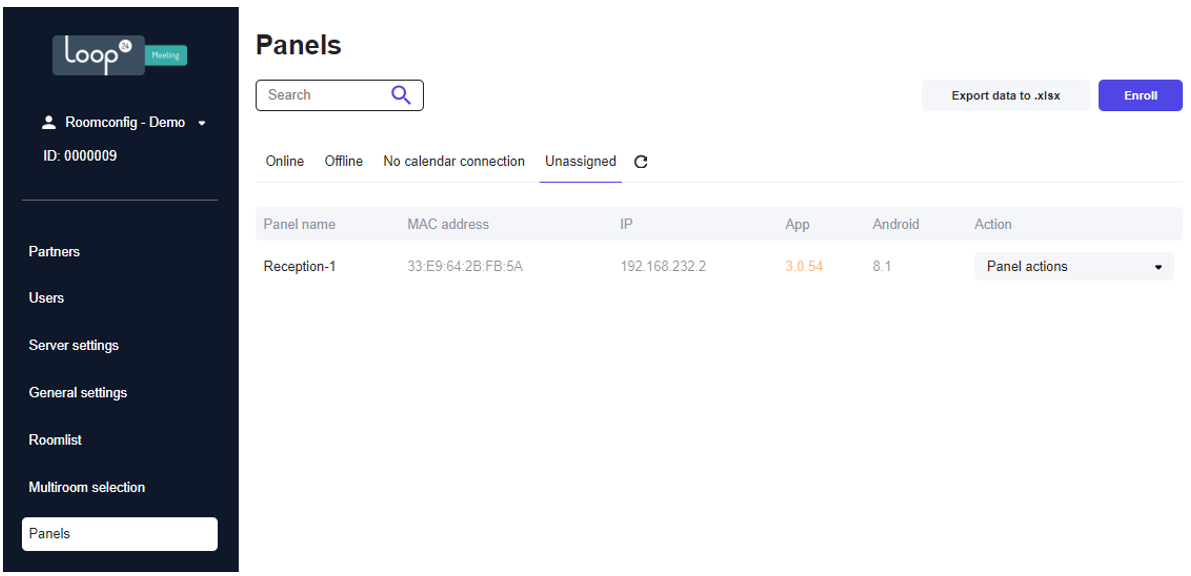
- Valitse RoomConfig-portaalin paneeliosiossa rekisteröidylle vastaanottopaneelille Panel Actions ja sitten Assign.
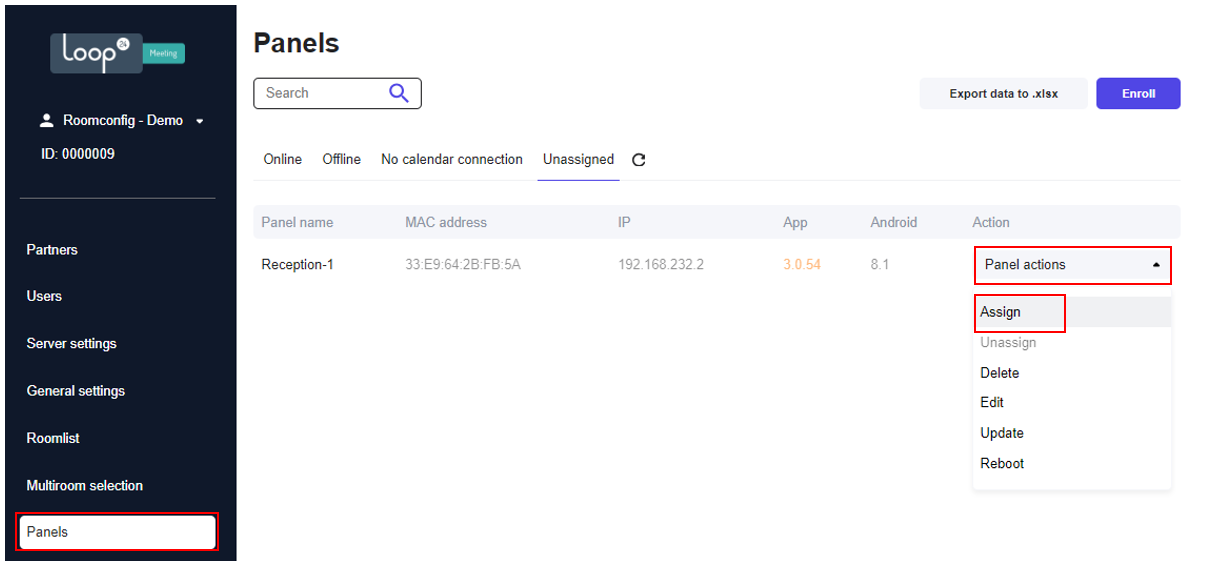
- Valitse tämän ohjeen osiossa 3 luomasi huoneluettelo ja valitse Submit.
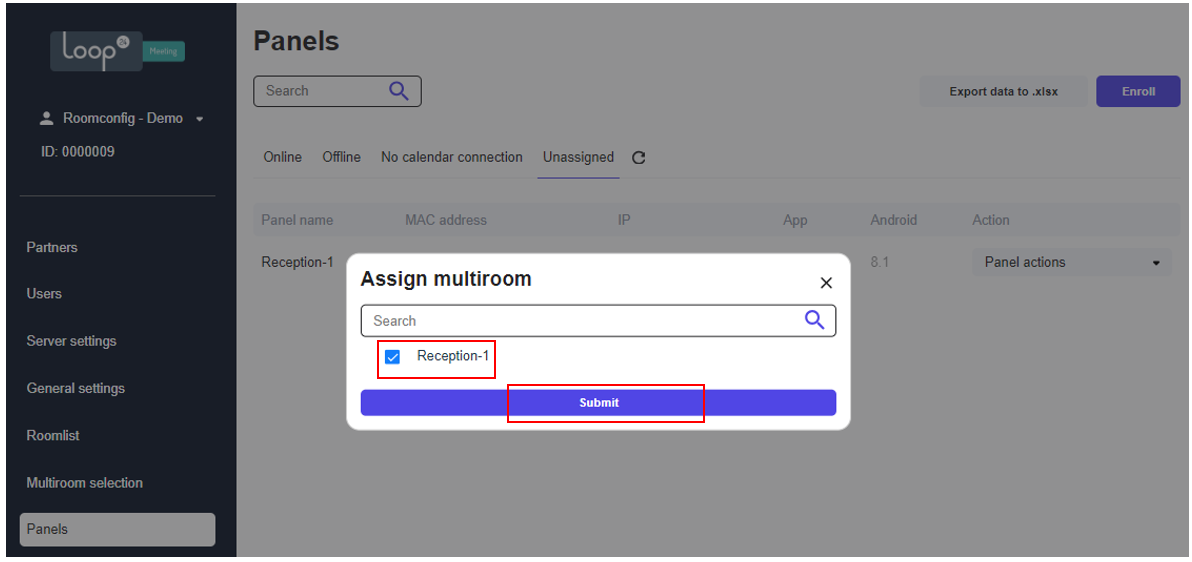
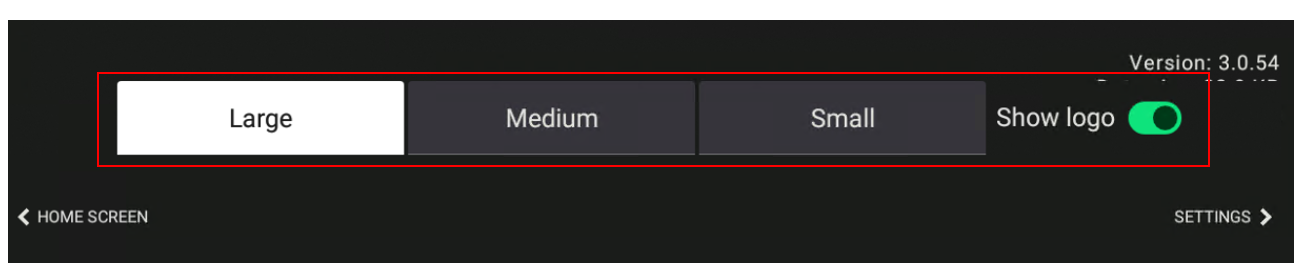
Paneelissa näkyy nyt ruutu kullekin valitsemallesi huoneelle. Koon ja asetukset voi määrittää itse paneelissa napauttamalla oikeassa alakulmassa olevaa i-kuvaketta.
Täällä voit valita ruutujen koon ja sen, näytetäänkö logo. Jos haluat näyttää suuremmalla kosketusnäytöllä monta huonetta, valitse Small ja poista logo.
English: service account
Käynnit lasketaan Umamilla Loop24:n omalla palvelimella Tukholmassa. Evästeitä ei käytetä, eikä IP-osoitteita tallenneta.
Microsoft, Windows, Microsoft Edge, Entra, Exchange, Microsoft 365, Outlook, Power BI and Teams are trademarks of the Microsoft group of companies. Android, Google Play, Google Workspace, Google Sheets and Google Slides are trademarks of Google LLC. App Store is a service mark of Apple Inc. Other product and company names belong to their owners; they say what LoopSign, LoopMeeting, LoopBooking and LoopVisit work with, and imply no affiliation or endorsement.