
Google Workspace -palvelutilin luominen
Tämä ohje opastaa sinut vaiheiden läpi, joilla saat Google Workspace -ympäristösi valmiiksi yhdistettäväksi LoopMeetingiin. Noudata vaiheita huolellisesti äläkä ohita mitään niistä, ellei sitä ole merkitty valinnaiseksi.
1. Johdanto
Osio ”1. Johdanto”LoopMeeting on Android-sovellus, joka on esiasennettu LoopMeetingin Android-paneeleihin. LoopMeeting viestii suoraan Google Workspacen kanssa Googlen ohjelmointirajapintojen kautta HTTPS-yhteydellä TLS 1.2 -salauksella.
2. Edellytykset
Osio ”2. Edellytykset”Tarvitset täysin määritetyn Google Workspace -ympäristön, jossa on Business- tai Enterprise-paketti. Integraatio ei toimi Essentials-paketilla, joka ei sisällä resurssien varausta.
Huoneresurssien on oltava Google Workspace -ympäristössäsi, ja ne on liitettävä rakennukseen. Jos huonetta ei ole liitetty rakennukseen, LoopMeeting ei voi lisätä huonetta portaalissa; jos rakennusta ei ole määritetty, saat virheilmoituksen Roomlist fetch error, kun yrität lisätä huoneluetteloa. Jos huonetta ei vielä ole, luo se ensin: Google Workspace -huoneresurssien luominen.
Tarvitset RoomConfig-tilin, https://lm.roomconfig.com.
3. Luo Google Workspace -palvelutili
Osio ”3. Luo Google Workspace -palvelutili”Monimenetelmäistä todentamista (MFA) ei suositella palvelutilille: se sitoo tilin yhteen henkilöön ja integraatio voi lakata toimimasta, kun tämä henkilö lähtee yrityksestä. Palvelutilin salasana ei saa koskaan vanhentua.
- Kirjaudu sisään Google-hallintakonsoliin, https://admin.google.com/, Googlen järjestelmänvalvojatililläsi.
- Siirry kohtaan Hakemisto, Käyttäjät ja valitse Lisää uusi käyttäjä.
- Anna uudelle tilille nimi, esimerkiksi RoomAdmin.
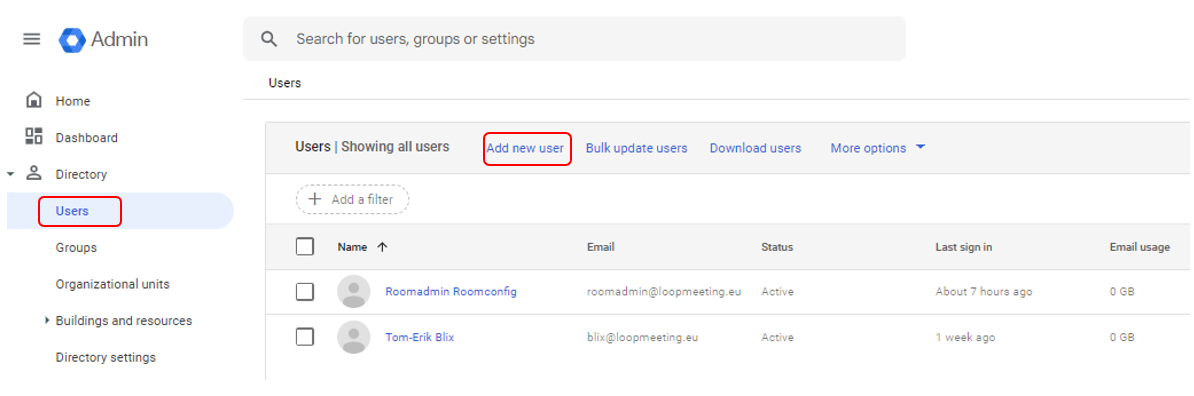
- Luo käyttäjä ja nollaa sitten käyttäjän salasana, jotta voit asettaa haluamasi salasanan.

3.1 Luo mukautettu rooli ja määritä se palvelutilille
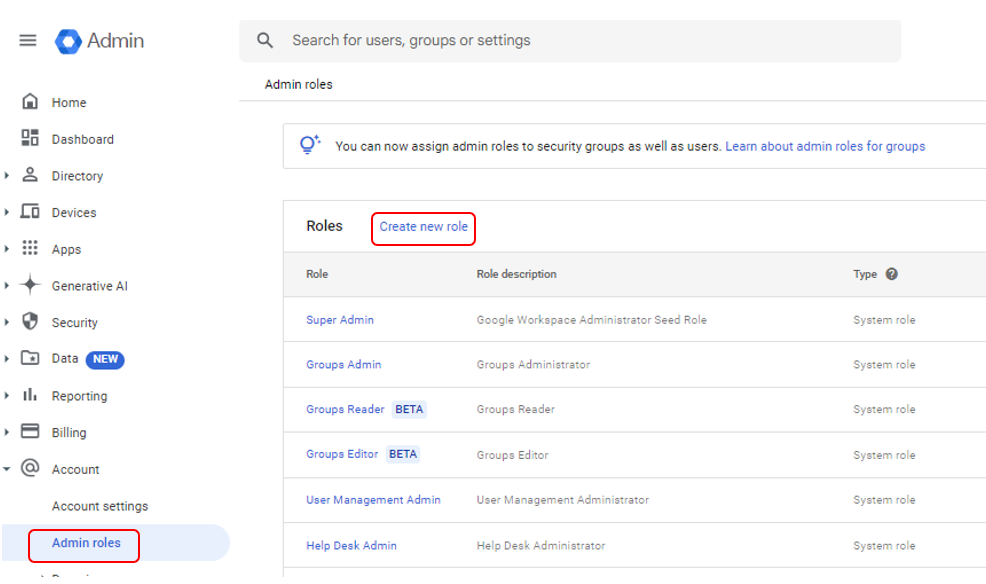
Osio ”3.1 Luo mukautettu rooli ja määritä se palvelutilille”- Siirry Google-hallintakonsolissa kohtaan Tili, Järjestelmänvalvojan roolit ja valitse Luo uusi rooli.
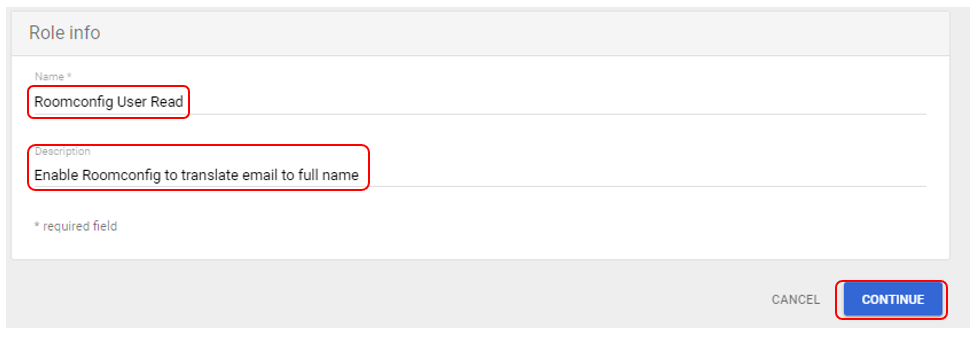
- Anna uudelle roolille nimi ja kuvaus, esimerkiksi alla näkyvällä tavalla, ja valitse Jatka.
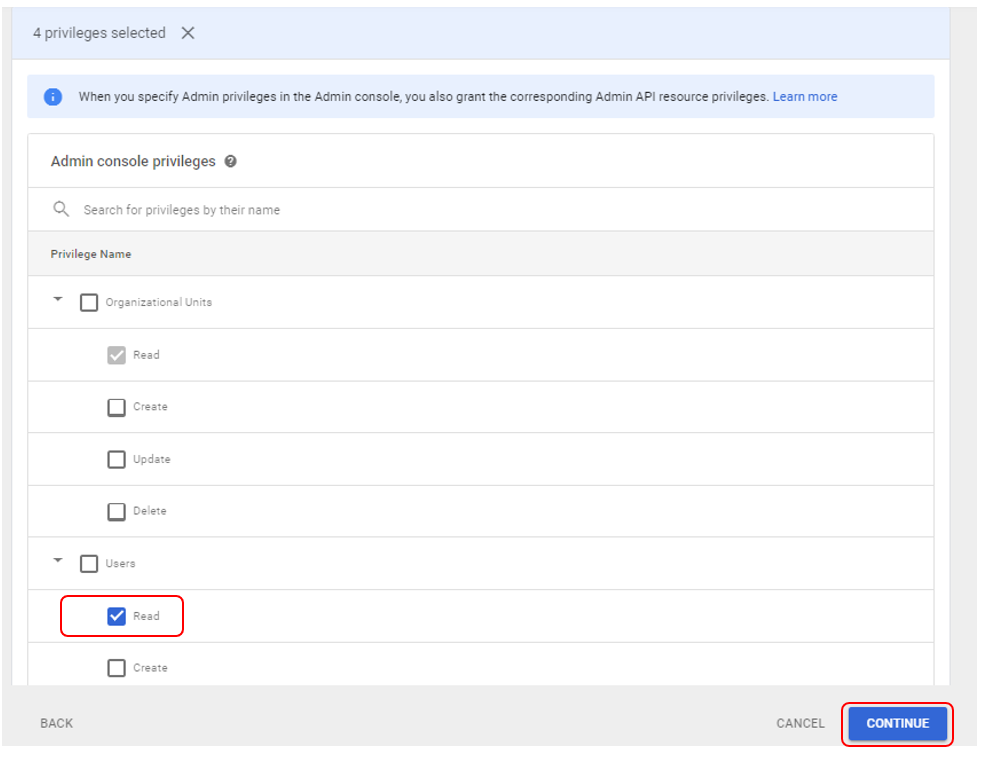
- Valitse Käyttäjät-kohdasta Lue, valitse Jatka ja vahvista valitsemalla Luo rooli.
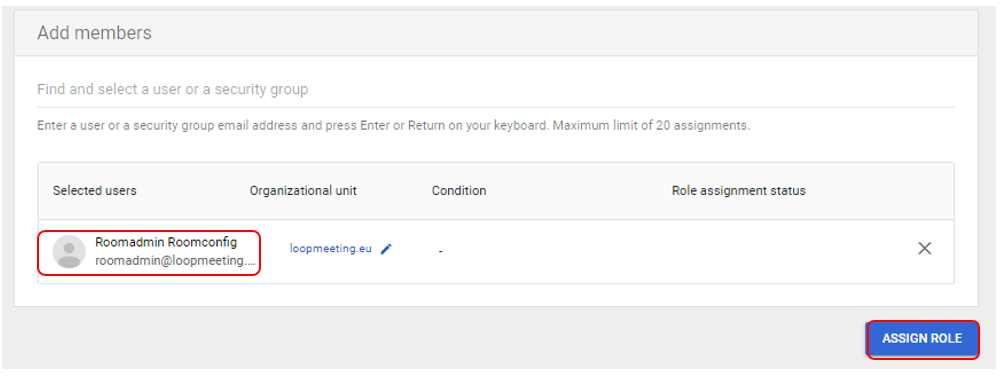
- Valitse Määritä jäseniä, valitse luomasi palvelutili ja valitse Määritä rooli.
4. Määritä palvelutilille kalenterioikeudet
Osio ”4. Määritä palvelutilille kalenterioikeudet”- Kirjaudu sisään Google Kalenteriin Googlen järjestelmänvalvojatililläsi.
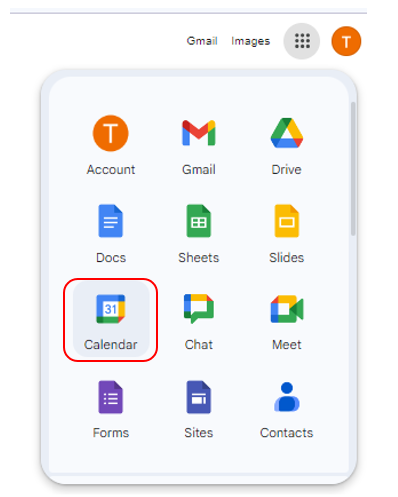
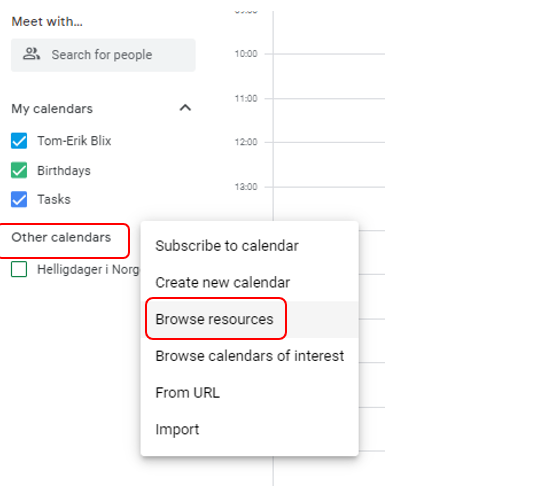
- Valitse vasemmasta valikosta +, joka on Muut kalenterit -kohdan vieressä, ja valitse Selaa resursseja.
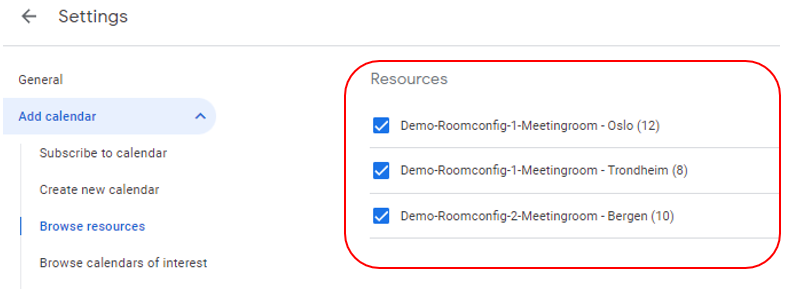
- Valitse kaikkien niiden resurssien valintaruudut, joissa haluat käyttää kokoushuonepaneelia, ja palaa sitten kalenterinäkymään.
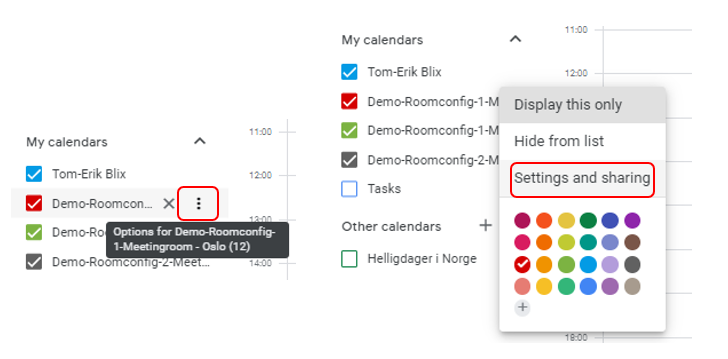
- Valitse resurssikalenteri, valitse kolme pistettä ja valitse Asetukset ja jakaminen.
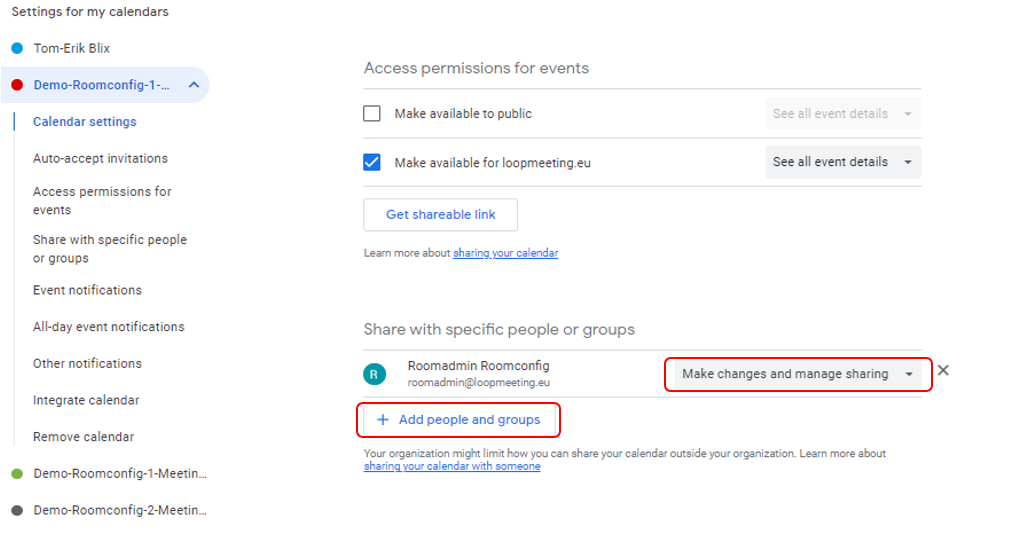
- Varmista, että aikavyöhyke on asetettu oikein, ja vieritä alas kohtaan Jaa tietyille ihmisille tai ryhmille. Lisää palvelutili ja anna sille Tee muutoksia ja hallitse jakamista -oikeus.
Toista nämä vaiheet kaikille resursseille.
Palvelutili on valmis. Yhdistä seuraavaksi Google Workspace RoomConfig-tiliisi: Google-sovelluksen rekisteröinti ja palvelimen lisääminen.
English: room list · multi-factor authentication · service account · Google Admin console · Directory · Users · Add new user · Account · Admin roles · Create new role · Continue · Read · Create role · Assign members · Assign role · Google Calendar · Other calendars · Browse resources · resource calendar · Settings and sharing · Share with specific people or groups · Make changes and manage sharing
Käynnit lasketaan Umamilla Loop24:n omalla palvelimella Tukholmassa. Evästeitä ei käytetä, eikä IP-osoitteita tallenneta.
Microsoft, Windows, Microsoft Edge, Entra, Exchange, Microsoft 365, Outlook, Power BI and Teams are trademarks of the Microsoft group of companies. Android, Google Play, Google Workspace, Google Sheets and Google Slides are trademarks of Google LLC. App Store is a service mark of Apple Inc. Other product and company names belong to their owners; they say what LoopSign, LoopMeeting, LoopBooking and LoopVisit work with, and imply no affiliation or endorsement.