
LoopBooking
Tämä ohje opastaa sinut vaiheiden läpi, joilla yhdistät LoopMeeting-paneelisi LoopBooking-ympäristöösi. Noudata vaiheita huolellisesti äläkä ohita mitään niistä, ellei sitä ole merkitty valinnaiseksi.
1. Johdanto
Osio ”1. Johdanto”LoopMeeting on Android-sovellus, joka toimitetaan erilaisten Android-pohjaisten kosketusnäyttökokoonpanojen mukana. LoopMeeting viestii suoraan LoopBooking-ympäristön kanssa HTTPS-yhteydellä TLS 1.2 -salauksella.
2. Edellytykset
Osio ”2. Edellytykset”LoopMeeting-sovellus tarvitsee erillisen palvelutilin, jolla on LoopBooking-ympäristössä Building Admin -oikeudet. Varmista, että LoopBooking-ympäristösi on valmis ja että voit kirjautua sisään rakennuksen järjestelmänvalvojana.
2.1 Tiedonsiirtoprotokollat
Osio ”2.1 Tiedonsiirtoprotokollat”Jotta LoopMeeting toimisi, se tarvitsee HTTPS-yhteyden (portti 443) LoopBooking-ympäristöön.
Android-paneelin on myös synkronoitava kellonaika ja päivämäärä NTP-palvelimen kanssa. Android-käyttöjärjestelmä on oletuksena määritetty synkronoimaan kellonaika Googlen NTP-palvelimen kanssa, joten NTP:n (portti 123) on oltava auki internetiin, jotta kellonaika ja päivämäärä ovat oikein. Paneelit voidaan myös määrittää synkronoimaan tietyn NTP-palvelimen kanssa.
3. Luo palvelutili
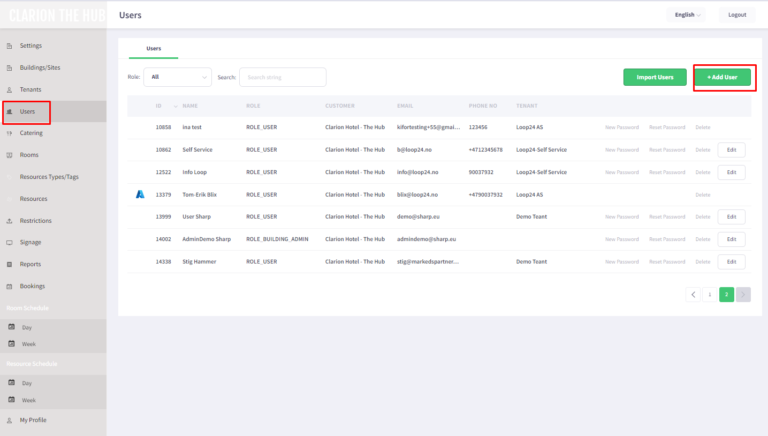
Osio ”3. Luo palvelutili”- Kirjaudu sisään LoopBooking-ympäristöösi Admin-roolissa. Siirry kohtaan Users ja valitse Add User.
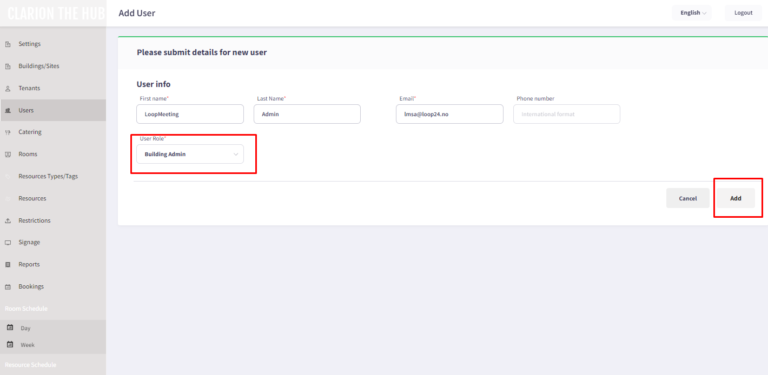
- Luo uusi käyttäjä palvelutiliksi. Käyttäjällä voi olla keksitty sähköpostiosoite, esimerkiksi
lm@yourdomain.com. - Valitse käyttäjärooliksi Building Admin.
- Luo käyttäjä valitsemalla Add.
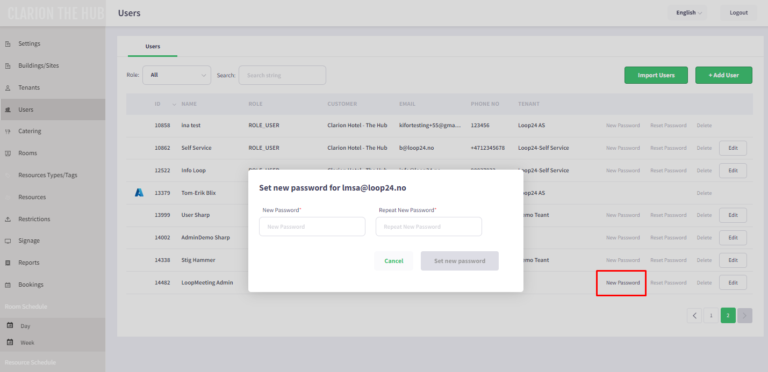
- Kun käyttäjä on luotu, määritä tilin salasana: etsi käyttäjäosiosta luomasi tili ja valitse New Password. Määritä haluamasi salasana ja valitse Set new password -painike.
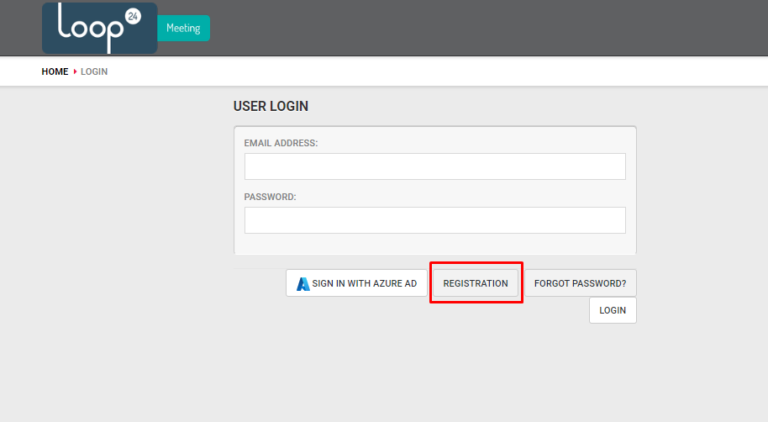
- Siirry Central Admin -konsoliin, https://loopmeeting.no/admin. Jos et ole vielä luonut tiliä, valitse Registration. Luo tili tai kirjaudu sisään tilillesi.
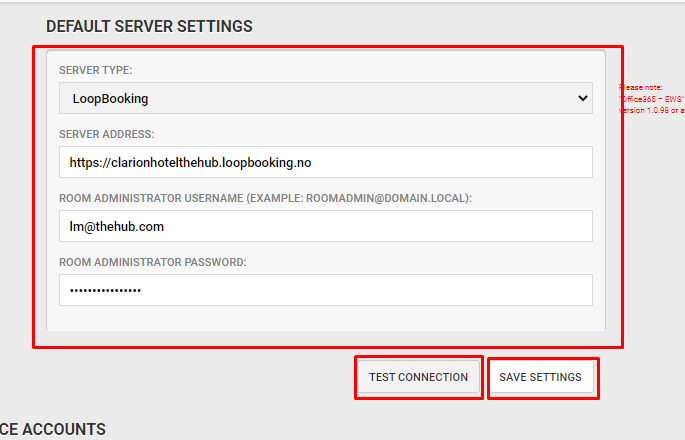
- Määritä Server settings -kohdassa seuraavat:
- Server type: LoopBooking
- Server Address: LoopBooking-ympäristösi URL-osoite
- Room Administrator Username: aiemmin luomasi palvelutilin käyttäjä (sähköpostiosoite)
- Room Administrator Password: aiemmin luomasi palvelutilin salasana
- Valitse Test Connection. Jos yhteys onnistuu, valitse Save Settings.
Huoneiden määritykset on nyt ladattu rooms-osioon. Seuraavat vaiheet ovat ohjeessa Central Admin -määritys; aloita kohdasta 4. Määritä yleiset asetukset.
Käynnit lasketaan Umamilla Loop24:n omalla palvelimella Tukholmassa. Evästeitä ei käytetä, eikä IP-osoitteita tallenneta.
Microsoft, Windows, Microsoft Edge, Entra, Exchange, Microsoft 365, Outlook, Power BI and Teams are trademarks of the Microsoft group of companies. Android, Google Play, Google Workspace, Google Sheets and Google Slides are trademarks of Google LLC. App Store is a service mark of Apple Inc. Other product and company names belong to their owners; they say what LoopSign, LoopMeeting, LoopBooking and LoopVisit work with, and imply no affiliation or endorsement.