
ViewSonic CDE20-sarja
Tässä ohjeessa kerrotaan, miten LoopSignin Android-versio eli LoopSign Player -sovellus asennetaan ViewSonic CDExx20-sarjan infonäyttöön.
ViewSonic CDExx20-sarjan infonäytön mukana tulee kaukosäädin, jolla ohjaat näyttölaitetta.
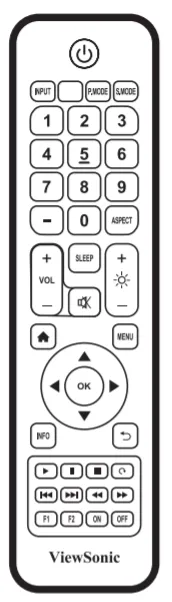
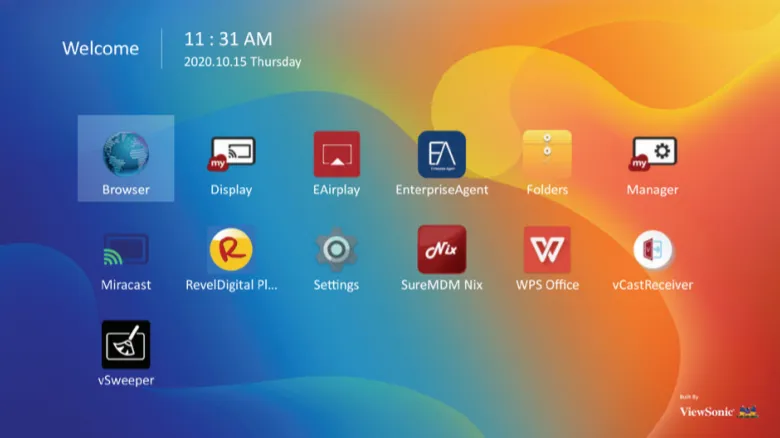
CDExx20-sarjan aloitusnäyttö:
Asennusvideo: katso YouTubessa.
USB-muistitikun valmisteleminen sovellusta varten
Osio ”USB-muistitikun valmisteleminen sovellusta varten”-
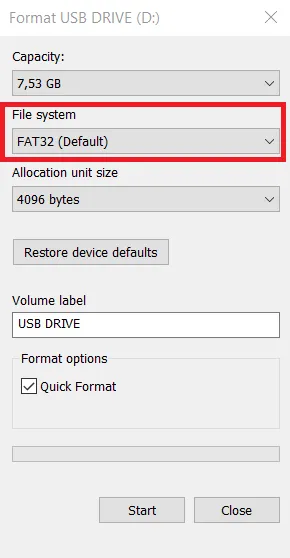
Kytke USB-muistitikku tietokoneeseen. Muistitikun on oltava alustettu FAT32-muotoon.
-
Napsauta USB-muistitikkua hiiren kakkospainikkeella ja valitse Alusta….
-
Varmista, että FAT32 on valittuna Tiedostojärjestelmä-kohdassa, ja valitse Aloita.
-
Kun alustus on valmis, tallenna LoopSignin APK-tiedosto USB-muistitikulle. Löydät tiedoston sivulta Lataukset: käytä LoopSign Player (suositeltu) -sovellusta.
-
Kytke USB-muistitikku CDExx20-sarjan näyttölaitteeseen.
Tuntemattomien lähteiden salliminen ja sovelluksen asentaminen
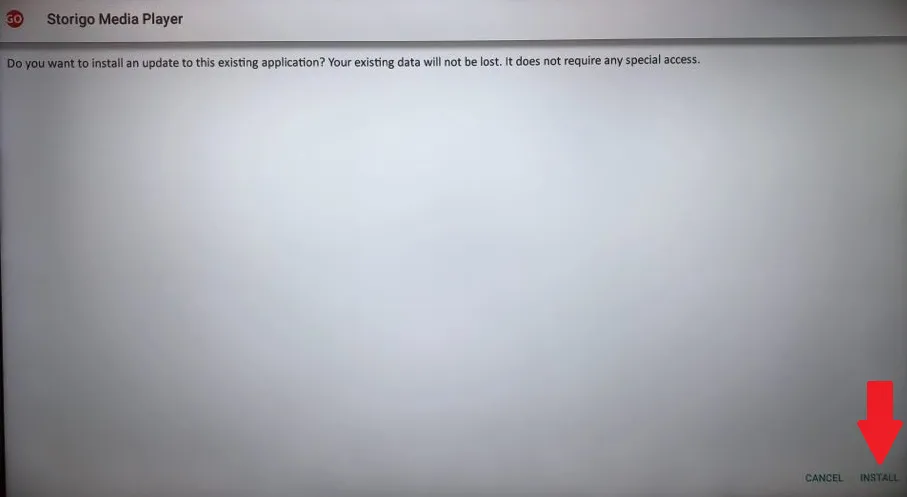
Osio ”Tuntemattomien lähteiden salliminen ja sovelluksen asentaminen”Tämän ohjeen kuvissa asennetaan toista sovellusta (Storigo Media Player); valitse LoopSign Player niissä kohdissa, joissa kuvissa näkyy Storigo Media Player.
Jotta näyttölaitteeseen voidaan asentaa kolmannen osapuolen sovelluksia, Unknown Sources -asetus on otettava käyttöön.
-
Siirry aloitusnäytössä kohtaan Settings.
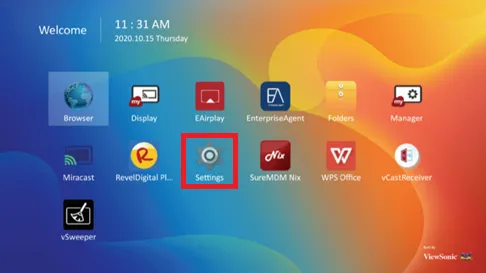
-
Siirry Device-valikkoon ja valitse Signage Display.
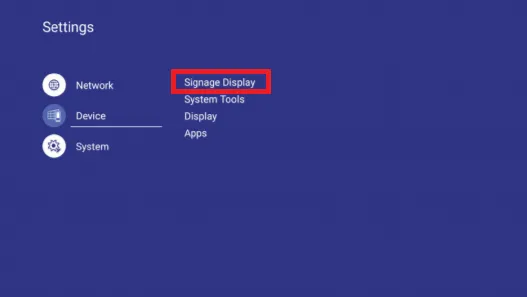
-
Ota Signage Display -valikossa Unknown Sources käyttöön rastittamalla sen valintaruutu.
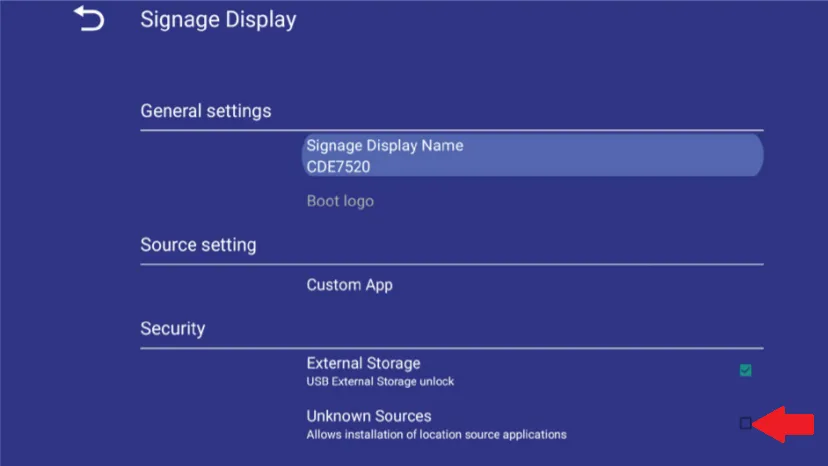
-
Palaa aloitusnäyttöön painamalla kaukosäätimen Home-painiketta.
-
Siirry kohtaan Folders.
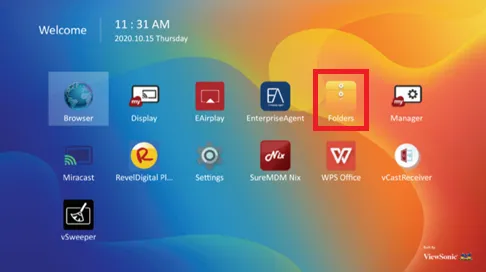
-
Etsi USB-muistitikku vasemmalta.
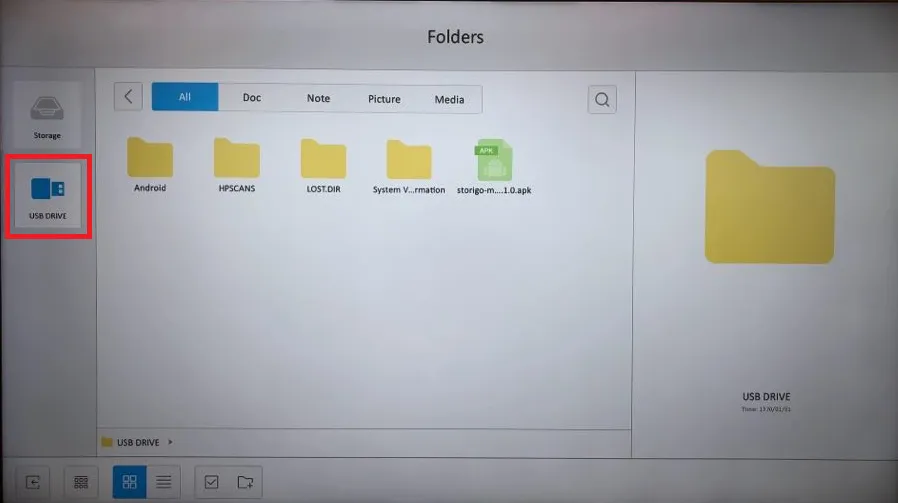
-
Avaa LoopSignin APK-tiedosto valitsemalla se ja valitse INSTALL. Sovellus käynnistyy asennuksen jälkeen.
Sovelluksen asettaminen käynnistyslähteeksi
Osio ”Sovelluksen asettaminen käynnistyslähteeksi”-
Palaa aloitusnäytöstä kohtaan Settings.
-
Siirry kohtaan Device → Signage Display.
-
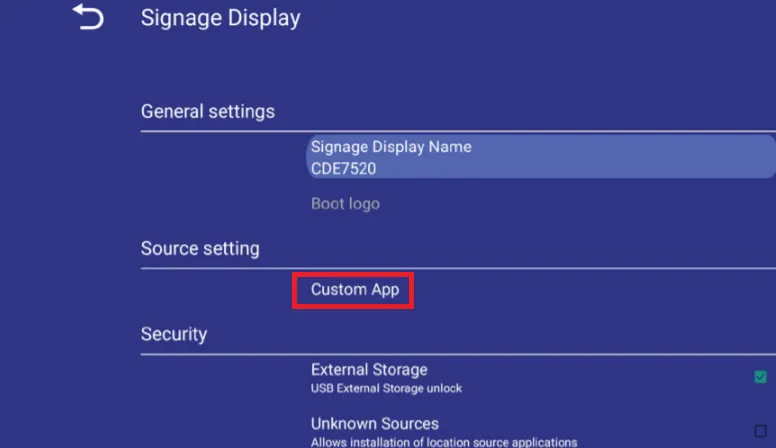
Siirry Source setting -osiossa kohtaan Custom App.
-
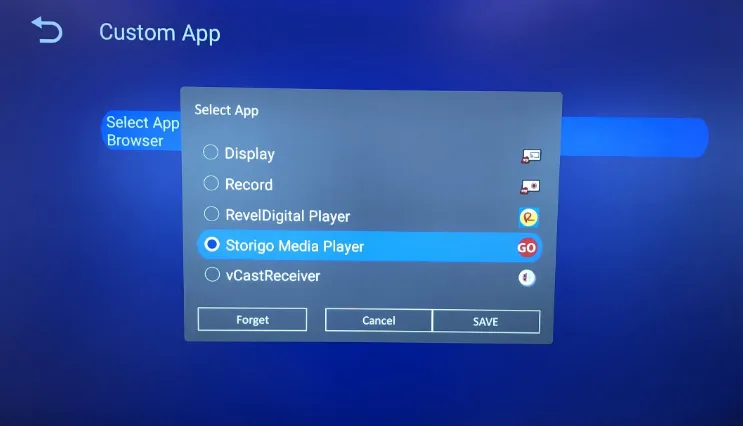
Valitse LoopSign-sovellus ja valitse SAVE.
-
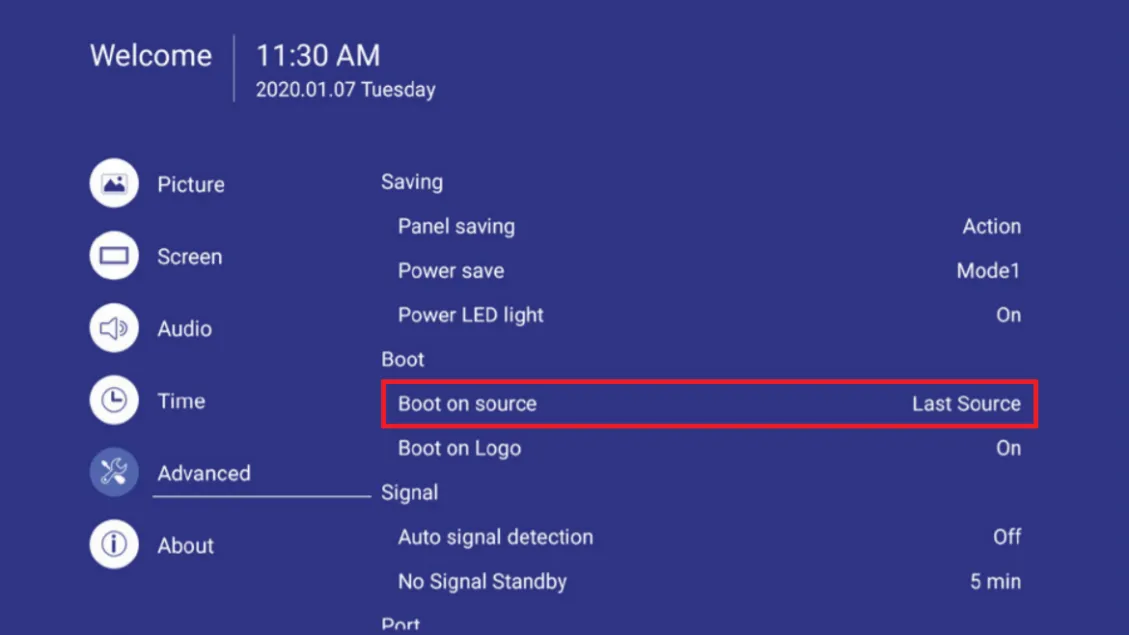
Paina kaukosäätimen MENU-painiketta ja siirry kohtaan Advanced → Boot on source.
-
Siirry kohtaan Input, valitse Custom ja vahvista valitsemalla Confirm.
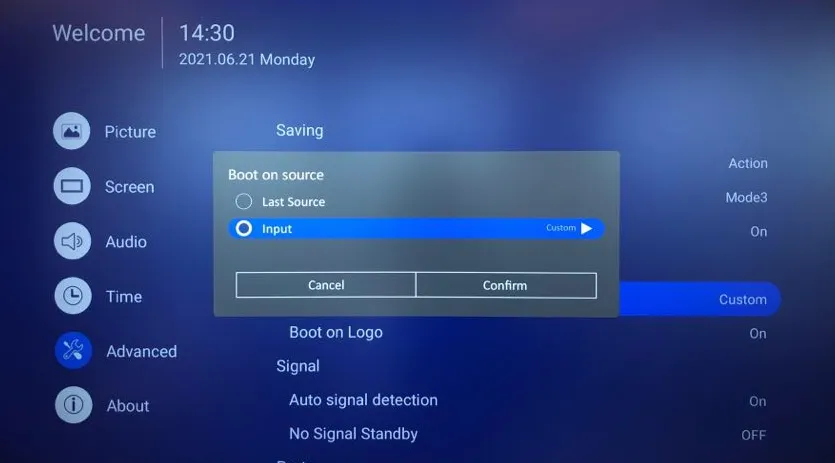
Valmista! Kun näyttölaite seuraavan kerran käynnistyy, sovellus käynnistyy automaattisesti. Sovellus näyttää näyttölaitteen hash-koodin.
Näyttölaitteen rekisteröinti LoopSign-tilille
Osio ”Näyttölaitteen rekisteröinti LoopSign-tilille”Lisää näyttölaite tilillesi siinä näkyvän hash-koodin avulla ja anna sille toistettavaksi LoopSign-näyttö: Näyttölaitteen rekisteröinti LoopSign-tilille.
English: Format… · File system · Start
Käynnit lasketaan Umamilla Loop24:n omalla palvelimella Tukholmassa. Evästeitä ei käytetä, eikä IP-osoitteita tallenneta.
Microsoft, Windows, Microsoft Edge, Entra, Exchange, Microsoft 365, Outlook, Power BI and Teams are trademarks of the Microsoft group of companies. Android, Google Play, Google Workspace, Google Sheets and Google Slides are trademarks of Google LLC. App Store is a service mark of Apple Inc. Other product and company names belong to their owners; they say what LoopSign, LoopMeeting, LoopBooking and LoopVisit work with, and imply no affiliation or endorsement.