
ViewSonic CDE20-serie
Deze handleiding laat zien hoe je de Android-versie van LoopSign, de LoopSign Player-app, installeert op een informatiescherm uit de ViewSonic CDExx20-serie.
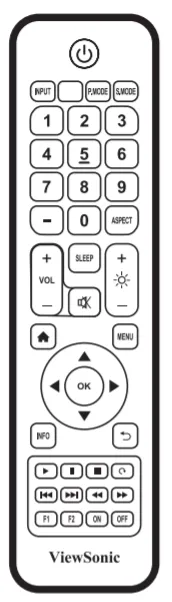
Het informatiescherm uit de ViewSonic CDExx20-serie wordt geleverd met een afstandsbediening, waarmee je het beeldscherm bedient.
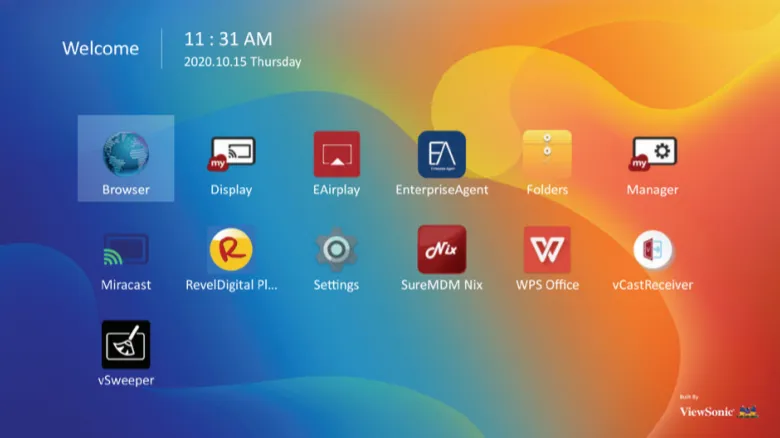
Het startscherm van de CDExx20-serie:
Installatievideo: bekijken op YouTube.
Een USB-stick met de app voorbereiden
Section titled “Een USB-stick met de app voorbereiden”-
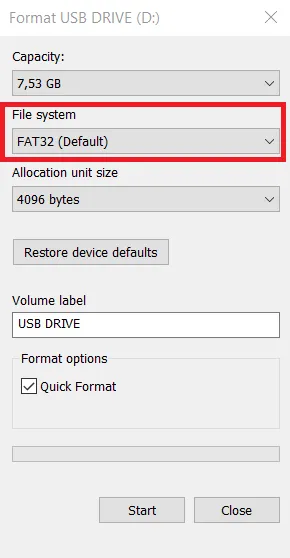
Sluit je USB-stick aan op een pc. De USB-stick moet als FAT32 zijn geformatteerd.
-
Klik met de rechtermuisknop op de USB-stick en selecteer Formatteren….
-
Zorg dat FAT32 is geselecteerd als Bestandssysteem en selecteer Start.
-
Als het formatteren is voltooid, sla je het APK-bestand van LoopSign op de USB-stick op. Je vindt het bestand op de pagina Download: gebruik LoopSign Player (aanbevolen).
-
Steek de USB-stick in het beeldscherm uit de CDExx20-serie.
Onbekende bronnen toestaan en de app installeren
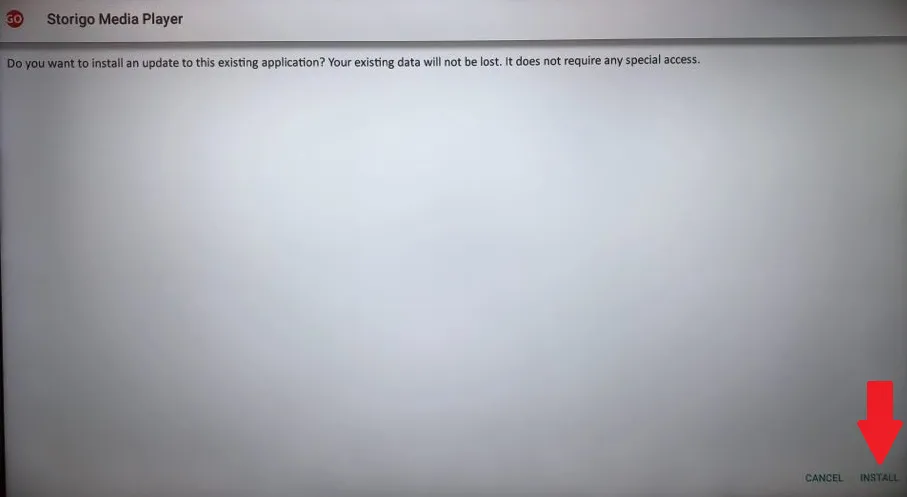
Section titled “Onbekende bronnen toestaan en de app installeren”De afbeeldingen in deze handleiding tonen de installatie van een andere app (Storigo Media Player); selecteer LoopSign Player waar de afbeeldingen die app tonen.
Om het beeldscherm apps van derden te laten installeren, moet de instelling Unknown Sources zijn ingeschakeld.
-
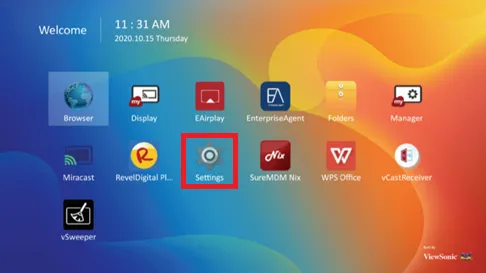
Ga op het startscherm naar Settings.
-
Ga naar het menu Device en selecteer Signage Display.
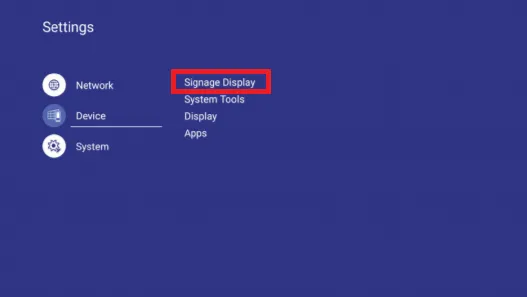
-
Schakel in het menu Signage Display de optie Unknown Sources in door het vakje aan te vinken.
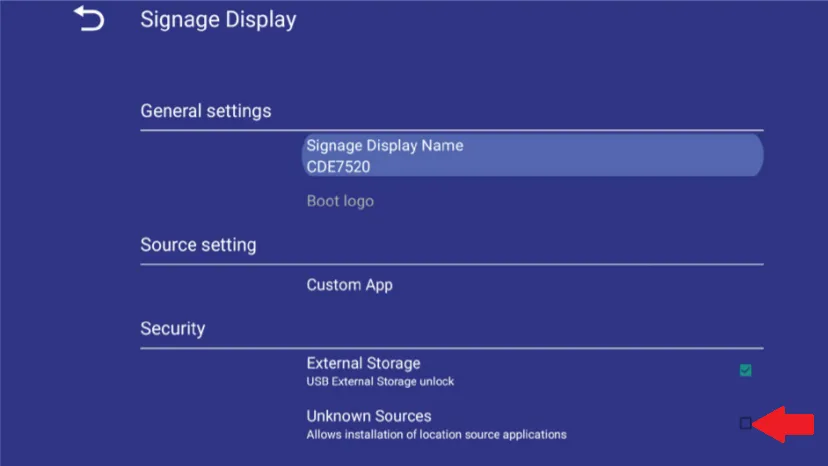
-
Druk op de knop Home op de afstandsbediening om terug te gaan naar het startscherm.
-
Ga naar Folders.
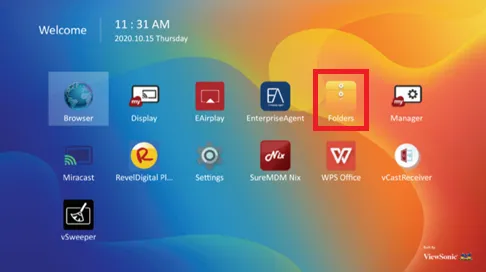
-
Zoek de USB-stick aan de linkerkant.
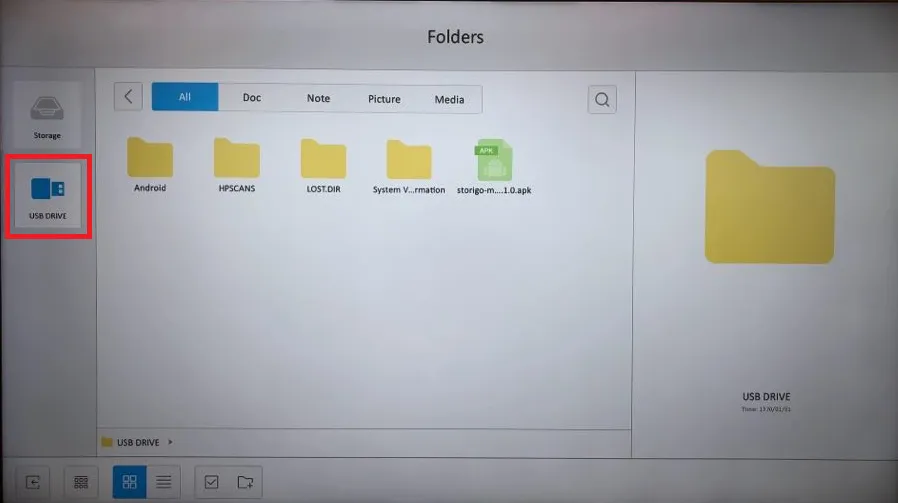
-
Selecteer het APK-bestand van LoopSign om het te openen en selecteer INSTALL. De app start na de installatie.
De app instellen als opstartbron
Section titled “De app instellen als opstartbron”-
Ga vanaf het startscherm terug naar Settings.
-
Ga naar Device → Signage Display.
-
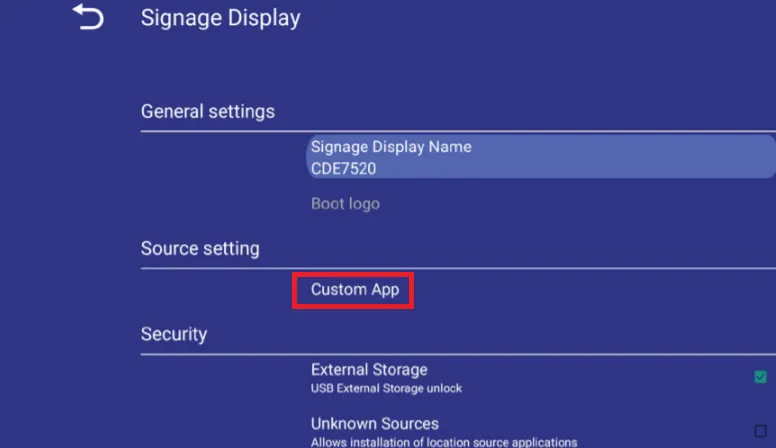
Ga onder Source setting naar Custom App.
-
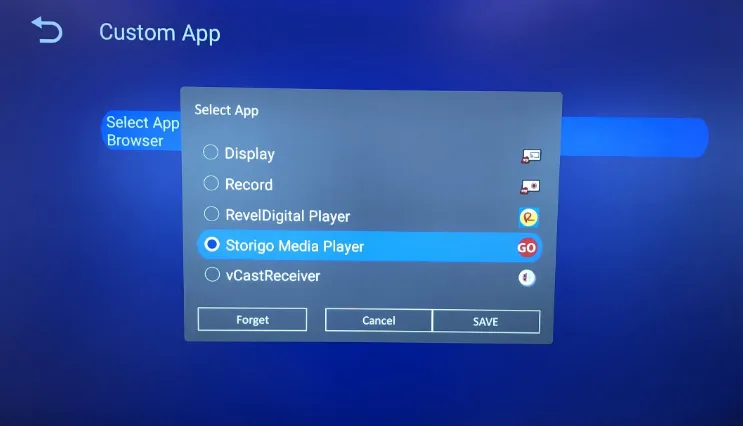
Selecteer de LoopSign-app en selecteer SAVE.
-
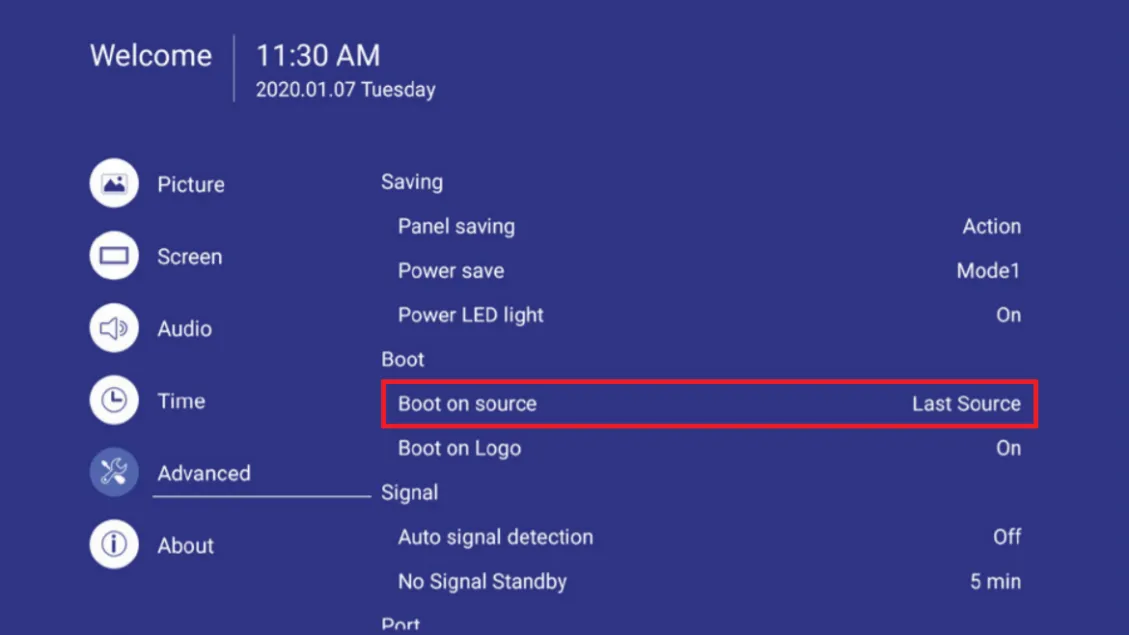
Druk op de knop MENU op de afstandsbediening en ga naar Advanced → Boot on source.
-
Ga naar Input, selecteer Custom en bevestig met Confirm.
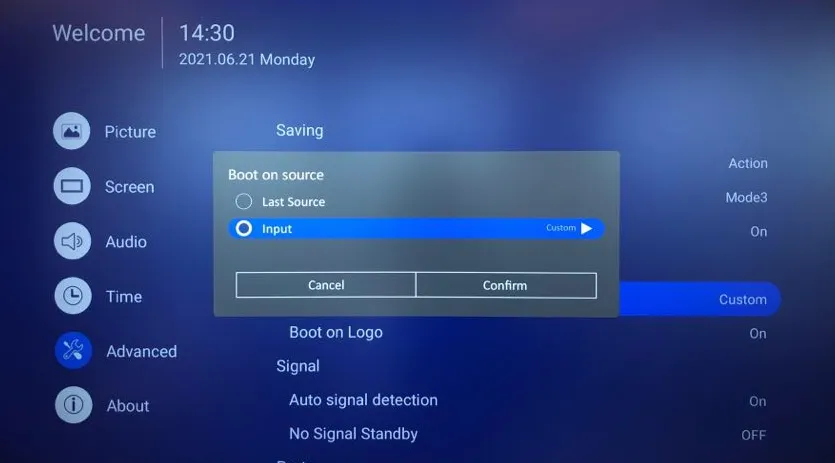
Klaar! De volgende keer dat het beeldscherm opstart, start de app automatisch. De app toont de hash-code van het beeldscherm.
Het beeldscherm inschrijven bij je LoopSign-account
Section titled “Het beeldscherm inschrijven bij je LoopSign-account”Nu de hash-code op het beeldscherm staat, voeg je het toe aan je account en geef je het een scherm om af te spelen: Een beeldscherm inschrijven bij je LoopSign-account.
English: Format… · File system
Bezoeken worden geteld met Umami op de eigen server van Loop24 in Stockholm. Er worden geen cookies gebruikt en geen IP-adressen opgeslagen.
Microsoft, Windows, Microsoft Edge, Entra, Exchange, Microsoft 365, Outlook, Power BI and Teams are trademarks of the Microsoft group of companies. Android, Google Play, Google Workspace, Google Sheets and Google Slides are trademarks of Google LLC. App Store is a service mark of Apple Inc. Other product and company names belong to their owners; they say what LoopSign, LoopMeeting, LoopBooking and LoopVisit work with, and imply no affiliation or endorsement.