
De Google-toepassing registreren en de server toevoegen
Deze handleiding leidt je door de stappen die nodig zijn om je Google Workspace-omgeving te koppelen aan je RoomConfig-account: de LoopMeeting-toepassing krijgt toegang tot je organisatie en de server wordt met het serviceaccount toegevoegd.
1. Vereisten
Section titled “1. Vereisten”- Het serviceaccount met de aangepaste rol en de agendabevoegdheden, zoals beschreven in Het serviceaccount in Google Workspace maken.
- Een RoomConfig-account, https://lm.roomconfig.com.
2. De Google-toepassing registreren
Section titled “2. De Google-toepassing registreren”- Meld je aan bij de RoomConfig-portal, https://lm.roomconfig.com.
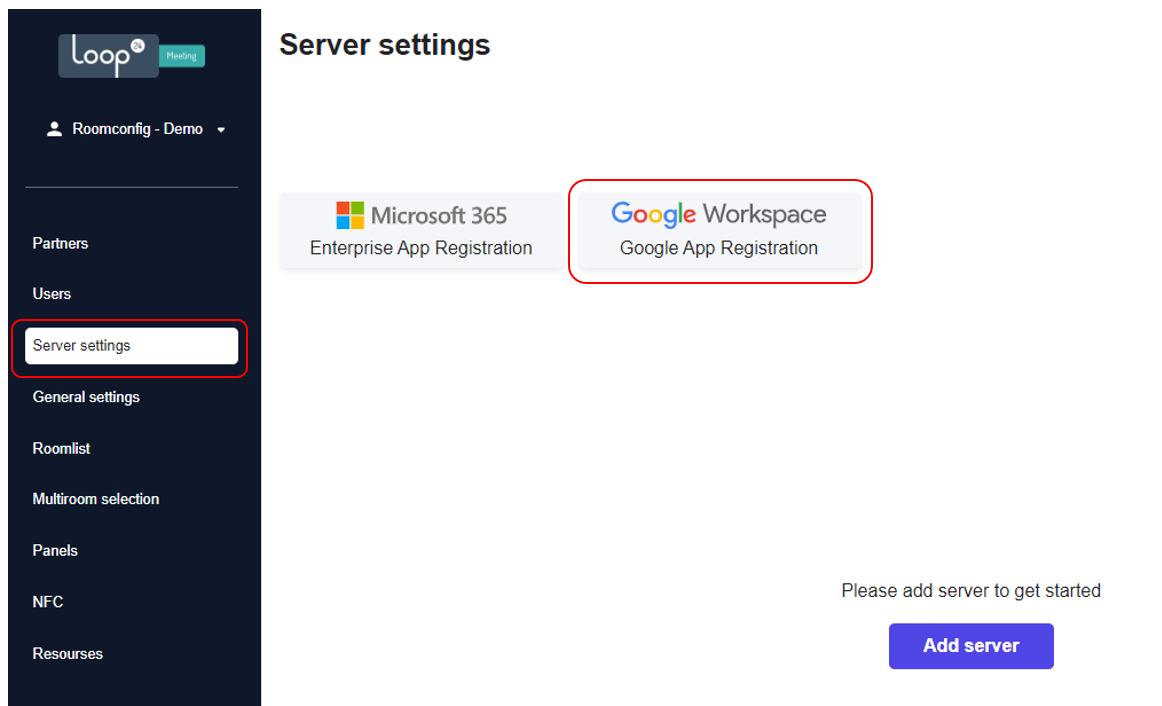
- Selecteer Server settings en selecteer Google App Registration.
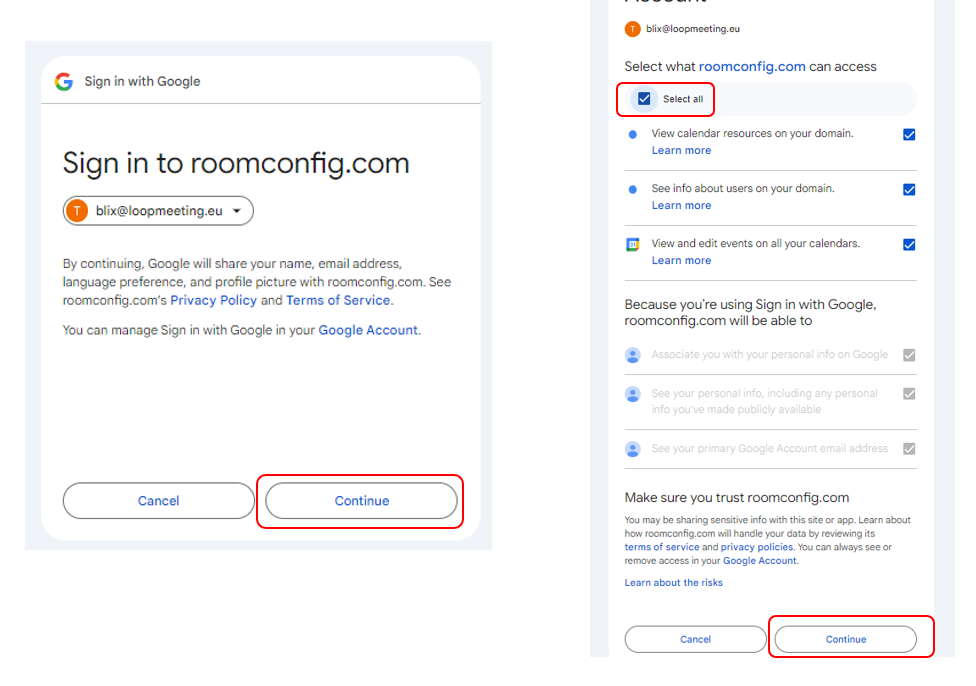
- Meld je aan met het Google-beheerdersaccount en verleen toegang tot de gevraagde API’s.
- Selecteer Doorgaan, vink Alles selecteren aan en selecteer nogmaals Doorgaan. De toepassing heeft nu de benodigde toegang tot je Google Workspace-organisatie gekregen.
3. De server toevoegen
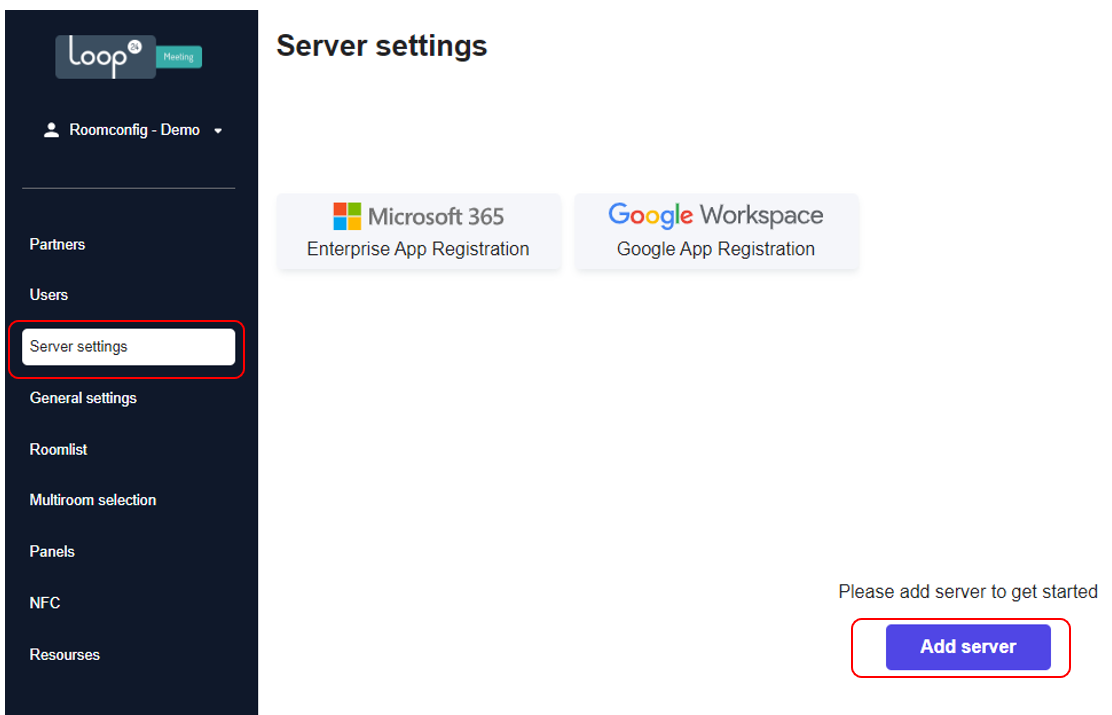
Section titled “3. De server toevoegen”- Selecteer Add server en selecteer Google Workspace.
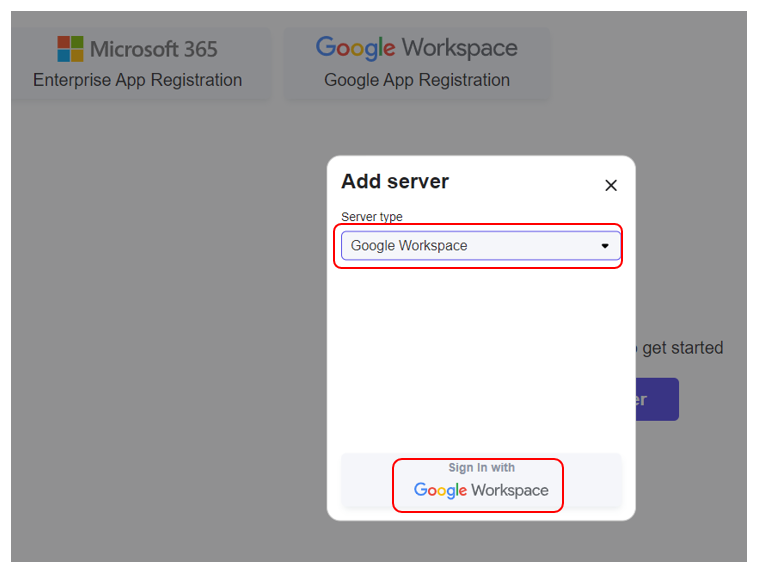
- Meld je aan met je Google-serviceaccount en selecteer Doorgaan.
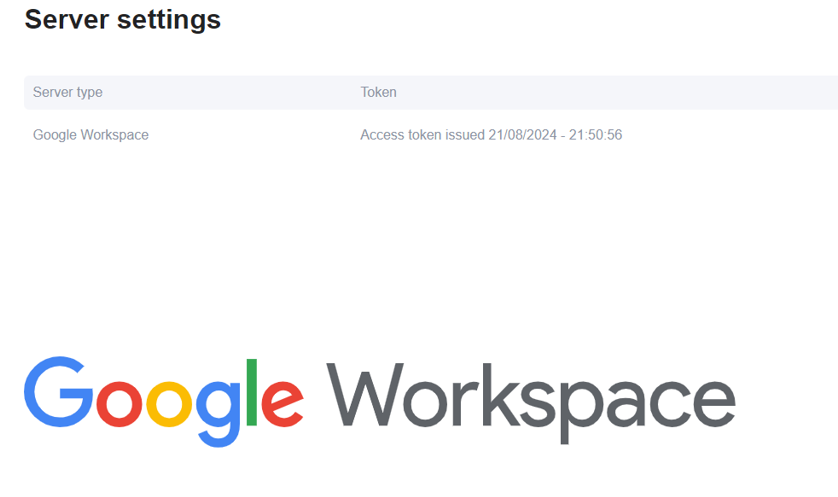
Je RoomConfig-portal is nu geïntegreerd met Google Workspace. Ga verder met het configureren van de instellingen in de portal: De portal configureren
English: service account · custom role · Continue · Select all
Bezoeken worden geteld met Umami op de eigen server van Loop24 in Stockholm. Er worden geen cookies gebruikt en geen IP-adressen opgeslagen.
Microsoft, Windows, Microsoft Edge, Entra, Exchange, Microsoft 365, Outlook, Power BI and Teams are trademarks of the Microsoft group of companies. Android, Google Play, Google Workspace, Google Sheets and Google Slides are trademarks of Google LLC. App Store is a service mark of Apple Inc. Other product and company names belong to their owners; they say what LoopSign, LoopMeeting, LoopBooking and LoopVisit work with, and imply no affiliation or endorsement.