
Hisense DM66D-serie
LoopSign installeren op je beeldscherm uit de Hisense DM66D-serie (bijvoorbeeld de 32DM66D) is heel eenvoudig: LoopSign gebruikt zijn Android-app op het aangepaste Android-besturingssysteem van Hisense om content af te spelen.
Het beeldscherm via Ethernet aansluiten wordt altijd sterk aanbevolen, maar wifi werkt meestal ook, mits de verbinding sterk en stabiel is.
Verbinding maken met het netwerk en de tijd instellen
Section titled “Verbinding maken met het netwerk en de tijd instellen”Een juiste tijdzone, tijd en datum zijn essentieel voor LoopSign.
-
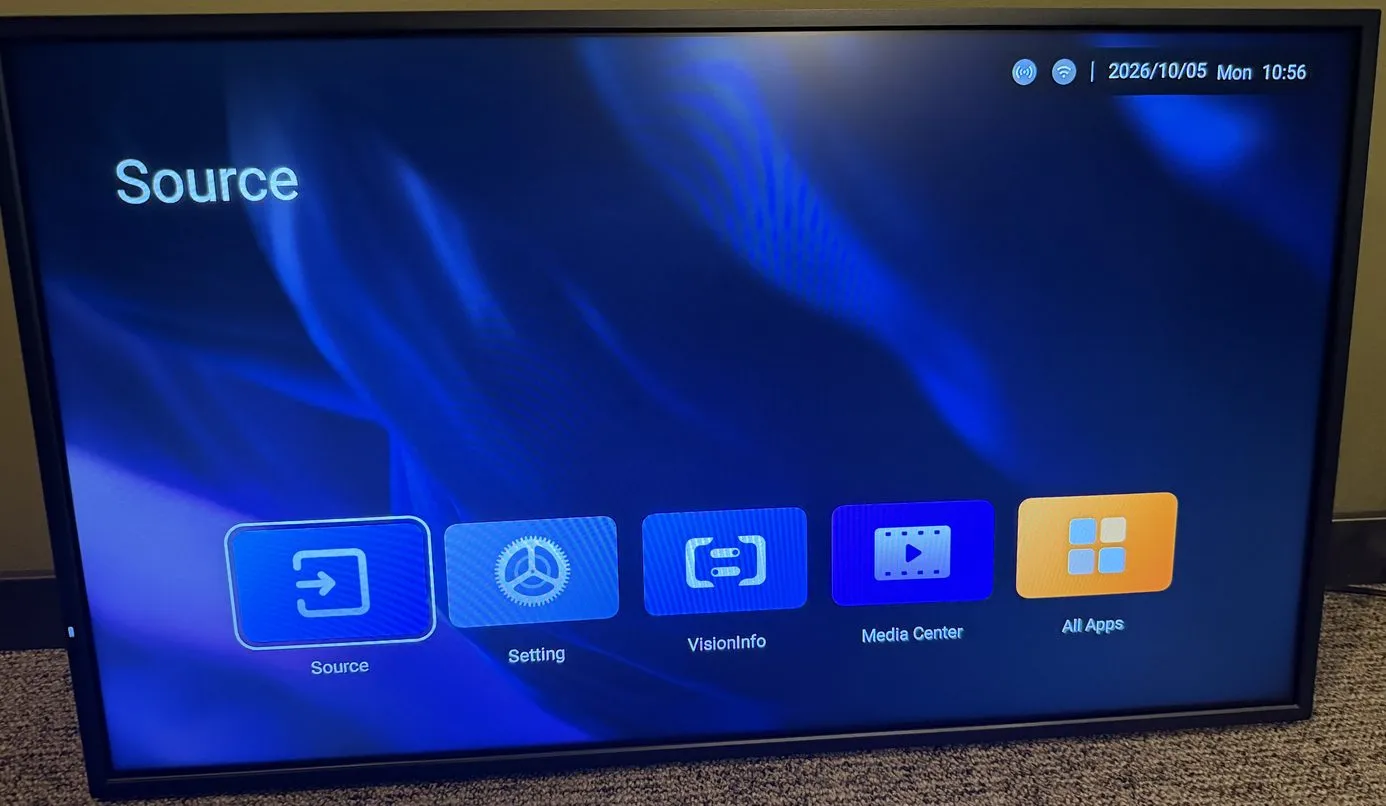
Druk op de knop Home op de afstandsbediening en selecteer Setting.
-
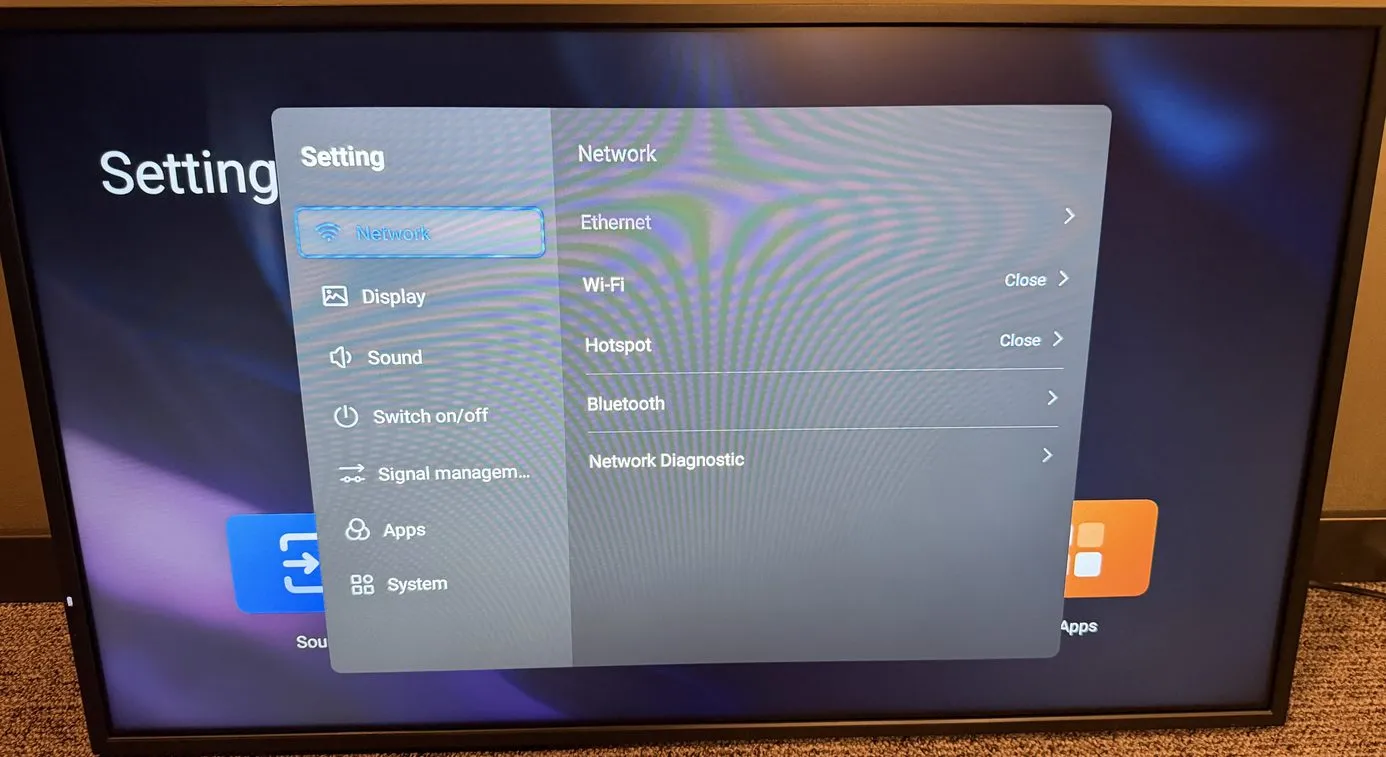
Sluit het beeldscherm onder Network aan via Ethernet (sterk aanbevolen) of Wi-Fi.
-
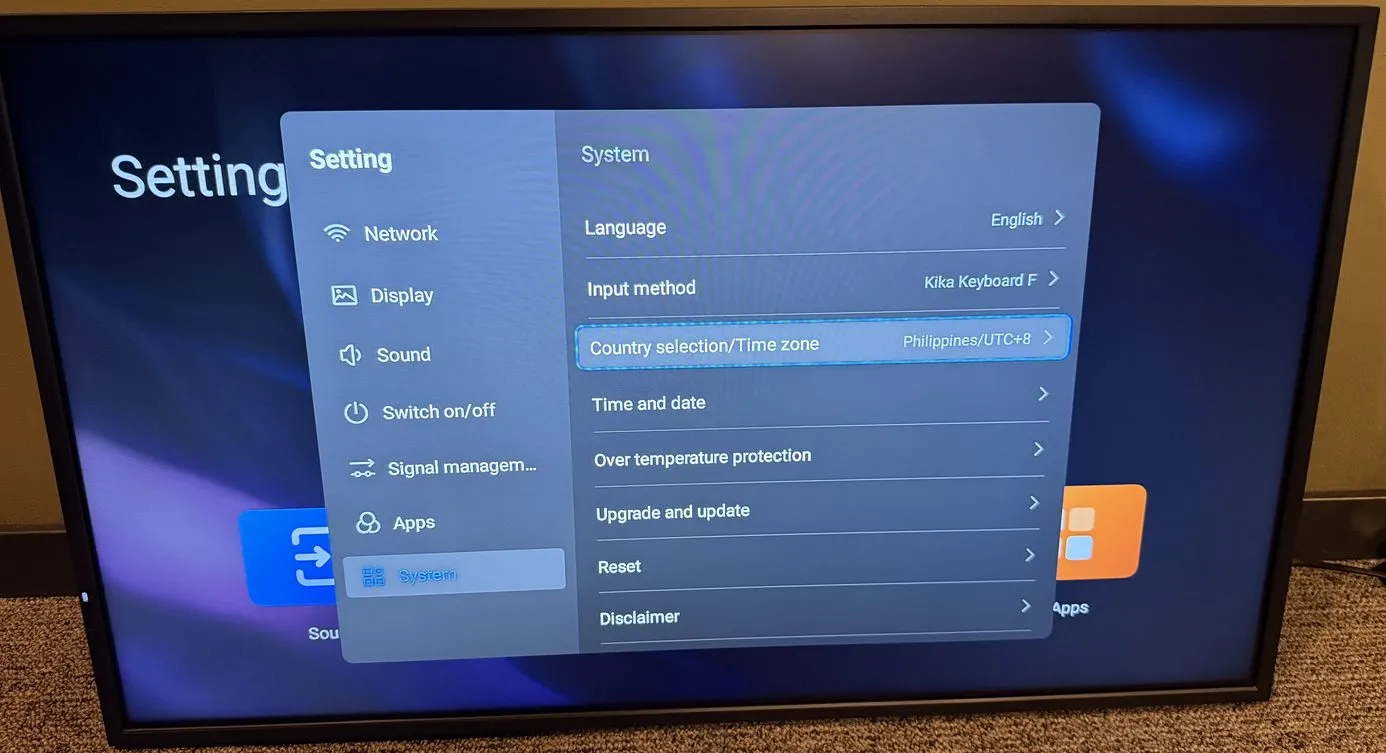
Ga naar System en open Country selection/Time zone.
-
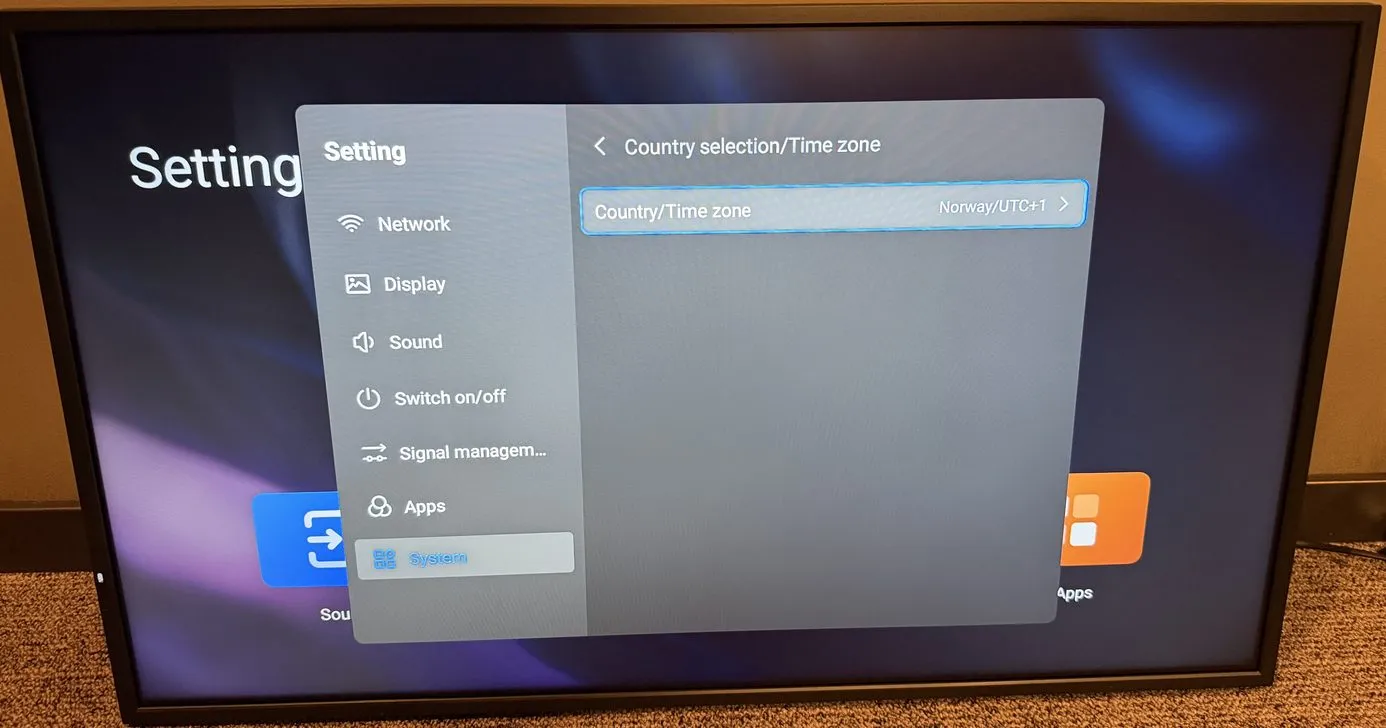
Stel Country/Time zone in op je land en tijdzone.
-
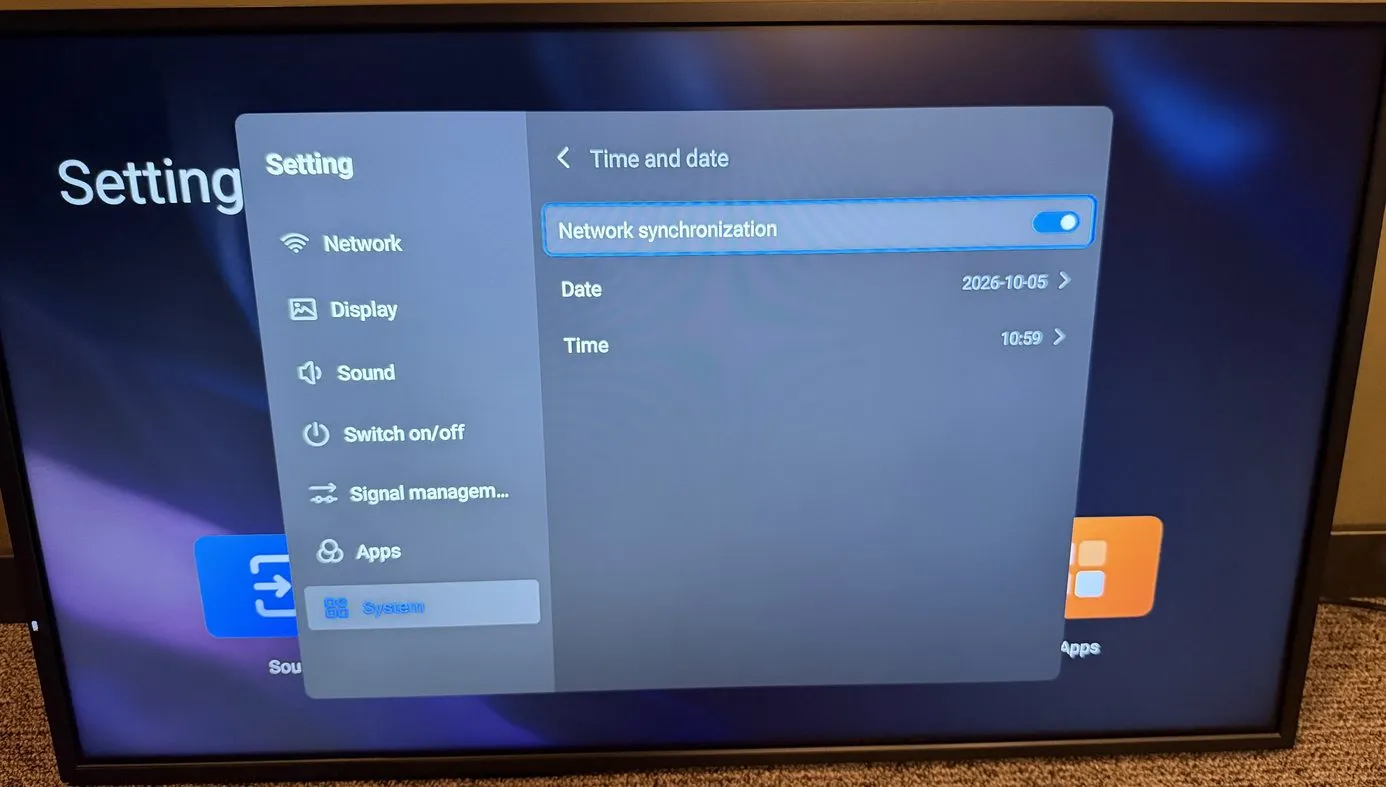
Ga terug naar System en open Time and date. Network synchronization staat standaard aan: controleer of dat nog zo is en of Date en Time juist zijn.
De LoopSign Player-app installeren
Section titled “De LoopSign Player-app installeren”De app downloaden
Section titled “De app downloaden”Download de LoopSign Player-app ofwel rechtstreeks op het beeldscherm, met de ingebouwde browser ervan, ofwel naar je computer: zet de app op een USB-stick (FAT32 aanbevolen) en sluit de USB-stick aan op het beeldscherm.
Je vindt de app op de pagina Download: gebruik LoopSign Player (aanbevolen).
Zo download je de app op het beeldscherm zelf:
- Druk op Home, open All Apps en open Browser.
- Ga naar https://dl.loop24.no/lspdm.apk (het appbestand van LoopSign Player (aanbevolen)) en download het.
De app installeren
Section titled “De app installeren”-
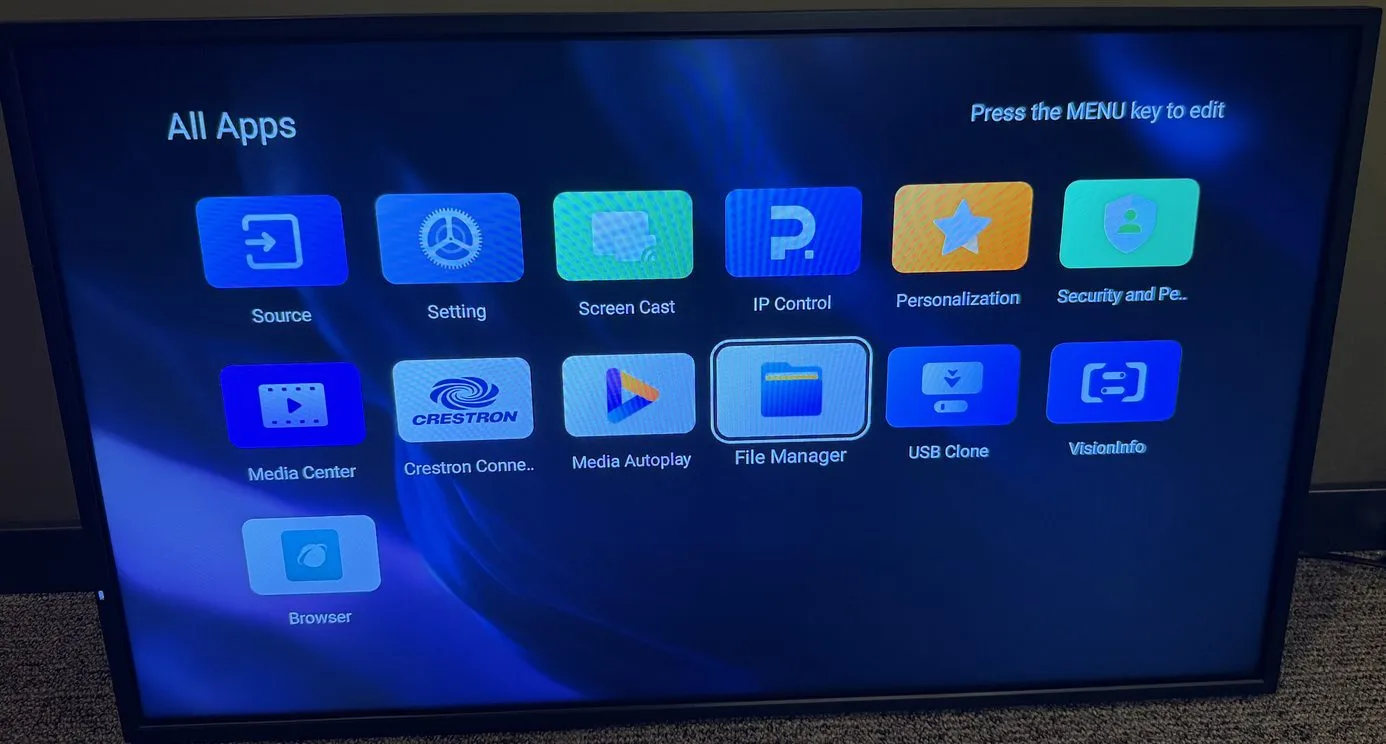
Druk op Home, open All Apps en open File Manager.
-
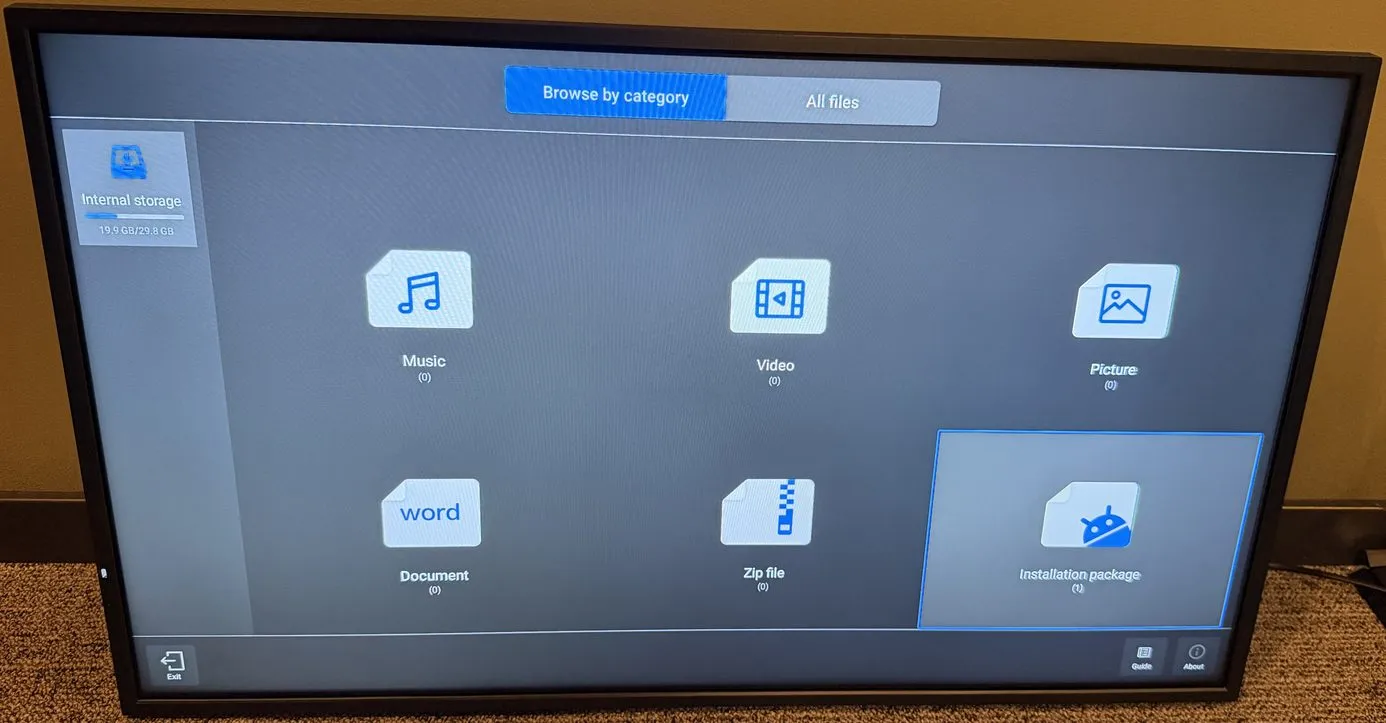
Open onder Browse by category de optie Installation package. Als het appbestand op een USB-stick staat, selecteer dan eerst links de USB-stick.
-
Selecteer het appbestand (hier
lspdm.apk).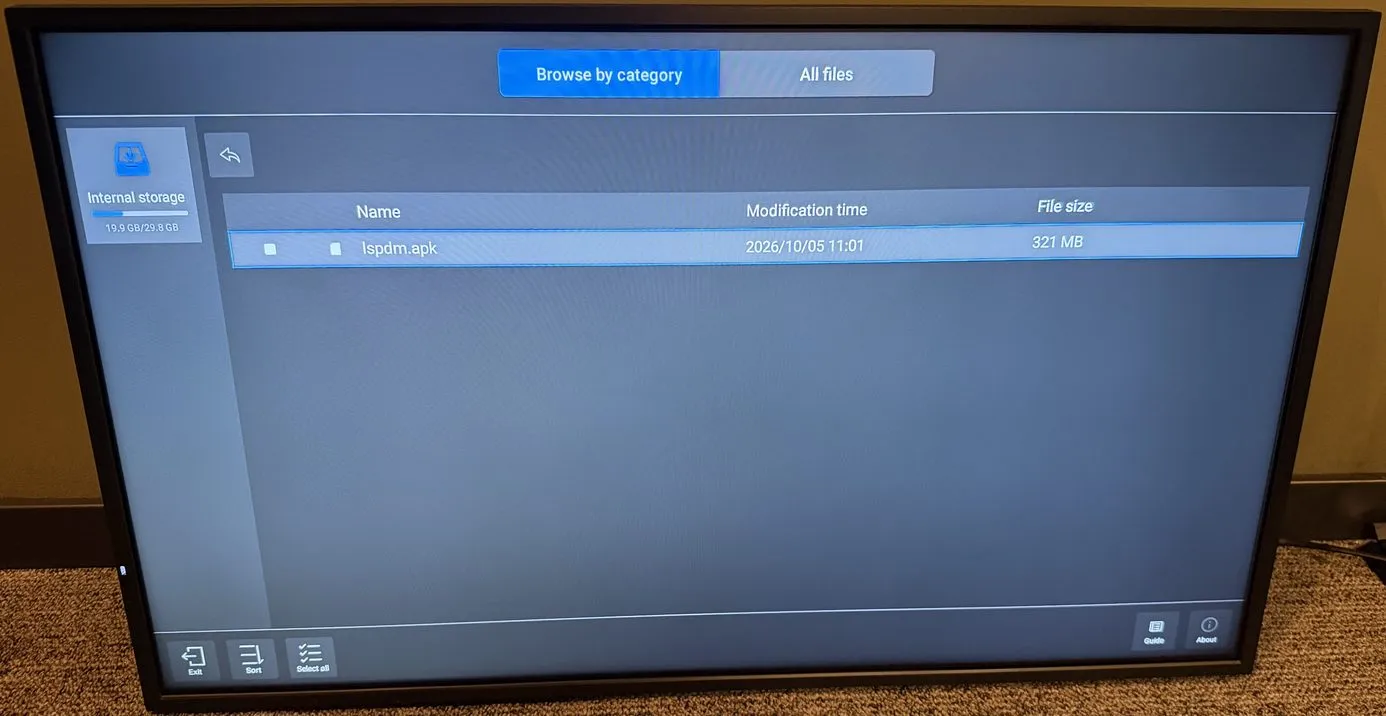
-
Selecteer INSTALL.
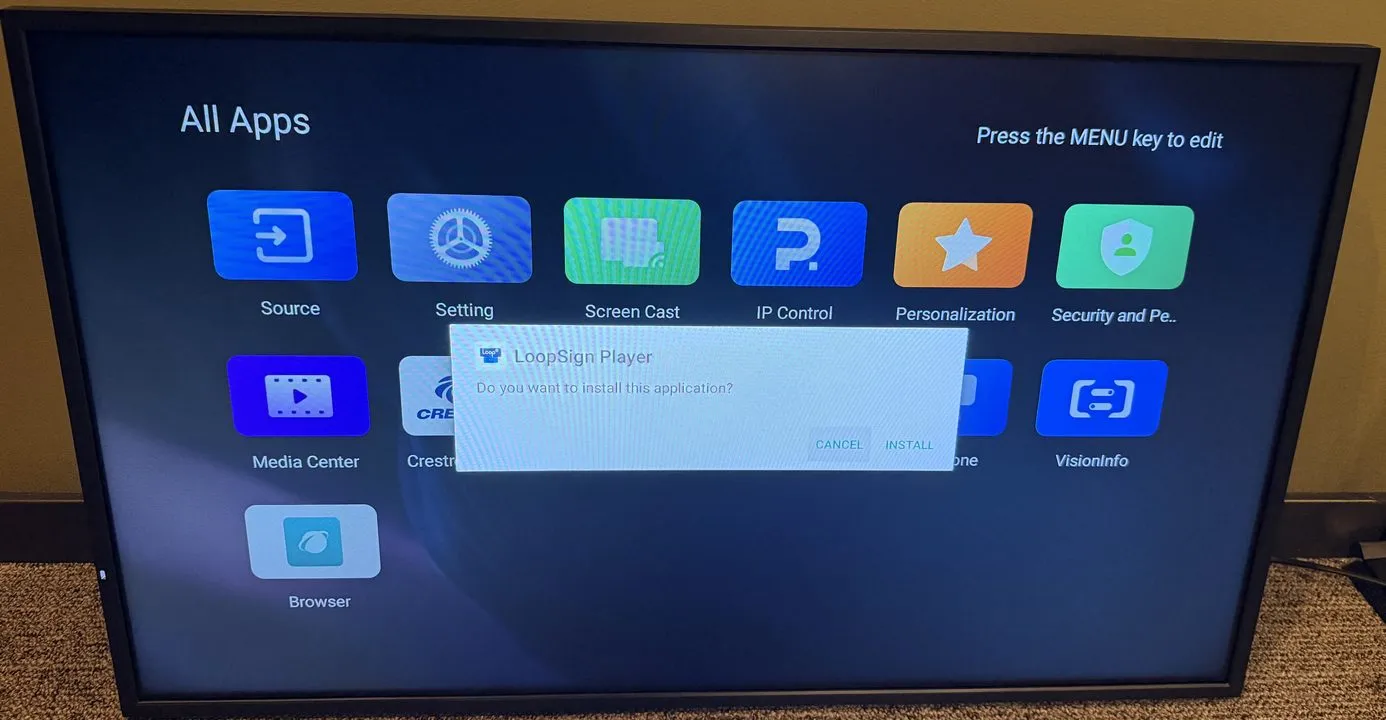
-
Selecteer DONE als de app is geïnstalleerd.
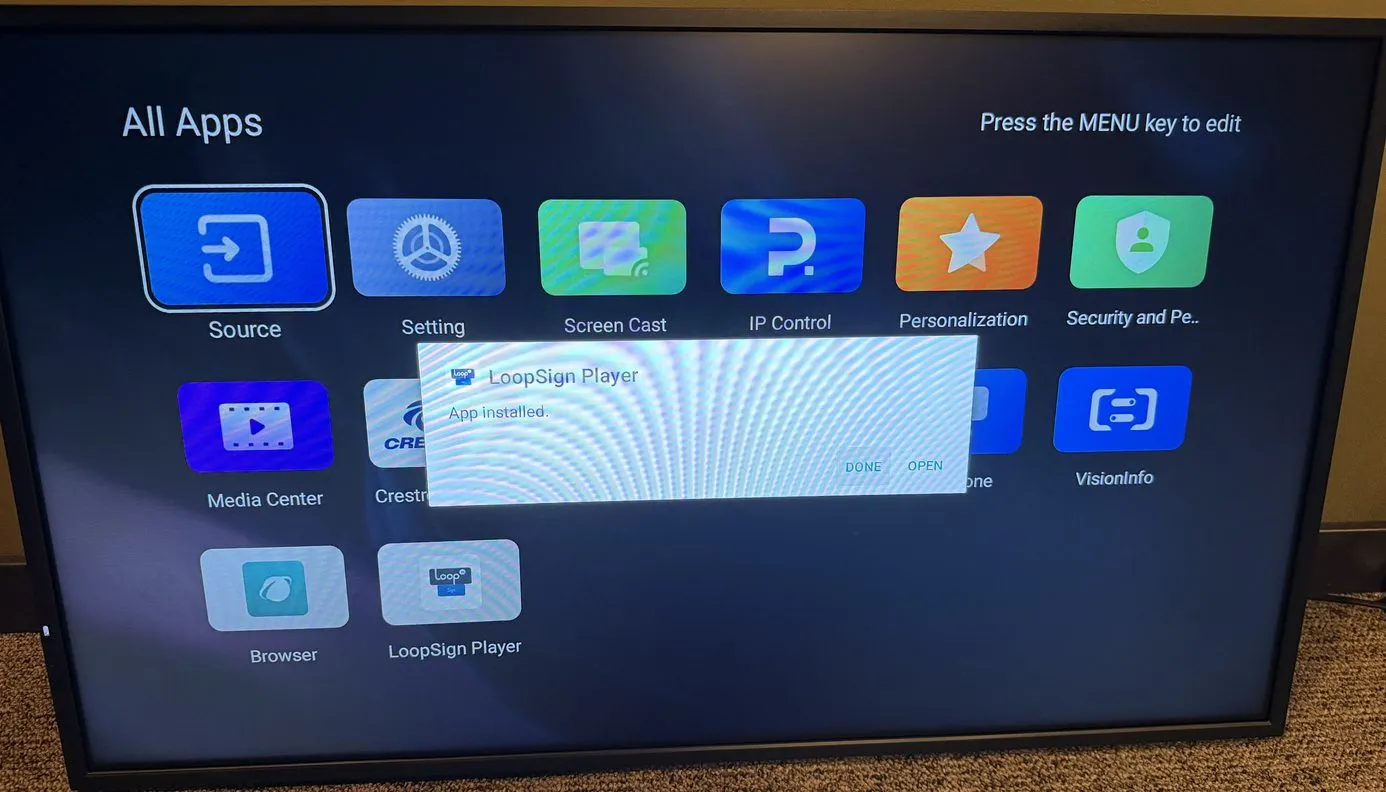
Stand-by uitschakelen en de aan/uit-planning instellen
Section titled “Stand-by uitschakelen en de aan/uit-planning instellen”We raden je sterk aan om automatisch aan en uit in te stellen volgens je eigen behoeften. Als je het beeldscherm uitzet wanneer het niet nodig is, gaat het langer mee. Ook als je beeldscherm 24/7 aan moet staan, plan dan elke nacht een korte uit/aan in (bijvoorbeeld uit om 02:59 en aan om 03:00), zodat het beeldscherm een dagelijkse herstart krijgt.
-
Open Setting en ga naar Switch on/off.
-
Open Timed switch on/off en stel in wanneer het beeldscherm aan en uit gaat.
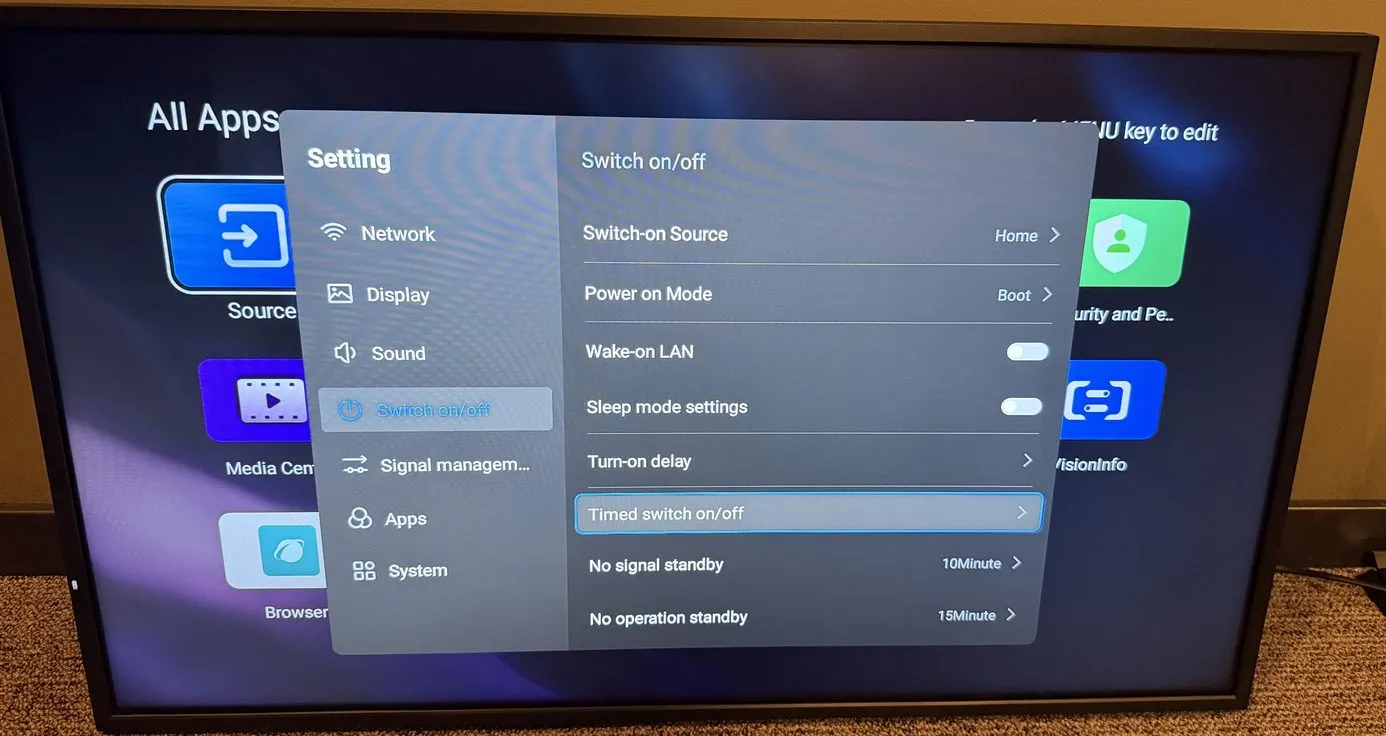
-
Stel No signal standby en No operation standby in op Close (uit), zodat het beeldscherm niet in stand-by gaat terwijl het LoopSign afspeelt.
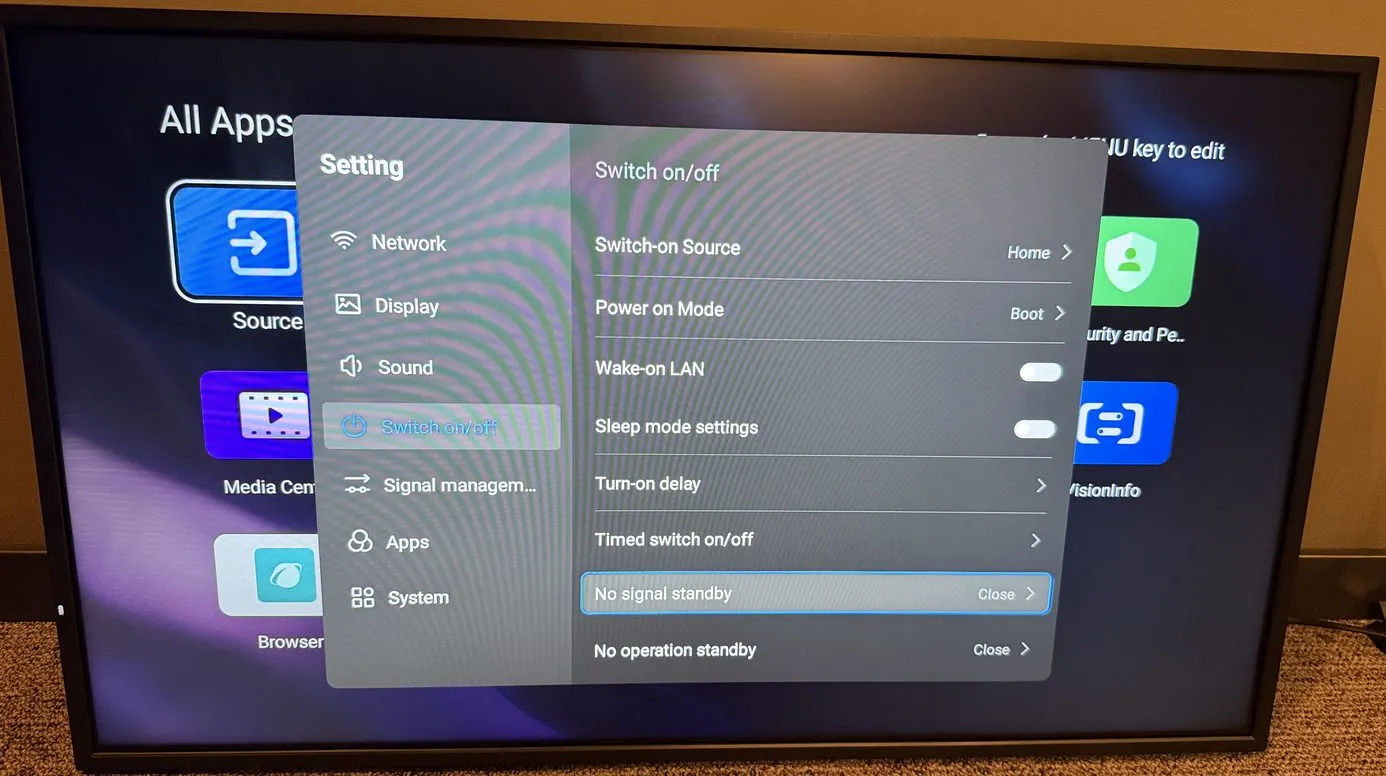
Laat Switch-on Source op Home staan: de volgende sectie maakt van Home de LoopSign Player-app.
LoopSign Player automatisch starten
Section titled “LoopSign Player automatisch starten”-
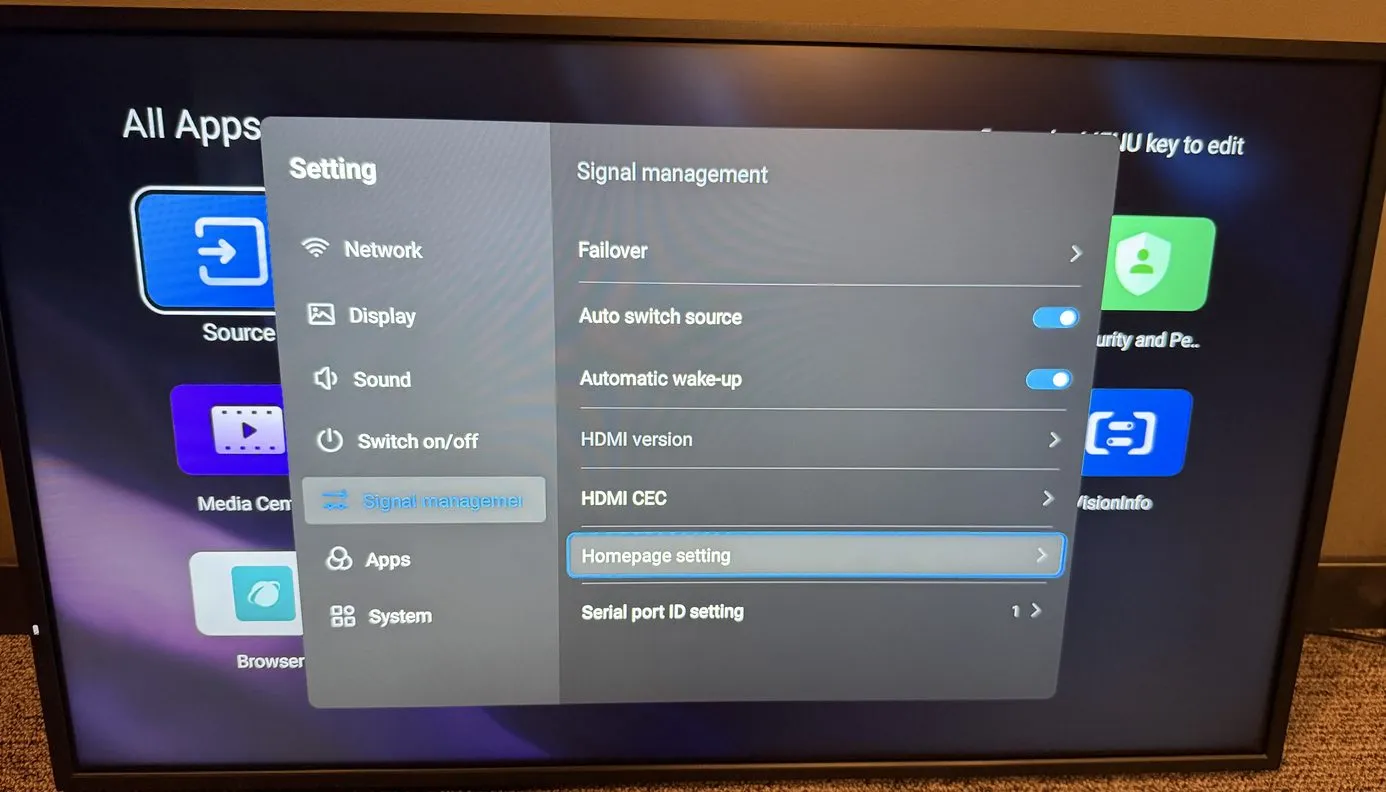
Ga in Setting naar Signal management en open Homepage setting.
-
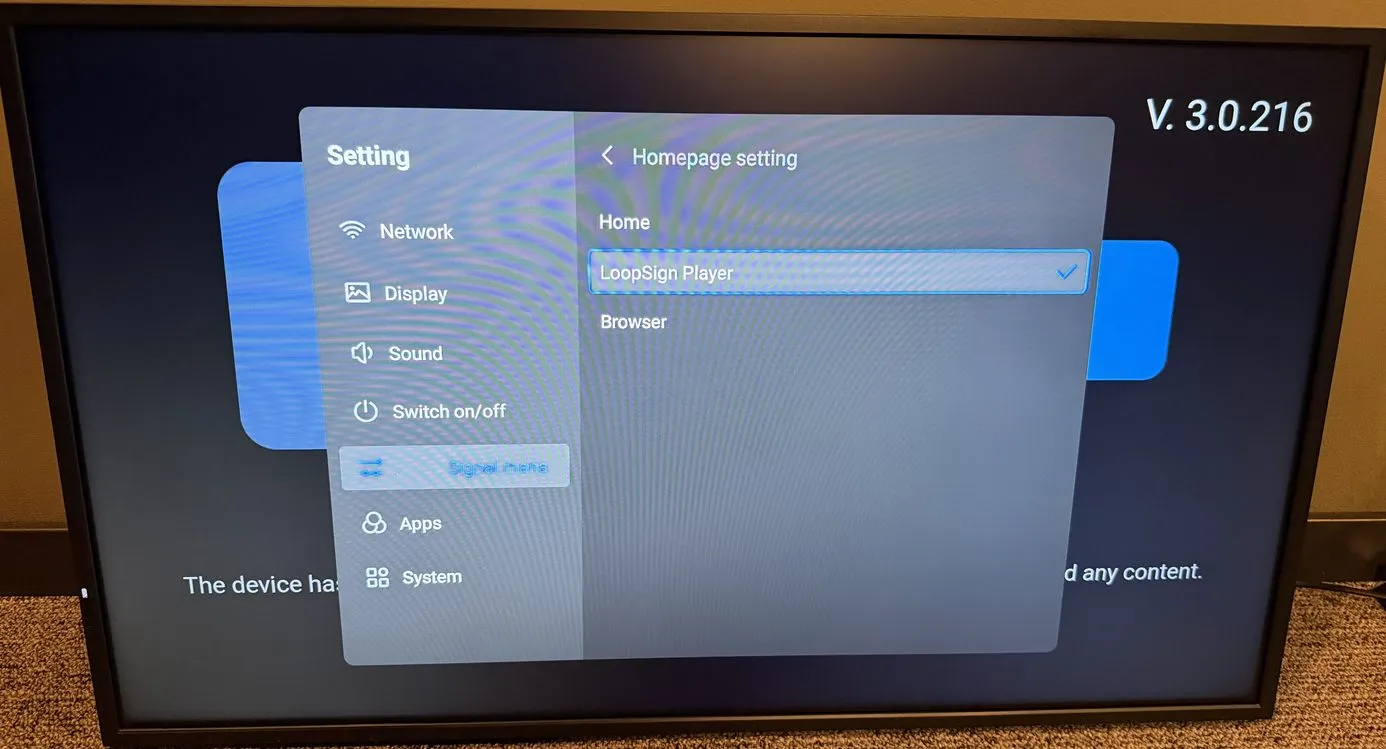
Selecteer LoopSign Player. Het beeldscherm start de LoopSign Player-app nu telkens wanneer het wordt aangezet, ook wanneer de planning het aanzet.
-
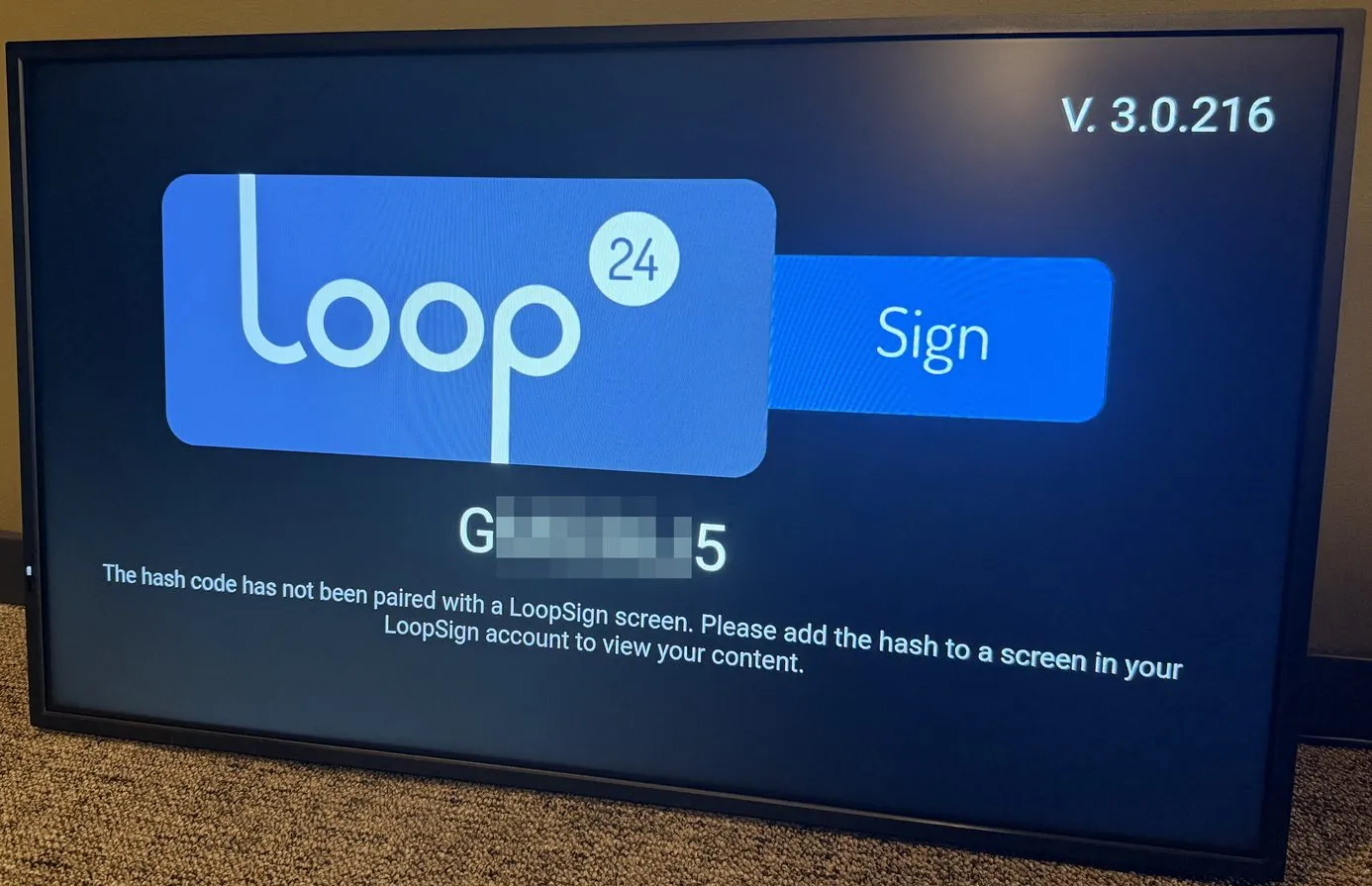
Sluit het menu. Na een paar seconden toont LoopSign Player de unieke hash-code van het beeldscherm, waarmee je het beeldscherm inschrijft bij je LoopSign-account.
Het beeldscherm inschrijven bij je LoopSign-account
Section titled “Het beeldscherm inschrijven bij je LoopSign-account”Nu de hash-code op het beeldscherm staat, voeg je het toe aan je account en geef je het een scherm om af te spelen: Een beeldscherm inschrijven bij je LoopSign-account.
Bezoeken worden geteld met Umami op de eigen server van Loop24 in Stockholm. Er worden geen cookies gebruikt en geen IP-adressen opgeslagen.
Microsoft, Windows, Microsoft Edge, Entra, Exchange, Microsoft 365, Outlook, Power BI and Teams are trademarks of the Microsoft group of companies. Android, Google Play, Google Workspace, Google Sheets and Google Slides are trademarks of Google LLC. App Store is a service mark of Apple Inc. Other product and company names belong to their owners; they say what LoopSign, LoopMeeting, LoopBooking and LoopVisit work with, and imply no affiliation or endorsement.