
Hisense DM66D-serien
Det är mycket enkelt att rulla ut LoopSign på din Hisense-bildskärm i DM66D-serien (till exempel 32DM66D): LoopSign använder sin Android-app på Hisenses anpassade Android-OS för att spela upp innehåll.
Vi rekommenderar alltid starkt att du ansluter bildskärmen med Ethernet, men wifi fungerar oftast också, om anslutningen är stark och stabil.
Anslut till nätverket och ställ in tiden
Section titled “Anslut till nätverket och ställ in tiden”Rätt tidszon, tid och datum är avgörande för LoopSign.
-
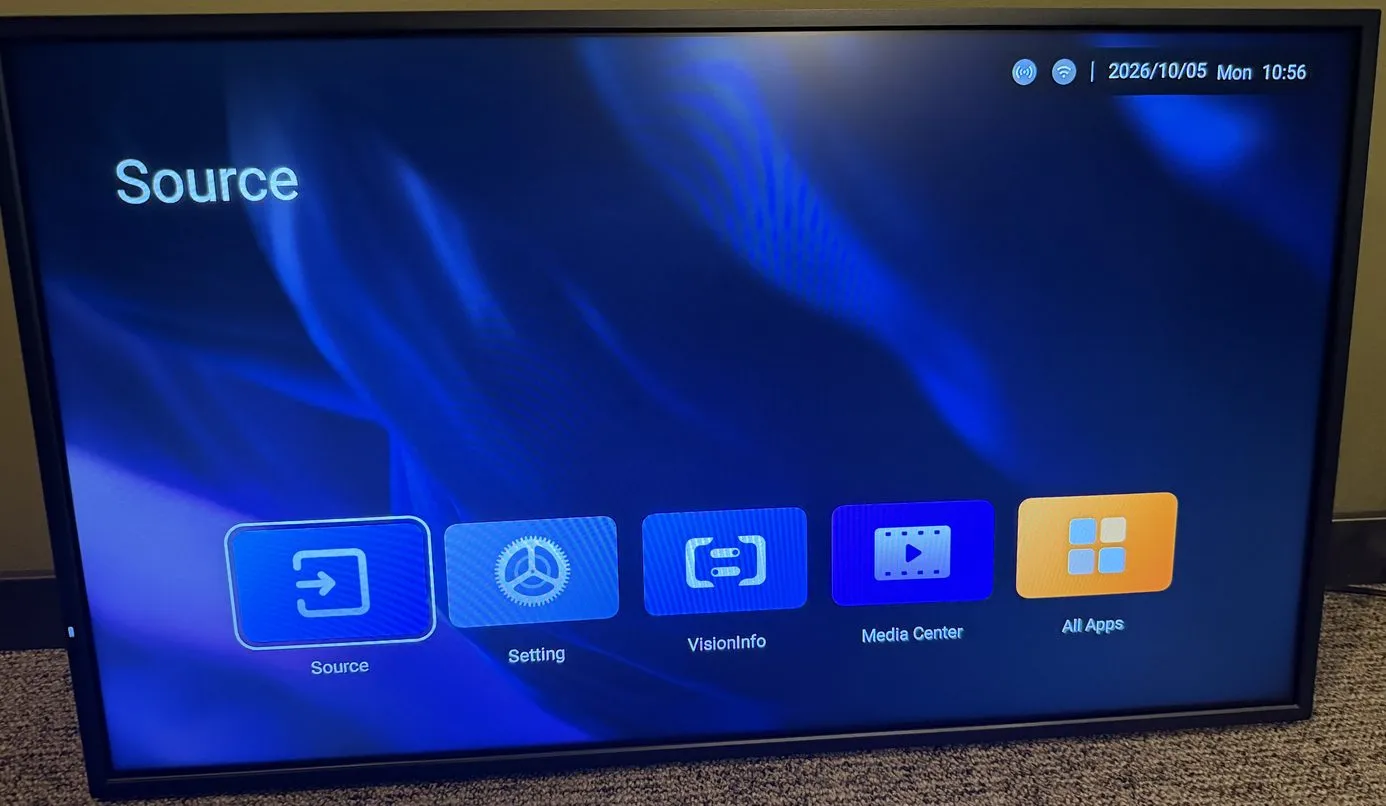
Tryck på knappen Home på fjärrkontrollen och välj Setting.
-
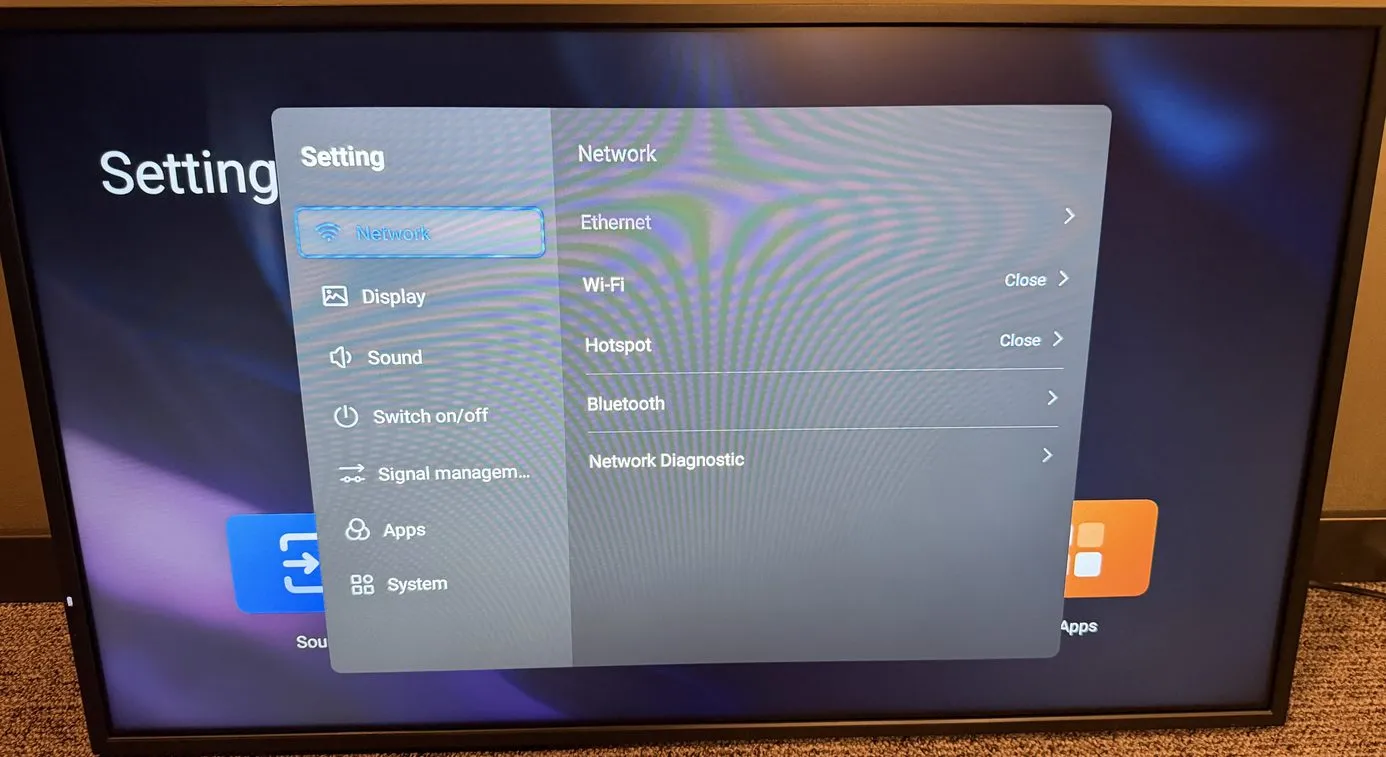
Under Network ansluter du bildskärmen med Ethernet (rekommenderas starkt) eller Wi-Fi.
-
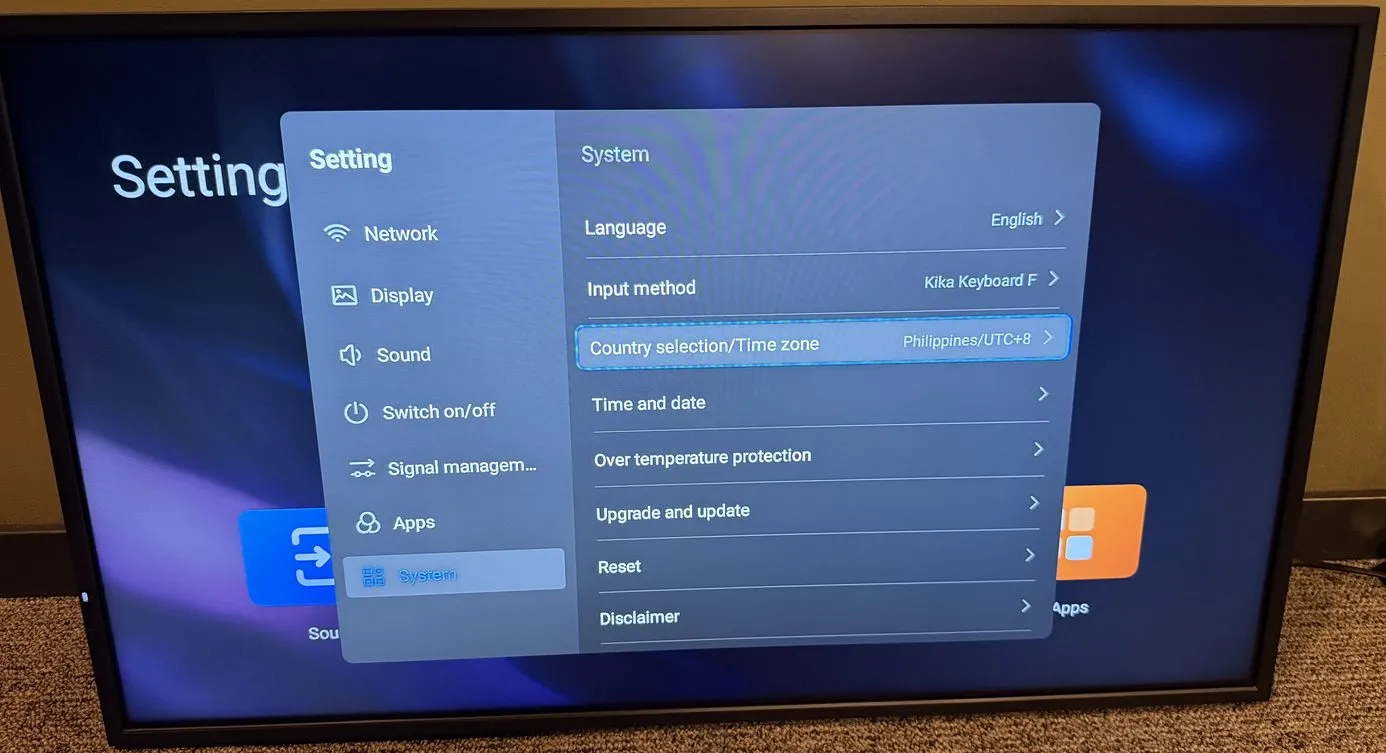
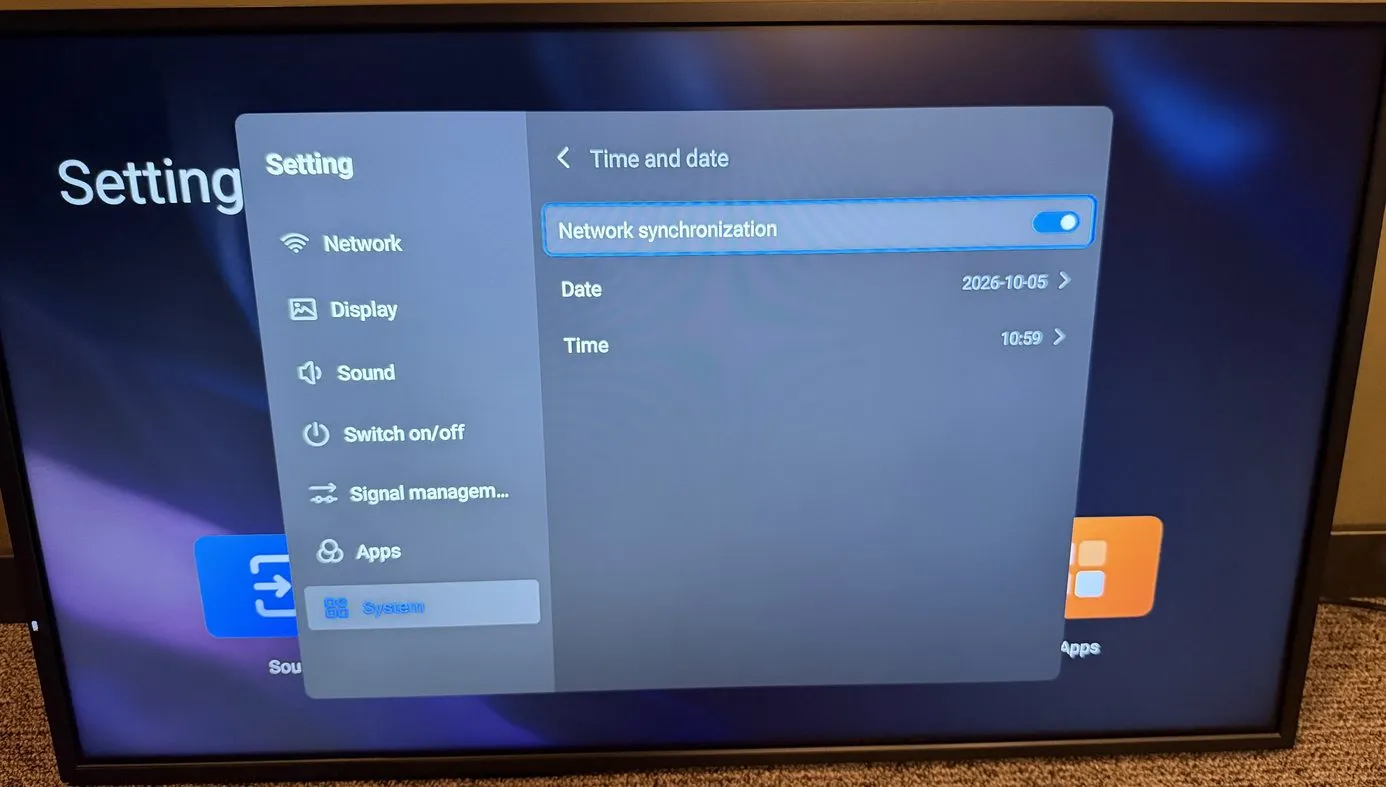
Gå till System och öppna Country selection/Time zone.
-
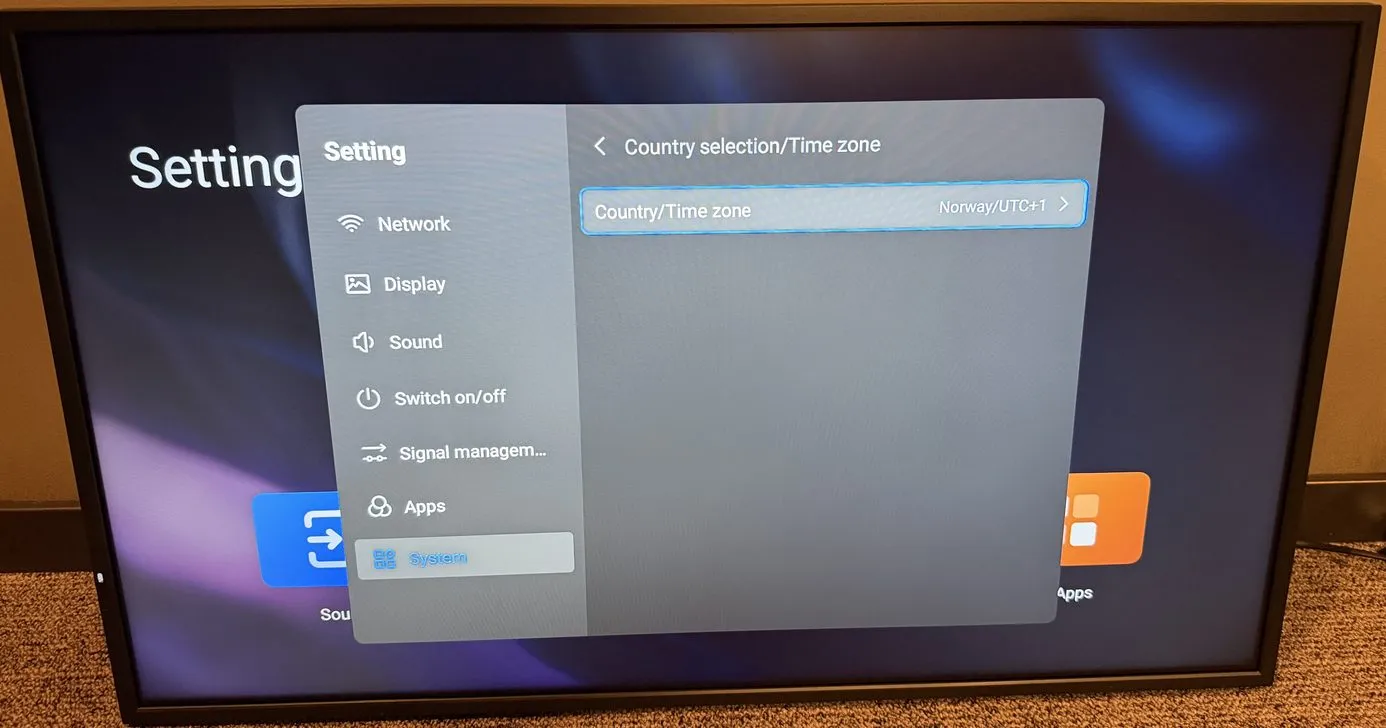
Ställ in Country/Time zone på ditt land och din tidszon.
-
Gå tillbaka till System och öppna Time and date. Network synchronization är aktiverat som standard: kontrollera att det fortfarande är det, och att Date och Time stämmer.
Installera LoopSign Player-appen
Section titled “Installera LoopSign Player-appen”Hämta appen
Section titled “Hämta appen”Hämta LoopSign Player-appen antingen direkt på bildskärmen med dess inbyggda webbläsare, eller till din dator: lägg den på ett USB-minne (FAT32 rekommenderas) och anslut minnet till bildskärmen.
Du hittar den på sidan Hämtning: använd LoopSign Player (rekommenderas).
Så här hämtar du den på själva bildskärmen:
- Tryck på Home, öppna All Apps och öppna Browser.
- Gå till https://dl.loop24.no/lspdm.apk (appfilen för LoopSign Player (rekommenderas)) och hämta den.
Installera appen
Section titled “Installera appen”-
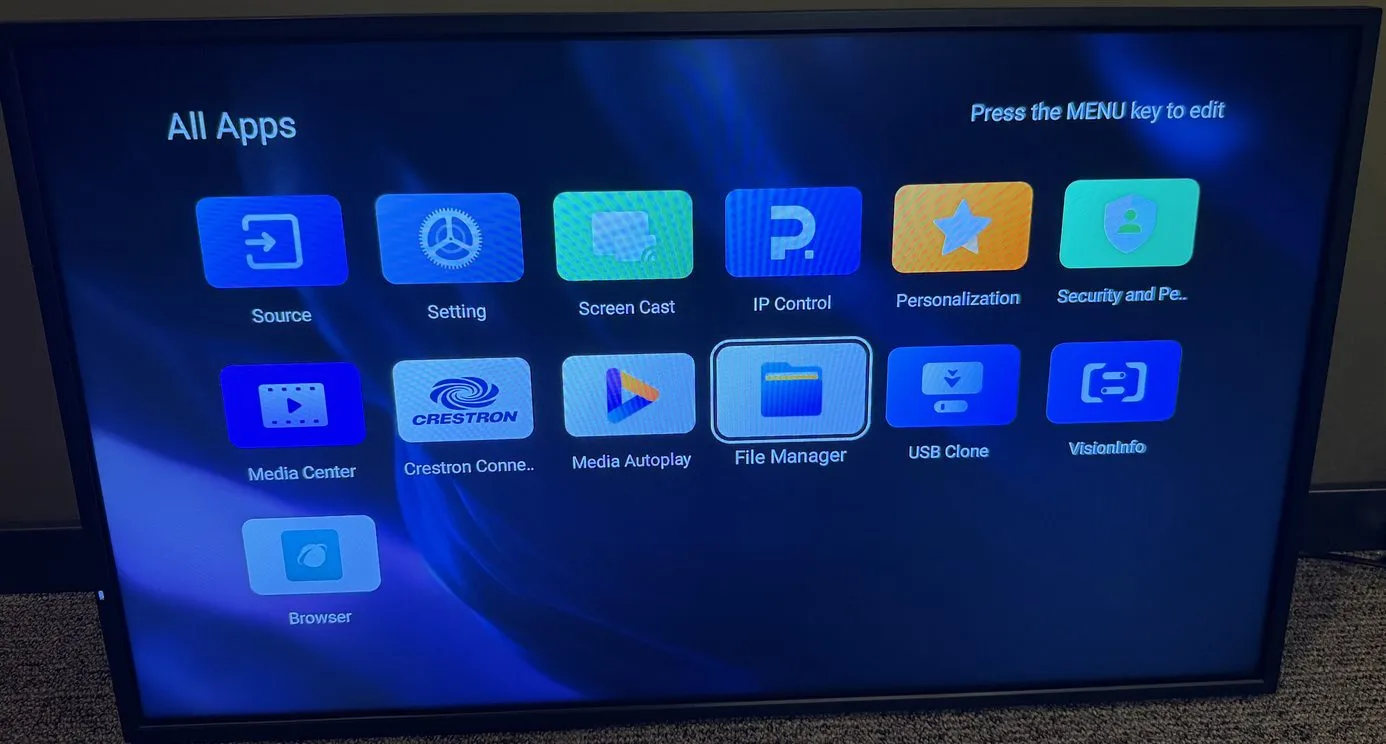
Tryck på Home, öppna All Apps och öppna File Manager.
-
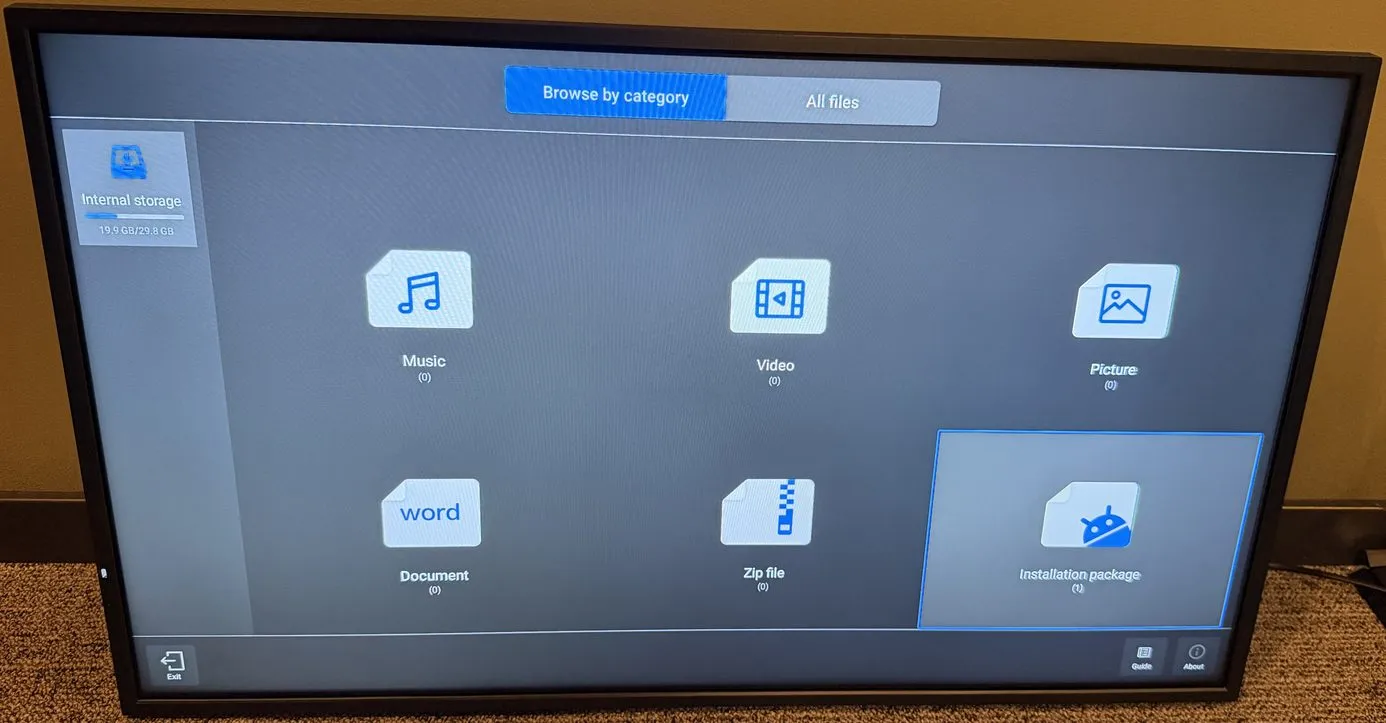
Under Browse by category öppnar du Installation package. Om appfilen ligger på ett USB-minne väljer du först minnet till vänster.
-
Välj appfilen (här
lspdm.apk).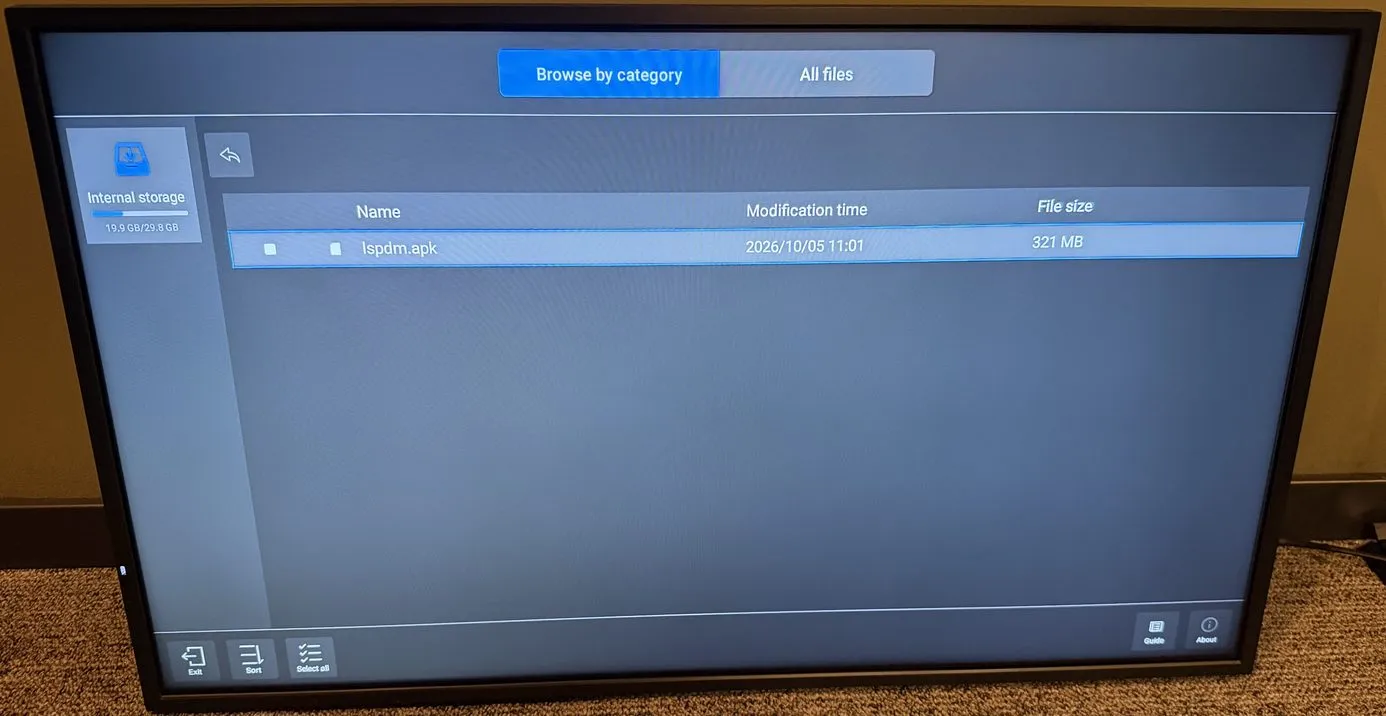
-
Välj INSTALL.
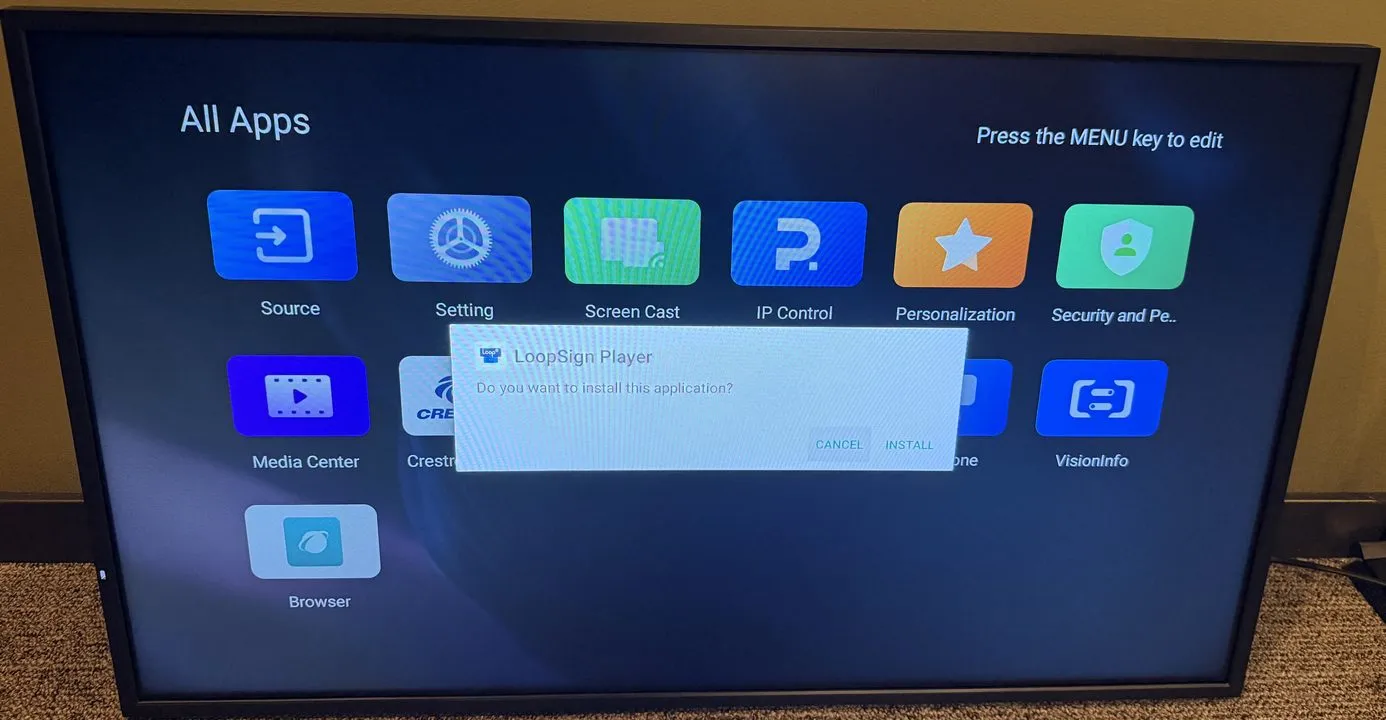
-
När appen är installerad väljer du DONE.
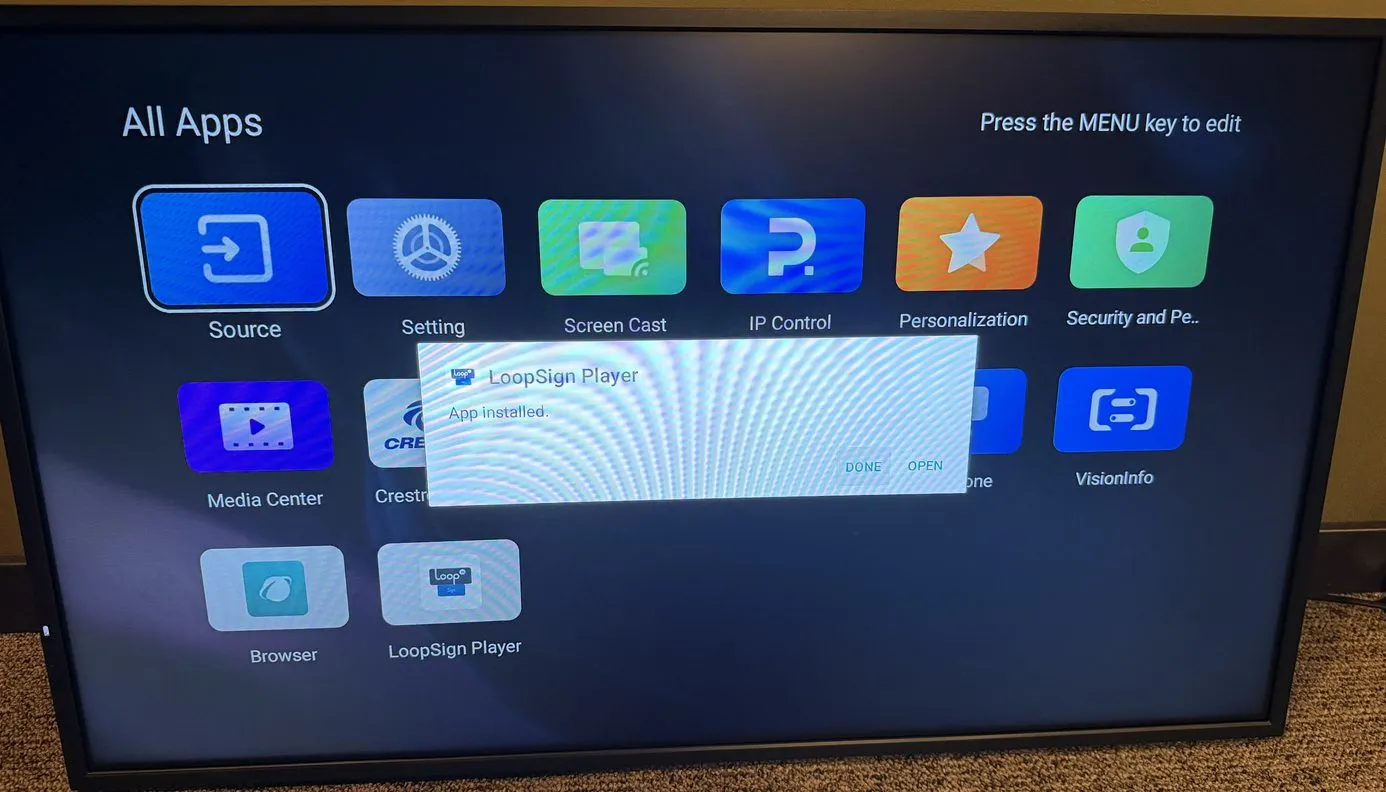
Stäng av standbyläget och ställ in av/på-schemat
Section titled “Stäng av standbyläget och ställ in av/på-schemat”Vi rekommenderar starkt att du konfigurerar automatisk av/på efter dina behov. Att stänga av bildskärmen när den inte behövs förlänger dess livslängd. Även om bildskärmen måste vara på 24/7 bör du schemalägga en kort av/på varje natt (till exempel av kl. 02:59 och på kl. 03:00) för att ge bildskärmen en daglig omstart.
-
Öppna Setting och gå till Switch on/off.
-
Öppna Timed switch on/off och ställ in när bildskärmen ska slås på och stängas av.
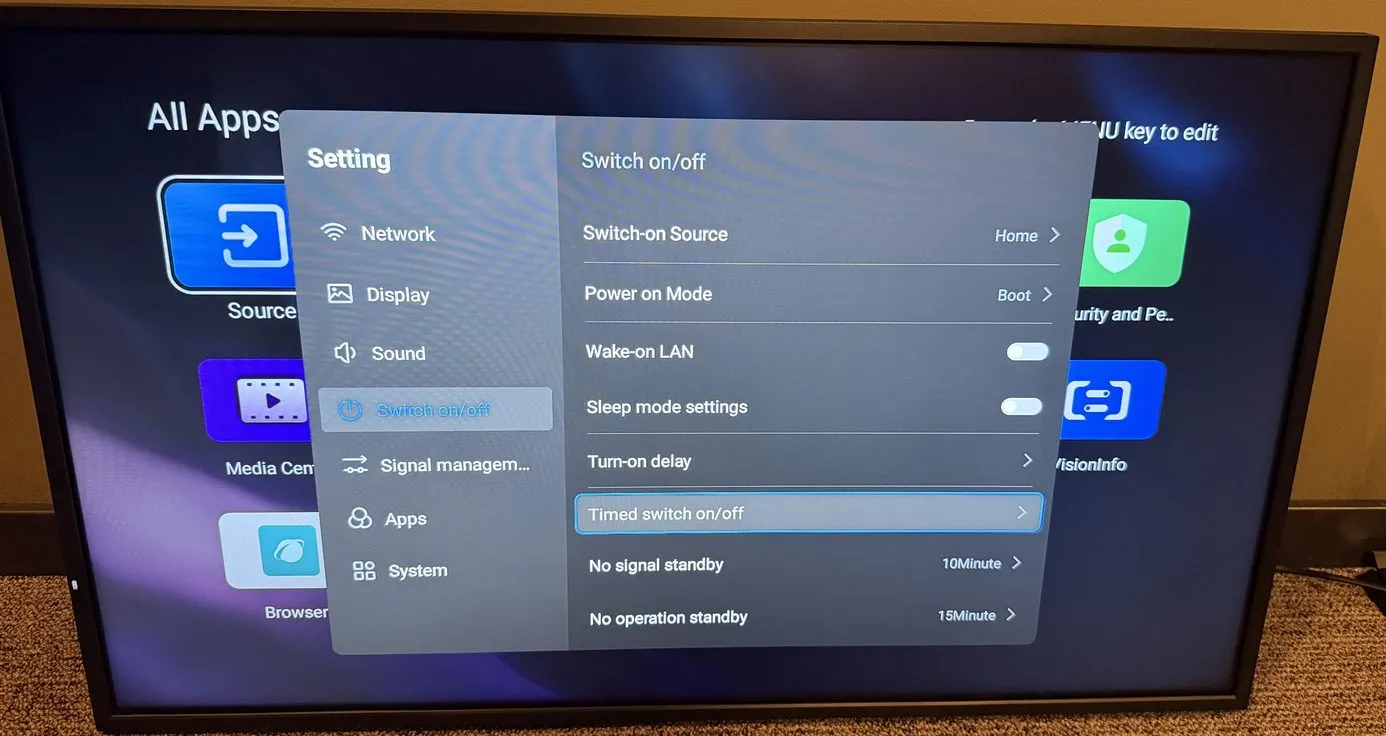
-
Ställ in No signal standby och No operation standby på Close (av), så att bildskärmen inte går in i standbyläge medan den spelar upp LoopSign.
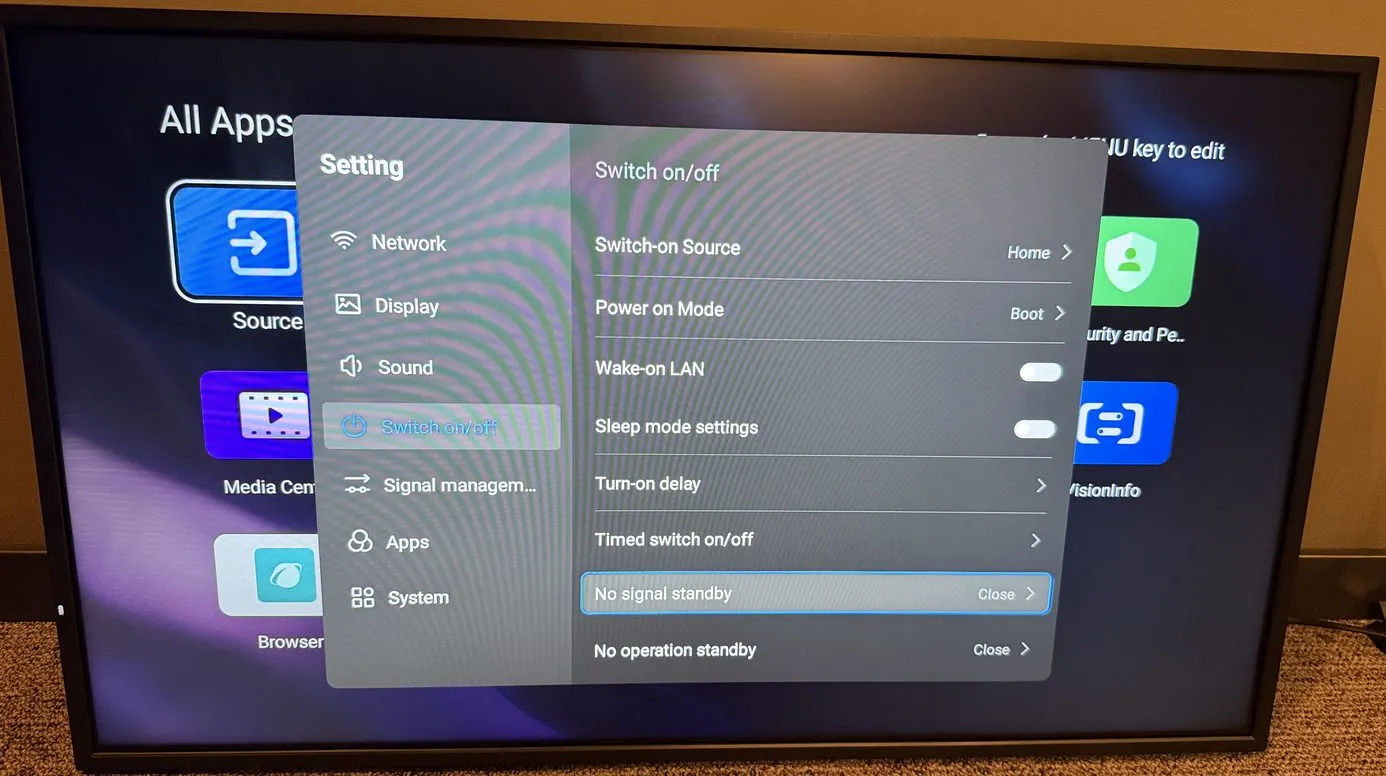
Låt Switch-on Source stå kvar på Home: nästa avsnitt gör Home till LoopSign Player-appen.
Starta LoopSign Player automatiskt
Section titled “Starta LoopSign Player automatiskt”-
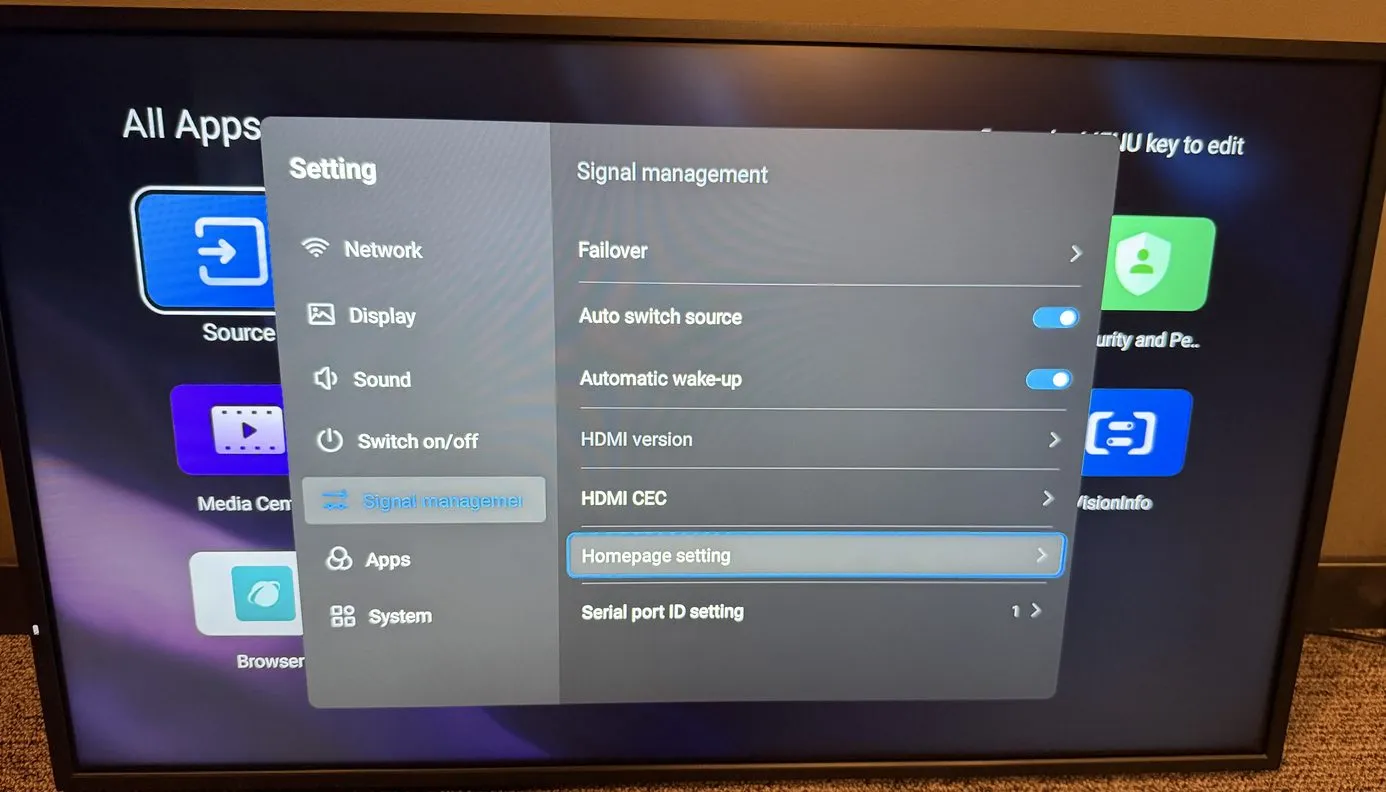
I Setting går du till Signal management och öppnar Homepage setting.
-
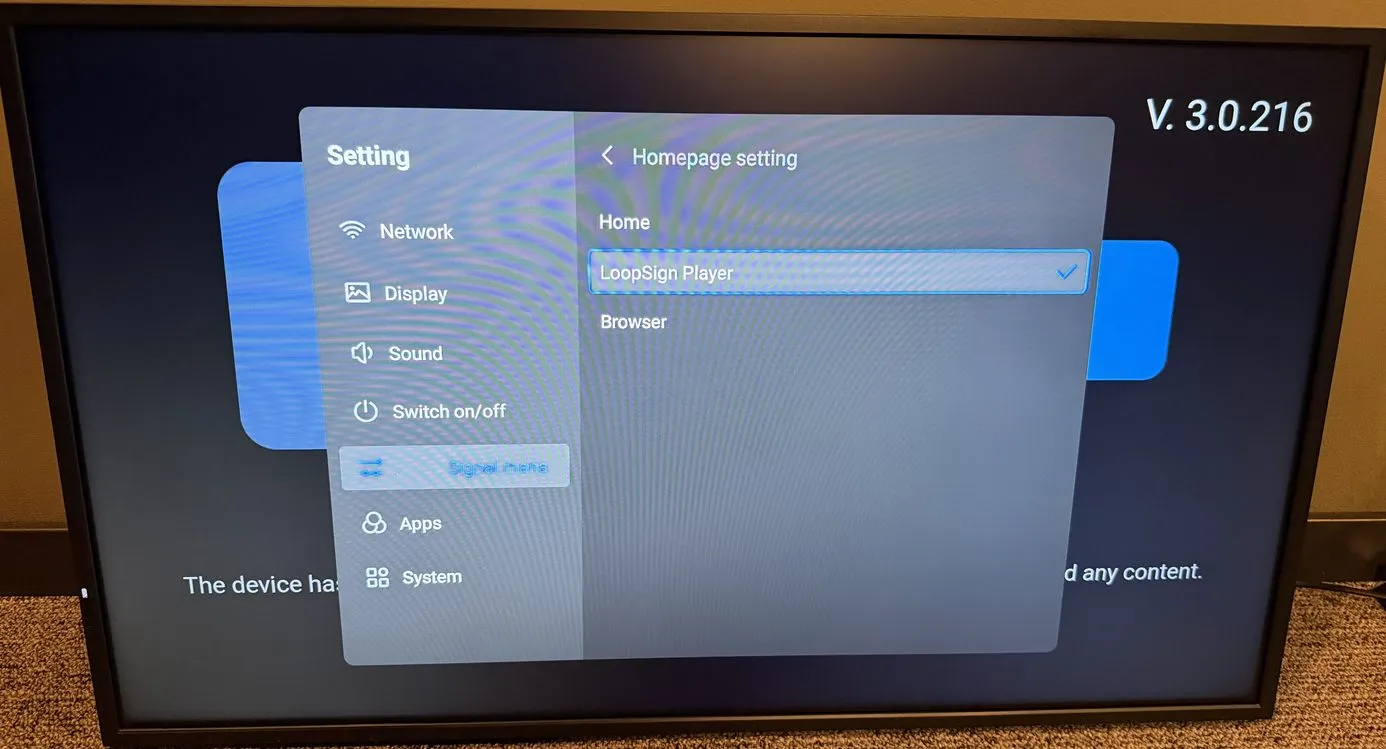
Välj LoopSign Player. Bildskärmen startar nu LoopSign Player-appen varje gång den slås på, även när schemat slår på den.
-
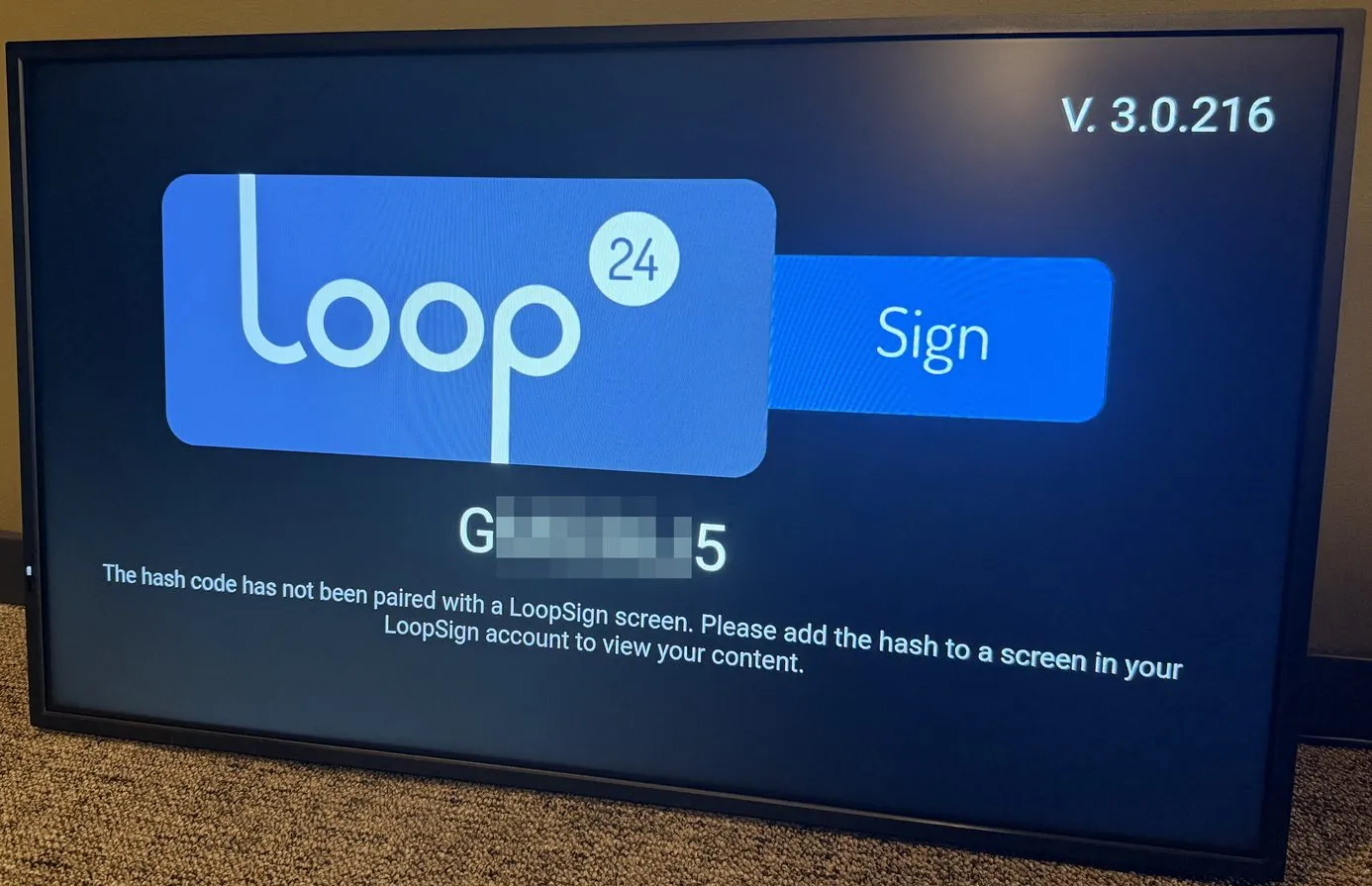
Stäng menyn. Efter ett par sekunder visar LoopSign Player bildskärmens unika hashkod, som du använder för att registrera bildskärmen på ditt LoopSign-konto.
Registrera bildskärmen på ditt LoopSign-konto
Section titled “Registrera bildskärmen på ditt LoopSign-konto”Använd hashkoden på bildskärmen för att lägga till den i ditt konto och ge den en skärm att spela: Registrera en bildskärm på ditt LoopSign-konto.
Besök räknas med Umami på Loop24:s egen server i Stockholm. Inga cookies används och inga IP-adresser lagras.
Microsoft, Windows, Microsoft Edge, Entra, Exchange, Microsoft 365, Outlook, Power BI and Teams are trademarks of the Microsoft group of companies. Android, Google Play, Google Workspace, Google Sheets and Google Slides are trademarks of Google LLC. App Store is a service mark of Apple Inc. Other product and company names belong to their owners; they say what LoopSign, LoopMeeting, LoopBooking and LoopVisit work with, and imply no affiliation or endorsement.