
Nexudus
Den här guiden tar dig genom stegen som behövs för att göra din Nexudus-miljö klar att ansluta till LoopMeeting. Följ stegen noggrant och hoppa inte över något av dem om det inte är markerat som valfritt.
1. Inledning
Section titled “1. Inledning”LoopMeeting är en Android-app som är förinstallerad på LoopMeetings Android-paneler. LoopMeeting kommunicerar direkt med Nexudus via Nexudus API:er över HTTPS med TLS-kryptering.
2. Förutsättningar
Section titled “2. Förutsättningar”Du behöver ett RoomConfig-konto, https://lm.roomconfig.com. LoopMeeting-appen behöver ett Nexudus-tjänstkonto med administratörsbehörighet.
3. Skapa tjänstkontot i Nexudus
Section titled “3. Skapa tjänstkontot i Nexudus”- Logga in i din Nexudus-instrumentpanel, https://dashboard.nexudus.com/dashboards/now, med ditt administratörskonto.
- Välj Operations i menyn till vänster och sedan User accounts.
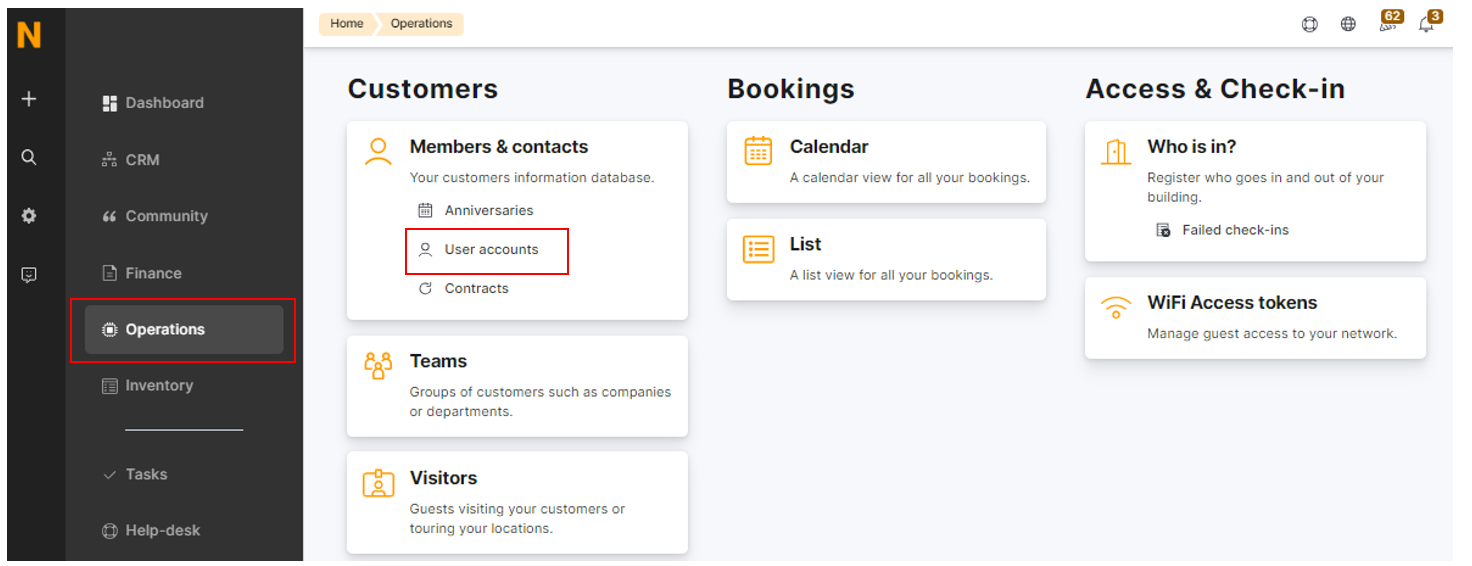
- Välj Add User i det övre vänstra hörnet.
- Fyll i ett namn för kontot och använd en giltig e-postadress (du måste verifiera den senare).
- Ange ett komplext lösenord, av säkerhetsskäl.
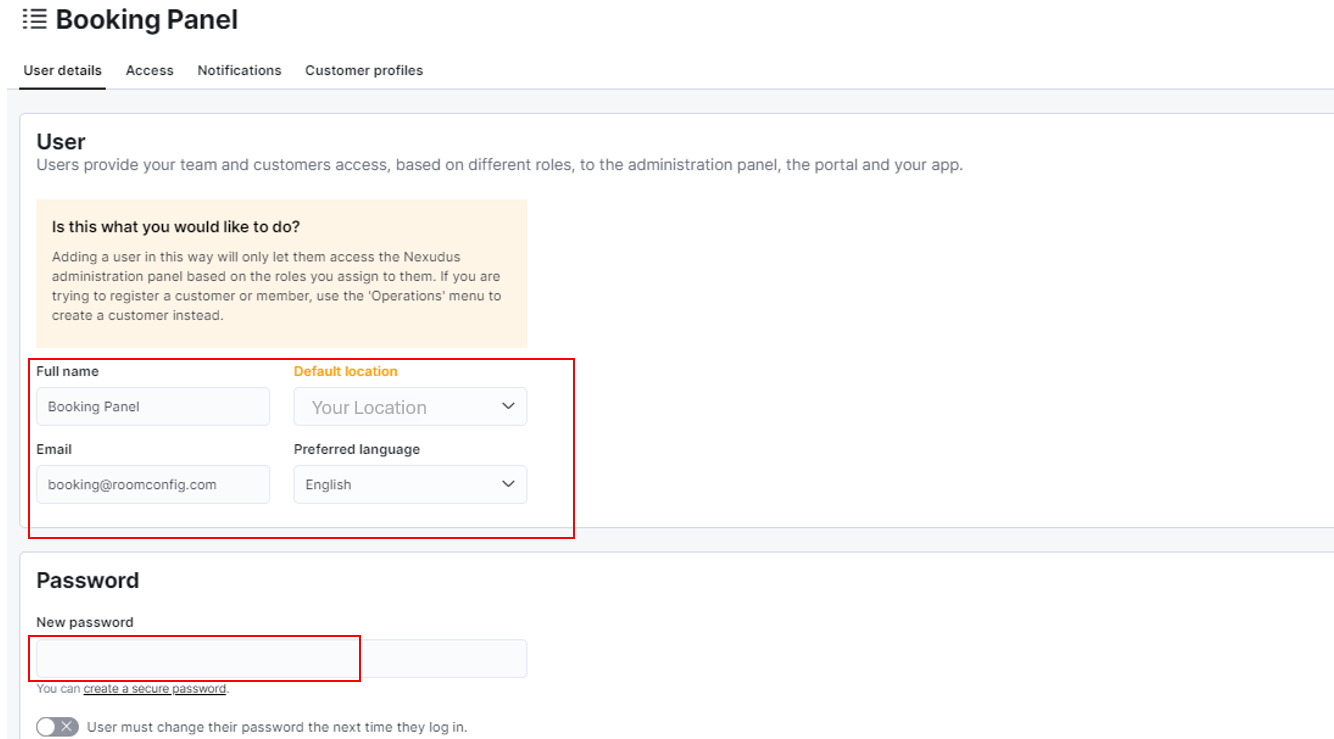
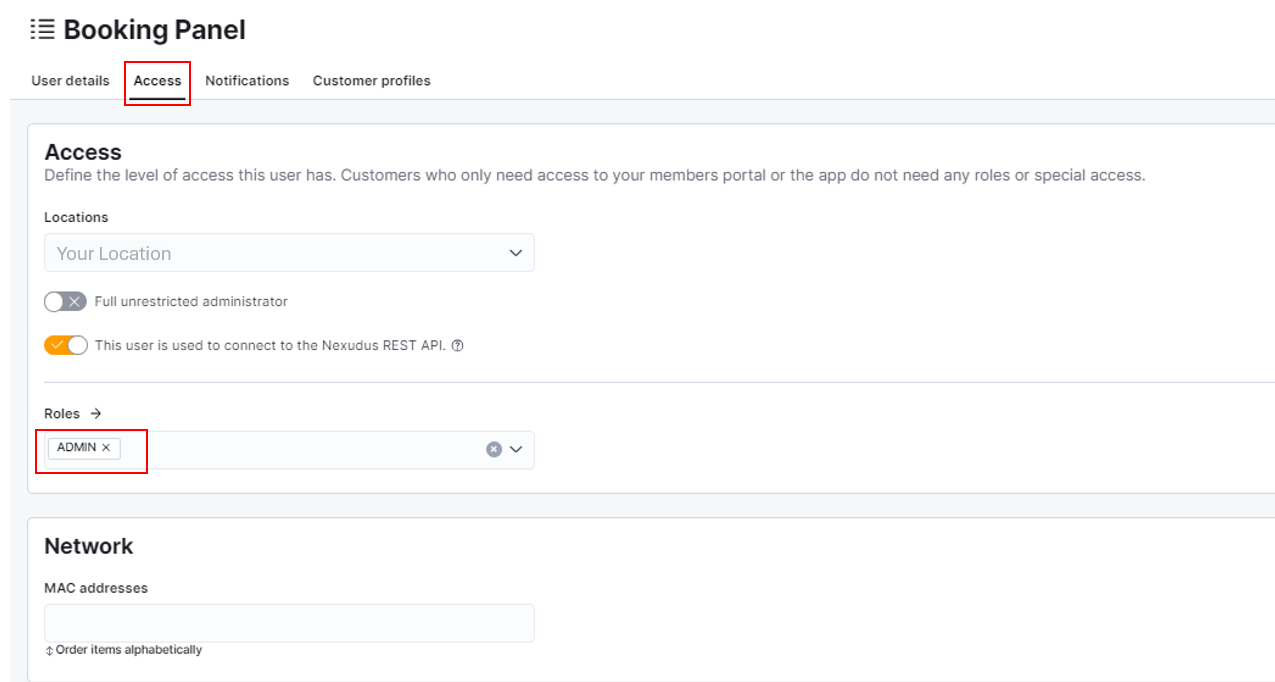
- Välj Access i toppmenyn.
- Aktivera alternativet This user is used to connect to the Nexudus REST API.
- Under Roles väljer du ADMIN.
- Spara inställningarna.
4. Lägg till Nexudus-servern i RoomConfig-portalen
Section titled “4. Lägg till Nexudus-servern i RoomConfig-portalen”- Logga in i RoomConfig-portalen, https://lm.roomconfig.com.
- Välj Server settings.
- Välj Add server.
- Välj Nexudus.
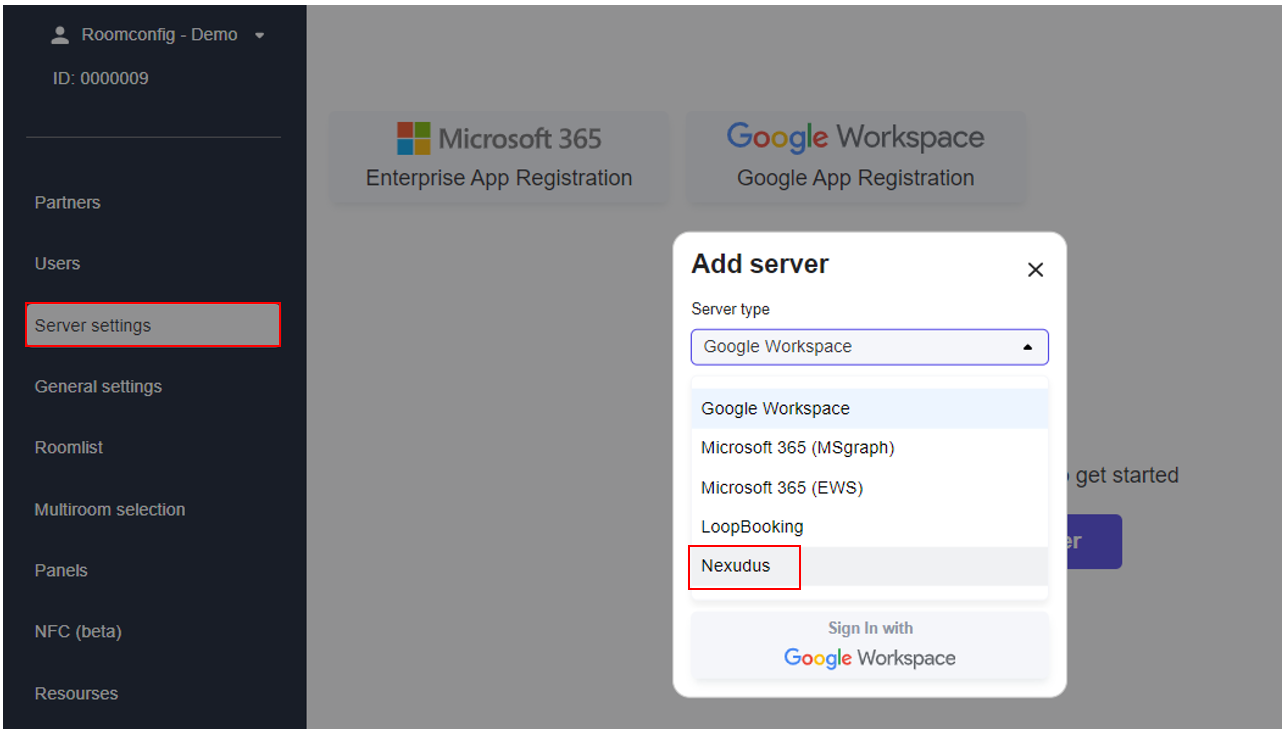
- Fyll i inloggningsinformationen för användaren som du skapade i avsnitt 3.
- Välj knappen Test Connection. Om kontot är OK ändras knappen till Create server.
- Välj Create server.
Fortsätt nu till menykommandot Roomlist och lägg till en rumslista. Mer information finns i Konfigurera portalen.
Besök räknas med Umami på Loop24:s egen server i Stockholm. Inga cookies används och inga IP-adresser lagras.
Microsoft, Windows, Microsoft Edge, Entra, Exchange, Microsoft 365, Outlook, Power BI and Teams are trademarks of the Microsoft group of companies. Android, Google Play, Google Workspace, Google Sheets and Google Slides are trademarks of Google LLC. App Store is a service mark of Apple Inc. Other product and company names belong to their owners; they say what LoopSign, LoopMeeting, LoopBooking and LoopVisit work with, and imply no affiliation or endorsement.