
Registrera en bildskärm på ditt LoopSign-konto
Öppna LoopSign Player-appen
Section titled “Öppna LoopSign Player-appen”Öppna LoopSign Player-appen på bildskärmen med bildskärmens fjärrkontroll (om inte bildskärmen är konfigurerad att öppna appen automatiskt vid start). Efter ett par sekunder ser du hashkoden som du använder för att registrera bildskärmen på ditt LoopSign-konto.
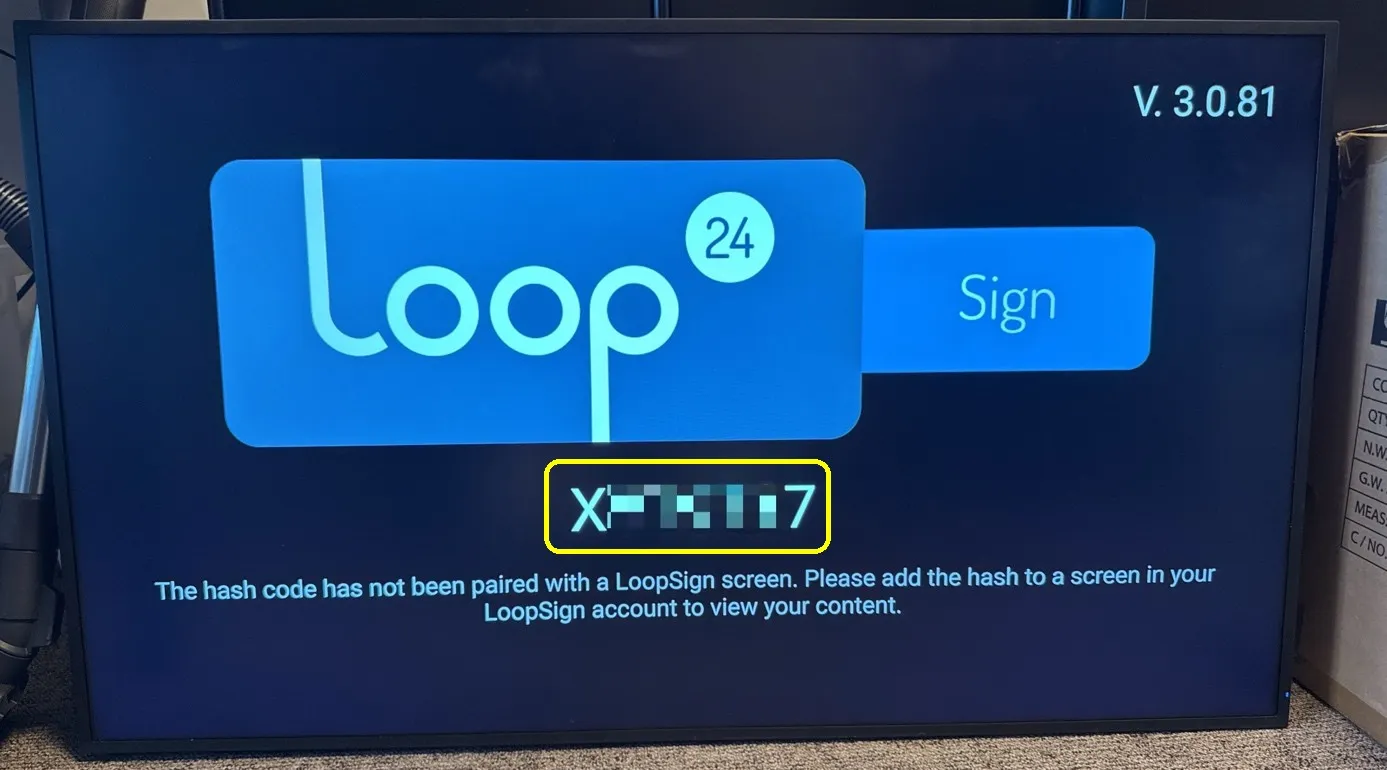
En spelare som kör LoopSign-avbildningen (Raspberry Pi, NEC/Sharp M-serien) visar sin hashkod av sig själv efter uppstarten.
Registrera bildskärmen på ditt LoopSign-konto
Section titled “Registrera bildskärmen på ditt LoopSign-konto”-
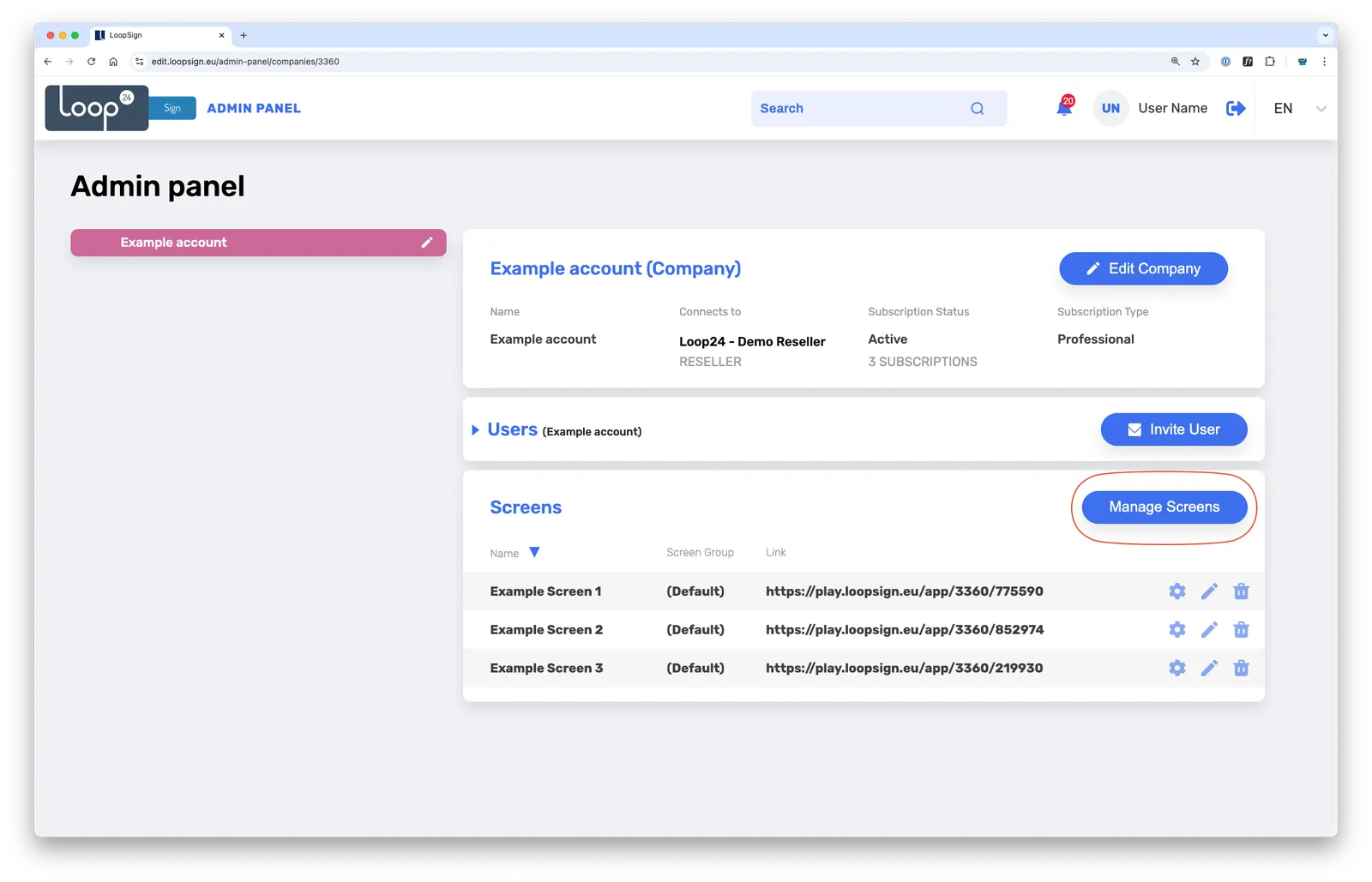
Logga in i LoopSign och välj Hantera skärmar.
-
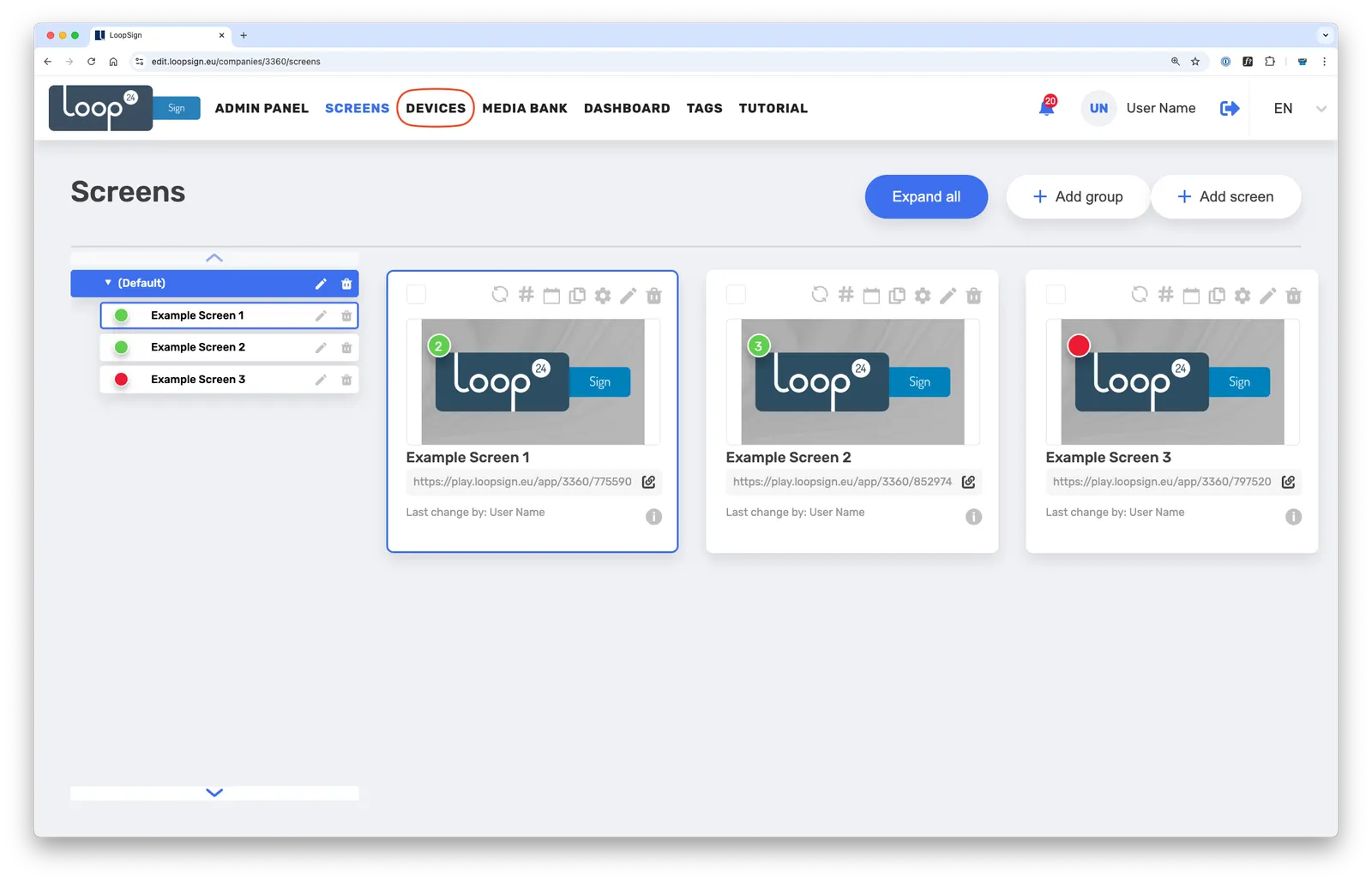
Välj Enheter i toppmenyn.
-
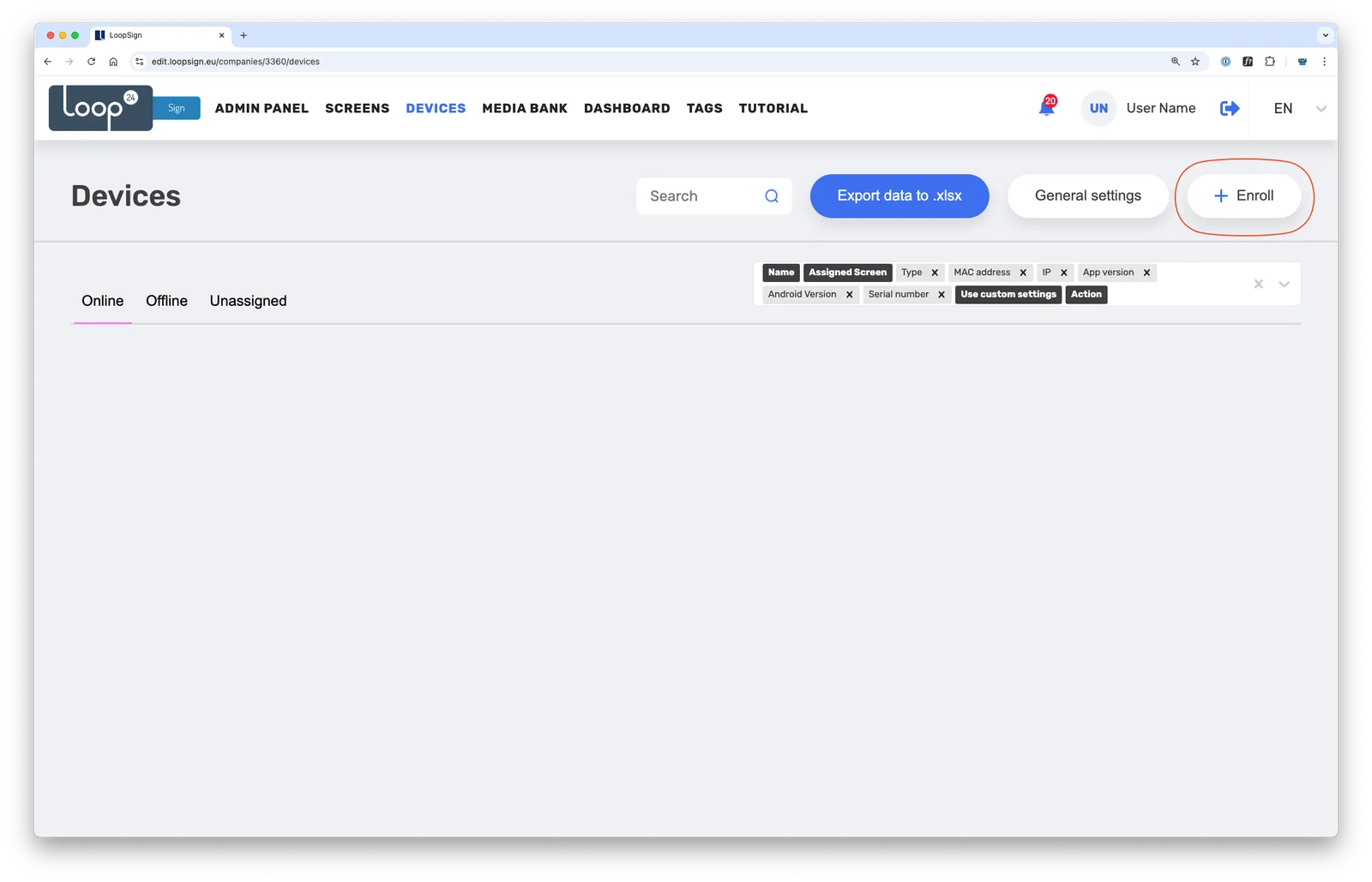
Välj + Registrera i översikten Enheter.
-
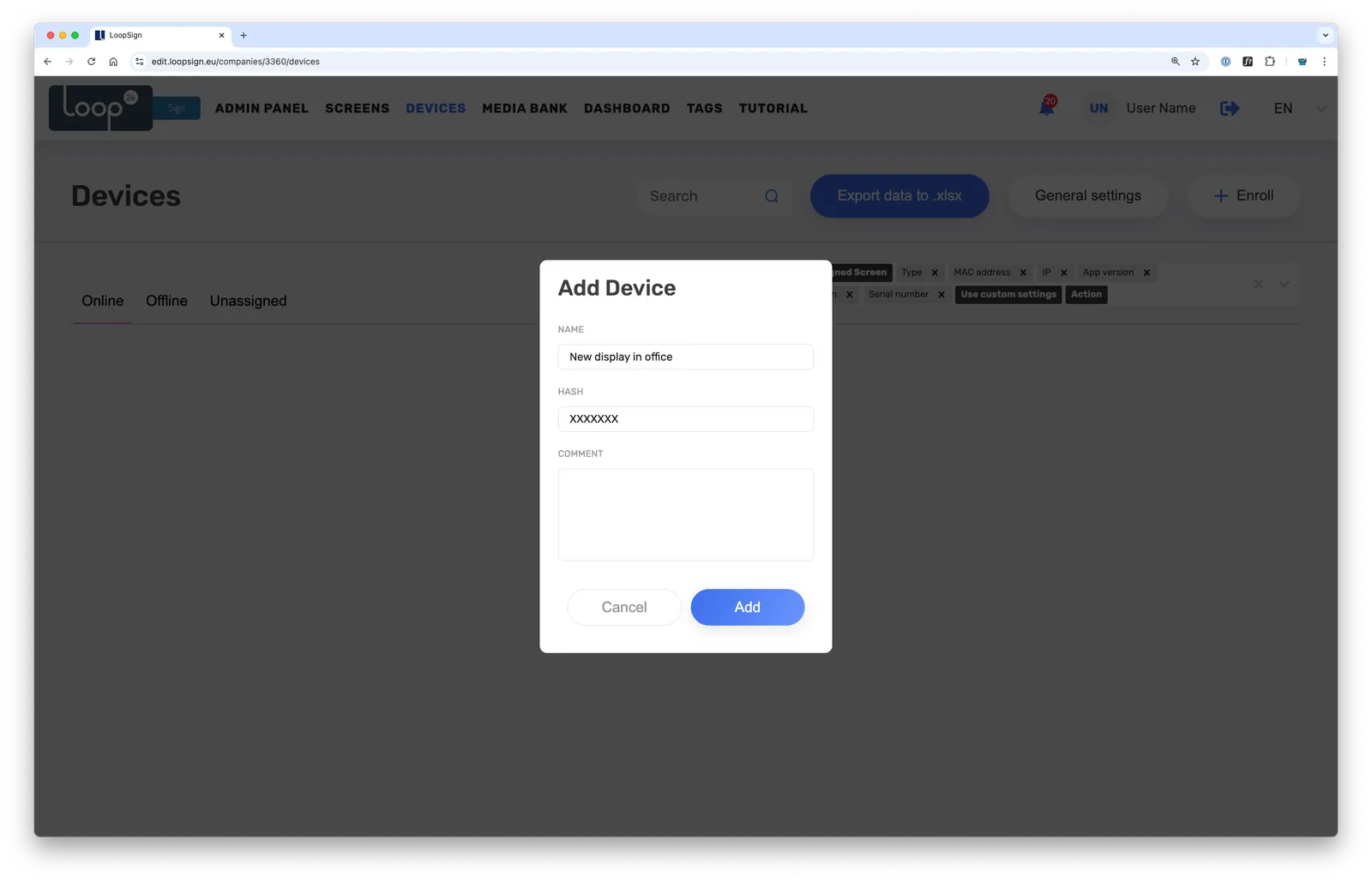
Lägg till bildskärmen i ditt LoopSign-konto med hashkoden som visas på bildskärmen.
-
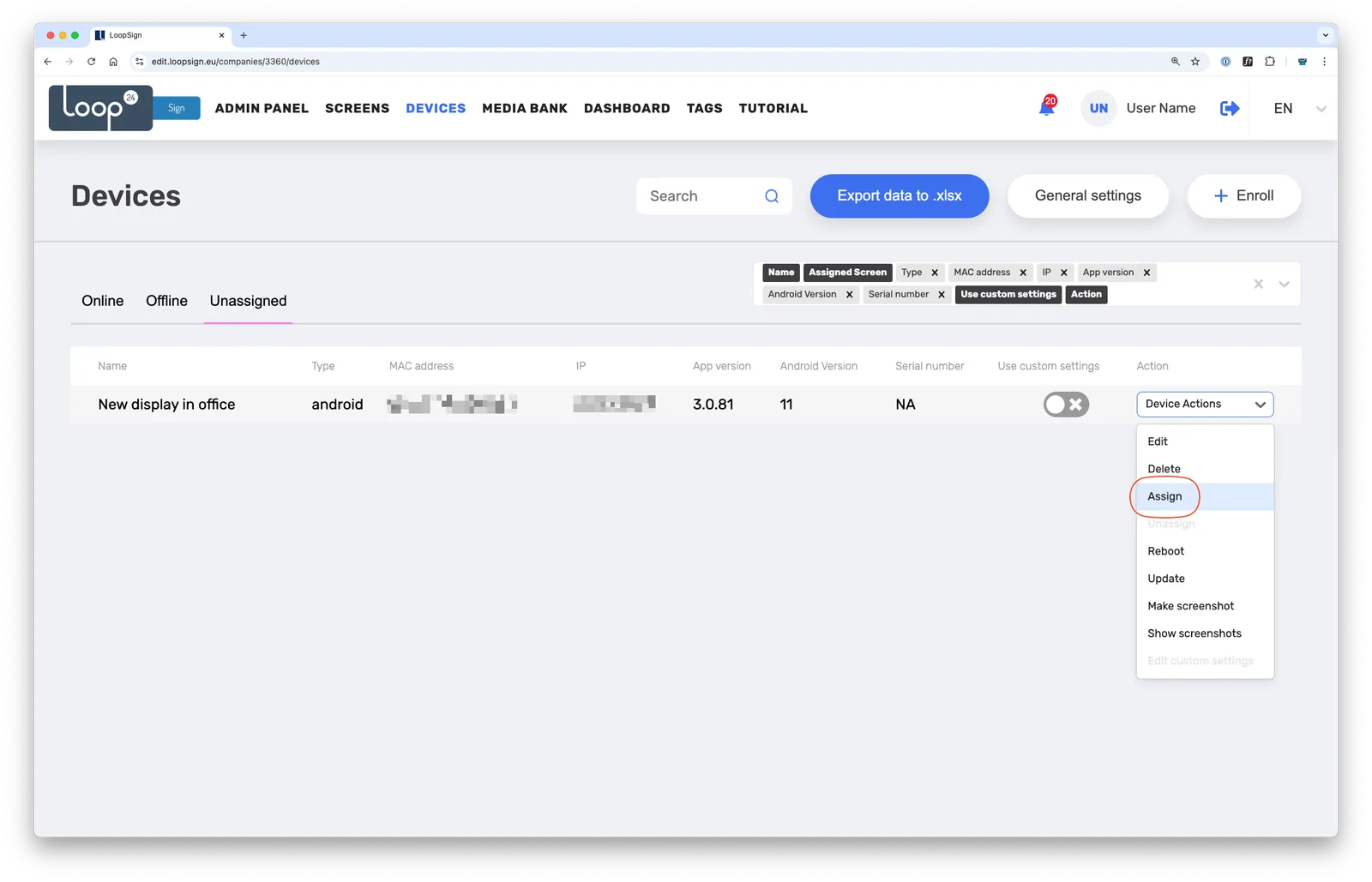
Tilldela bildskärmen en LoopSign-skärm, så börjar bildskärmen spela upp ditt LoopSign-innehåll med detsamma.
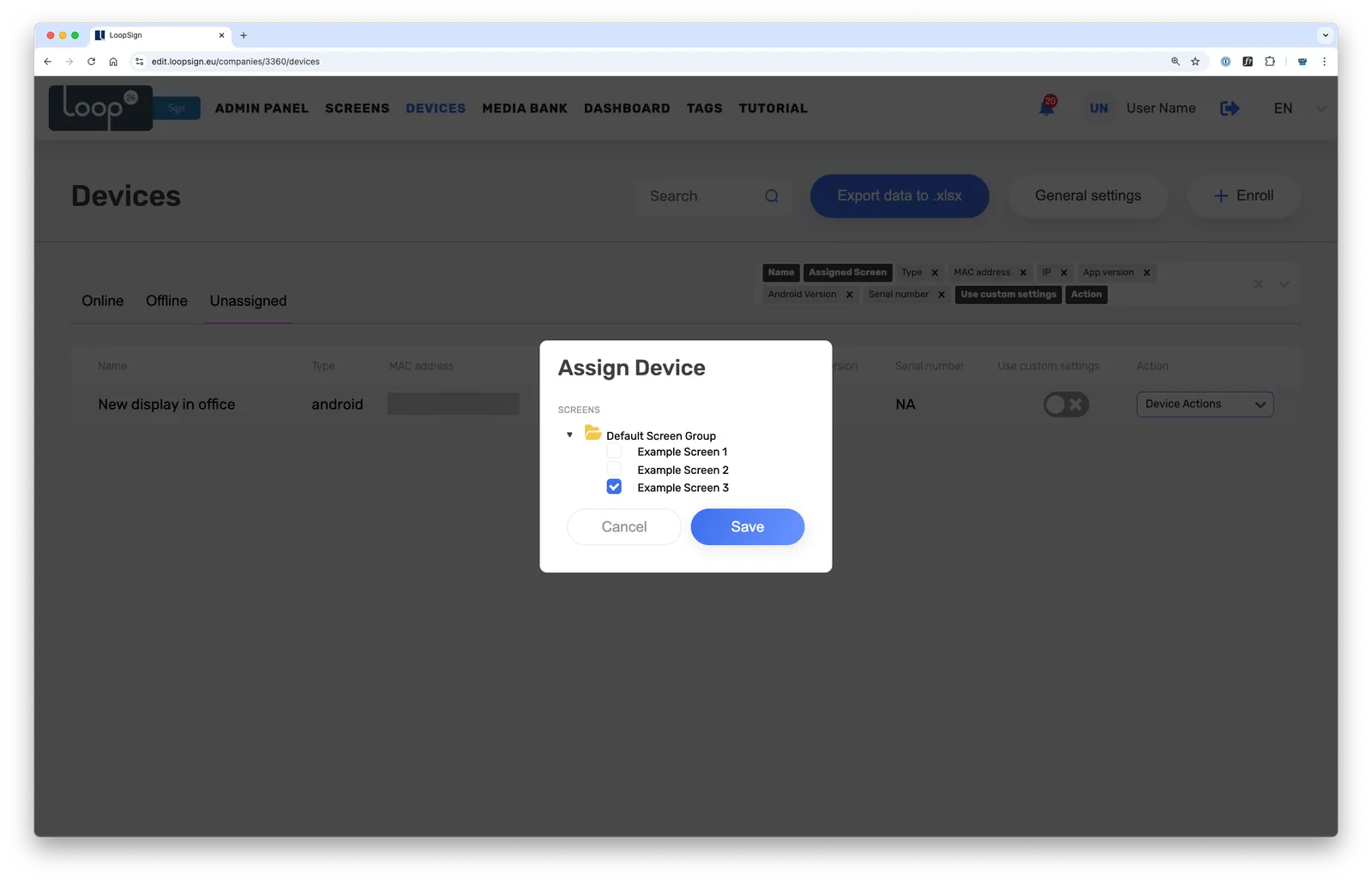
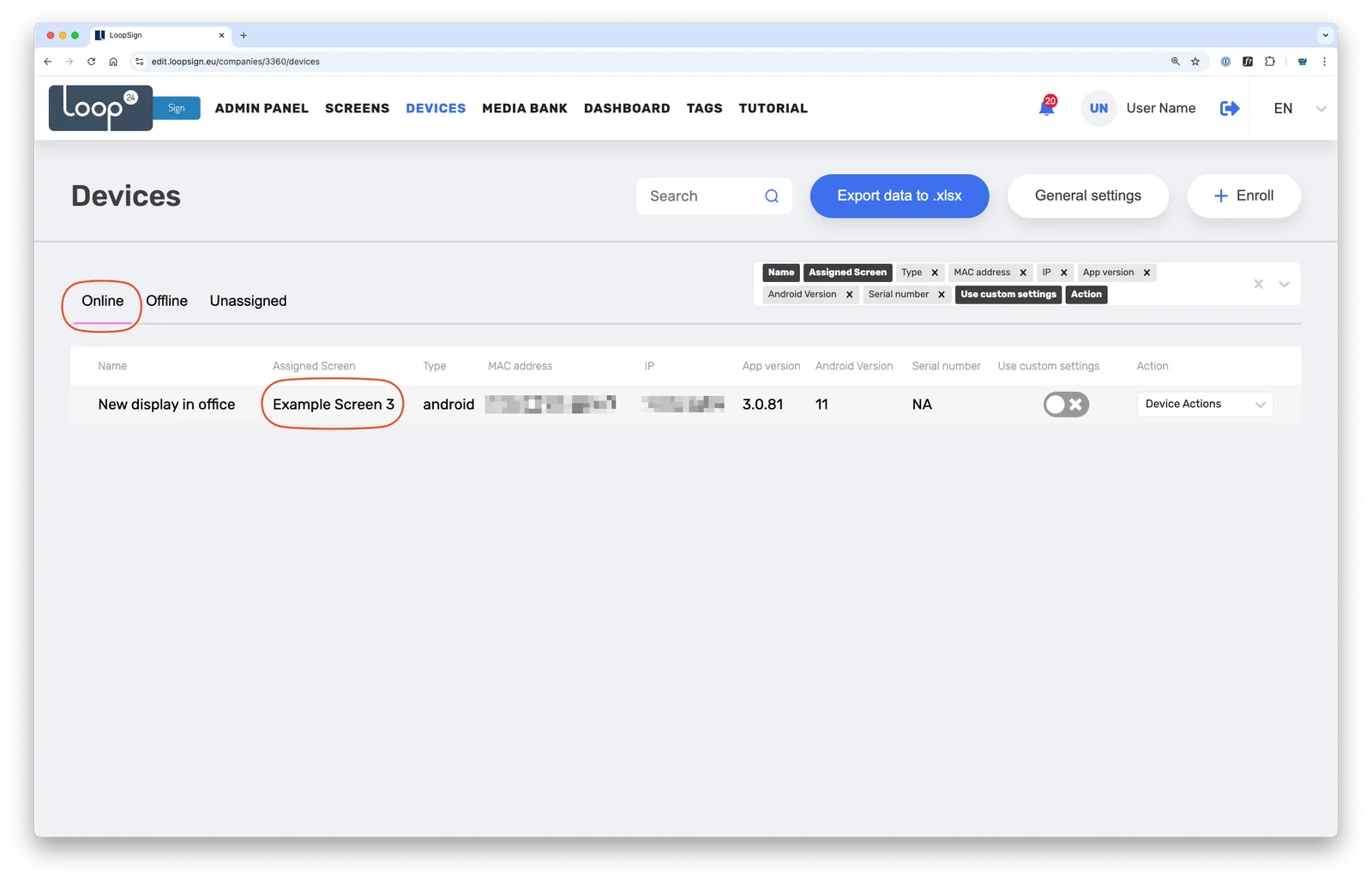
Grattis! Du har nu konfigurerat bildskärmen, registrerat den på ditt LoopSign-konto och tilldelat den att spela upp innehåll från en LoopSign-skärm.
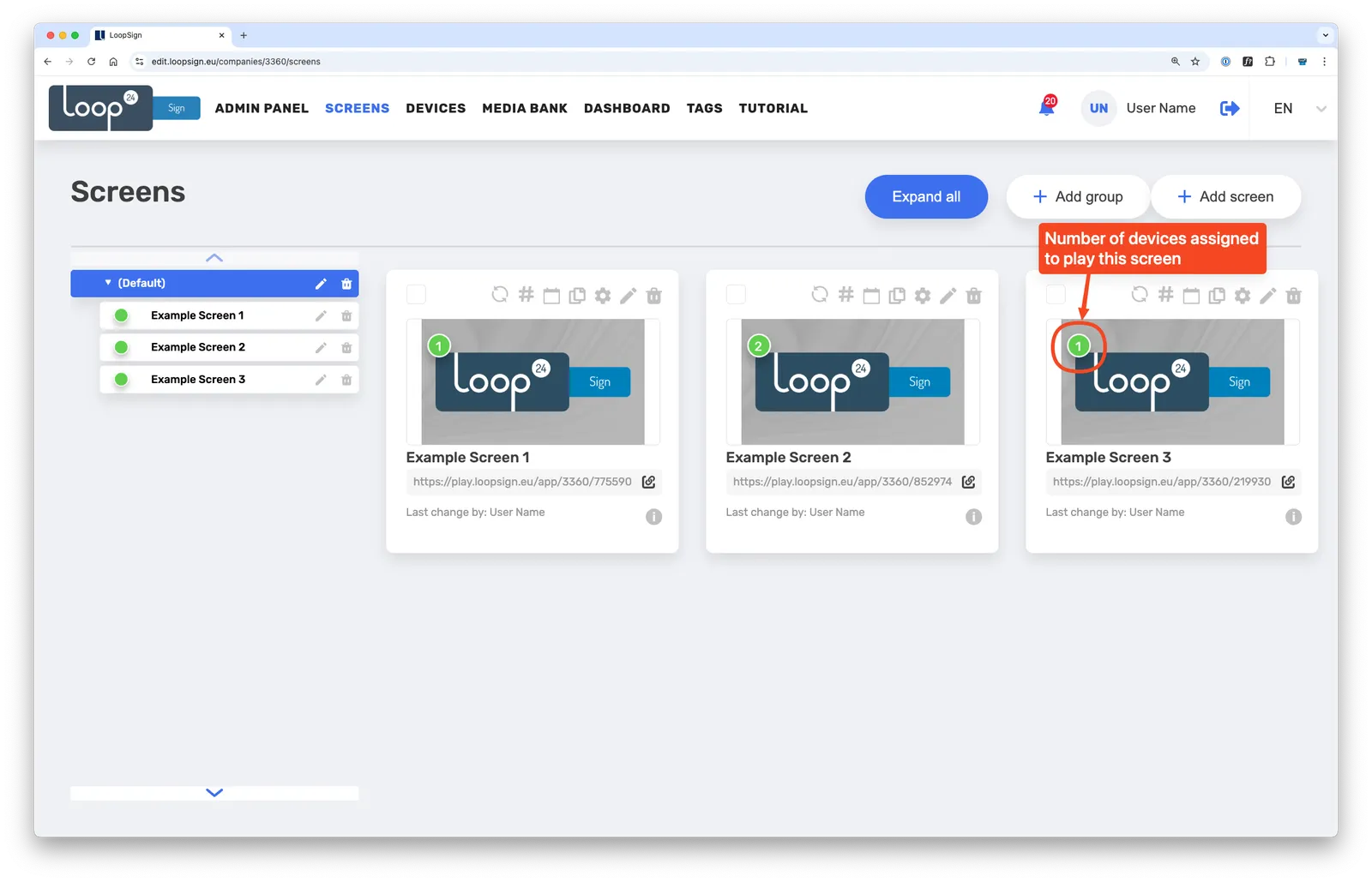
English: Manage Screens · Devices · + Enroll
Besök räknas med Umami på Loop24:s egen server i Stockholm. Inga cookies används och inga IP-adresser lagras.
Microsoft, Windows, Microsoft Edge, Entra, Exchange, Microsoft 365, Outlook, Power BI and Teams are trademarks of the Microsoft group of companies. Android, Google Play, Google Workspace, Google Sheets and Google Slides are trademarks of Google LLC. App Store is a service mark of Apple Inc. Other product and company names belong to their owners; they say what LoopSign, LoopMeeting, LoopBooking and LoopVisit work with, and imply no affiliation or endorsement.