
Google Workspace
Den här guiden tar dig genom stegen som behövs för att göra din Google Workspace-miljö klar för LoopSign. Följ stegen noggrant och hoppa inte över något av dem om det inte är markerat som valfritt.
1. Inledning
Section titled “1. Inledning”LoopSign kan ansluta till Google Kalender i Google Workspace och visa statusen för de rum du väljer. För att använda funktionen måste du skapa ett rumsadministratörskonto och ange behörigheter i Googles administratörskonsol.
2. Förutsättningar
Section titled “2. Förutsättningar”LoopSign-appen behöver ett rumsadministratörskonto med behörighet att hantera resursen (mötesrumskalendern), och appen måste tillåtas åtkomst (OAuth). Följ den här guiden för att kontrollera att din Google-miljö är rätt konfigurerad.
3. Skapa rumsadministratörskontot
Section titled “3. Skapa rumsadministratörskontot”Multifaktorautentisering (MFA) rekommenderas inte på rumsadministratörskontot: den knyter kontot till en enda person, och integrationen kan sluta fungera när den personen lämnar företaget. Lösenordet får aldrig upphöra att gälla.
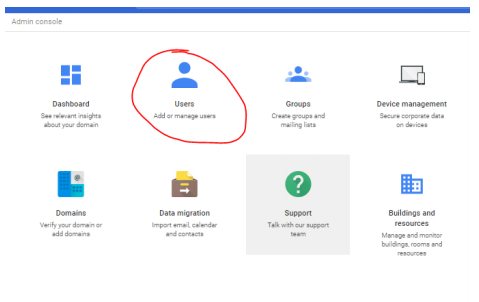
- Logga in i Googles administratörskonsol, https://admin.google.com.
- Välj Användare.
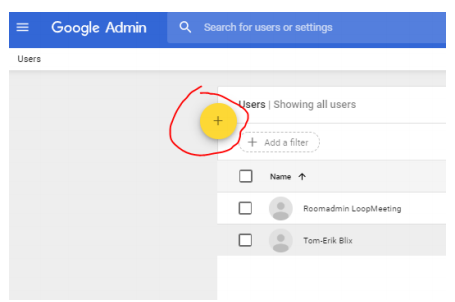
- Välj knappen + för att lägga till en ny användare och skapa den användare som ska vara LoopSigns rumsadministratörskonto.
- Anteckna användarnamnet och lösenordet; du behöver dem i LoopSigns Calendar-widget.
4. Dela rumskalendrarna med rumsadministratörskontot
Section titled “4. Dela rumskalendrarna med rumsadministratörskontot”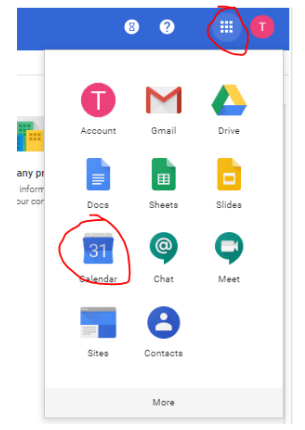
- Välj Kalender i Google Workspace.
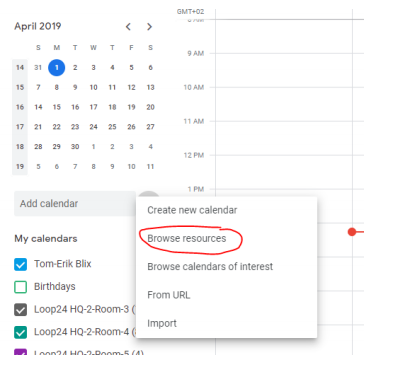
- Välj de tre punkterna i slutet av Lägg till kalender och välj Bläddra bland resurser.
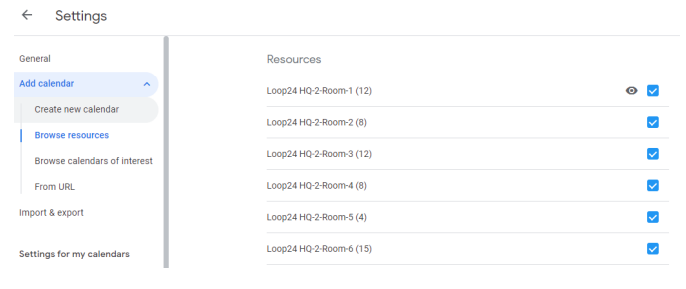
- Markera kryssrutorna för att visa alla dina rumskalendrar.
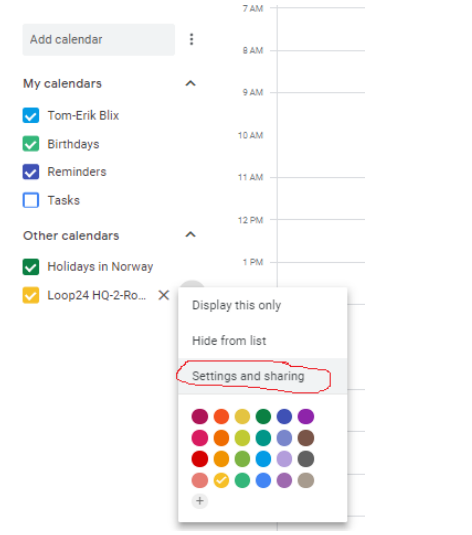
- Välj de tre punkterna i slutet av raden för den kalender du vill konfigurera och välj Inställningar och delning.
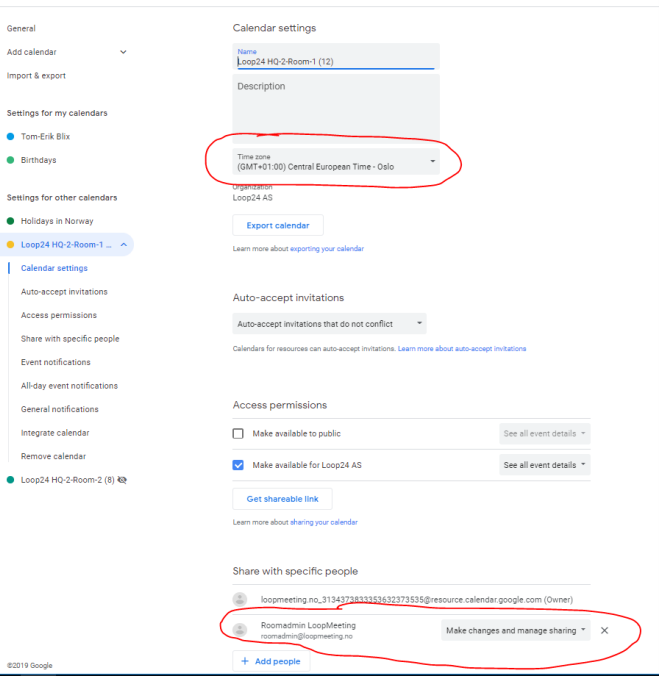
- Kontrollera att rätt tidszon är inställd.
- Lägg till det rumsadministratörskonto som du skapade i avsnitt 3, med behörigheten Göra ändringar och hantera delning.
English: Google Calendar · Google Admin console · multi-factor authentication · Users · Calendar · Add calendar · Browse resources · Settings and sharing · Make changes and manage sharing
Besök räknas med Umami på Loop24:s egen server i Stockholm. Inga cookies används och inga IP-adresser lagras.
Microsoft, Windows, Microsoft Edge, Entra, Exchange, Microsoft 365, Outlook, Power BI and Teams are trademarks of the Microsoft group of companies. Android, Google Play, Google Workspace, Google Sheets and Google Slides are trademarks of Google LLC. App Store is a service mark of Apple Inc. Other product and company names belong to their owners; they say what LoopSign, LoopMeeting, LoopBooking and LoopVisit work with, and imply no affiliation or endorsement.