
Microsoft 365-synkronisering
Med den här guiden gör du din Microsoft 365-klientorganisation klar för LoopBookings synkroniseringsmodul, som synkroniserar rumsbokningar mellan LoopBooking och Microsoft 365. Guiden är avsedd för administratörer.
1. Inledning
Section titled “1. Inledning”LoopBookings synkroniseringsmodul synkroniserar LoopBooking med rumsresurser i Microsoft 365, Google Workspace och Exchange. För Microsoft 365 måste LoopBooking-programmet registreras som ett företagsprogram i Microsoft Entra ID (tidigare Azure AD), och ett tjänstkonto måste tilldelas programmet.
2. Förutsättningar
Section titled “2. Förutsättningar”Skapa en ”spegling” av varje LoopBooking-rum som en rumsresurs i din Microsoft 365-miljö. Om du har rummen Oslo och Bergen i LoopBooking skapar du till exempel Oslo-ext och Bergen-ext i Microsoft 365. Du kan välja vilka namn du vill.
Bokningar som görs i Outlook når LoopBooking med det ämne som rumskalendern behåller. Som standard ersätter Microsoft 365 ämnet med organisatörens namn: se Inställningar för rumskalendern i dokumentationen för LoopMeeting.
3. Skapa tjänstkontot
Section titled “3. Skapa tjänstkontot”Tjänstkontot måste ha minst en Exchange Online-licens (det behöver en postlåda). Multifaktorautentisering (MFA) rekommenderas inte på tjänstkontot: den knyter kontot till en enda person, och integrationen kan sluta fungera när den personen lämnar företaget. Lösenordet får aldrig upphöra att gälla.
- Öppna administrationscentret för Microsoft 365, https://admin.microsoft.com/.
- Skapa kontot på samma sätt som du skapar en vanlig användare, och ge det minst en Exchange Online-licens. Välj ett meningsfullt namn: det syns i de bokningar som synkroniseringen gör. Ett exempel är ”Company_name Booking”.
- Loop24 måste kunna logga in med det här kontot, så vi rekommenderar att du inaktiverar MFA för det.
- Kontrollera att kontots lösenord aldrig upphör att gälla.
4. Ge tjänstkontot behörighet till rummen
Section titled “4. Ge tjänstkontot behörighet till rummen”Tjänstkontot måste ha fullständig behörighet till alla rumsresurser som ska synkroniseras.
-
Öppna administrationscentret för Exchange, https://admin.exchange.microsoft.com/.
-
Välj Resurser i menyn till vänster och välj den rumsresurs som du vill lägga till tjänstkontot för.
-
Välj fliken Delegering och sedan Redigera under Läsa och hantera (fullständig åtkomst).
-
Lägg till tjänstkontot.
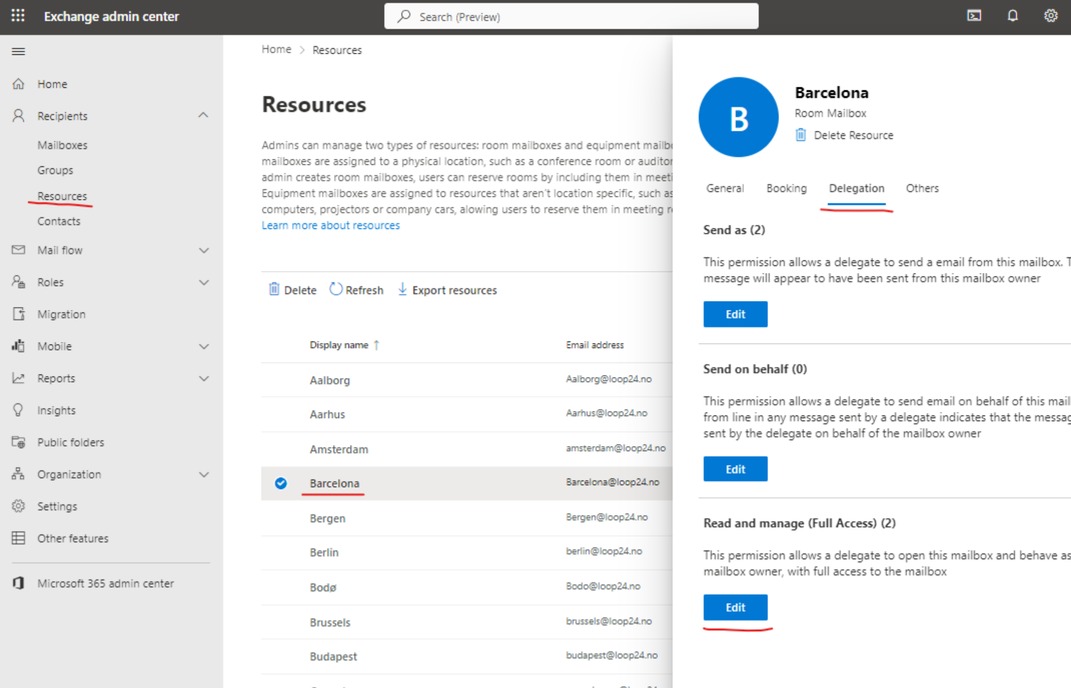
Upprepa de här stegen för varje rumsresurs som du ska synkronisera.
5. Registrera LoopBooking-programmet
Section titled “5. Registrera LoopBooking-programmet”-
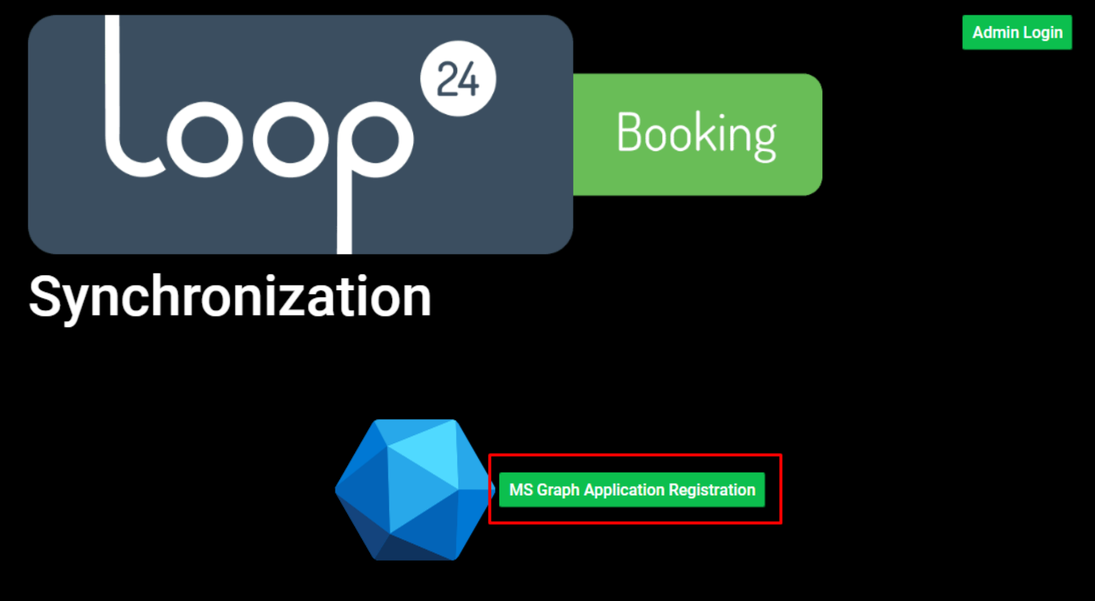
Öppna https://sync.loopbooking.no och välj MS Graph Application Registration.
-
Logga in med ett konto som är global administratör i Microsoft 365.
-
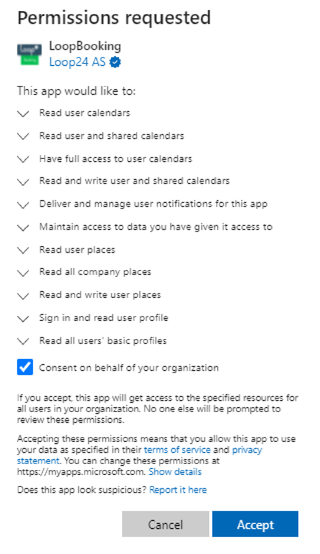
Ge ditt medgivande till de behörigheter som LoopBooking-programmet begär: markera Medgivande för organisationens räkning och välj Godkänn.
6. Tilldela tjänstkontot till programmet
Section titled “6. Tilldela tjänstkontot till programmet”-
Logga in på Microsoft Entra administrationscenter, https://entra.microsoft.com/, som global administratör.
-
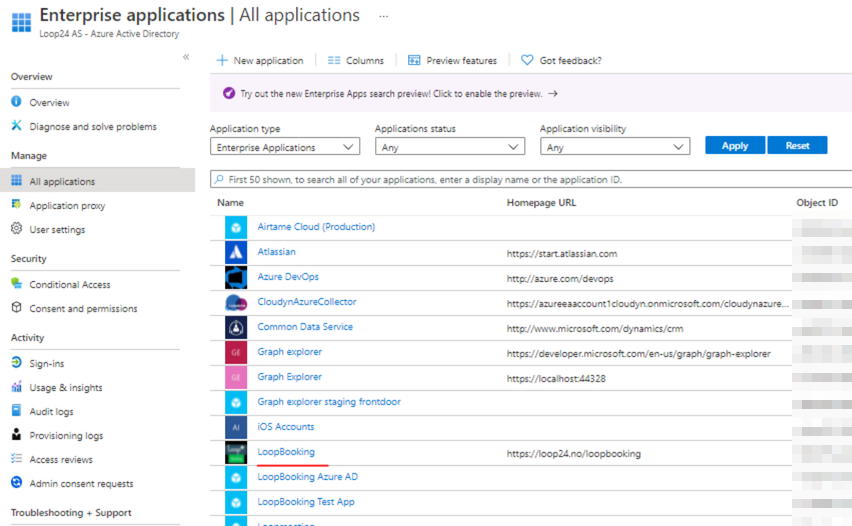
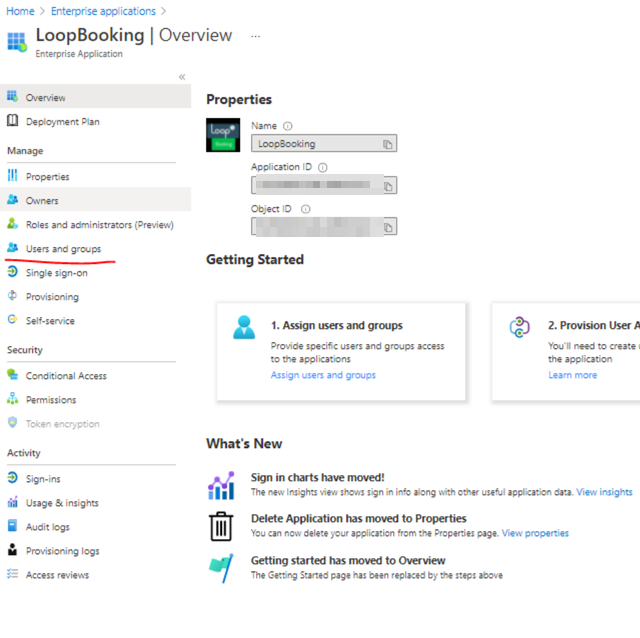
Välj Företagsprogram i menyn till vänster och välj LoopBooking-programmet. Det kan ta en stund innan programmet visas i listan efter registreringen: om det inte finns där väntar du några minuter och läser in sidan på nytt.
-
Välj Användare och grupper i menyn till vänster.
-
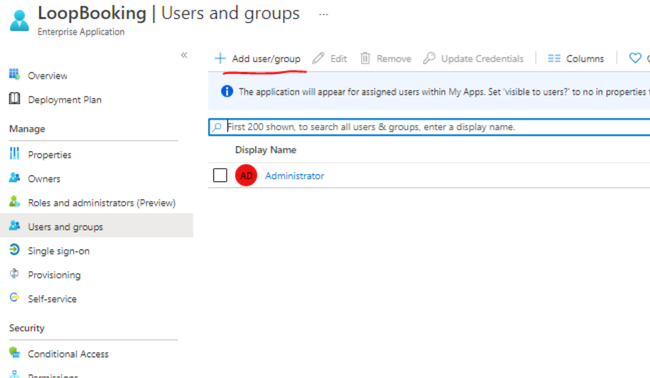
Välj Lägg till användare/grupp och lägg till tjänstkontot som du skapade i avsnitt 3.
-
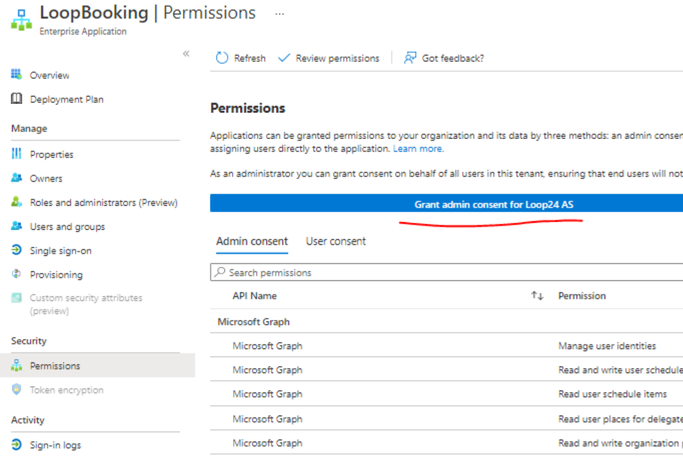
Välj Behörigheter i menyn till vänster och sedan Bevilja administratörsmedgivande för (Company).
6.1 Valfritt: begränsa programmet till tilldelade konton
Section titled “6.1 Valfritt: begränsa programmet till tilldelade konton”Som standard kan alla konton i din klientorganisation logga in i LoopBooking-programmet; det ändras inte av att du tilldelar tjänstkontot. Det är inte nödvändigt, men du kan begränsa programmet till de konton som är tilldelade det:
- I LoopBooking-programmet väljer du Egenskaper i menyn till vänster.
- Ställ in Tilldelning krävs? på Ja och välj Spara.
Ett konto som inte är tilldelat programmet kan inte längre logga in via det.
7. Skicka uppgifterna till Loop24
Section titled “7. Skicka uppgifterna till Loop24”Din miljö är nu klar för synkroniseringsmodulen. Dela tjänstkontots inloggningsinformation och namnen på de rum som du skapade i Microsoft 365 med din Loop24-representant: Loop24 konfigurerar synkroniseringen och mappar rummen.
English: tenant · enterprise application · service account · mailbox · multi-factor authentication · Microsoft 365 admin center · Exchange admin center · Resources · Delegation · Edit · Read and manage (Full Access) · Global Administrator · Consent on behalf of your organization · Accept · Microsoft Entra admin center · Enterprise applications · Users and groups · Add user/group · Permissions · Grant admin consent for (Company) · Properties · Assignment required? · Yes · Save
Besök räknas med Umami på Loop24:s egen server i Stockholm. Inga cookies används och inga IP-adresser lagras.
Microsoft, Windows, Microsoft Edge, Entra, Exchange, Microsoft 365, Outlook, Power BI and Teams are trademarks of the Microsoft group of companies. Android, Google Play, Google Workspace, Google Sheets and Google Slides are trademarks of Google LLC. App Store is a service mark of Apple Inc. Other product and company names belong to their owners; they say what LoopSign, LoopMeeting, LoopBooking and LoopVisit work with, and imply no affiliation or endorsement.