
Receptionsläge
Den här guiden tar dig genom stegen som behövs för att konfigurera receptionsläge på din panel. Receptionsläge kräver en licens.
1. Inledning
Section titled “1. Inledning”LoopMeeting har ett tillval för att köras i receptionsläge (det kräver en licens). Normalt körs det på en större pekskärm med Android. Skärmstorleken beror på hur många mötesrum du vill visa. Vanligtvis passar 15 till 24 tum för receptionsläge. En skärm som är monterad i stående format ser både snyggare ut och får plats med fler rum.
2. Förutsättningar
Section titled “2. Förutsättningar”RoomConfig-portalen måste vara korrekt konfigurerad och integrerad med ett kalendersystem (se Konfigurera en ny installation). Du behöver också en giltig licens för receptionsläge, och tjänstkontot måste ha fullständig åtkomst till de rum som du vill ha med i vyn för receptionsläge.
3. Konfigurera rumslistan för receptionen i RoomConfig-portalen
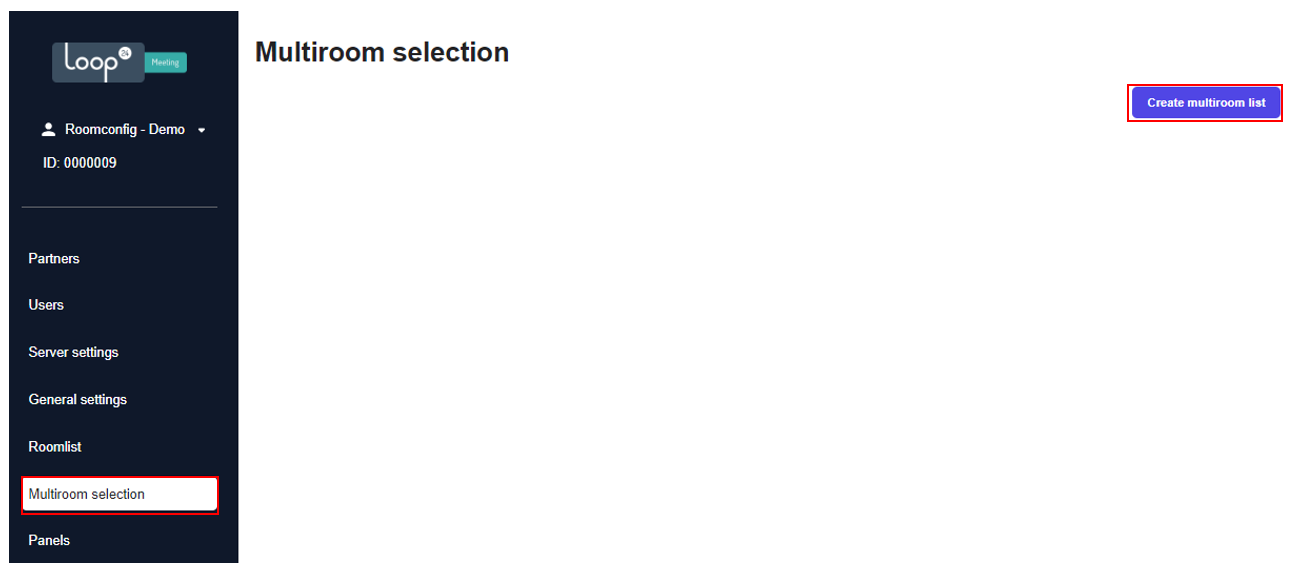
Section titled “3. Konfigurera rumslistan för receptionen i RoomConfig-portalen”- Logga in i RoomConfig-portalen, https://lm.roomconfig.com, välj Multiroom selection och välj Create multiroom list.
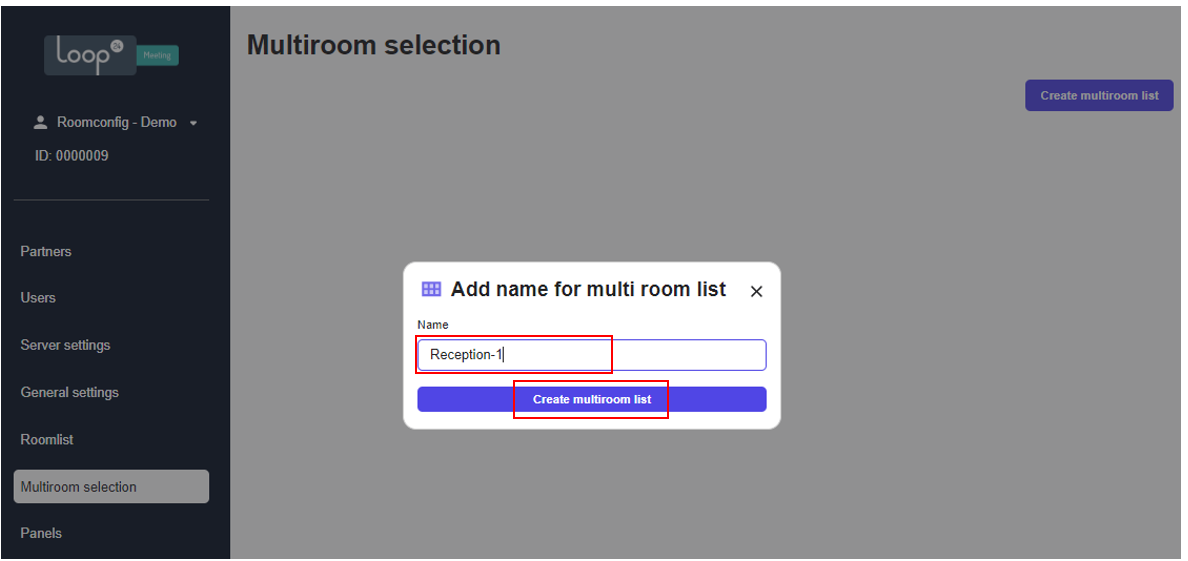
- Ge listan ett namn och välj Create multiroom list.
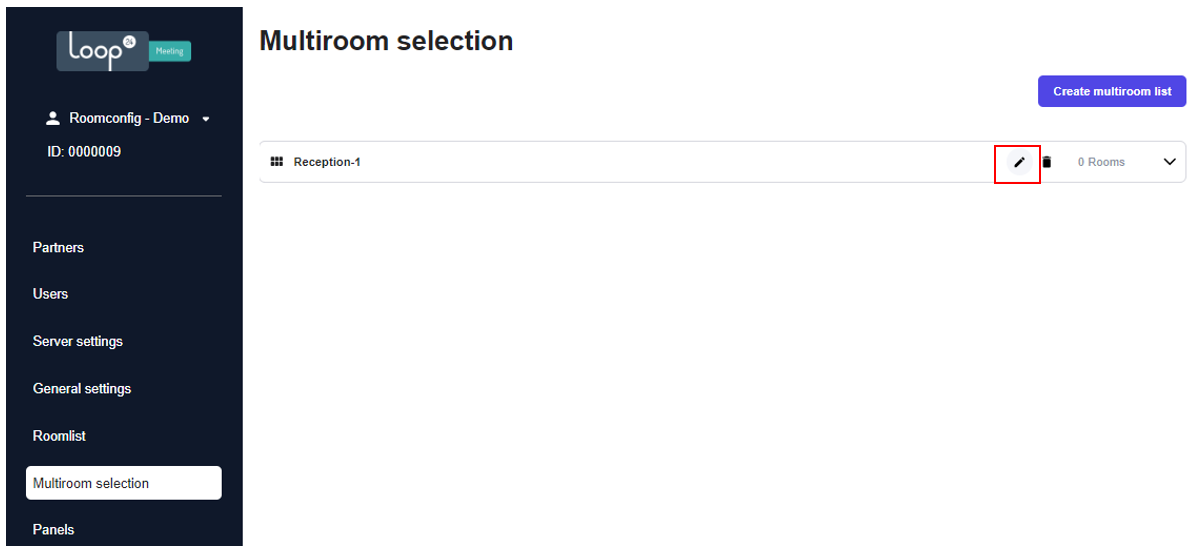
- Välj pennan edit i översikten.
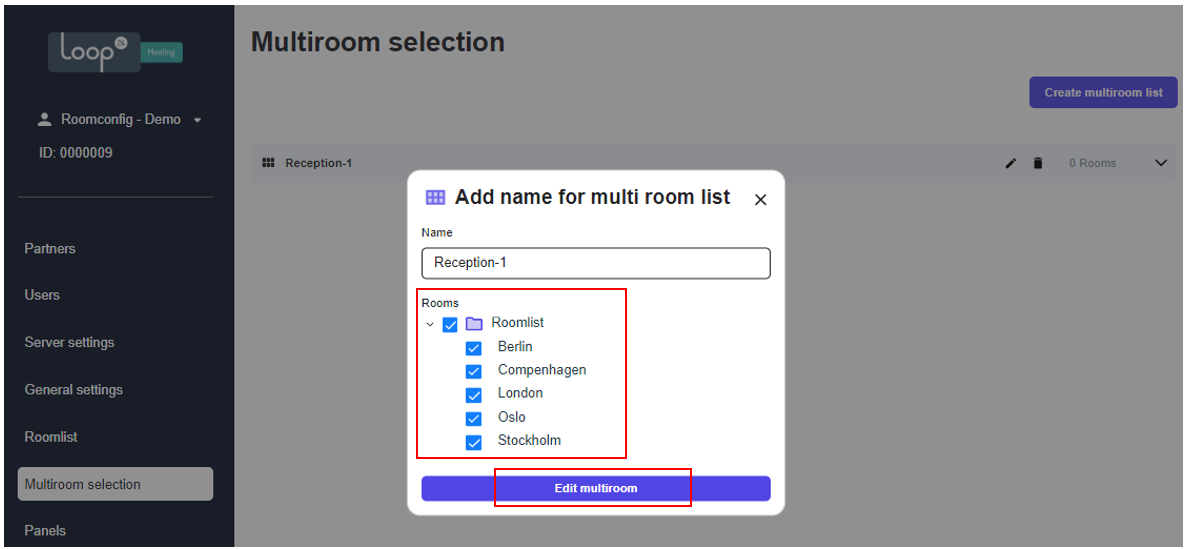
- Lägg till de rum som du vill ha på receptionsskärmen och välj Edit multiroom.
4. Installera, konfigurera och registrera receptionspanelen
Section titled “4. Installera, konfigurera och registrera receptionspanelen”- Installera den senaste LoopMeeting-appen på din Android-panel; se alternativ 4 eller alternativ 5 i Appuppdatering
- När du har installerat och startat LoopMeeting-appen anger du licensnyckeln för receptionsläge.
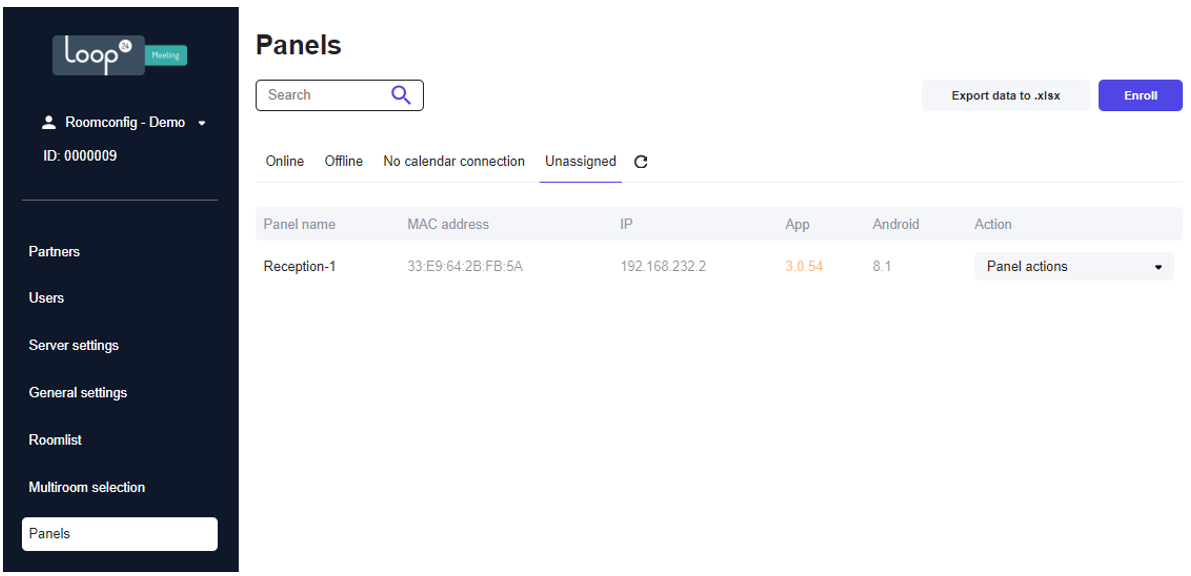
- Registrera panelen i RoomConfig-portalen på samma sätt som du registrerade de andra LoopMeeting-panelerna; se avsnitt 6 i Konfigurera portalen
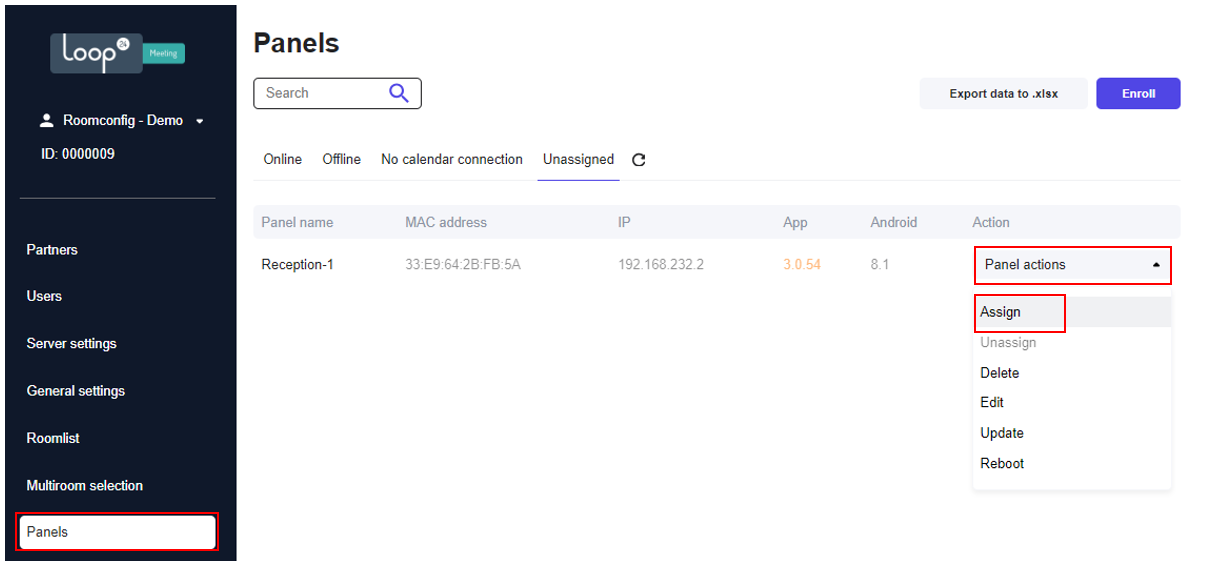
- I panelavsnittet i RoomConfig-portalen väljer du Panel Actions för den registrerade receptionspanelen och väljer Assign.
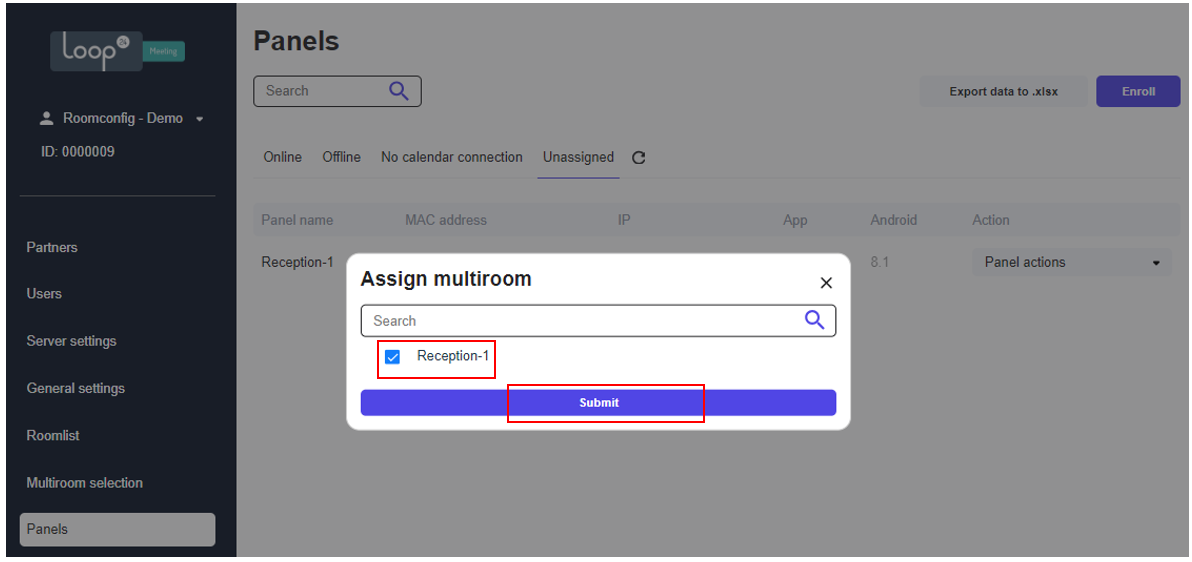
- Välj rumslistan som du skapade i avsnitt 3 i den här guiden och välj Submit.
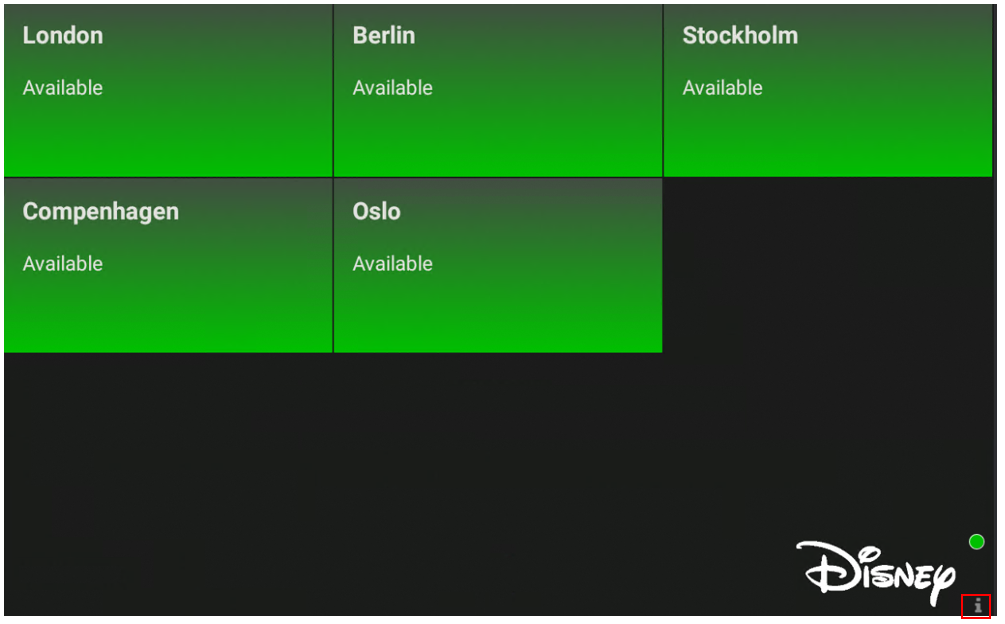
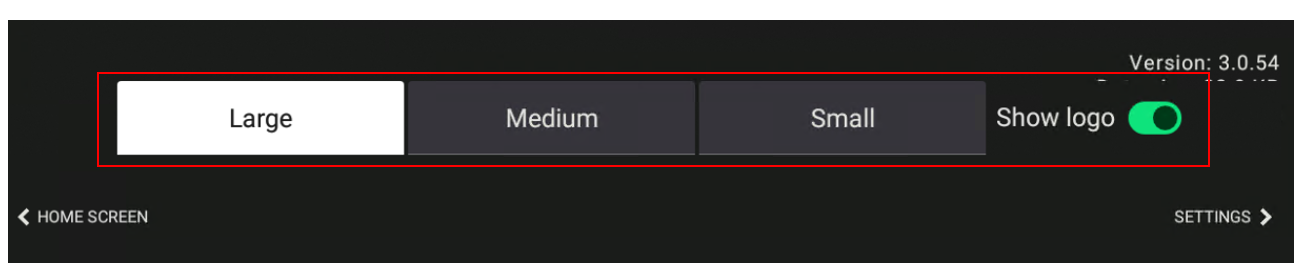
Panelen visar nu en ruta för varje rum som du har valt. Storleken och inställningarna kan konfigureras på själva panelen genom att du trycker på i längst ned till höger.
Här kan du välja storlek på rutorna och om logotypen ska visas. För en större pekskärm där du vill visa många rum väljer du Small och tar bort logotypen.
English: service account
Besök räknas med Umami på Loop24:s egen server i Stockholm. Inga cookies används och inga IP-adresser lagras.
Microsoft, Windows, Microsoft Edge, Entra, Exchange, Microsoft 365, Outlook, Power BI and Teams are trademarks of the Microsoft group of companies. Android, Google Play, Google Workspace, Google Sheets and Google Slides are trademarks of Google LLC. App Store is a service mark of Apple Inc. Other product and company names belong to their owners; they say what LoopSign, LoopMeeting, LoopBooking and LoopVisit work with, and imply no affiliation or endorsement.