
Receptiemodus
Deze handleiding leidt je door de stappen die nodig zijn om de receptiemodus op je paneel in te stellen. Voor de receptiemodus is een licentie nodig.
1. Inleiding
Section titled “1. Inleiding”LoopMeeting kan in de receptiemodus draaien (daarvoor is een licentie nodig). In de receptiemodus draait LoopMeeting normaal gesproken op een groter Android-touchscreen. De schermgrootte hangt af van hoeveel vergaderruimten je wilt tonen. Meestal is 15 tot 24 inch geschikt voor de receptiemodus. Een staand gemonteerd scherm ziet er mooier uit en er passen meer ruimten op.
2. Vereisten
Section titled “2. Vereisten”De RoomConfig-portal moet correct zijn ingesteld en gekoppeld aan een agendasysteem (zie Een nieuwe installatie instellen). Je hebt ook een geldige licentie voor de receptiemodus nodig, en het serviceaccount moet volledige toegang hebben tot de ruimten die je in de weergave van de receptiemodus wilt opnemen.
3. De ruimtelijst van de receptie configureren in de RoomConfig-portal
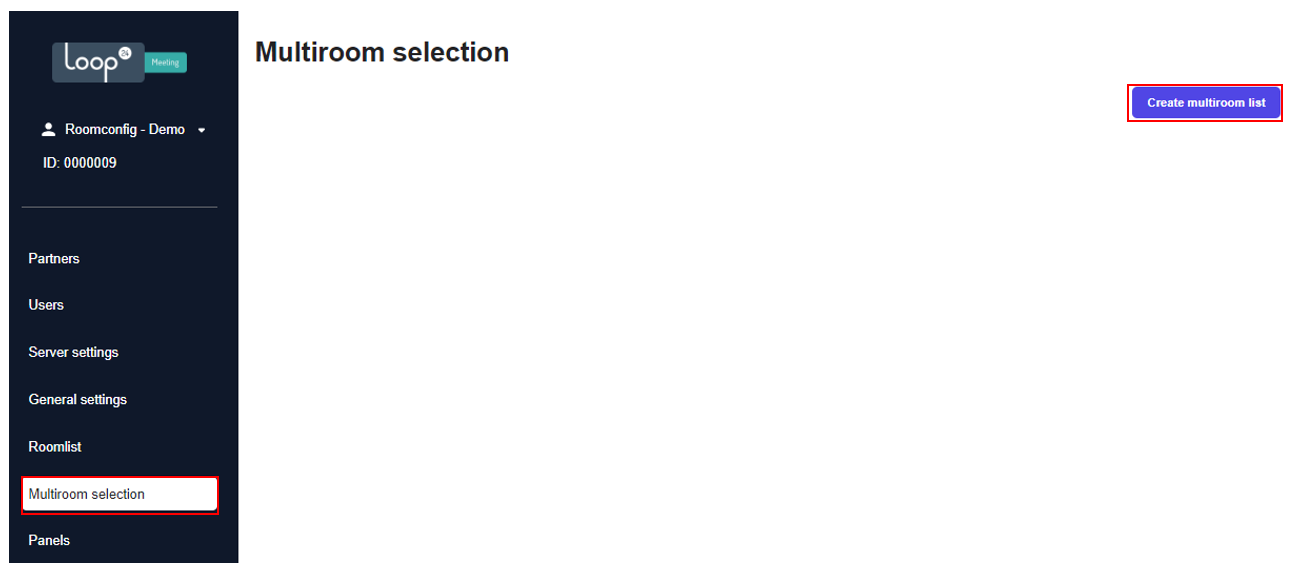
Section titled “3. De ruimtelijst van de receptie configureren in de RoomConfig-portal”- Meld je aan bij de RoomConfig-portal, https://lm.roomconfig.com, selecteer Multiroom selection en selecteer Create multiroom list.
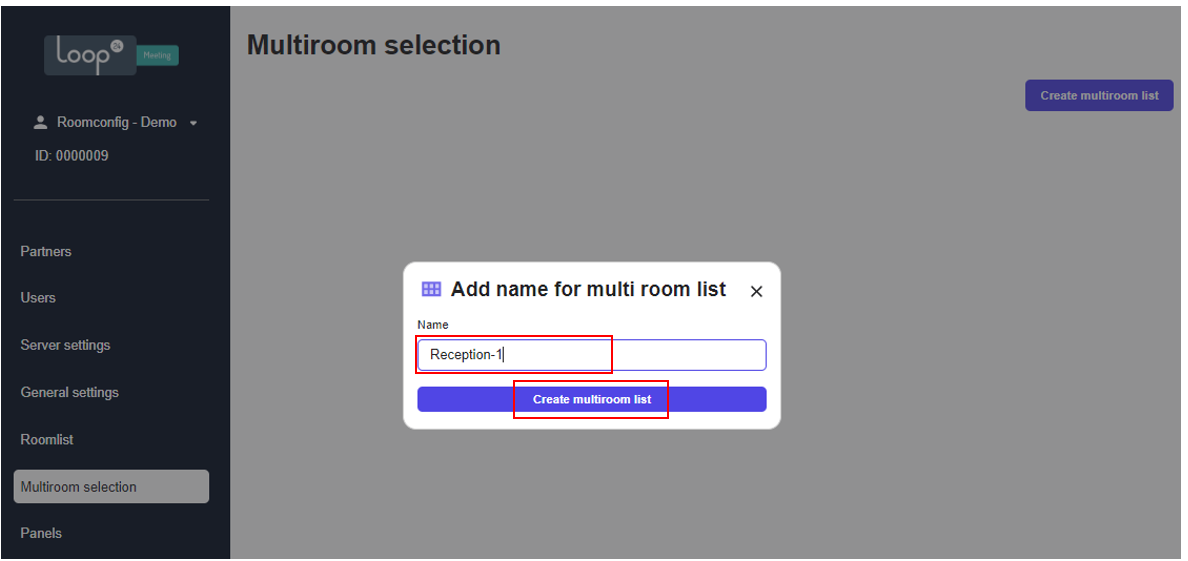
- Geef de lijst een naam en selecteer Create multiroom list.
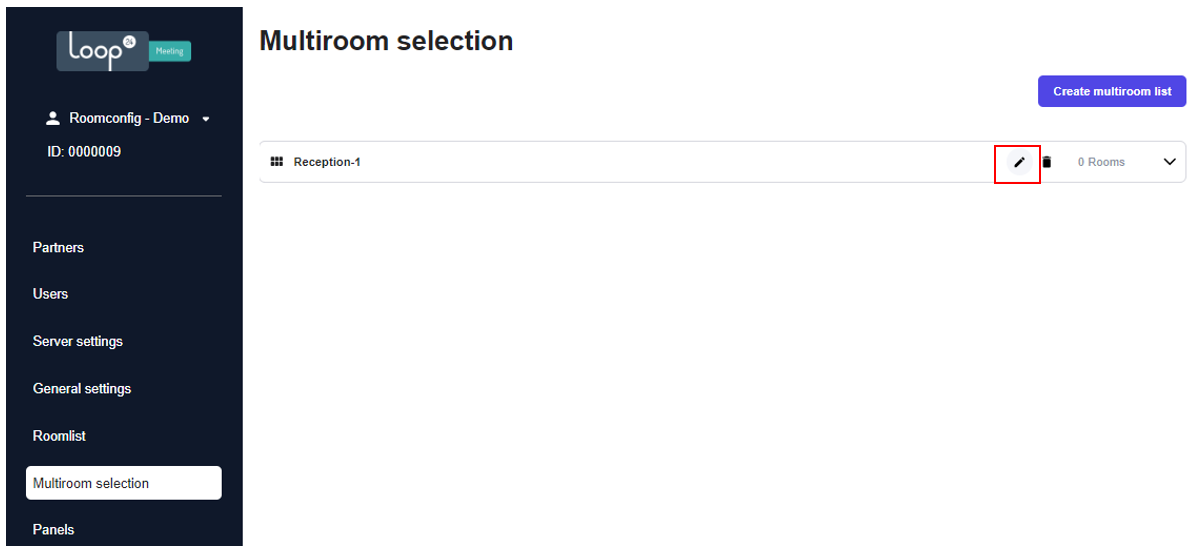
- Selecteer in het overzicht het potloodpictogram edit.
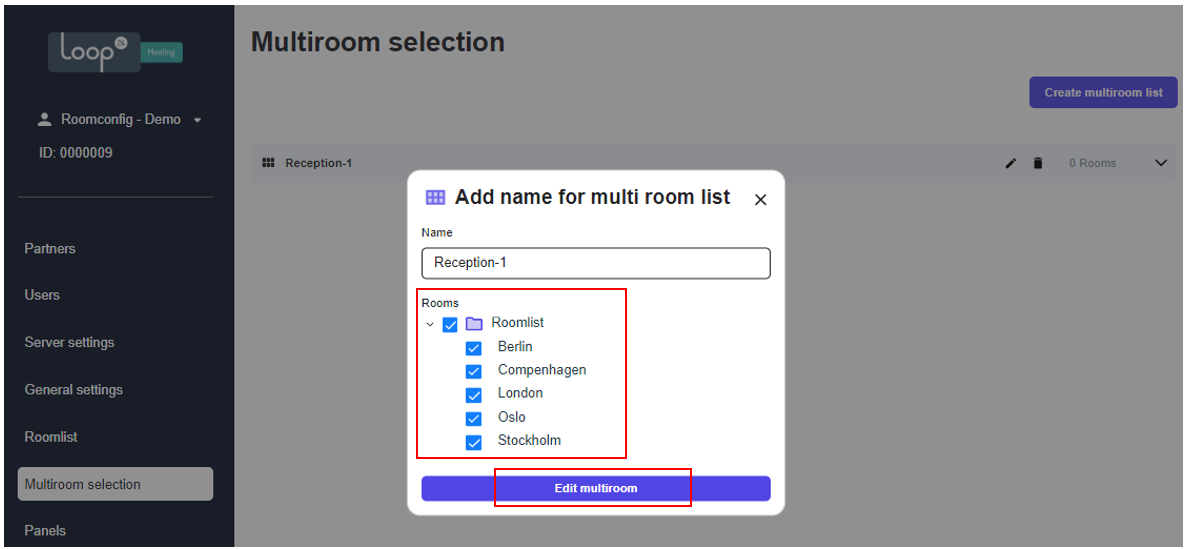
- Voeg de ruimten toe die je op je receptiescherm wilt hebben en selecteer Edit multiroom.
4. Het receptiepaneel installeren, configureren en inschrijven
Section titled “4. Het receptiepaneel installeren, configureren en inschrijven”- Installeer de meest recente LoopMeeting-app op je Android-paneel; zie optie 4 of optie 5 in De app bijwerken
- Voer na het installeren en starten van de LoopMeeting-app de licentiesleutel voor de receptiemodus in.
- Schrijf het paneel in bij de RoomConfig-portal zoals je de andere LoopMeeting-panelen hebt ingeschreven; zie sectie 6 in De portal configureren
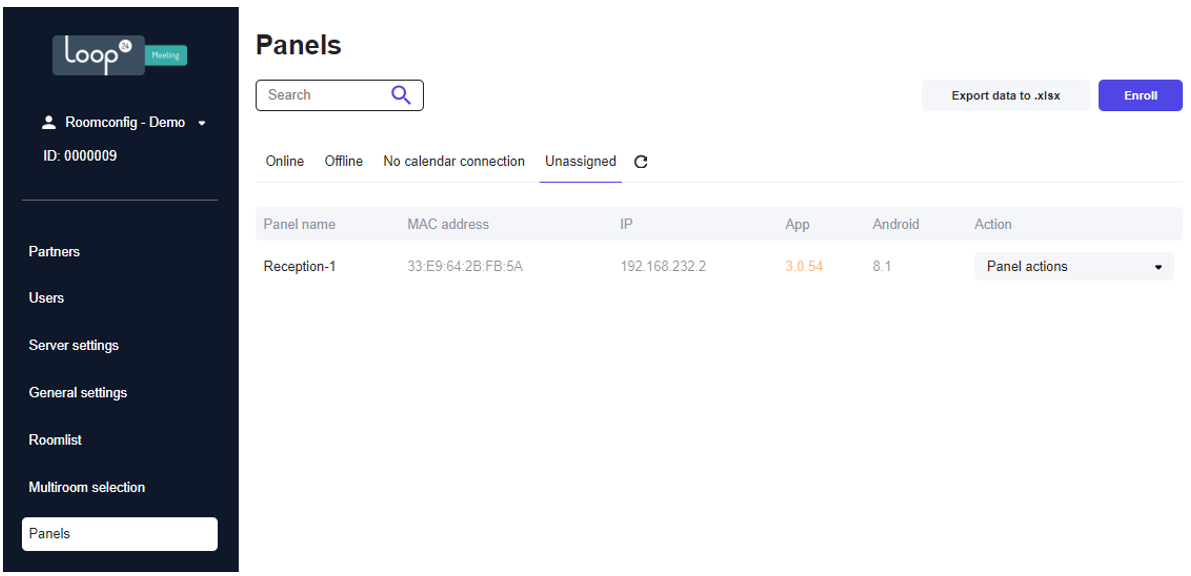
- Selecteer in de paneelsectie van de RoomConfig-portal Panel Actions bij het ingeschreven receptiepaneel en selecteer Assign.
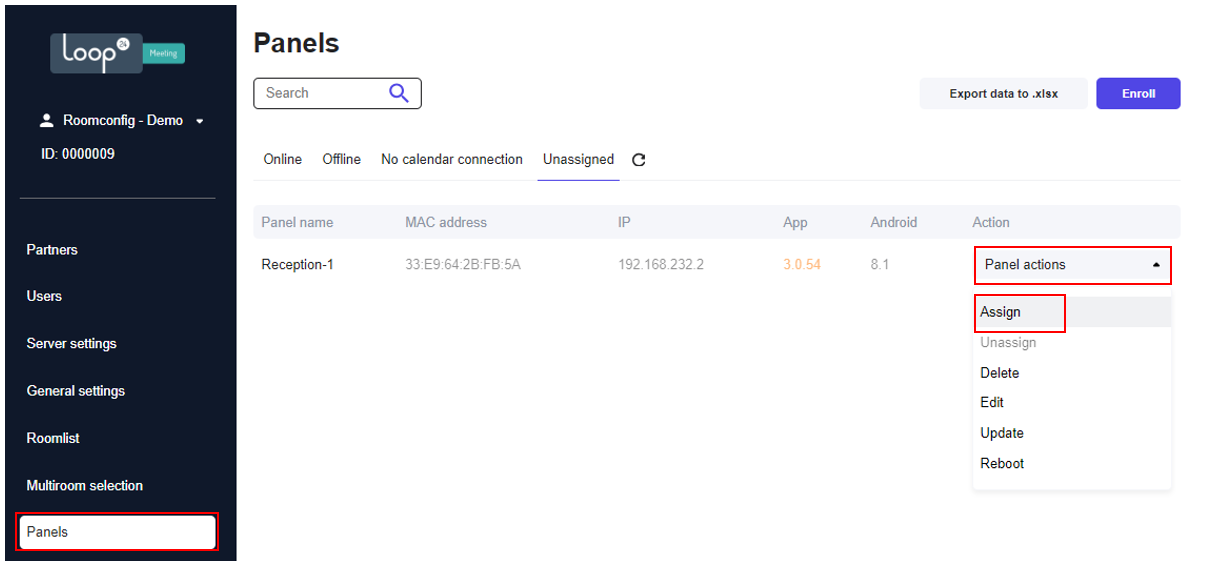
- Selecteer de ruimtelijst die je in sectie 3 van deze handleiding hebt gemaakt en selecteer Submit.
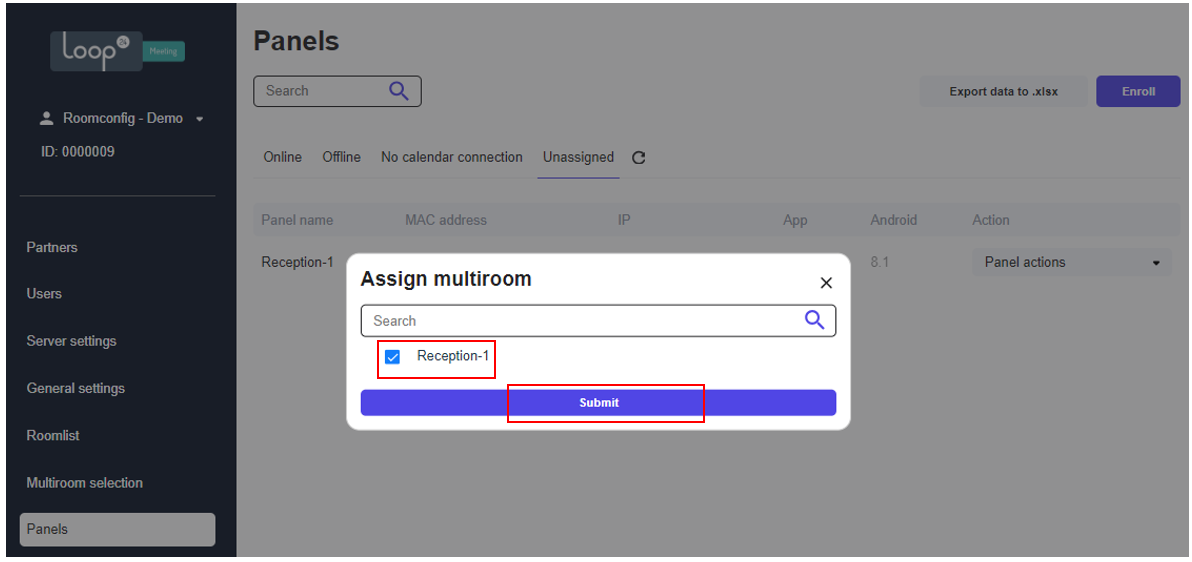
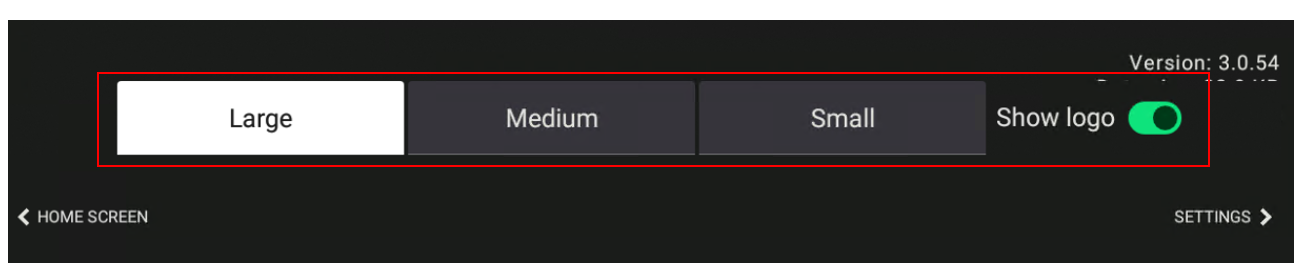
Het paneel toont nu een tegel voor elke ruimte die je hebt geselecteerd. De grootte en de instellingen configureer je op het paneel zelf door rechtsonder op de i te tikken.
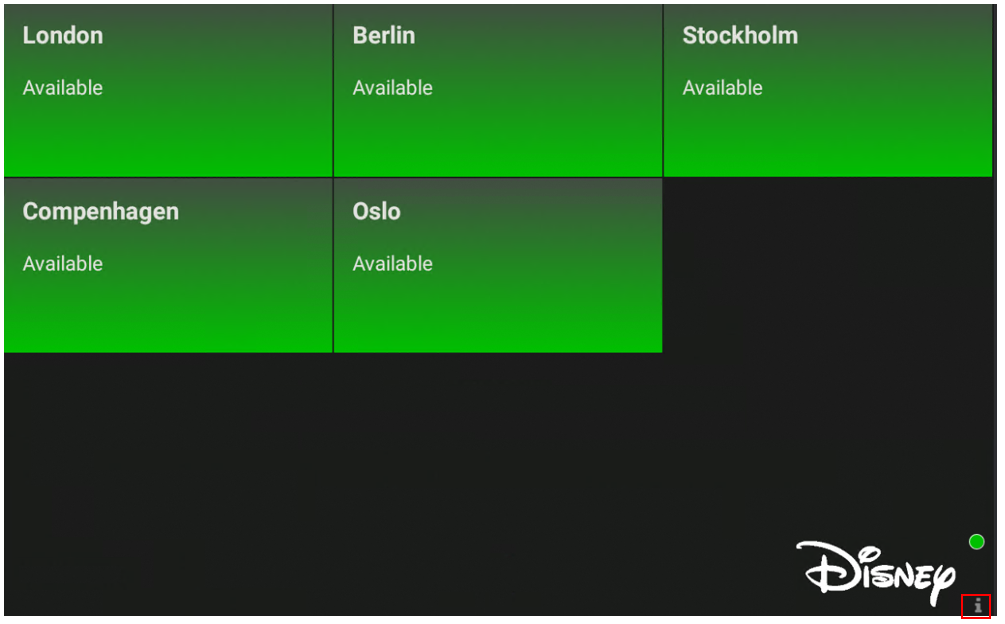
Hier kun je de grootte van de tegels selecteren en kiezen of het logo wordt getoond. Voor een groter touchscreen waarop je veel ruimten wilt tonen, selecteer je Small en verwijder je het logo.
English: service account
Bezoeken worden geteld met Umami op de eigen server van Loop24 in Stockholm. Er worden geen cookies gebruikt en geen IP-adressen opgeslagen.
Microsoft, Windows, Microsoft Edge, Entra, Exchange, Microsoft 365, Outlook, Power BI and Teams are trademarks of the Microsoft group of companies. Android, Google Play, Google Workspace, Google Sheets and Google Slides are trademarks of Google LLC. App Store is a service mark of Apple Inc. Other product and company names belong to their owners; they say what LoopSign, LoopMeeting, LoopBooking and LoopVisit work with, and imply no affiliation or endorsement.