
Zynage
LoopSign installeren op je Zynage-beeldscherm is heel eenvoudig: LoopSign gebruikt zijn Android-app op het Android-besturingssysteem van Zynage om content af te spelen. Deze handleiding is getest op de Zynage ZDS26-serie, waarbij de modelnaam het formaat aangeeft (bijvoorbeeld Z55DS26 voor het model van 55 inch); de afbeeldingen zijn gemaakt op een Z43DS26.
Het beeldscherm via Ethernet aansluiten wordt altijd sterk aanbevolen, maar wifi werkt meestal ook, mits de verbinding sterk en stabiel is.
De Bytello Share-instellingen aanpassen
Section titled “De Bytello Share-instellingen aanpassen”Bytello Share is de app van het beeldscherm voor schermdeling, die LoopSign niet gebruikt.
-
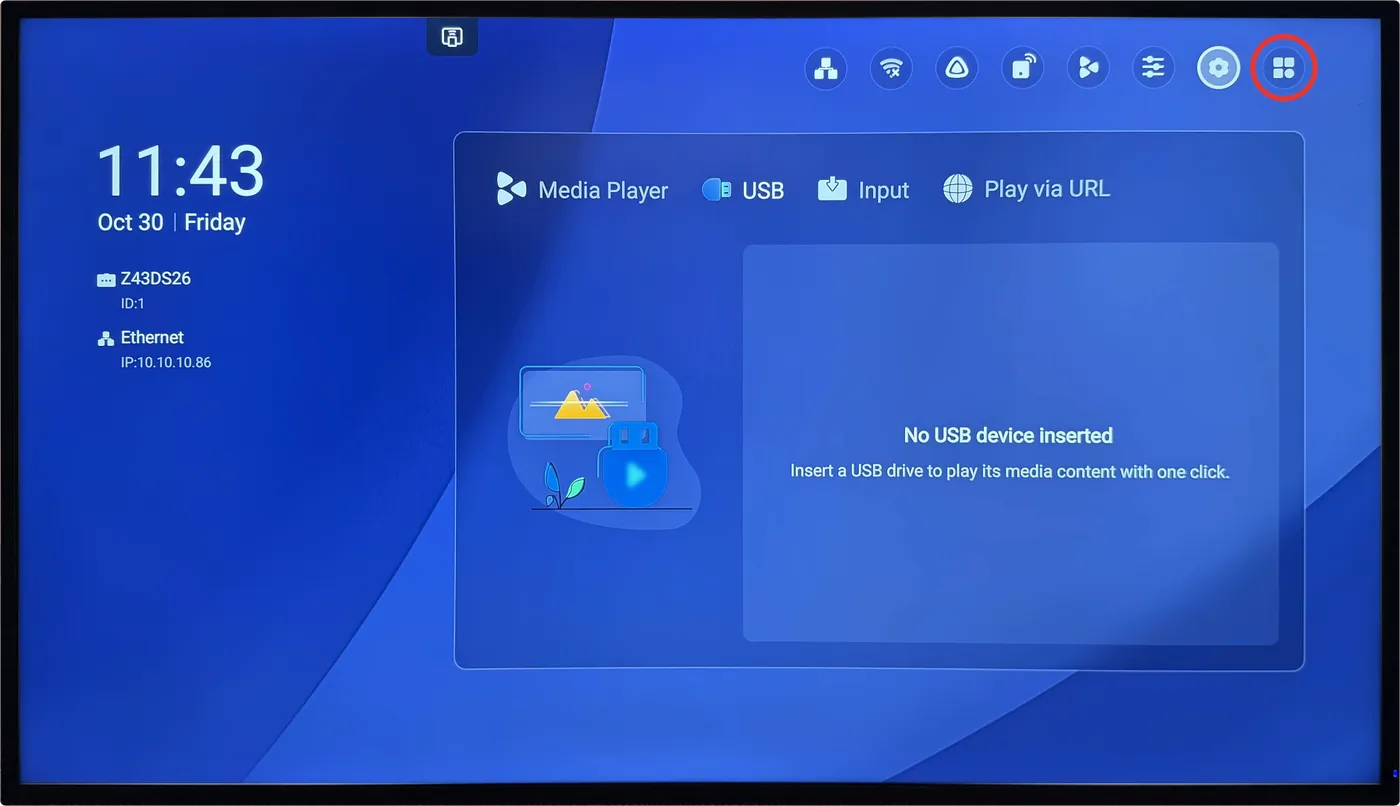
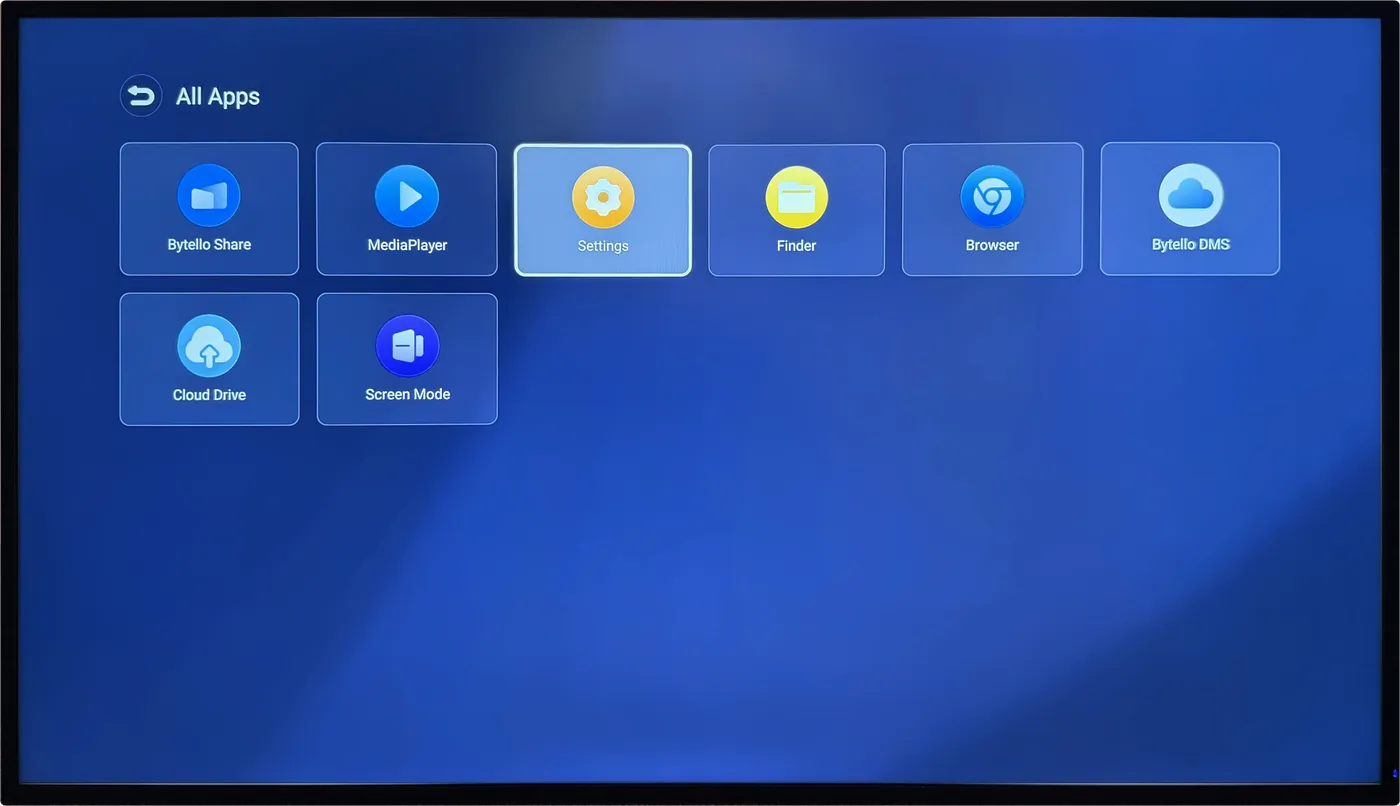
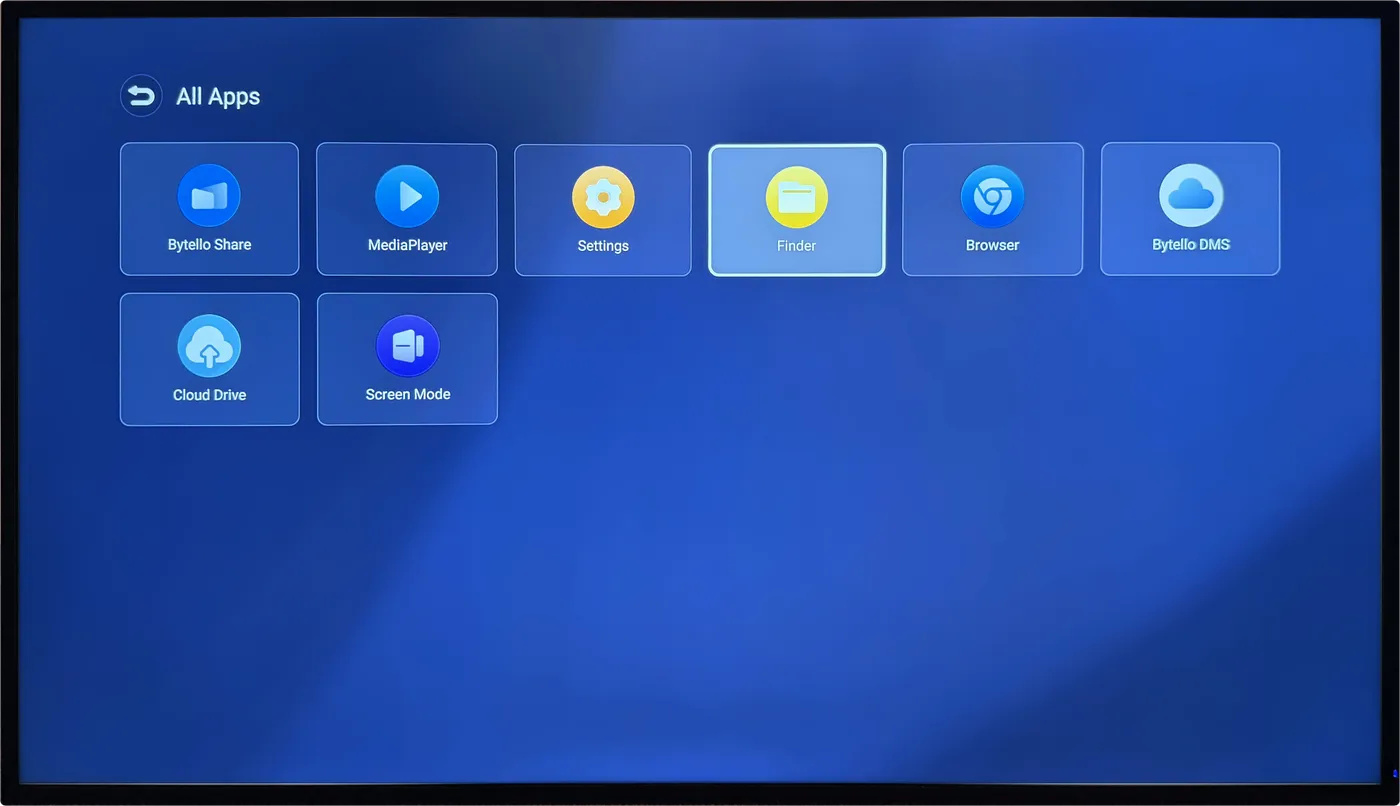
Selecteer op het startscherm het pictogram All Apps: de vier vierkantjes helemaal rechts in de rij pictogrammen bovenaan.
-
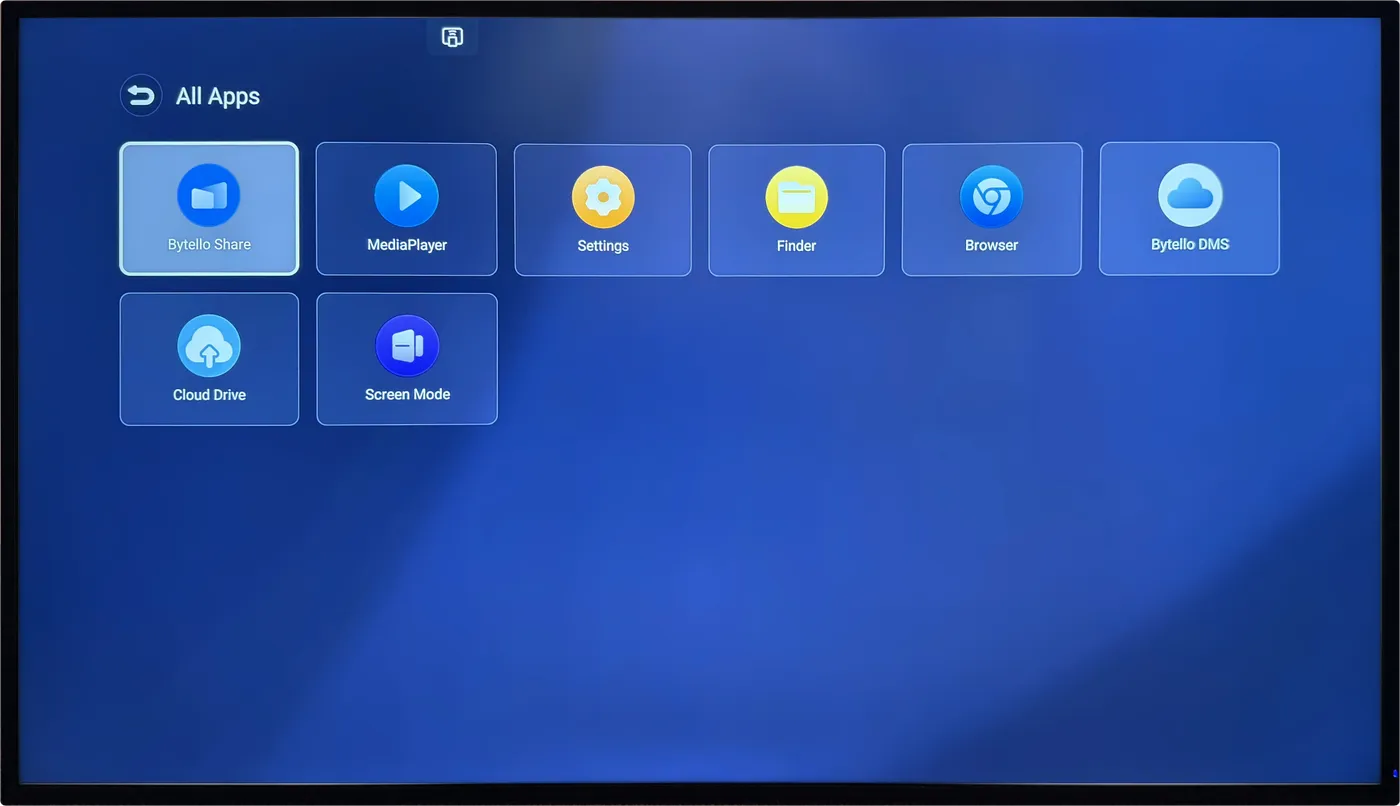
Open in All Apps de app Bytello Share.
-
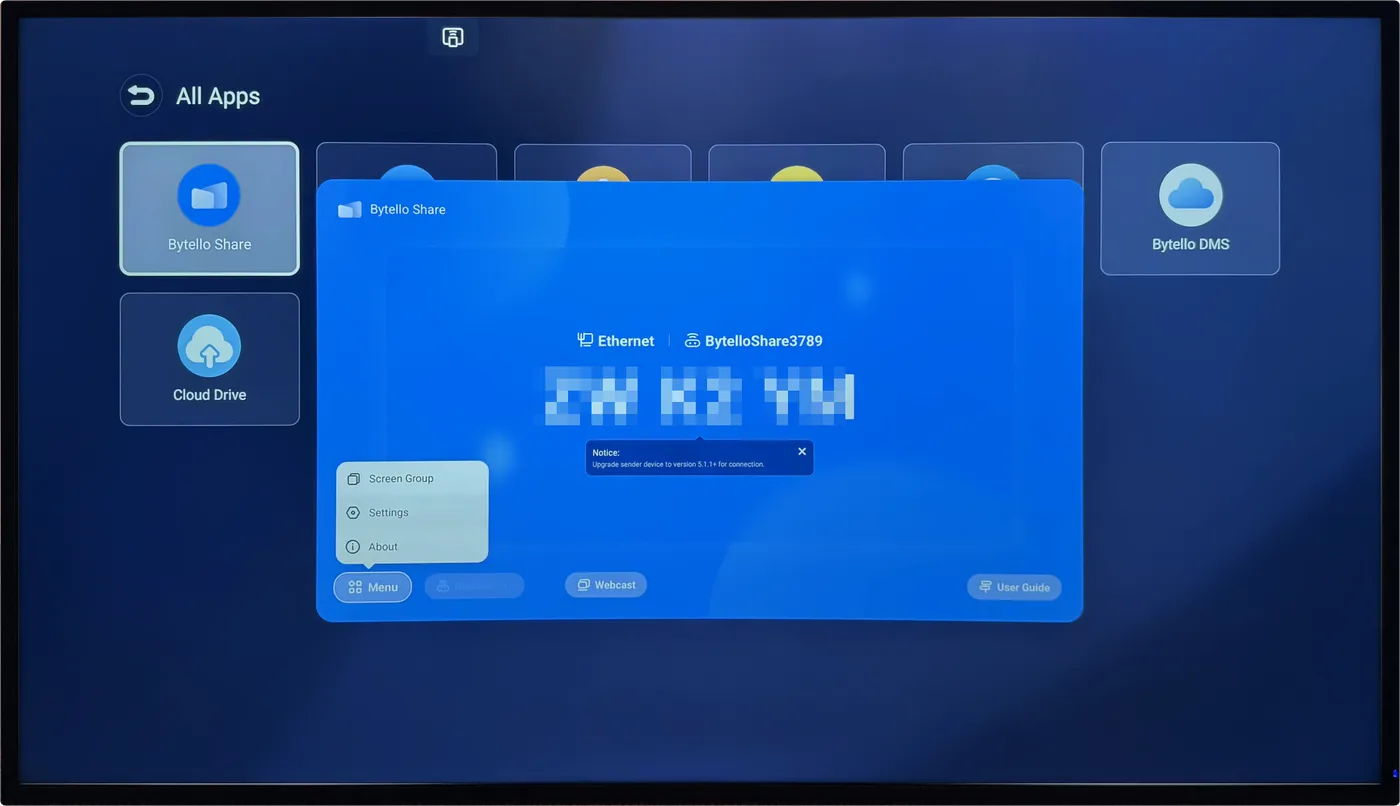
Selecteer in het venster van Bytello Share Menu linksonder en daarna Settings.
-
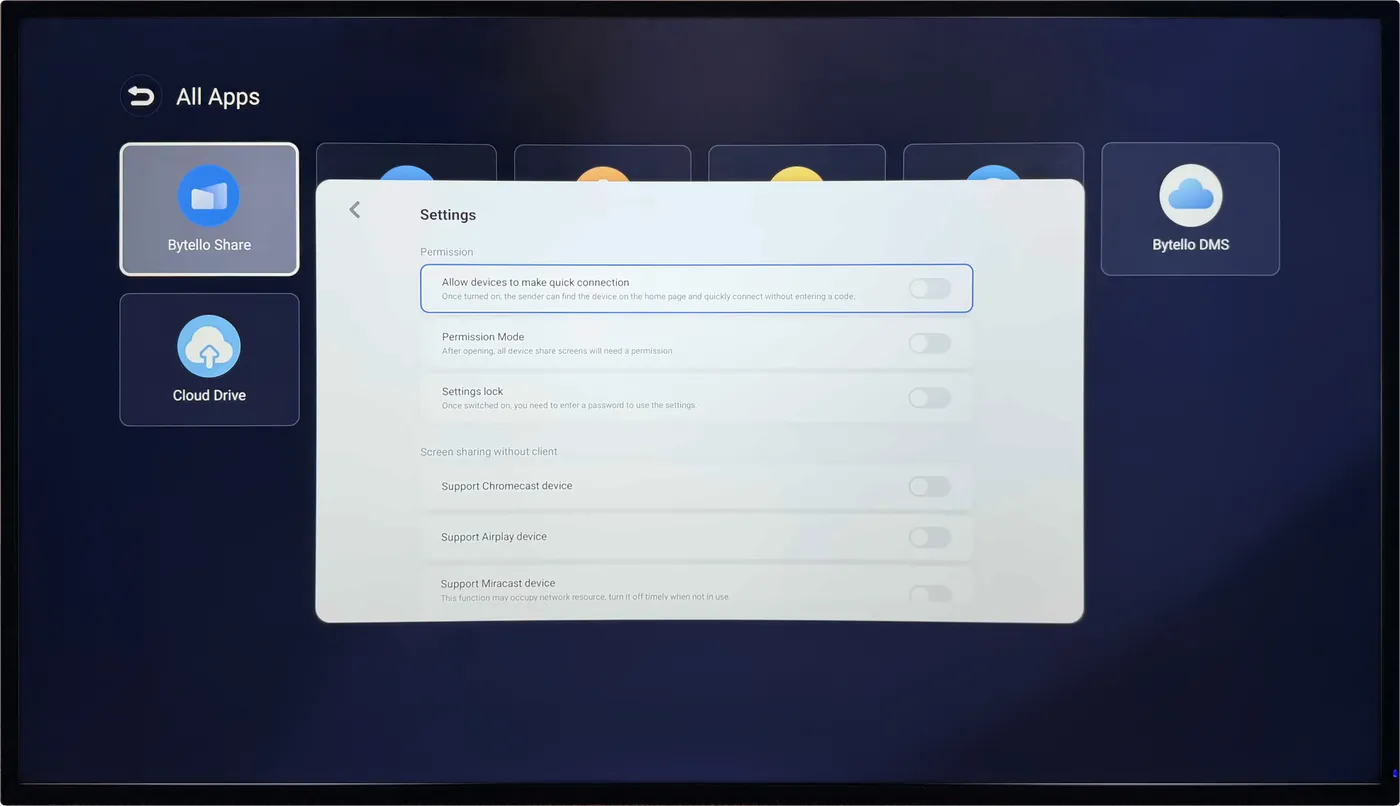
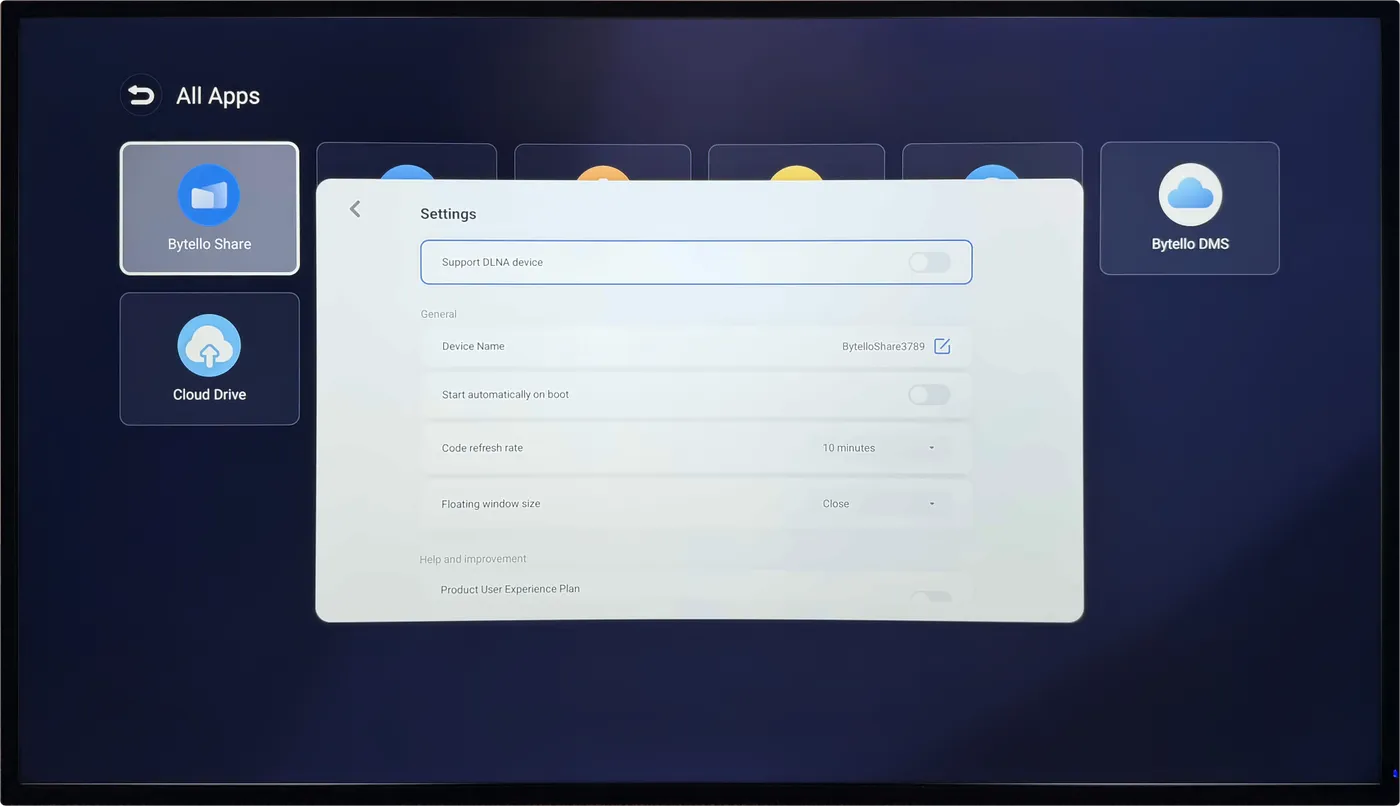
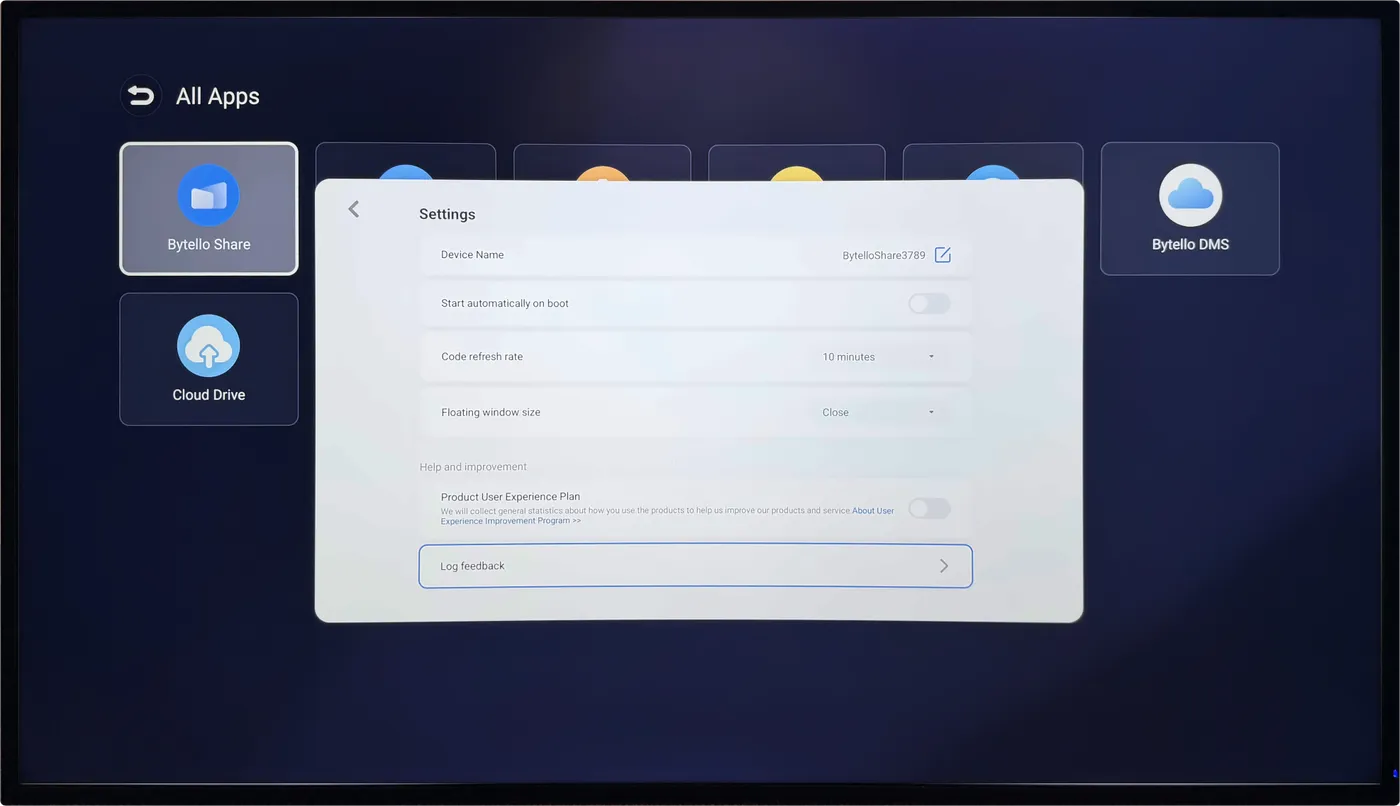
Schakel in Settings alle wisselknoppen uit en scrol omlaag voor de rest van de lijst: Allow devices to make quick connection, Permission Mode, Settings lock, Support Chromecast device, Support Airplay device, Support Miracast device, Support DLNA device, Start automatically on boot en Product User Experience Plan. Stel Floating window size in op Close.
De LoopSign Player-app installeren
Section titled “De LoopSign Player-app installeren”Apps uit onbekende bronnen toestaan
Section titled “Apps uit onbekende bronnen toestaan”-
Ga terug naar All Apps en open Settings.
-
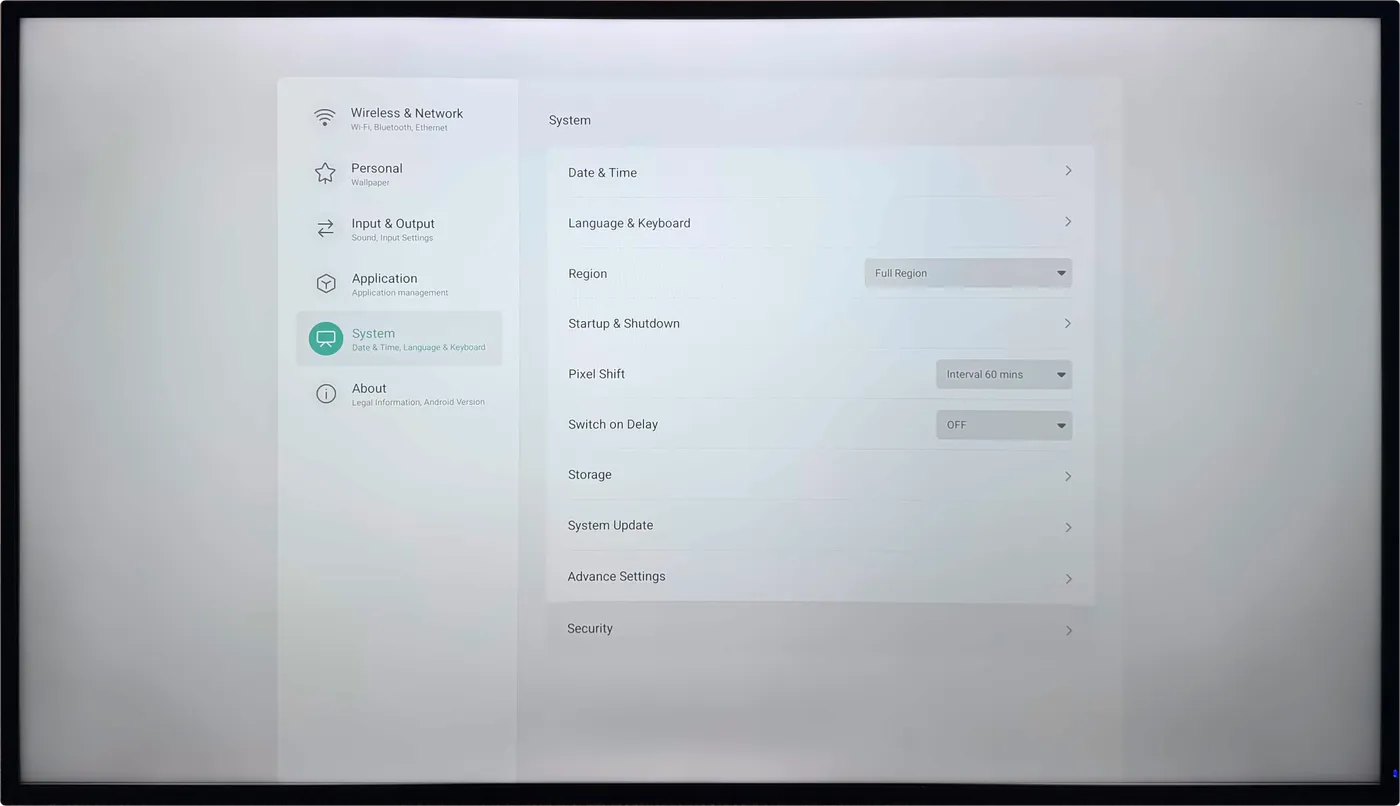
Ga naar System → Security.
-
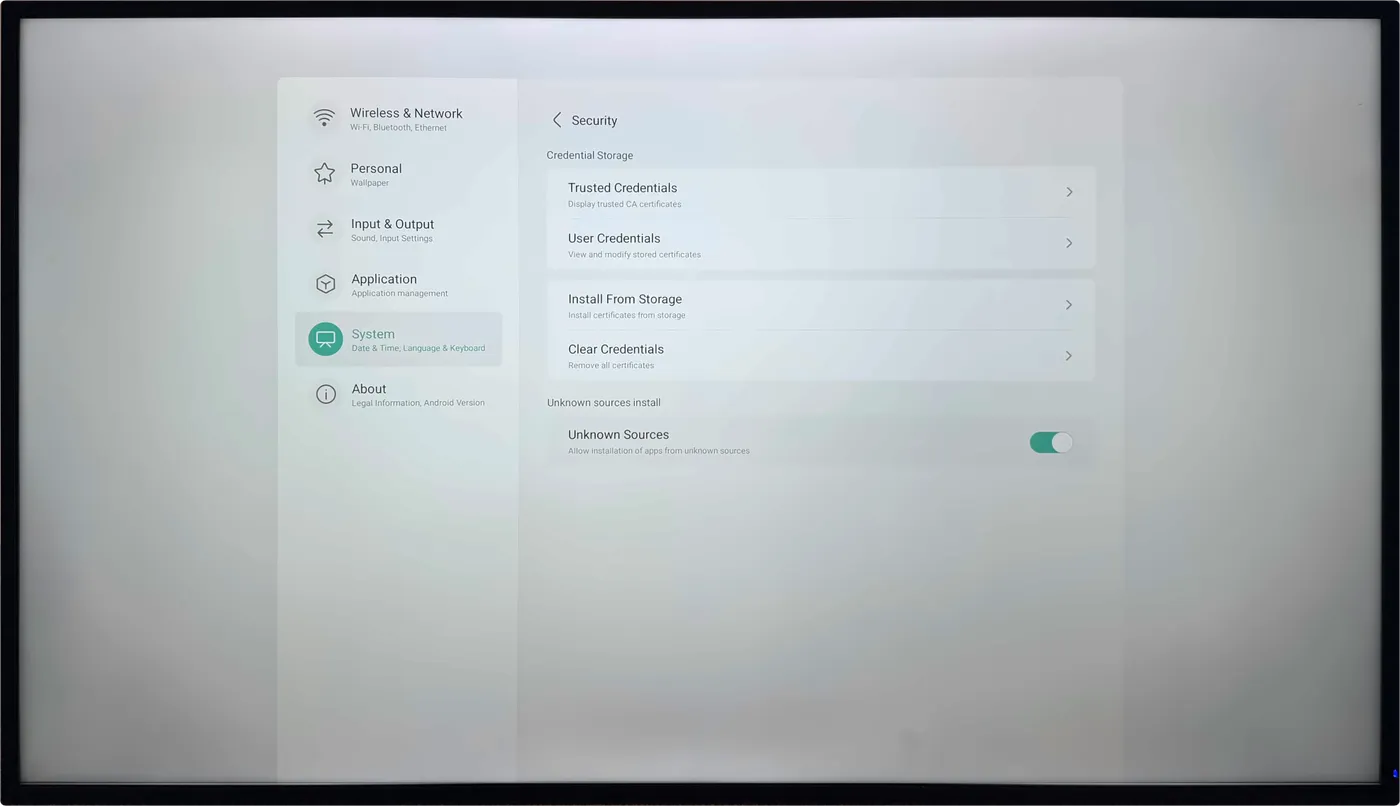
Schakel Unknown Sources in.
De app downloaden en installeren
Section titled “De app downloaden en installeren”Download de LoopSign Player-app ofwel rechtstreeks op het beeldscherm, met de ingebouwde browser, ofwel naar je computer: zet de app op een USB-stick (FAT32 aanbevolen) en sluit de USB-stick aan op het beeldscherm.
Je vindt de app op de pagina Download: gebruik LoopSign Player (aanbevolen).
-
Open in All Apps de app Finder.
-
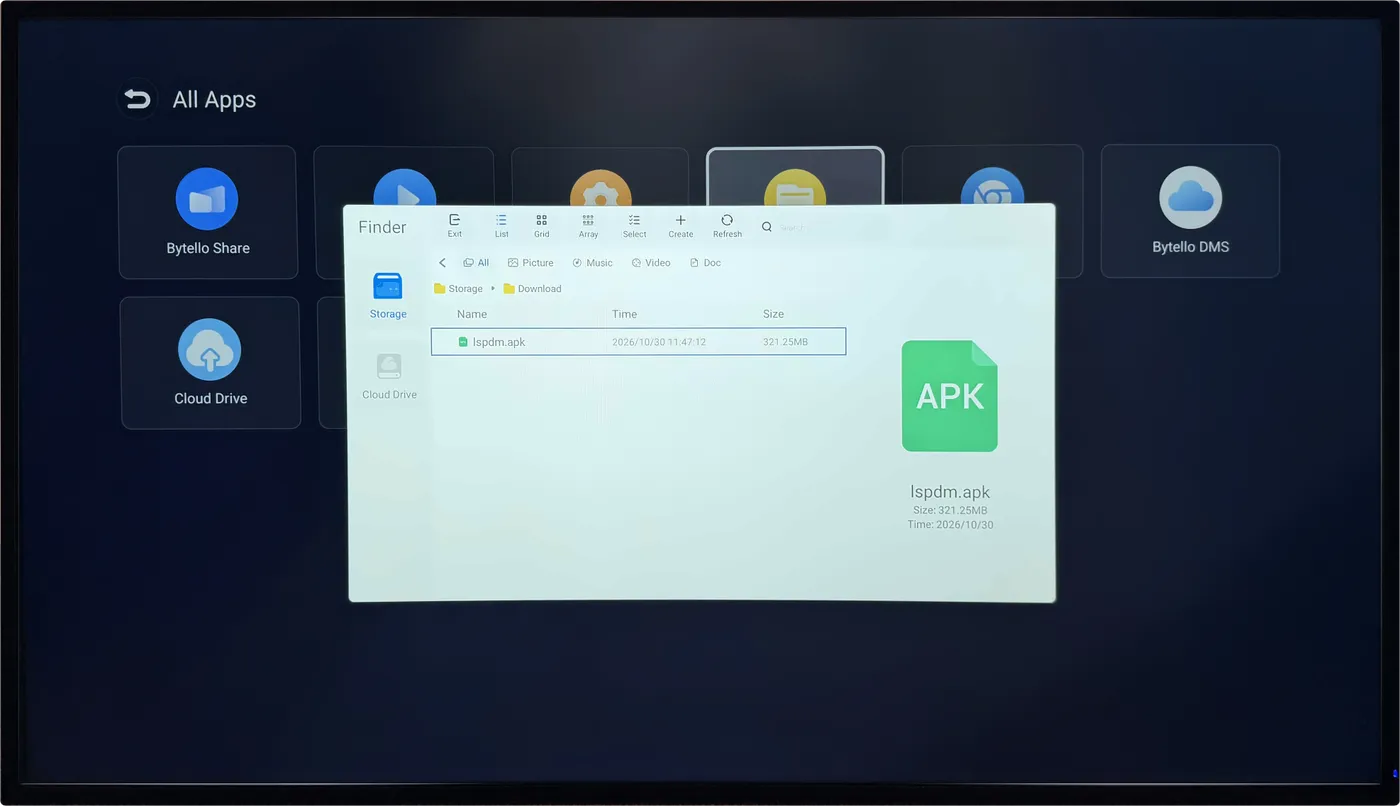
Zoek het appbestand van LoopSign Player en selecteer het. Een bestand dat je met de app Browser van het beeldscherm hebt gedownload, staat in Storage → Download.
-
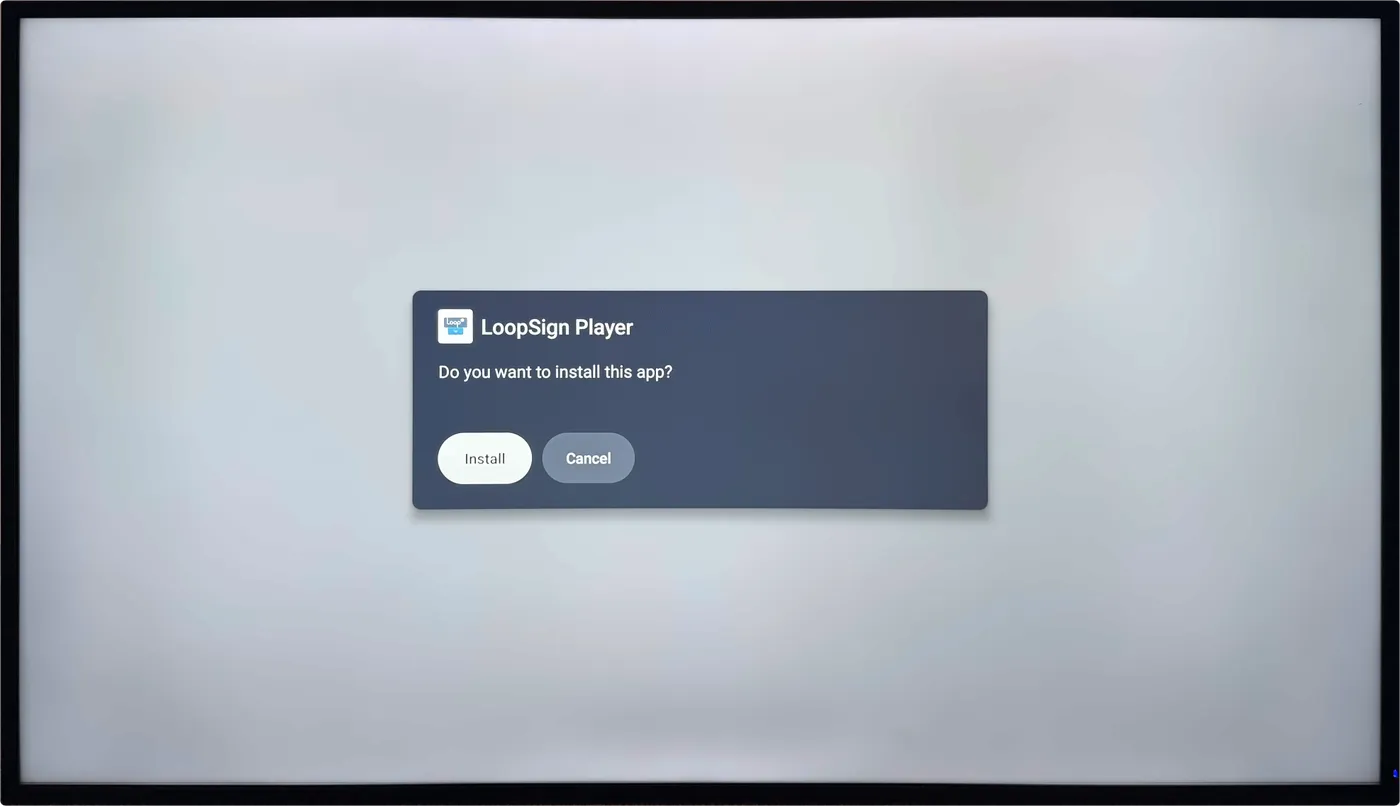
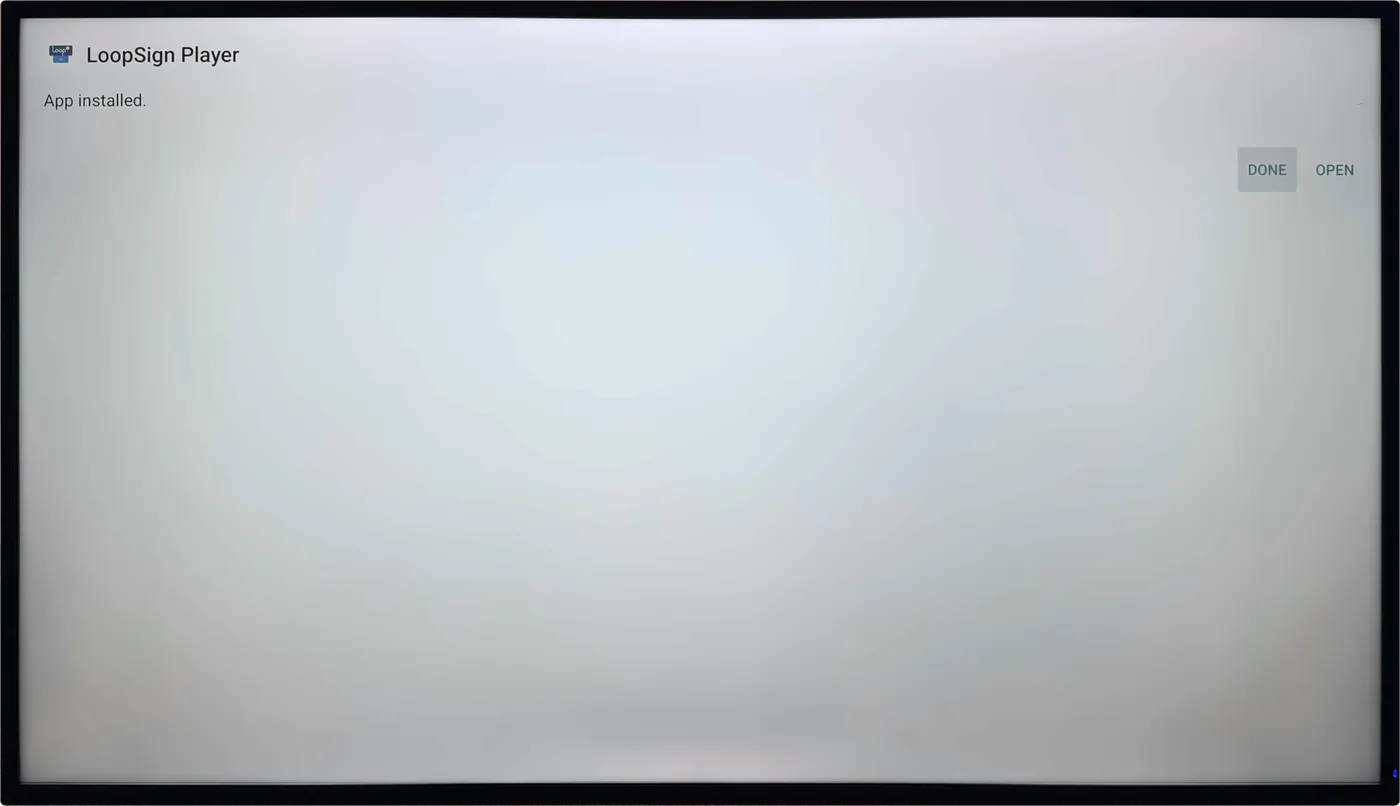
Selecteer Install en selecteer, als de app is geïnstalleerd, DONE (of OPEN om de app meteen te starten).
Opstarten, datum en tijd, en planning instellen
Section titled “Opstarten, datum en tijd, en planning instellen”De LoopSign Player-app automatisch laten starten
Section titled “De LoopSign Player-app automatisch laten starten”-
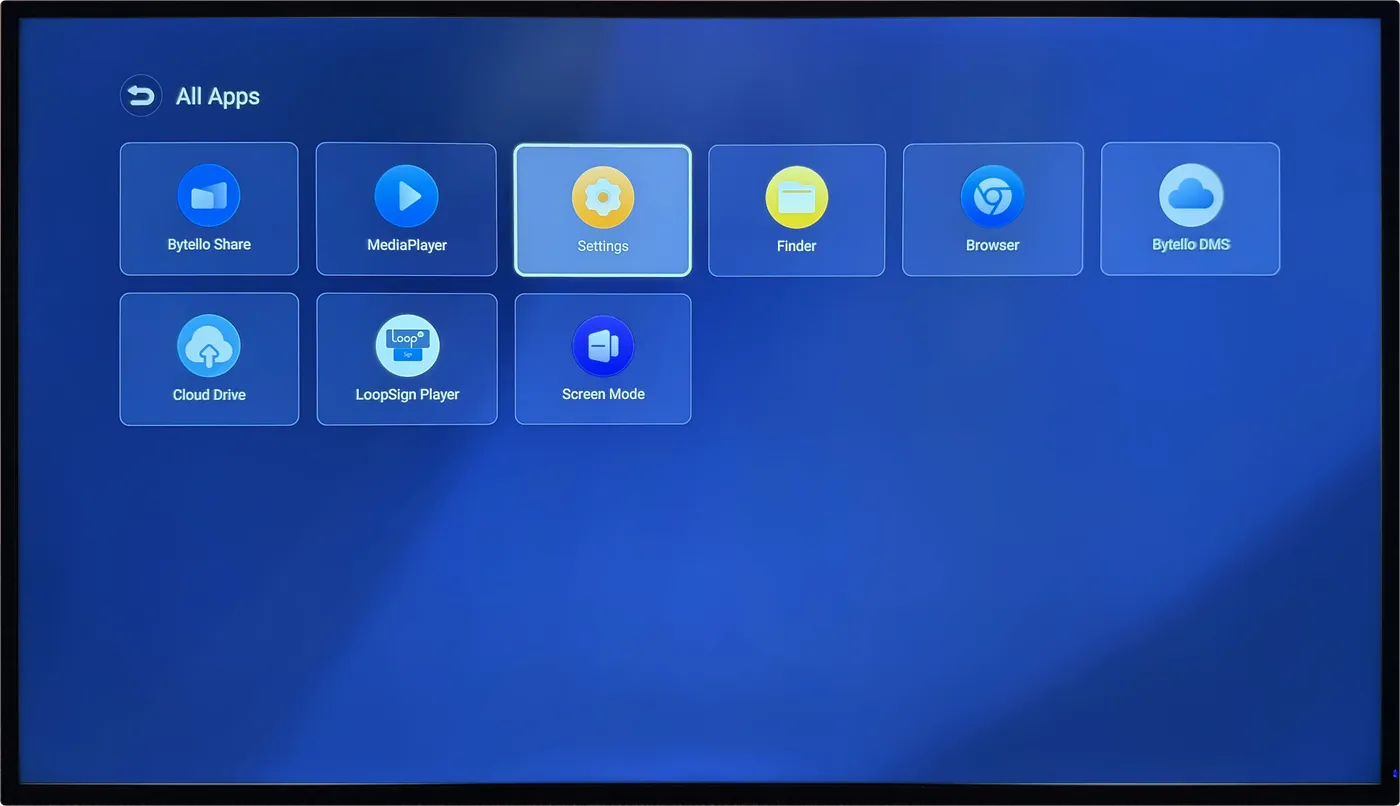
Open in All Apps de app Settings. De LoopSign Player-app heeft nu een eigen tegel in All Apps.
-
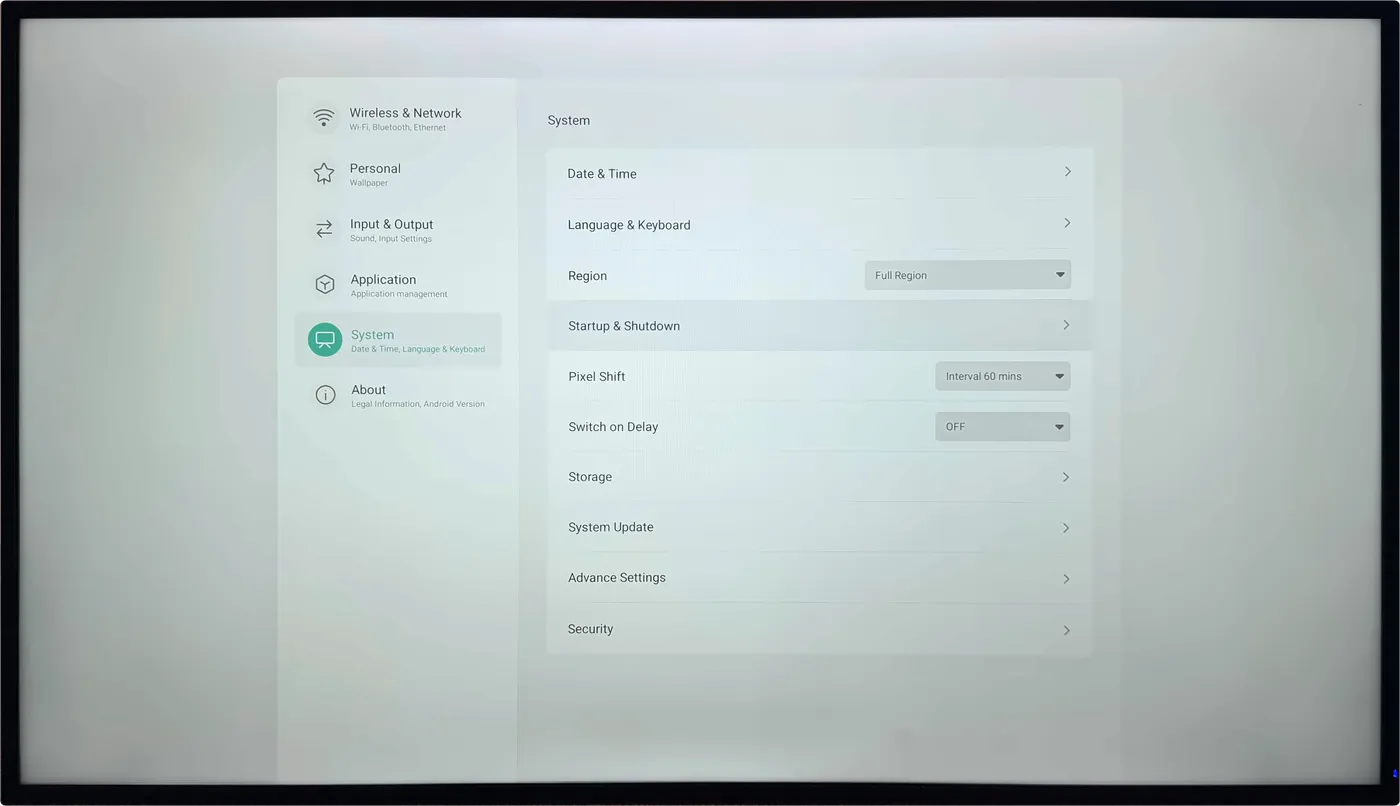
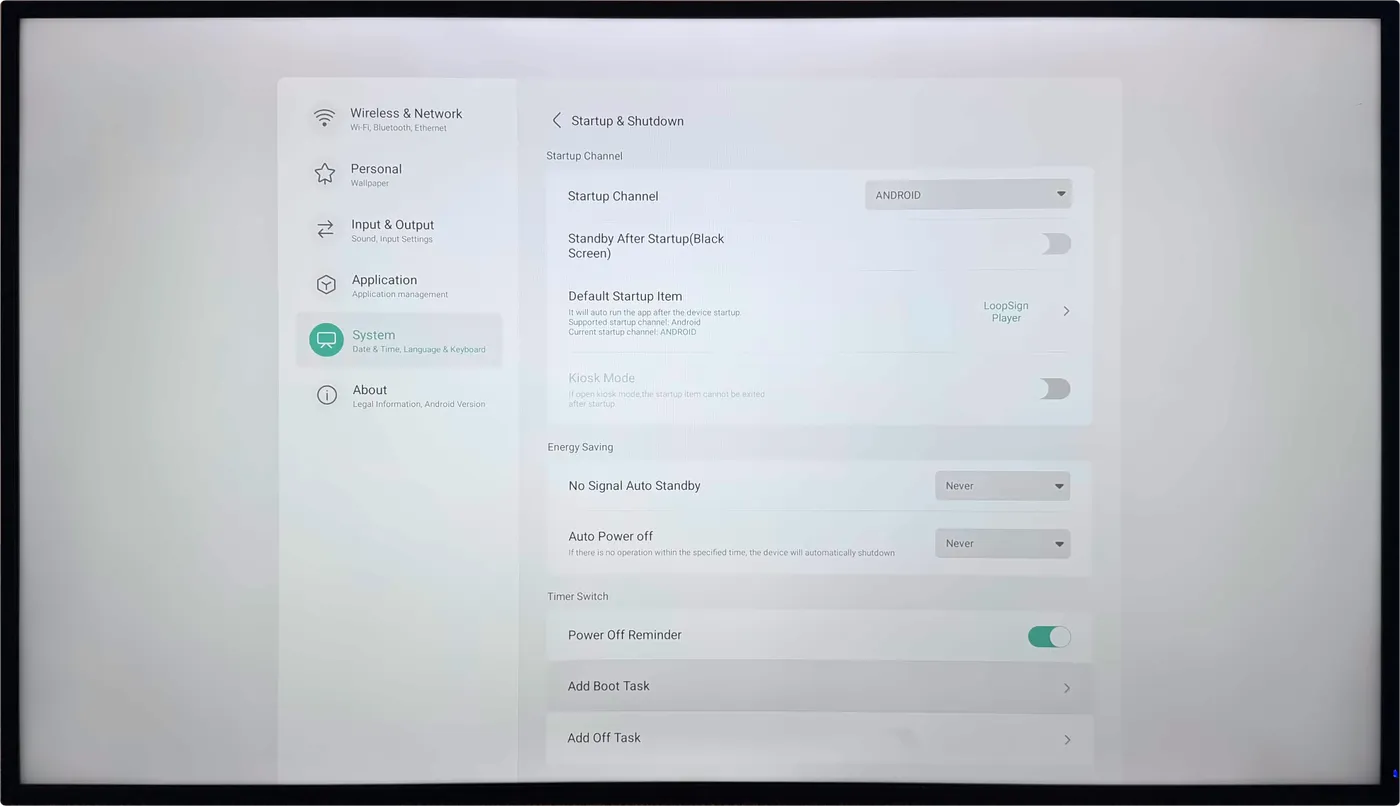
Ga naar System → Startup & Shutdown.
-
Stel Startup Channel in op ANDROID.
-
Stel Default Startup Item in op de net geïnstalleerde app LoopSign Player.
-
Zorg ervoor dat Standby After Startup(Black Screen) is uitgeschakeld.
-
Stel onder Energy Saving zowel No Signal Auto Standby als Auto Power off in op Never.
De instellingen voor datum en tijd controleren
Section titled “De instellingen voor datum en tijd controleren”Zorg ervoor dat de instellingen voor datum en tijd van het beeldscherm juist zijn.
- Ga in Settings naar System → Date & Time.
- Controleer of de datum, de tijd en de tijdzone juist zijn.
De aan/uit-planning van het beeldscherm instellen
Section titled “De aan/uit-planning van het beeldscherm instellen”De laatste stap van de configuratie is het toevoegen van de gewenste tijden waarop het beeldscherm automatisch aan en uit moet gaan.
- Selecteer in System → Startup & Shutdown, onder Timer Switch, de optie Add Boot Task om het tijdstip of de tijdstippen in te stellen waarop het beeldscherm automatisch moet aangaan.
- Selecteer Add Off Task om het tijdstip of de tijdstippen in te stellen waarop het beeldscherm automatisch moet uitgaan.
Het beeldscherm opnieuw opstarten
Section titled “Het beeldscherm opnieuw opstarten”- Zet het beeldscherm volledig uit door de aan/uit-knop van de afstandsbediening ongeveer 5 seconden ingedrukt te houden.
- Zodra het uit is, zet je het weer aan door kort op dezelfde aan/uit-knop te drukken.
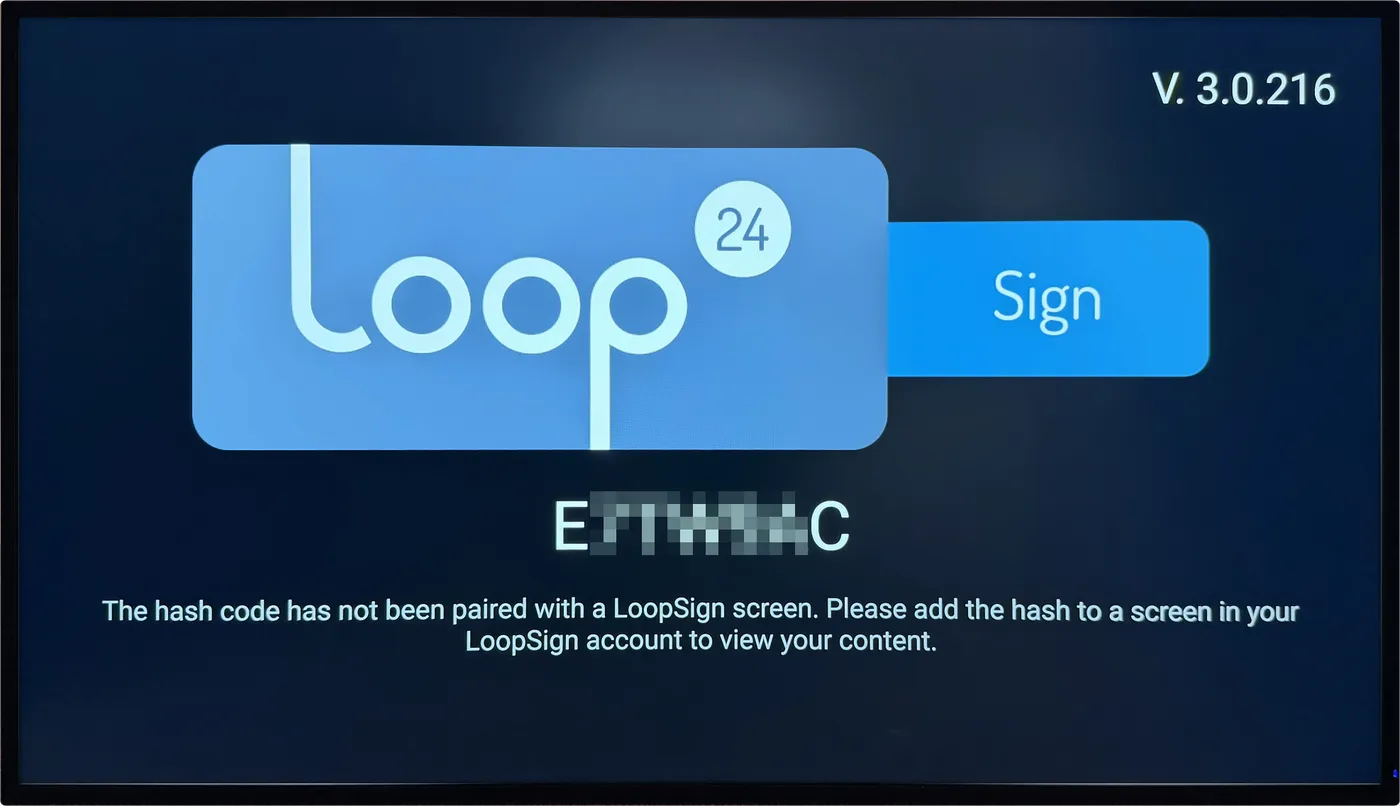
Zodra het beeldscherm is opgestart, zou de LoopSign Player-app automatisch moeten starten, en na een paar seconden zie je de hash-code waarmee je je Zynage-beeldscherm inschrijft bij je LoopSign-account.
Het beeldscherm inschrijven bij je LoopSign-account
Section titled “Het beeldscherm inschrijven bij je LoopSign-account”Nu de hash-code op het beeldscherm staat, voeg je het toe aan je account en geef je het een scherm om af te spelen: Een beeldscherm inschrijven bij je LoopSign-account.
Bezoeken worden geteld met Umami op de eigen server van Loop24 in Stockholm. Er worden geen cookies gebruikt en geen IP-adressen opgeslagen.
Microsoft, Windows, Microsoft Edge, Entra, Exchange, Microsoft 365, Outlook, Power BI and Teams are trademarks of the Microsoft group of companies. Android, Google Play, Google Workspace, Google Sheets and Google Slides are trademarks of Google LLC. App Store is a service mark of Apple Inc. Other product and company names belong to their owners; they say what LoopSign, LoopMeeting, LoopBooking and LoopVisit work with, and imply no affiliation or endorsement.