
Teams-integratie
De Microsoft Teams-integratie in LoopBooking configureren
Section titled “De Microsoft Teams-integratie in LoopBooking configureren”1. De Entra ID-bedrijfstoepassing configureren
Section titled “1. De Entra ID-bedrijfstoepassing configureren”- Meld je aan bij het Microsoft Entra-beheercentrum, https://entra.microsoft.com/, als Globale beheerder.
- Vouw Entra ID uit in het menu links en selecteer Enterprise-apps.
- Selecteer Nieuwe toepassing in het menu bovenaan.
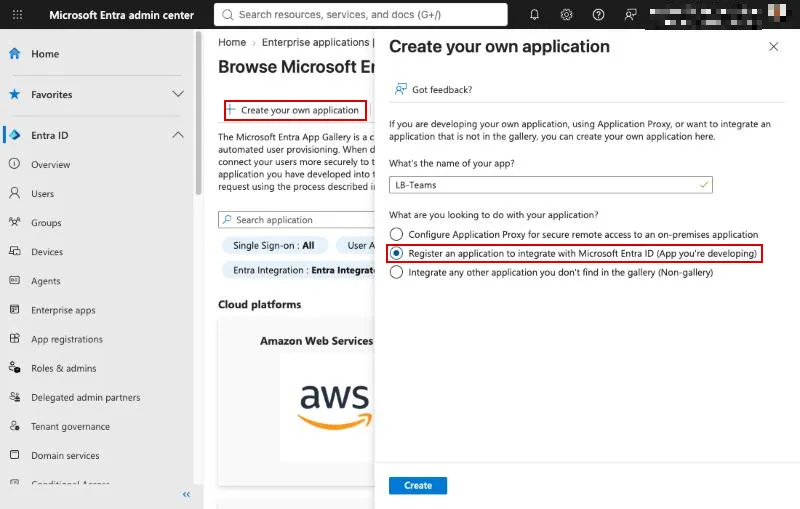
- Selecteer Uw eigen toepassing maken, geef de toepassing een naam, bijvoorbeeld LB-Teams, en selecteer Een toepassing registreren om te integreren met Microsoft Entra ID. Selecteer Maken.
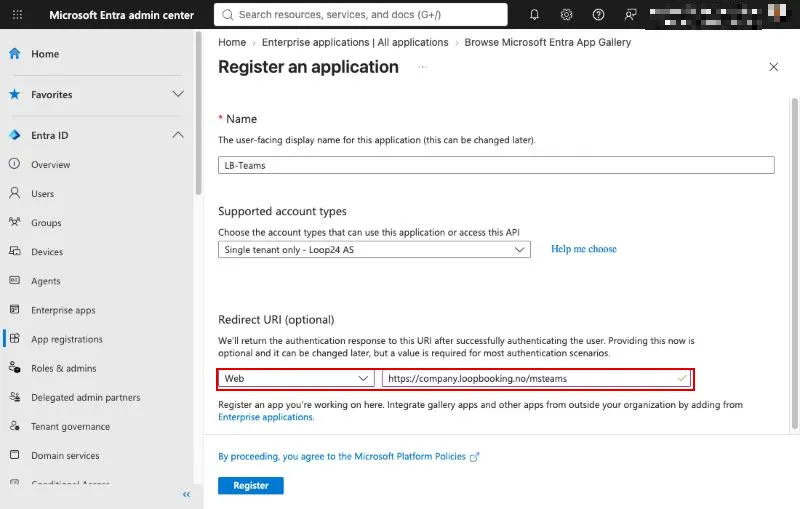
- Laat op de pagina Een toepassing registreren de instelling Ondersteunde accounttypen op Alleen één tenant staan.
- Selecteer onder Omleidings-URI het platform Web en voer
https://your_domain/msteamsin, bijvoorbeeldhttps://company.loopbooking.no/msteams. Selecteer daarna Registreren.
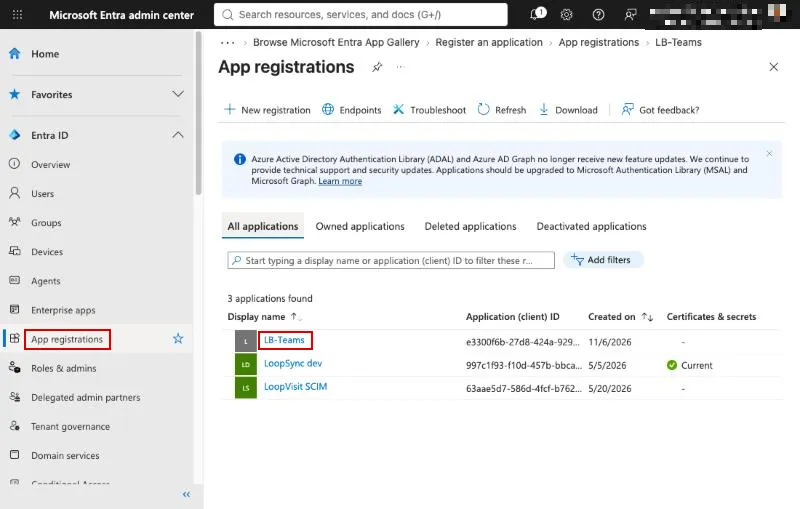
- Zoek en selecteer je toepassing onder App-registraties.
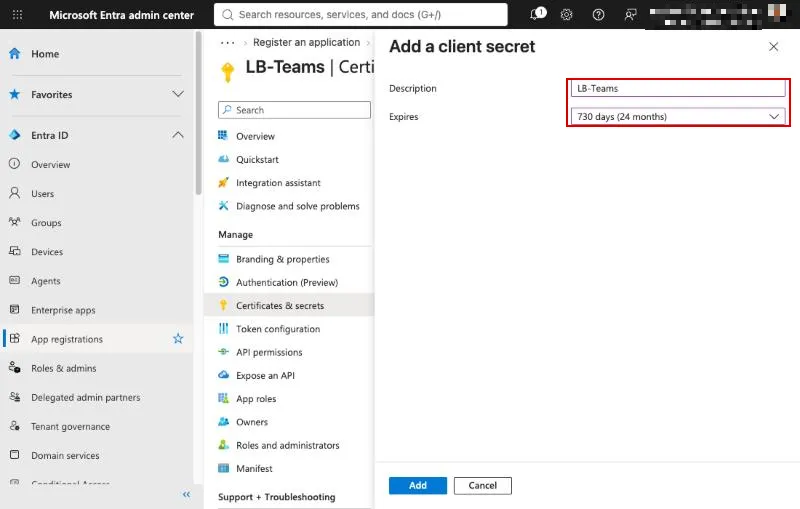
- Maak op de pagina Certificaten en geheimen een clientgeheim voor je toepassing. Noteer de Waarde van het geheim: die vul je in LoopBooking in bij Client Secret key (Value) (zie hieronder). De waarde wordt nooit meer weergegeven nadat je de pagina hebt verlaten.
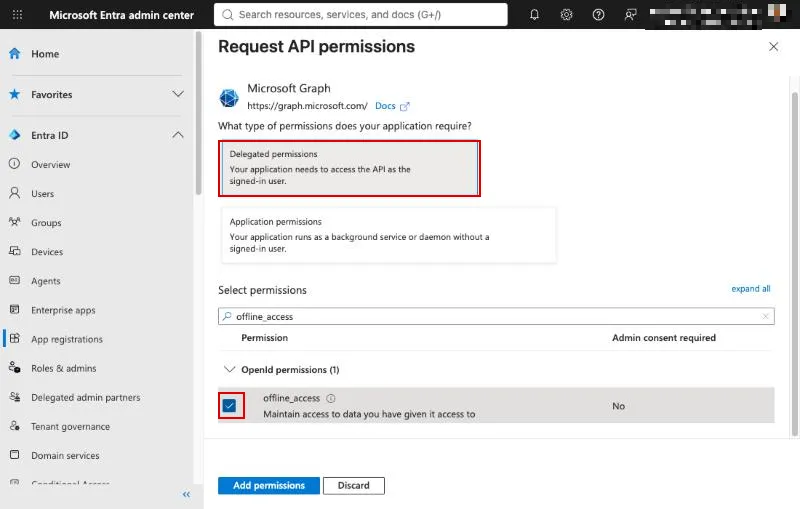
- Selecteer API-machtigingen en voeg de Microsoft Graph-machtigingen
offline_accessenOnlineMeetings.ReadWritetoe als gedelegeerde machtigingen.
Open nu je LoopBooking-portal, aangemeld als Admin, en vul in de instellingen de volgende velden in:
- Tenant ID: de id van de tenant in Microsoft Entra ID (voorheen Azure AD) waaronder de toepassing is geregistreerd.
- Client ID: de toepassings-id (client) die Microsoft Entra ID heeft toegewezen toen de toepassing werd geregistreerd.
- Client Secret key (Value): de waarde van het clientgeheim dat je in stap 8 hebt gemaakt.
Selecteer de knop Save.
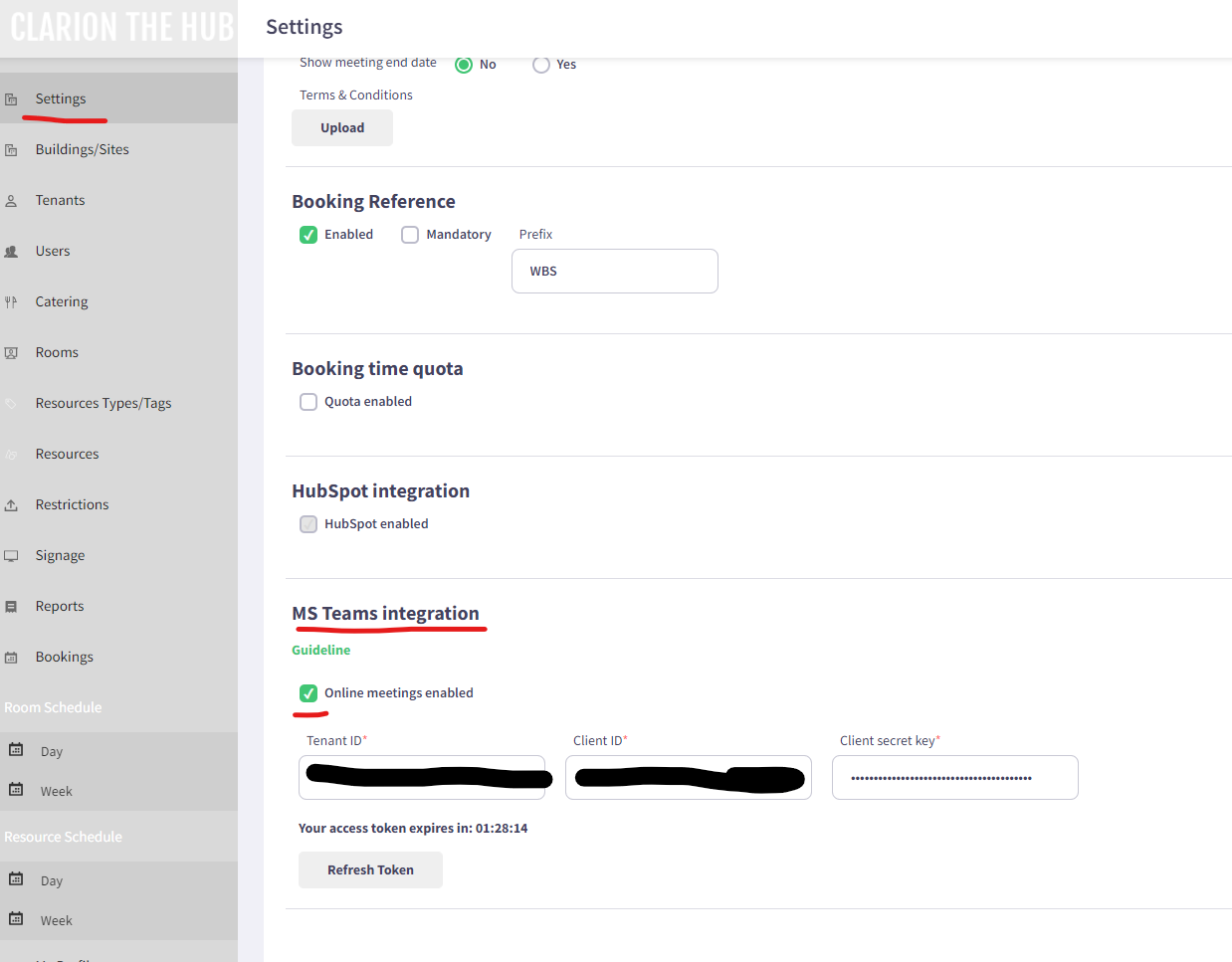
Nadat de pagina is opgeslagen, wordt de knop Integrate ingeschakeld. Selecteer Integrate om de integratie te starten; je wordt gevraagd je aan te melden bij je Azure-account (als je bent afgemeld) en machtigingen te verlenen. Zodra de integratie is voltooid, wordt de knop Integrate vervangen door de knop Refresh Token en wordt de verlooptijd van het toegangstoken weergegeven; vernieuw het token door Refresh Token te selecteren.
Als het selectievakje Online meetings enabled is aangevinkt en er een toegangstoken bestaat dat niet is verlopen, verschijnt het selectievakje Online meeting op de reserveringspagina. Wil je een onlinevergadering voor een reservering maken, vink dan het selectievakje aan voordat je de reservering opslaat. Nadat de reservering is opgeslagen, verschijnen de gegevens van de onlinevergadering op de pagina.
2. De opties voor agendaverwerking in Microsoft 365 configureren
Section titled “2. De opties voor agendaverwerking in Microsoft 365 configureren”Als je apparatuur voor Microsoft Teams Rooms (MTR) in je Microsoft 365-ruimten hebt en de functie Deelnemen voor je vergaderingen wilt inschakelen, moet je de instellingen voor agendaverwerking controleren of wijzigen.
-
Voer PowerShell als administrator uit en meld je aan bij je Microsoft 365-tenant als Globale beheerder:
Terminal window Connect-ExchangeOnline -UserPrincipalName user@domain.com -
Stel de optie voor agendaverwerking
DeleteCommentsin op false. Zo worden alle benodigde gegevens gesynchroniseerd naar je Microsoft 365-ruimte en kan de MTR-apparatuur de functie Deelnemen gebruiken:Terminal window Set-CalendarProcessing -Identity "meetingroom name" -DeleteComments $false
Microsoft beschrijft DeleteComments en de andere instellingen van de ruimte op Set-CalendarProcessing.
English: Microsoft Entra admin center · New application · Create your own application · Register an application to integrate with Microsoft Entra ID · Create · Redirect URI · Register · App registrations · Certificates & secrets · client secret · Value · API permissions · delegated permissions · application ID · access token · Join · calendar processing
Bezoeken worden geteld met Umami op de eigen server van Loop24 in Stockholm. Er worden geen cookies gebruikt en geen IP-adressen opgeslagen.
Microsoft, Windows, Microsoft Edge, Entra, Exchange, Microsoft 365, Outlook, Power BI and Teams are trademarks of the Microsoft group of companies. Android, Google Play, Google Workspace, Google Sheets and Google Slides are trademarks of Google LLC. App Store is a service mark of Apple Inc. Other product and company names belong to their owners; they say what LoopSign, LoopMeeting, LoopBooking and LoopVisit work with, and imply no affiliation or endorsement.