
Ingebouwde browser (URL)
Veel informatieschermen hebben een ingebouwde webbrowser. LoopSign kan daarin draaien: het beeldscherm opent de URL van je LoopSign-scherm en toont het in volledig scherm. De menu’s heten per merk en per model anders, maar de stappen zijn dezelfde.
Voordat je begint
Section titled “Voordat je begint”- Werk het beeldscherm bij naar de meest recente firmware.
- Stel de juiste tijdzone, tijd en datum in, en laat het beeldscherm de tijd automatisch synchroniseren als dat kan. Een juiste tijd en datum zijn essentieel voor LoopSign.
- Verbind het beeldscherm met het netwerk. Ethernet wordt altijd sterk aanbevolen, maar wifi werkt meestal ook, mits de verbinding sterk en stabiel is.
De URL van je LoopSign-scherm vinden
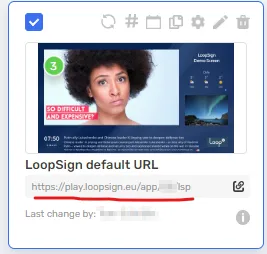
Section titled “De URL van je LoopSign-scherm vinden”Je vindt de URL in LoopSign, onder de miniatuur van het scherm. De URL heeft de vorm https://play.loopsign.eu/app/xxx/xxxxxxxxx.
De URL invoeren in de browser van het beeldscherm
Section titled “De URL invoeren in de browser van het beeldscherm”- Druk op de knop Source op de afstandsbediening en selecteer de browserbron, die meestal Browser heet.
- Open de instellingen of de afspeellijst van de browser en voer de URL van je LoopSign-scherm in. Sommige beeldschermen bewaren URL’s in een genummerde afspeellijst: noteer het nummer in de afspeellijst, want de planning en de opstartbron hieronder moeten naar hetzelfde nummer verwijzen.
- Als de browser die instellingen heeft, schakel dan de modus Incognito en het automatisch opnieuw laden in. Elke 3 uur opnieuw laden wordt aanbevolen; op oude modellen met Android 4.4 of ouder elke 30 minuten.
Het beeldscherm in de browser laten opstarten
Section titled “Het beeldscherm in de browser laten opstarten”- Druk op de knop Home op de afstandsbediening en zoek de instelling die bepaalt met welke bron het beeldscherm opstart. Die heet Boot on source of Start on source en staat vaak onder Configuration 1.
- Stel die instelling in op de browserbron en, als het beeldscherm er een heeft, op het nummer in de afspeellijst waar je URL staat.
Een aan/uit-planning instellen
Section titled “Een aan/uit-planning instellen”We raden je sterk aan om automatisch aan en uit in te stellen volgens je eigen behoeften. Als je het beeldscherm uitzet wanneer het niet nodig is, gaat het langer mee. Ook als je beeldscherm 24/7 content moet afspelen, plan dan elke nacht een korte uit/aan in (bijvoorbeeld uit om 02:59 en aan om 03:00), zodat het beeldscherm zeker een dagelijkse herstart krijgt.
- Open de planning van het beeldscherm, vaak Advanced option → Schedule.
- Stel de begin- en eindtijden en de dagen van de week in.
- Stel de bron van de planning in op de browser en, als het beeldscherm er een heeft, op hetzelfde nummer in de afspeellijst.
- Schakel de planning in voordat je die opslaat.
De configuratie controleren
Section titled “De configuratie controleren”Zet het beeldscherm uit en weer aan. Het beeldscherm zou de browser zelf moeten starten en je LoopSign-scherm moeten tonen.
Bezoeken worden geteld met Umami op de eigen server van Loop24 in Stockholm. Er worden geen cookies gebruikt en geen IP-adressen opgeslagen.
Microsoft, Windows, Microsoft Edge, Entra, Exchange, Microsoft 365, Outlook, Power BI and Teams are trademarks of the Microsoft group of companies. Android, Google Play, Google Workspace, Google Sheets and Google Slides are trademarks of Google LLC. App Store is a service mark of Apple Inc. Other product and company names belong to their owners; they say what LoopSign, LoopMeeting, LoopBooking and LoopVisit work with, and imply no affiliation or endorsement.