
LoopBooking
Deze handleiding leidt je door de stappen die nodig zijn om je LoopBooking-omgeving klaar te maken voor de koppeling met LoopMeeting. Volg de stappen zorgvuldig en sla er geen enkele over, tenzij ze als optioneel zijn aangegeven.
1. Inleiding
Section titled “1. Inleiding”LoopMeeting is een Android-app die vooraf is geïnstalleerd op LoopMeeting-panelen met Android. LoopMeeting communiceert rechtstreeks met LoopBooking via de API’s van LoopBooking, over HTTPS met TLS 1.2-versleuteling.
2. Vereisten
Section titled “2. Vereisten”Je hebt een RoomConfig-account nodig, https://lm.roomconfig.com. De LoopMeeting-app heeft een integratiesleutel en een account met rechten als gebouwbeheerder nodig.
3. Een beheerder en een integratiesleutel maken in LoopBooking
Section titled “3. Een beheerder en een integratiesleutel maken in LoopBooking”- Meld je aan bij je LoopBooking-tenant,
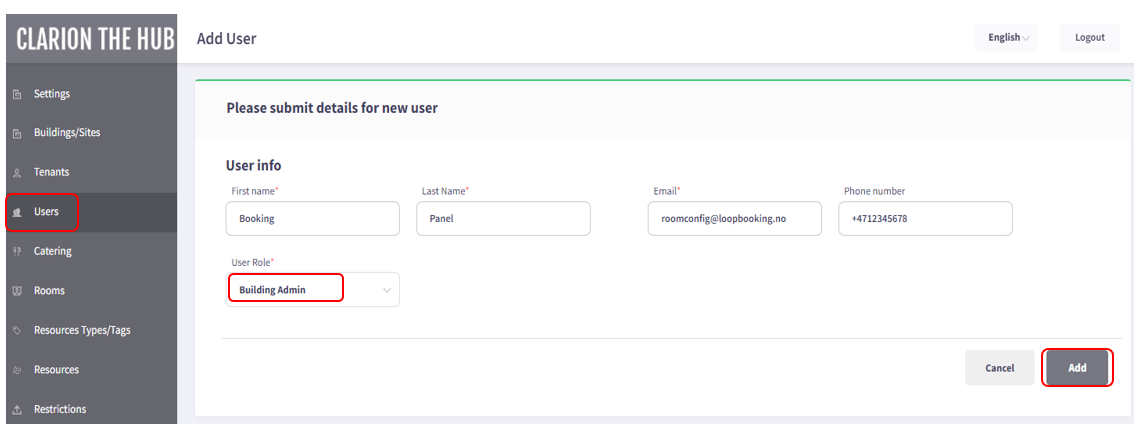
https://<your_loopbooking_domain>.loopbooking.no, met de rol Building Admin. - Selecteer Users in het menu links en selecteer Add User.
- Maak een nieuw gebouwbeheerdersaccount. Het e-mailadres hoeft geen echt adres te zijn; een fictief account is prima. Voeg het account toe.
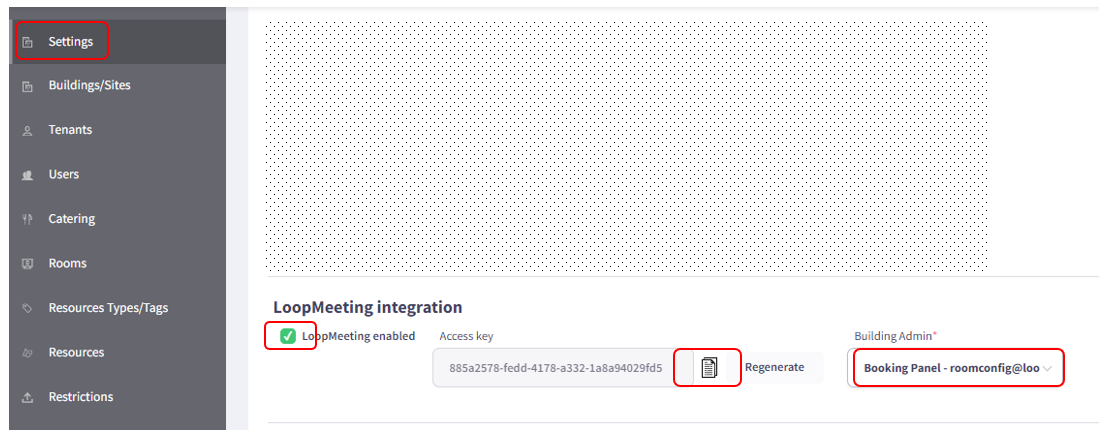
- Selecteer Settings in het menu links en scrol omlaag naar de instellingen voor de LoopMeeting-integratie.
- Schakel de LoopMeeting-integratie in en kopieer de toegangssleutel (plak die voorlopig in Kladblok).
- Selecteer het gebouwbeheerdersaccount dat je in de vorige stap hebt gemaakt.
4. De serverinstellingen voor LoopBooking configureren in de RoomConfig-portal
Section titled “4. De serverinstellingen voor LoopBooking configureren in de RoomConfig-portal”- Meld je aan bij je RoomConfig-account.
- Selecteer Server settings in het menu links en selecteer Add server.
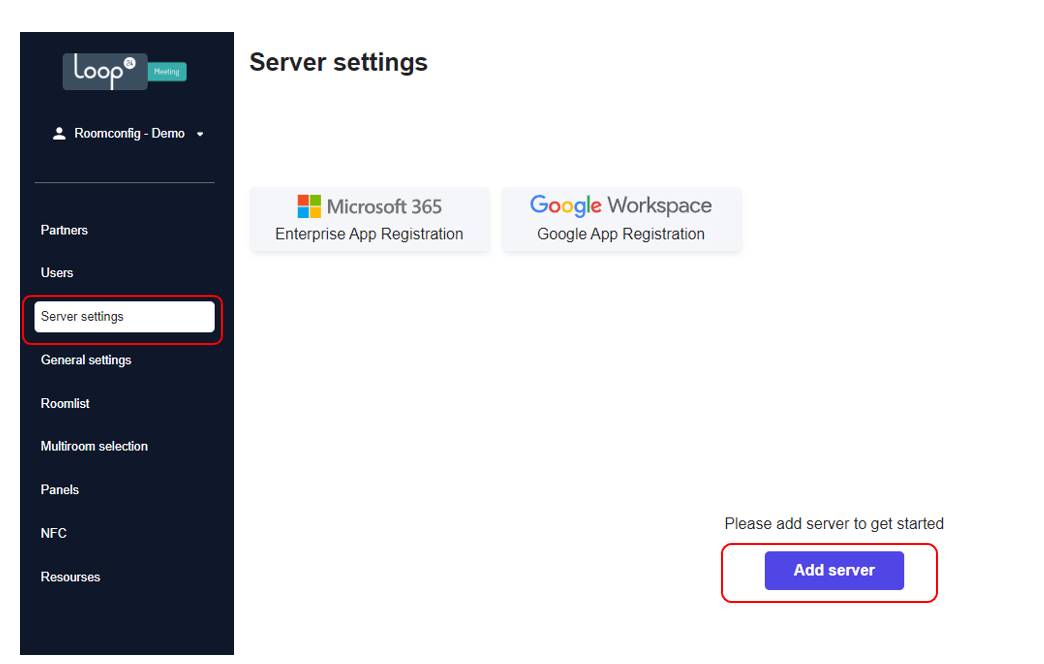
- Selecteer het servertype LoopBooking.
- Voer de URL van je LoopBooking-omgeving in.
- Plak de toegangssleutel uit LoopBooking (sectie 3).
- Selecteer Test connection. Als de verbinding in orde is, krijg je de optie om op te slaan.
Ga verder met het configureren van je RoomConfig-portal: De portal configureren
English: Notepad
Bezoeken worden geteld met Umami op de eigen server van Loop24 in Stockholm. Er worden geen cookies gebruikt en geen IP-adressen opgeslagen.
Microsoft, Windows, Microsoft Edge, Entra, Exchange, Microsoft 365, Outlook, Power BI and Teams are trademarks of the Microsoft group of companies. Android, Google Play, Google Workspace, Google Sheets and Google Slides are trademarks of Google LLC. App Store is a service mark of Apple Inc. Other product and company names belong to their owners; they say what LoopSign, LoopMeeting, LoopBooking and LoopVisit work with, and imply no affiliation or endorsement.