
Beleid voor toegangsbeperking
Deze handleiding leidt je door de stappen die nodig zijn om een toegangsbeleid te maken dat de toegang van de LoopMeeting-bedrijfstoepassing beperkt (de toepassing die je in De bedrijfstoepassing registreren en de server toevoegen hebt geregistreerd). Volg de stappen zorgvuldig en sla er geen enkele over, tenzij ze als optioneel zijn aangegeven.
1. Inleiding
Section titled “1. Inleiding”LoopMeeting is een Android-app die wordt geleverd bij verschillende configuraties van Android-touchscreens. LoopMeeting communiceert rechtstreeks met de Microsoft 365-tenant via de Microsoft Graph API of de EWS API, over HTTPS met TLS 1.2 of hoger. Microsoft schakelt EWS in Exchange Online uit, definitief op 1 april 2027: zie Overstappen van EWS naar Microsoft Graph.
Om de LoopMeeting-toepassing te beperken tot een selectie van je Exchange Online-resources (Microsoft 365), kun je eventueel een toegangsbeleid invoeren zoals hieronder beschreven.
Nadat je een toegangsbeleid hebt toegepast, heeft de LoopMeeting-toepassing alleen toegang tot de resources en postvakken die in de beveiligingsgroep met e-mail zijn opgegeven. Als je niet bekend bent met de gevolgen die een toegangsbeleid voor je LoopMeeting-installatie kan hebben, overweeg dan goed of het in je omgeving nodig is.
Referenties:
- https://learn.microsoft.com/en-us/graph/auth-limit-mailbox-access
- https://learn.microsoft.com/en-us/powershell/exchange/connect-to-exchange-online-powershell
2. Vereisten
Section titled “2. Vereisten”Zorg ervoor dat de resourcepostvakken van je vergaderruimten correct zijn geconfigureerd en dat LoopMeeting goed werkt.
3. Een beveiligingsgroep maken
Section titled “3. Een beveiligingsgroep maken”Maak een beveiligingsgroep om de resources en postvakken te beperken waartoe LoopMeeting toegang heeft.
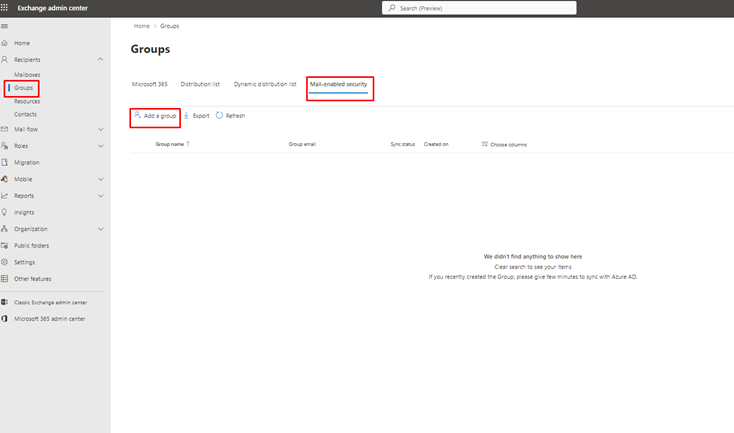
- Meld je aan bij het Exchange-beheercentrum, https://admin.exchange.microsoft.com/, ga naar Groepen en selecteer Een groep toevoegen.
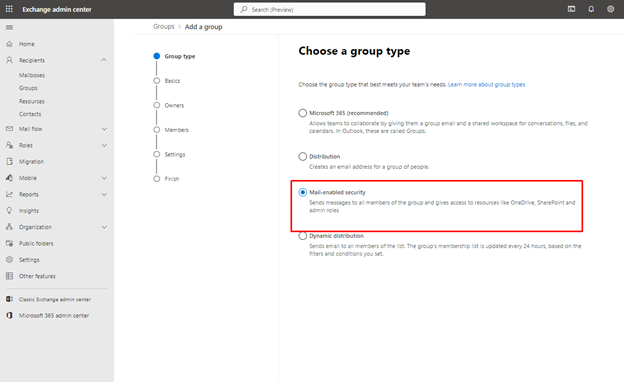
- Selecteer Beveiliging met e-mail, selecteer Volgende en voer een naam in.
- Ga naar de volgende stap, voeg een eigenaar van de groep toe en voer een e-mailadres in. Selecteer Volgende en daarna Groep maken.
4. Resources en gebruikers toevoegen aan de beveiligingsgroep
Section titled “4. Resources en gebruikers toevoegen aan de beveiligingsgroep”Open na het maken van de groep de groepsinstellingen, selecteer Leden en voeg daarna alle ruimten en gebruikers toe waartoe LoopMeeting toegang moet hebben.
5. Verbinding maken met Microsoft 365 vanuit PowerShell
Section titled “5. Verbinding maken met Microsoft 365 vanuit PowerShell”Start PowerShell als administrator en maak verbinding met behulp van moderne verificatie. Om PowerShell als administrator te starten, klik je met de rechtermuisknop op de PowerShell-app en selecteer je Als administrator uitvoeren.
Voer de volgende opdrachten uit. Accepteer de wijziging van het uitvoeringsbeleid (A) en vervang de gebruikersnaam door die van je Globale beheerder.
Set-ExecutionPolicy RemoteSignedInstall-Module -Name ExchangeOnlineManagementConnect-ExchangeOnline -UserPrincipalName admin.name@yourdomain.com6. Het toegangsbeleid voor toepassingen toepassen
Section titled “6. Het toegangsbeleid voor toepassingen toepassen”Pas het toegangsbeleid voor toepassingen met de volgende opdracht toe op de LoopMeeting-toepassing. Vervang securitygroupemail@yourdomain.com door het e-mailadres uit sectie 3.
New-ApplicationAccessPolicy -AppId 7cf2e89d-c1dd-4d03-bf84-7e9714ee95de -PolicyScopeGroupId securitygroupemail@yourdomain.com -AccessRight RestrictAccess -Description "Restrict LoopMeeting app to members of mail-enabled security group securitygroupemail@yourdomain.com"6.1 Optioneel: je beleid testen
Section titled “6.1 Optioneel: je beleid testen”Test het nieuwe toegangsbeleid voor toepassingen door deze opdrachten uit te voeren. Vervang {EmailAddressInSecurityGroup} door een e-mailadres dat in de beveiligingsgroep staat (bijvoorbeeld de ruimtebeheerder); het AccessCheckResult is dan Granted. Vervang {EmailAddressNotInsecurityGroup} door een e-mailadres dat geen lid is van de beveiligingsgroep; het AccessCheckResult is dan Denied.
Test-ApplicationAccessPolicy -Identity {EmailAddressInSecurityGroup} -AppId 7cf2e89d-c1dd-4d03-bf84-7e9714ee95deTest-ApplicationAccessPolicy -Identity {EmailAddressNotInsecurityGroup} -AppId 7cf2e89d-c1dd-4d03-bf84-7e9714ee95de7. Optioneel: het toegangsbeleid voor toepassingen verwijderen
Section titled “7. Optioneel: het toegangsbeleid voor toepassingen verwijderen”Voer deze PowerShell-opdracht uit om het toegangsbeleid voor toepassingen te verwijderen. Vervang de identiteit door de id van je toegangsbeleid.
Remove-ApplicationAccessPolicy -Identity "596ade3a-1abe-4c5b-b7d5-a169c4b05d4a\7a774f0c-7a6f-11e0-85ad-07fb4824019b:S-1-5-21-724521725-2336880675-2689004279-1821338;8b6ce428-cca2-459a-ac50-d38bcc932258"Zie https://learn.microsoft.com/en-us/powershell/module/exchange/remove-applicationaccesspolicy voor meer informatie.
English: access policy · enterprise application · mailbox · mail-enabled security group · application access policy · resource mailbox · security group · Exchange admin center · Groups · Add a group · Mail-enabled security · Next · Create group · Members · modern authentication · Run as administrator · execution policy
Bezoeken worden geteld met Umami op de eigen server van Loop24 in Stockholm. Er worden geen cookies gebruikt en geen IP-adressen opgeslagen.
Microsoft, Windows, Microsoft Edge, Entra, Exchange, Microsoft 365, Outlook, Power BI and Teams are trademarks of the Microsoft group of companies. Android, Google Play, Google Workspace, Google Sheets and Google Slides are trademarks of Google LLC. App Store is a service mark of Apple Inc. Other product and company names belong to their owners; they say what LoopSign, LoopMeeting, LoopBooking and LoopVisit work with, and imply no affiliation or endorsement.