
Microsoft 365 (SCIM)
Hier vind je informatie over het configureren van de SCIM 2.0-integratie met Microsoft 365 (Entra ID) in LoopVisit. Wil je in plaats daarvan een Entra ID-groep synchroniseren via Microsoft Graph, zie dan Microsoft 365 (Graph).
Je kunt gebruikers vanuit Microsoft 365 (Entra ID) inrichten via het gestandaardiseerde SCIM 2.0-protocol. Volg de onderstaande stappen om het inrichten van gebruikers met SCIM 2.0 te configureren. Het zijn nogal wat stappen, maar de configuratie is vrij eenvoudig. Houd er rekening mee dat alleen gebruikers met een geconfigureerd mobiel telefoonnummer worden ingericht.
Een toegangstoken maken in LoopVisit
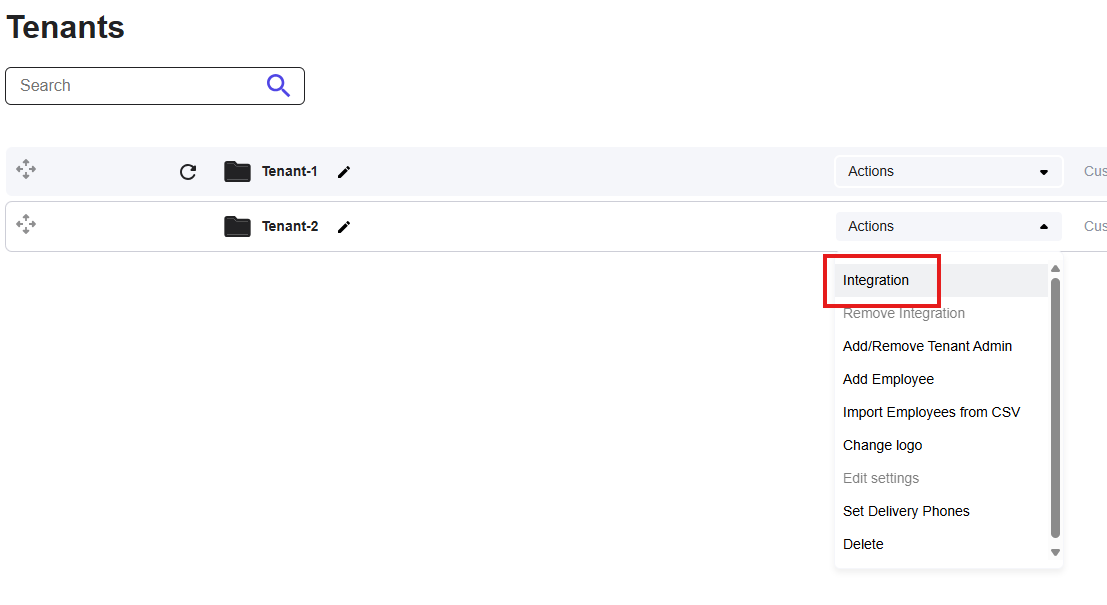
Section titled “Een toegangstoken maken in LoopVisit”- Selecteer in de LoopVisit-portal Tenants en daarna Integration in het menu Actions.
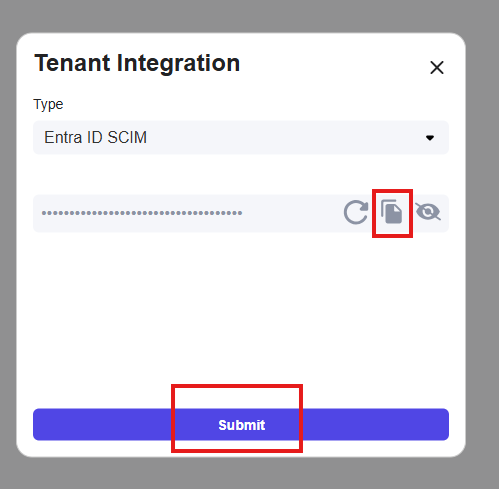
- Selecteer onder Integration de optie Entra ID SCIM.
- Kopieer het toegangstoken (het geheim) naar je teksteditor; je hebt het later nodig.
- Selecteer Submit.
De bedrijfstoepassing maken in Entra ID
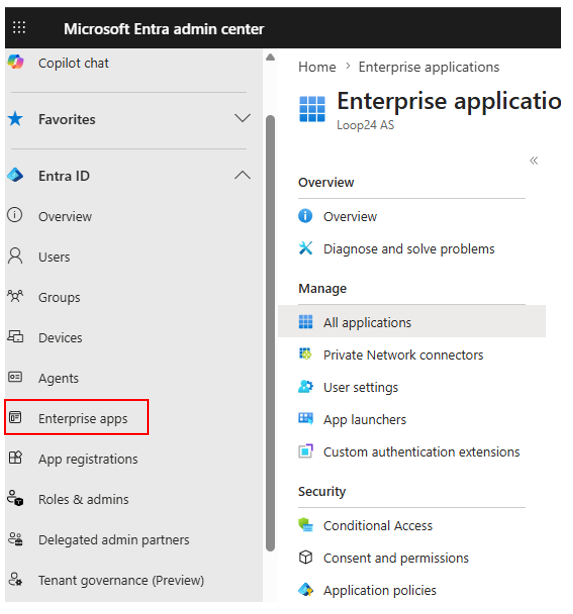
Section titled “De bedrijfstoepassing maken in Entra ID”- Open het Microsoft Entra-beheercentrum, https://entra.microsoft.com/#home, en selecteer Bedrijfstoepassingen in het menu links.
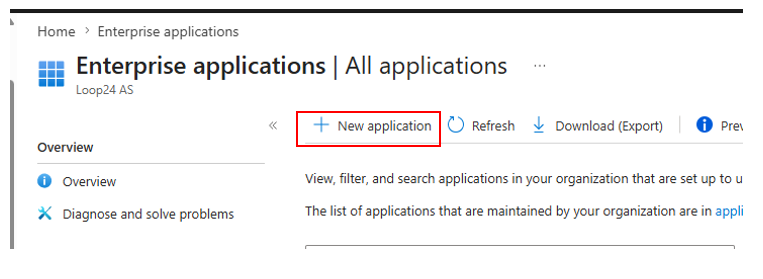
- Maak een nieuwe bedrijfstoepassing.
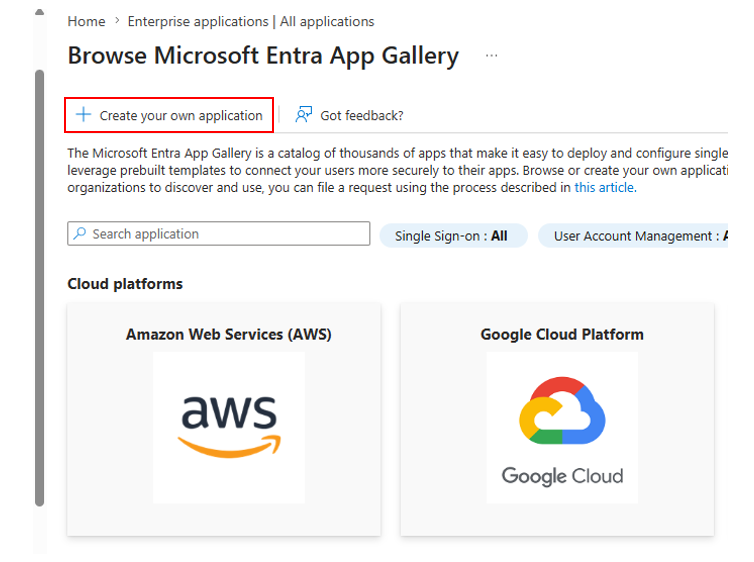
- Selecteer Uw eigen toepassing maken.
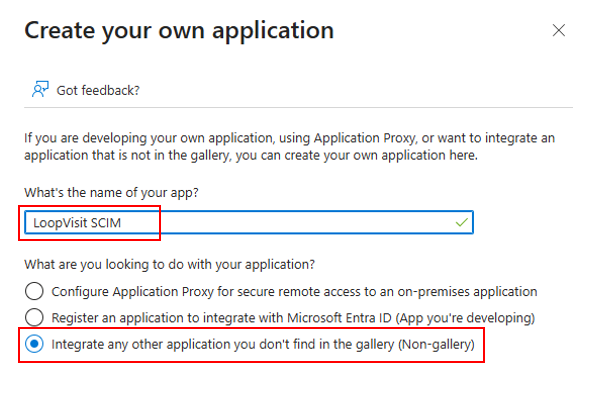
- Geef de toepassing een naam en selecteer Een andere toepassing integreren die u niet in de galerie vindt.
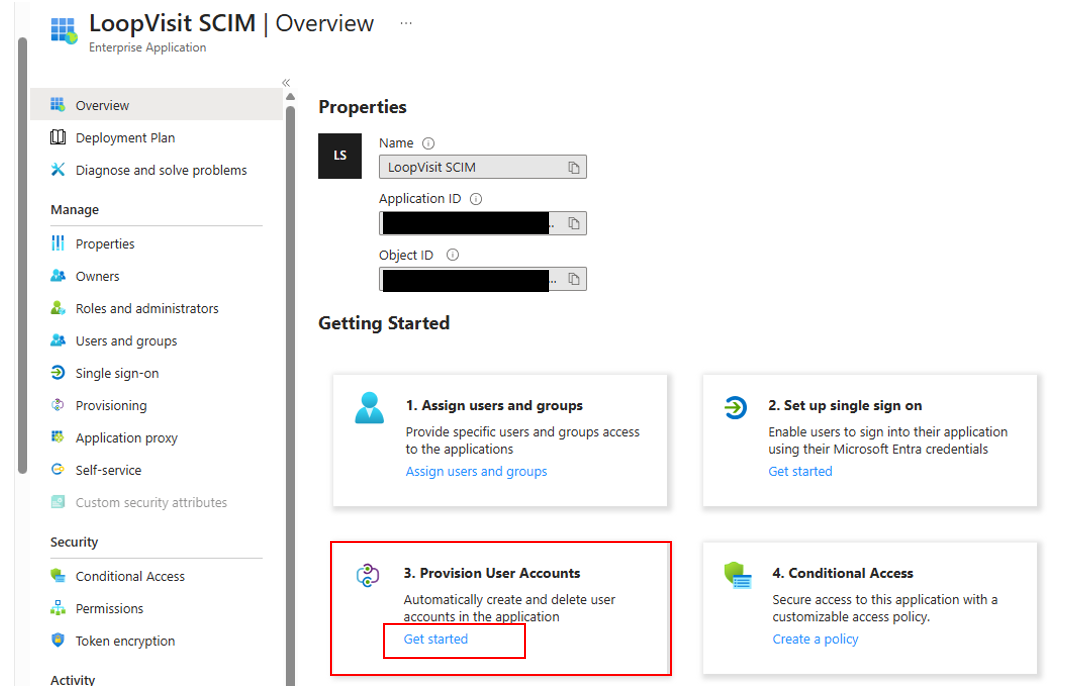
- Selecteer in het overzicht Aan de slag in het veld Gebruikersaccounts inrichten.
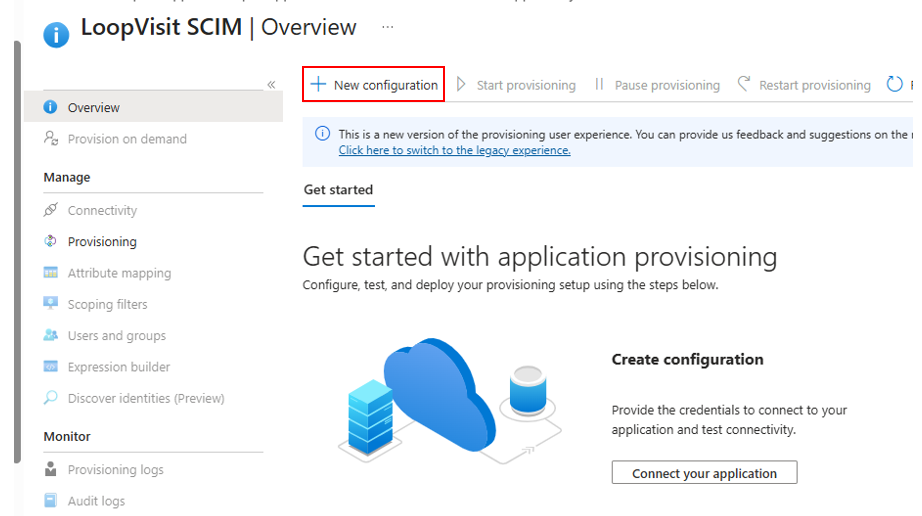
- Selecteer Nieuwe configuratie.
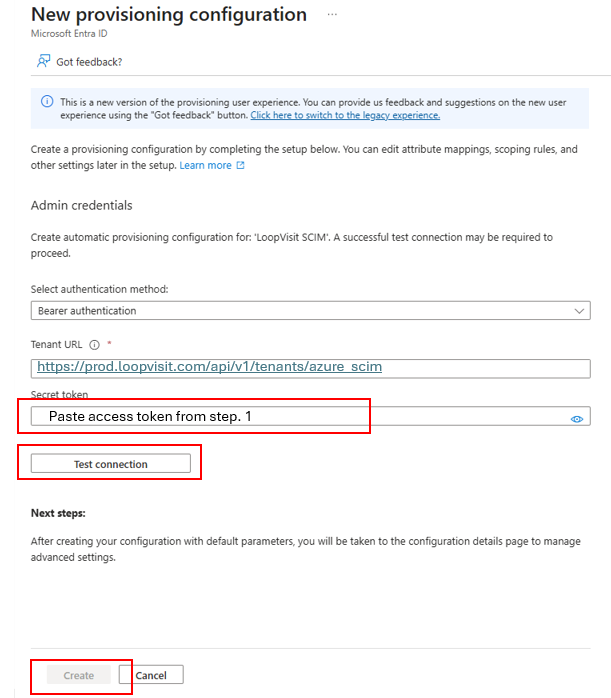
- Stel de tenant-URL in op
https://prod.loopvisit.com/api/v1/tenants/azure_scimen voeg het geheime token uit de LoopVisit-portal toe (het toegangstoken dat je in de vorige sectie hebt gekopieerd). Test de verbinding; als die in orde is, selecteer je Maken.
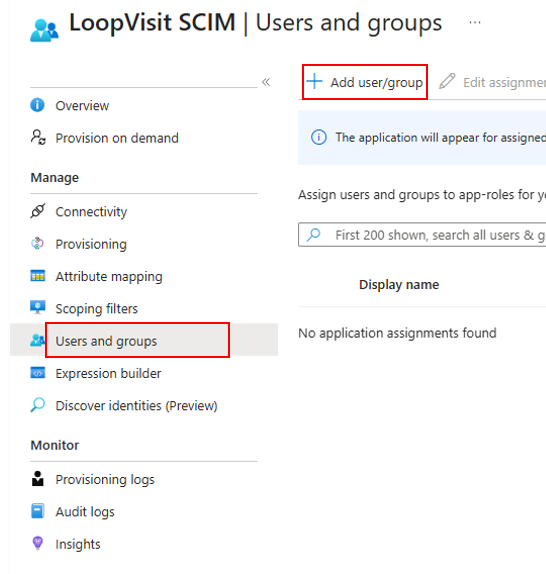
- Voeg de gebruikersgroep(en) toe die in LoopVisit moeten worden ingericht.
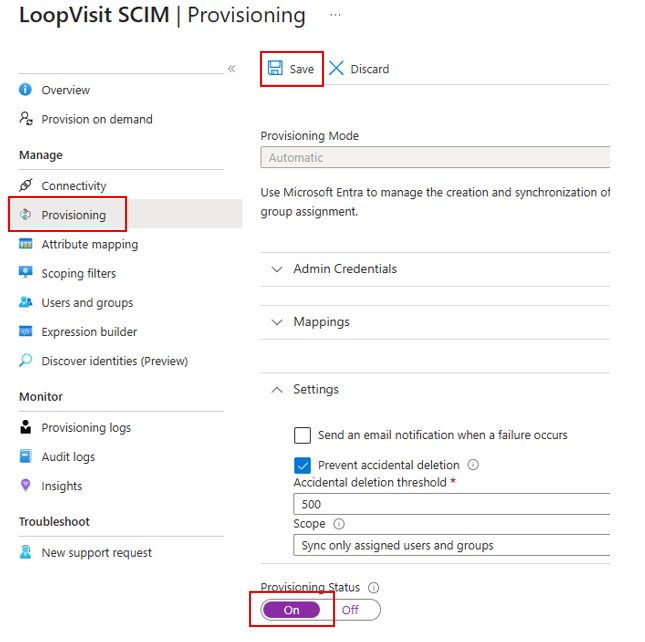
- Selecteer Inrichten, stel het inrichten in op Aan en sla op.
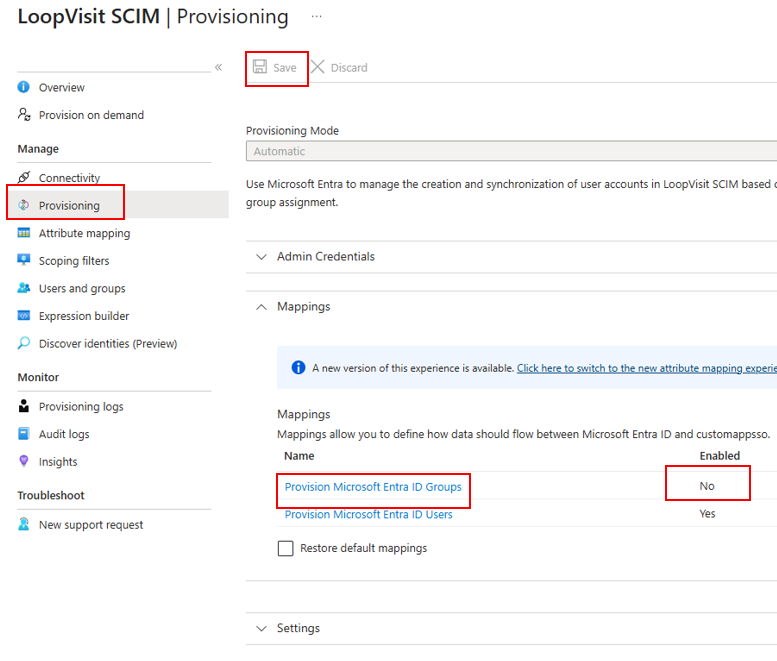
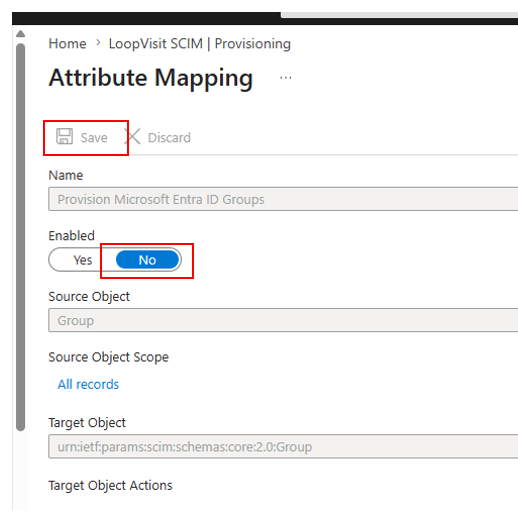
- Selecteer Toewijzingen en stel bij het inrichten Provision Microsoft Entra ID Groups in op Nee (selecteer het blauwe veld en stel Ingeschakeld in op Nee voor groepen) en sla daarna op.
- Ga naar het menu Overzicht en selecteer Start inrichten.
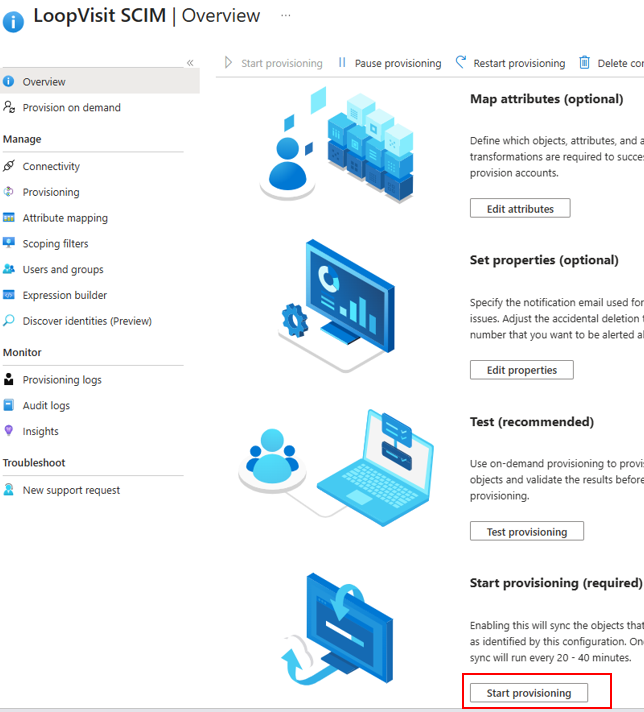
Na ongeveer 40 tot 60 minuten zouden de eerste gebruikers in LoopVisit moeten verschijnen. Bekijk de inrichtingslogboeken in Entra ID voor meer informatie. Je kunt het ook testen met de functie Inrichten op aanvraag in de bedrijfstoepassing.
English: provisioning · user provisioning · Microsoft Entra admin center · Enterprise applications · enterprise application · Create your own application · Integrate any other application you don't find in the gallery · Get started · Provision User Accounts · New Configuration · Create · Provisioning · On · Mappings · No · Enabled · Overview · Start provisioning · Provision on demand
Bezoeken worden geteld met Umami op de eigen server van Loop24 in Stockholm. Er worden geen cookies gebruikt en geen IP-adressen opgeslagen.
Microsoft, Windows, Microsoft Edge, Entra, Exchange, Microsoft 365, Outlook, Power BI and Teams are trademarks of the Microsoft group of companies. Android, Google Play, Google Workspace, Google Sheets and Google Slides are trademarks of Google LLC. App Store is a service mark of Apple Inc. Other product and company names belong to their owners; they say what LoopSign, LoopMeeting, LoopBooking and LoopVisit work with, and imply no affiliation or endorsement.