
Maxhub
LoopSign installeren op je Maxhub-beeldscherm is heel eenvoudig: LoopSign gebruikt zijn Android-app op het aangepaste Android-besturingssysteem van Maxhub om content af te spelen. Deze handleiding is getest op de Maxhub NDCMA-serie.
Het verbinden van het beeldscherm met het netwerk komt in deze handleiding niet aan bod. Ethernet wordt altijd sterk aanbevolen, maar wifi werkt meestal ook, mits de verbinding sterk en stabiel is.
De ScreenShare-instellingen aanpassen
Section titled “De ScreenShare-instellingen aanpassen”-
Ga vanuit het hoofdmenu naar de app ScreenShare en druk op Enter op de afstandsbediening.
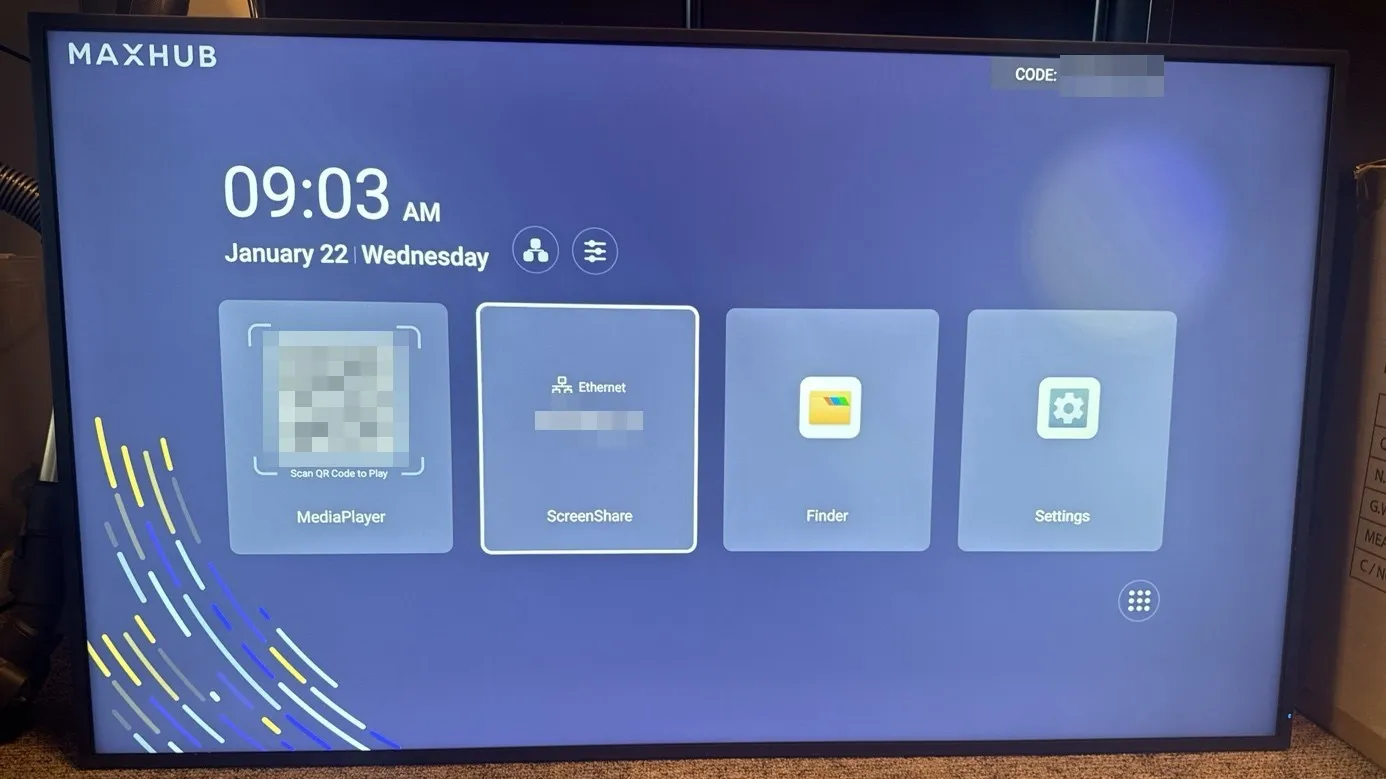
-
Selecteer in de app ScreenShare het tandwielpictogram in de rechterbovenhoek en druk op Enter op de afstandsbediening.
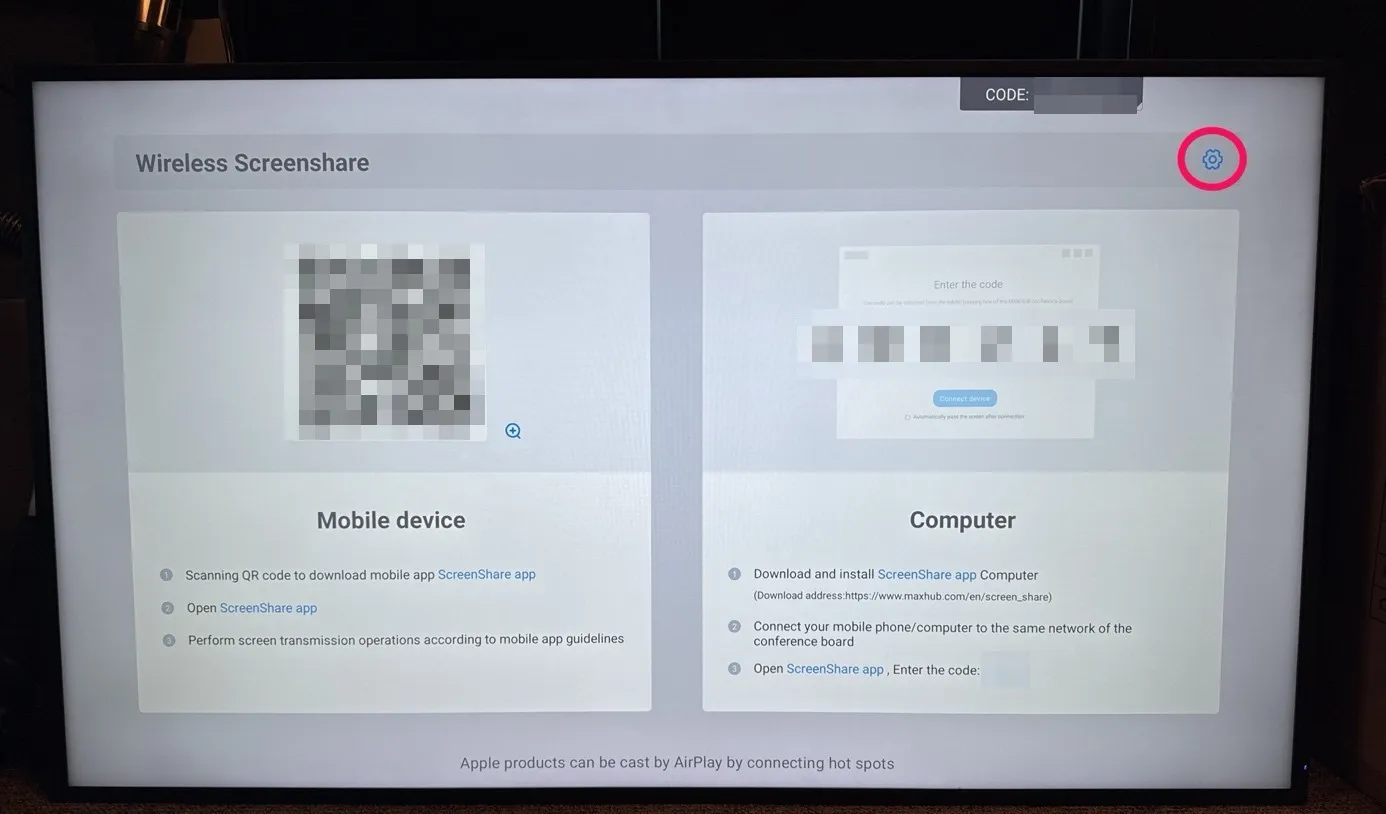
-
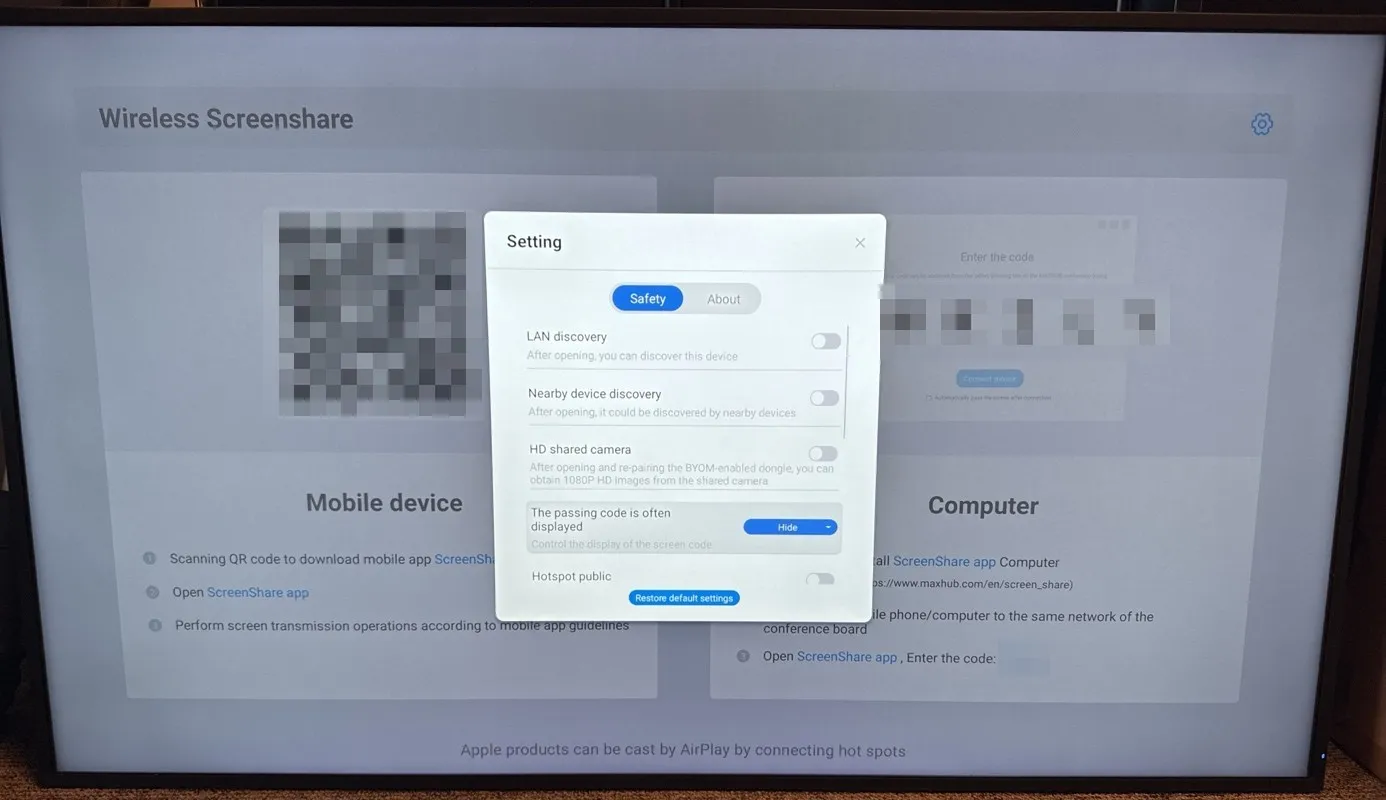
Schakel in het pop-upvenster Setting, op het tabblad Safety, alle opties uit en stel The passing code is often displayed in op Hide.
De LoopSign Player-app installeren
Section titled “De LoopSign Player-app installeren”Install unknown apps
Section titled “Install unknown apps”-
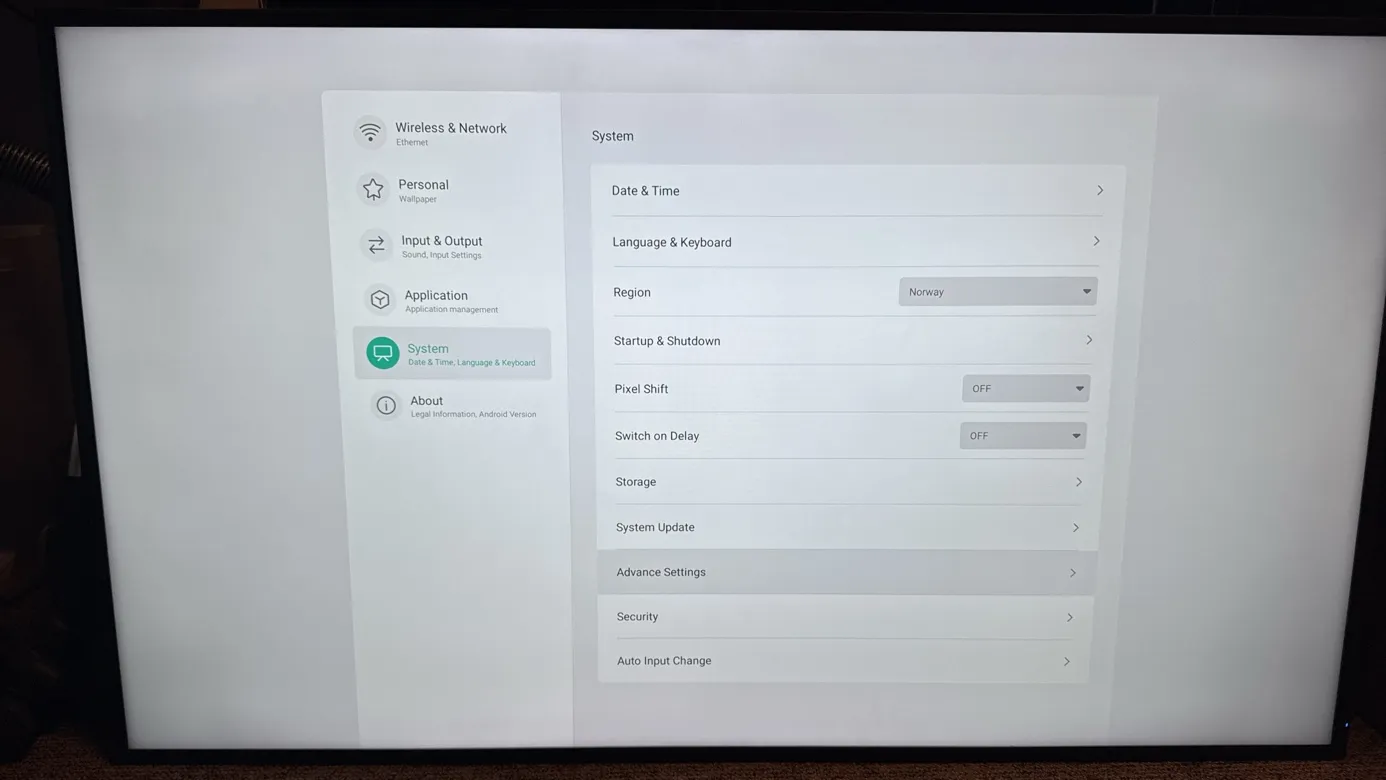
Ga terug naar het hoofdmenu en open de app Settings.
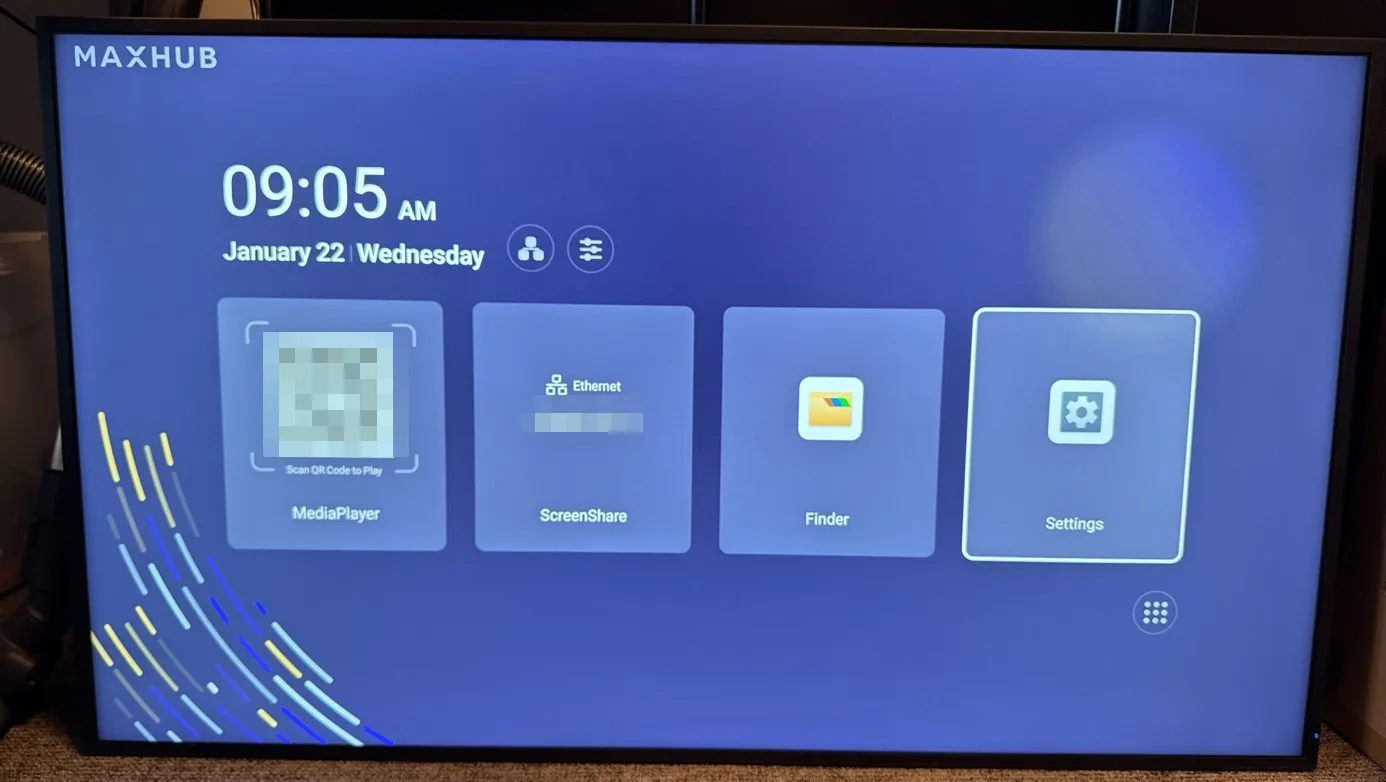
-
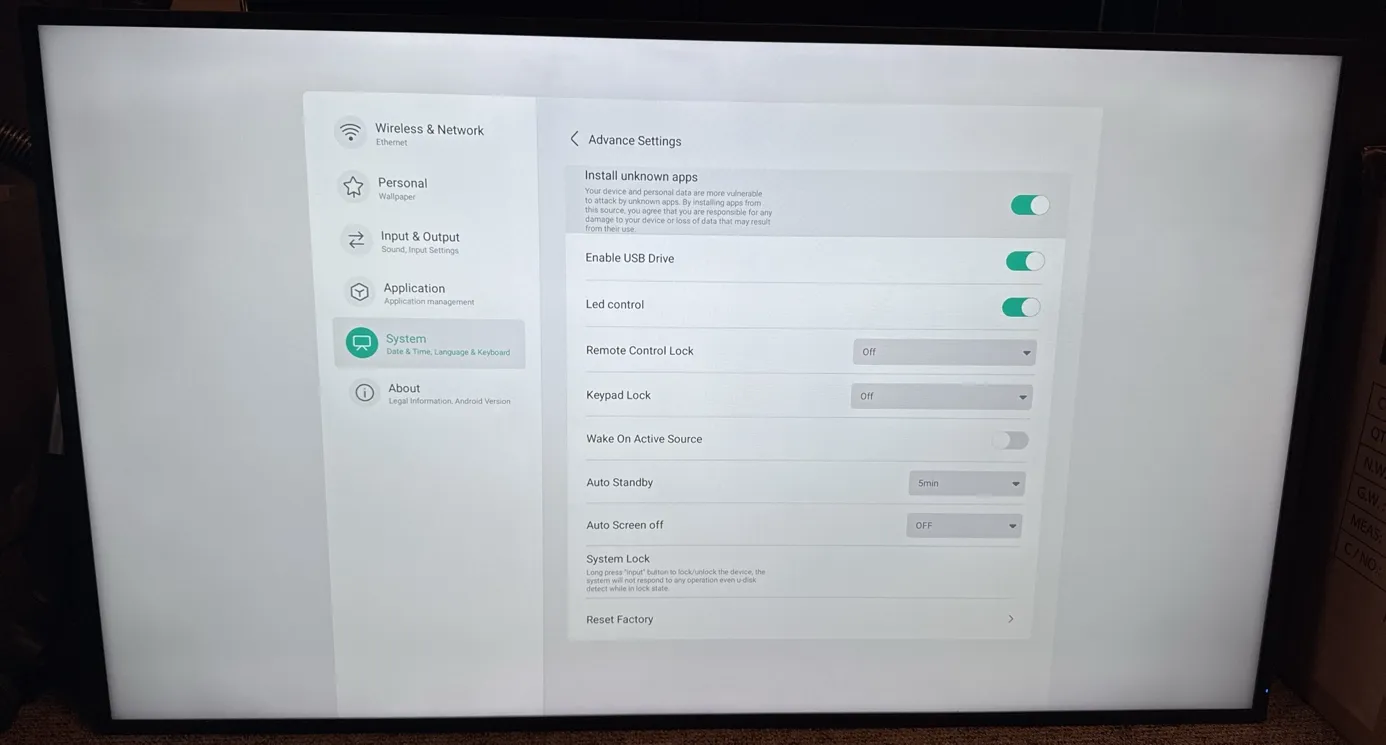
Ga naar System → Advance Settings.
-
Schakel Install unknown apps in.
De app downloaden en installeren
Section titled “De app downloaden en installeren”Download de LoopSign Player-app ofwel rechtstreeks op het beeldscherm, met de ingebouwde browser, ofwel naar je computer: zet de app op een USB-stick (FAT32 aanbevolen) en sluit de USB-stick aan op het beeldscherm.
Je vindt de app op de pagina Download: gebruik LoopSign Player (aanbevolen).
-
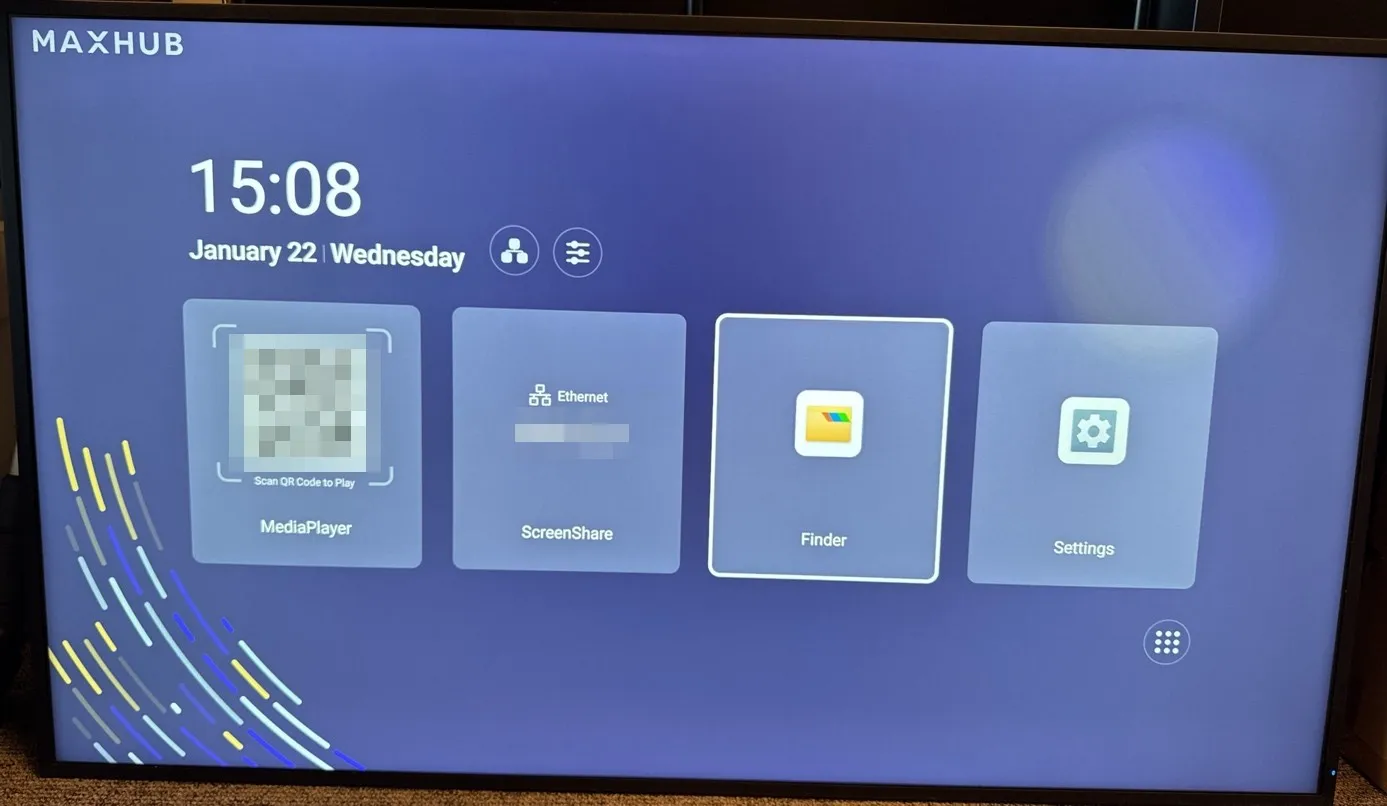
Open de app Finder vanuit het hoofdmenu van het beeldscherm.
-
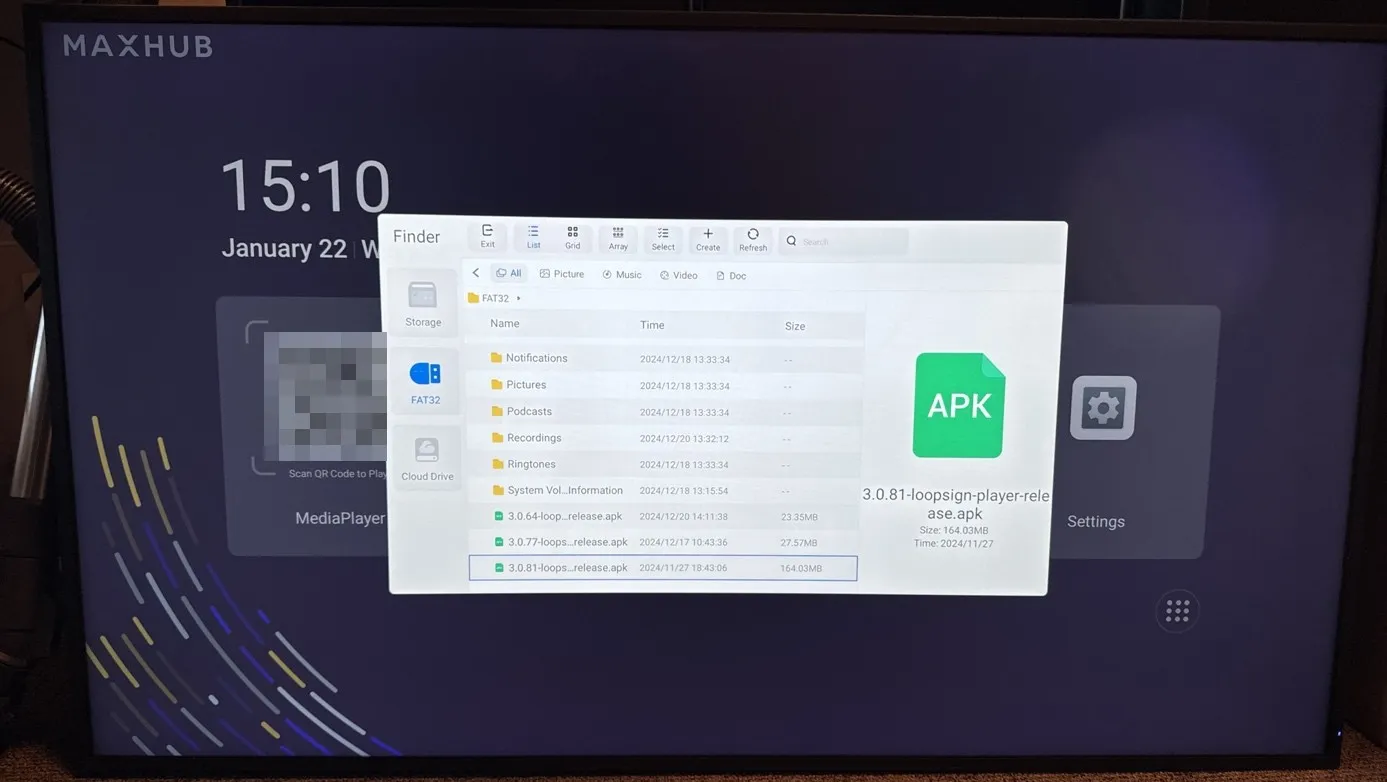
Zoek het appbestand van LoopSign Player.
-
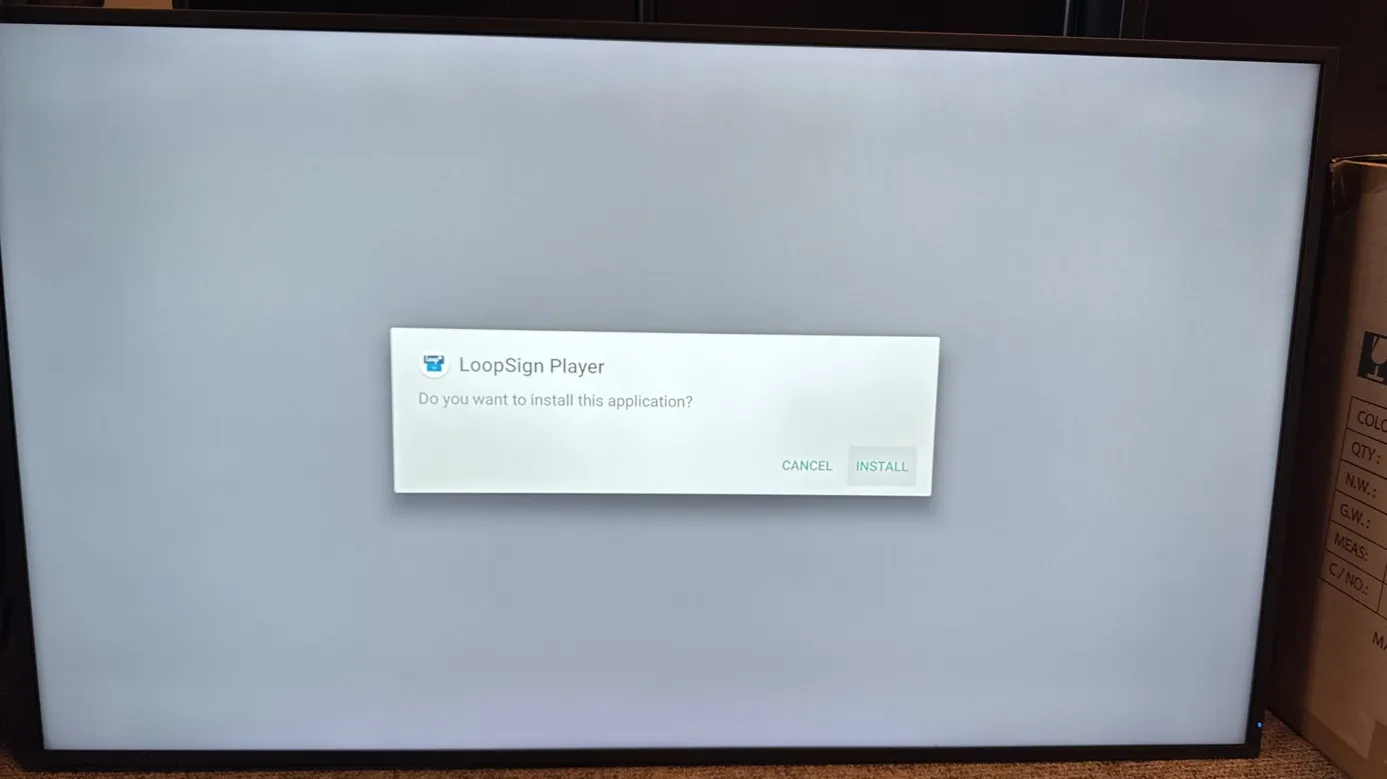
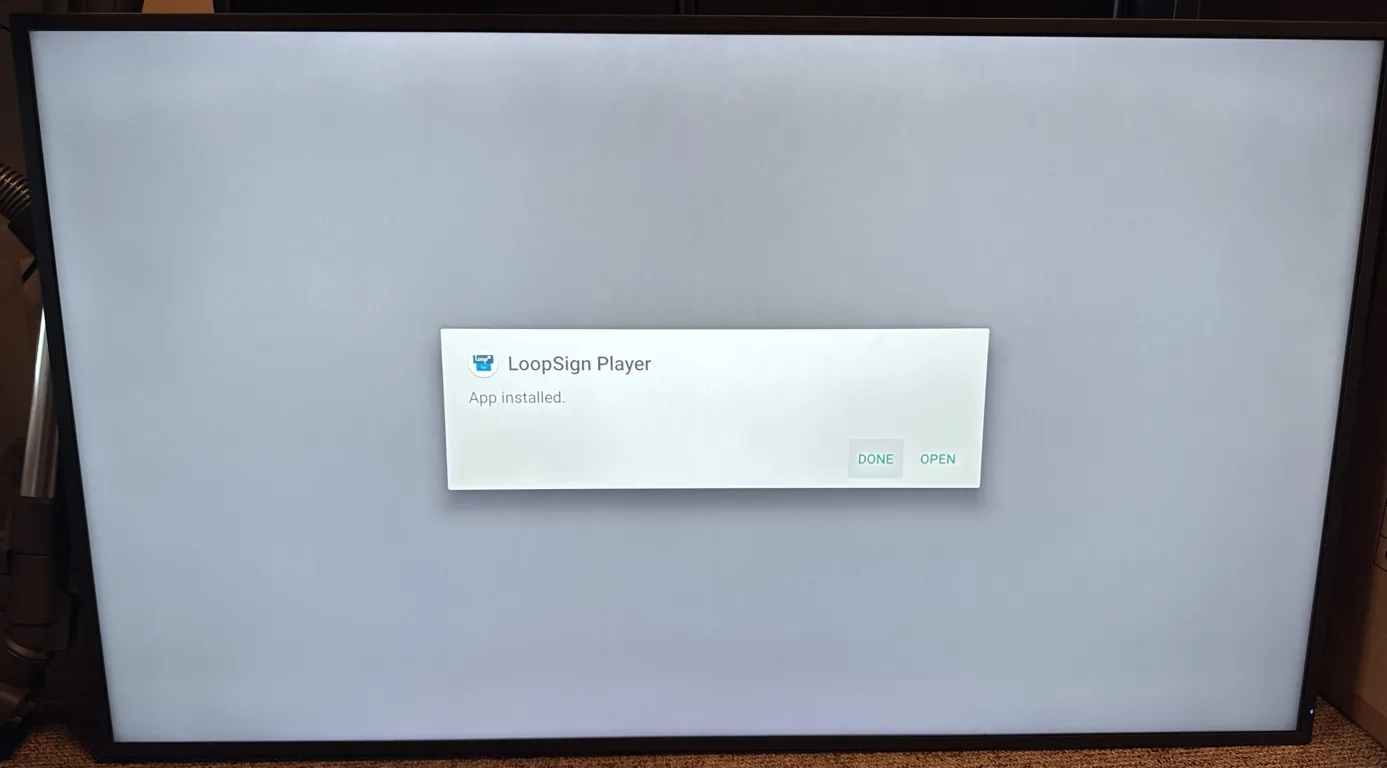
Selecteer INSTALL en selecteer, als de app is geïnstalleerd, DONE (of OPEN om de app meteen te starten).
Datum en tijd, opstarten en planning instellen
Section titled “Datum en tijd, opstarten en planning instellen”De datum en tijd instellen
Section titled “De datum en tijd instellen”Zorg ervoor dat de instellingen voor datum en tijd van het beeldscherm juist zijn.
-
Open de app Settings vanuit het hoofdmenu.
-
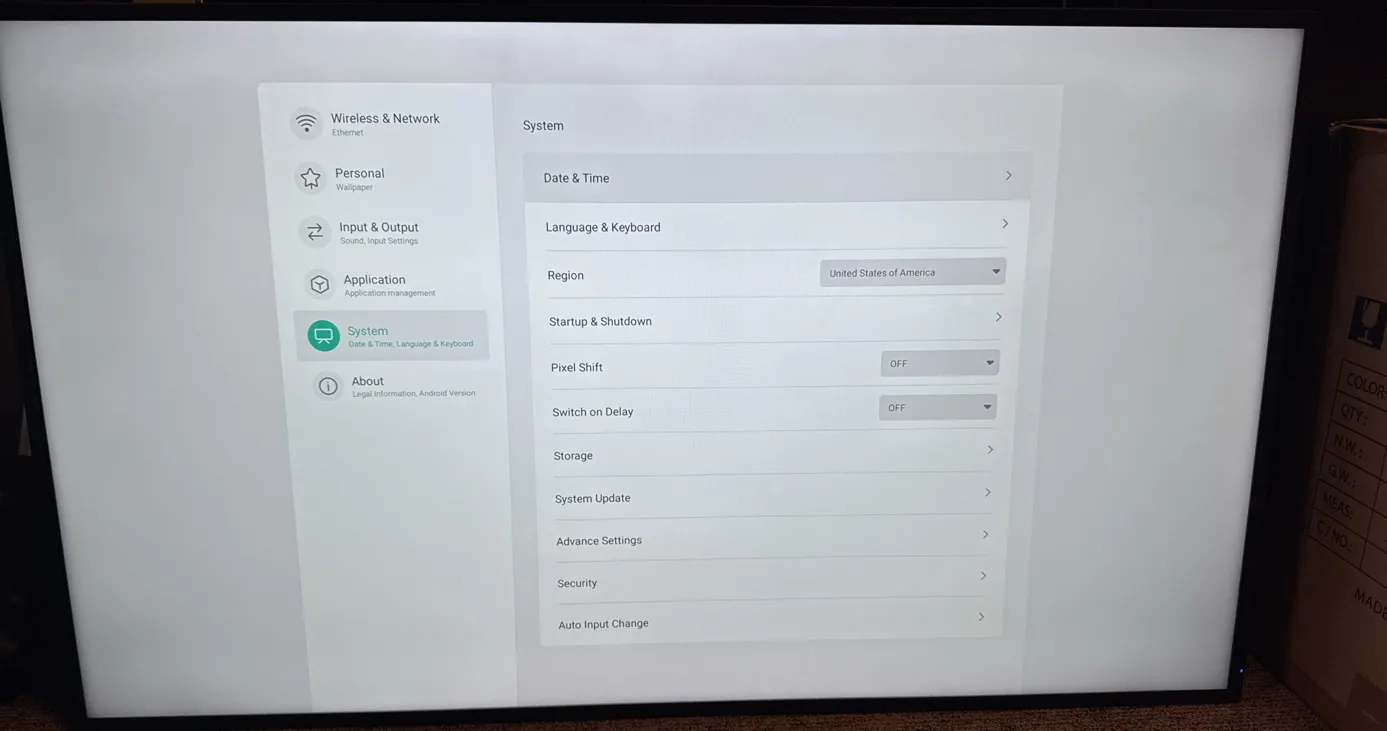
Ga naar System → Date & Time.
-
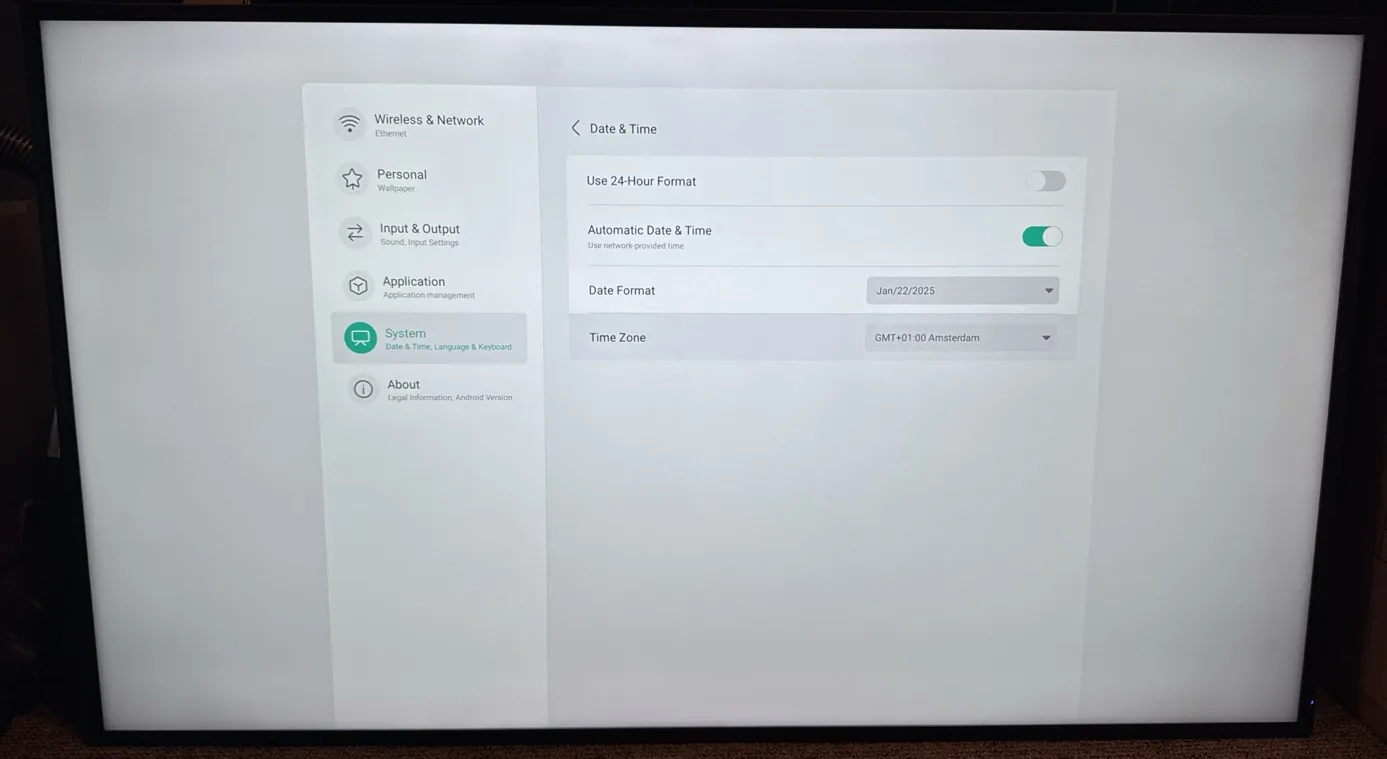
Schakel Automatic Date & Time in en stel bij Time Zone de juiste tijdzone in.
-
Terug in het instellingenmenu System is het ook aan te raden om Region juist in te stellen.
De LoopSign Player-app automatisch laten starten en het automatisch uitzetten uitschakelen
Section titled “De LoopSign Player-app automatisch laten starten en het automatisch uitzetten uitschakelen”-
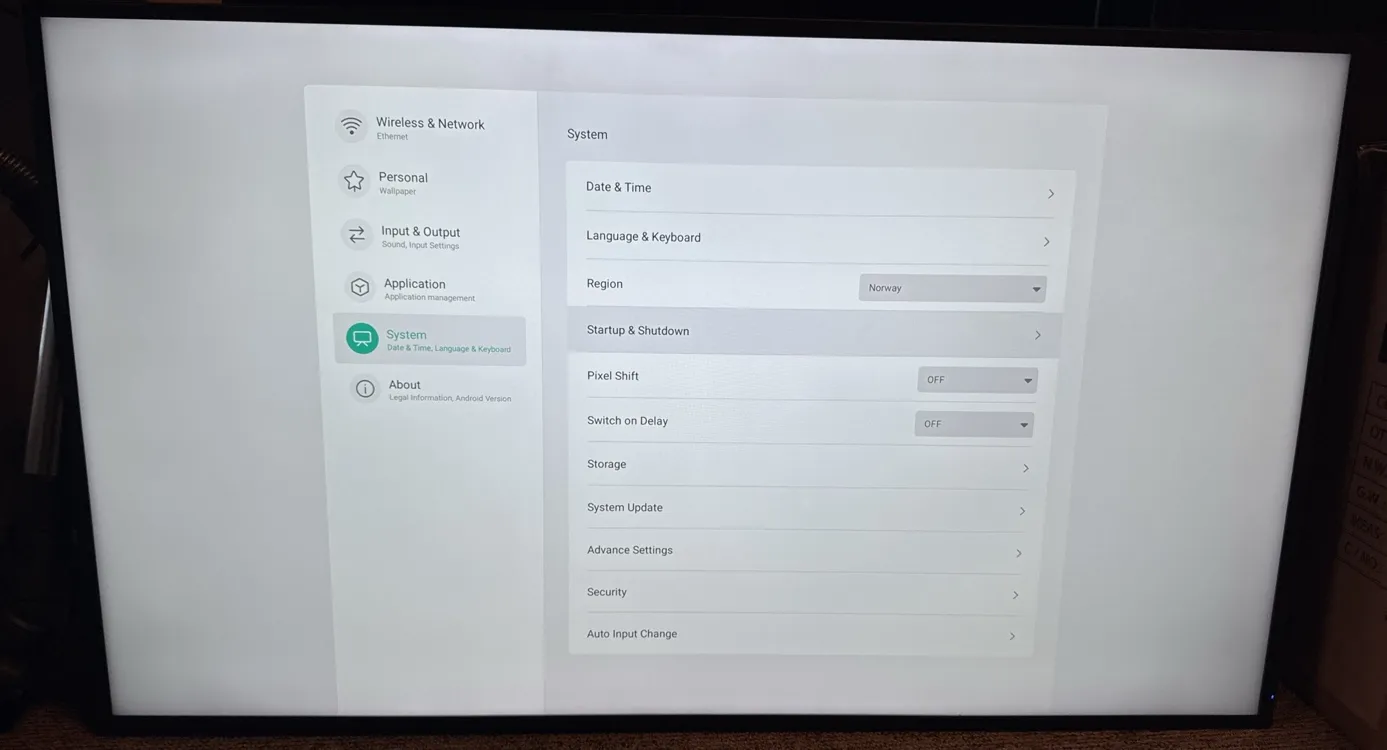
Ga, nog steeds in de app Settings, naar System → Startup & Shutdown.
-
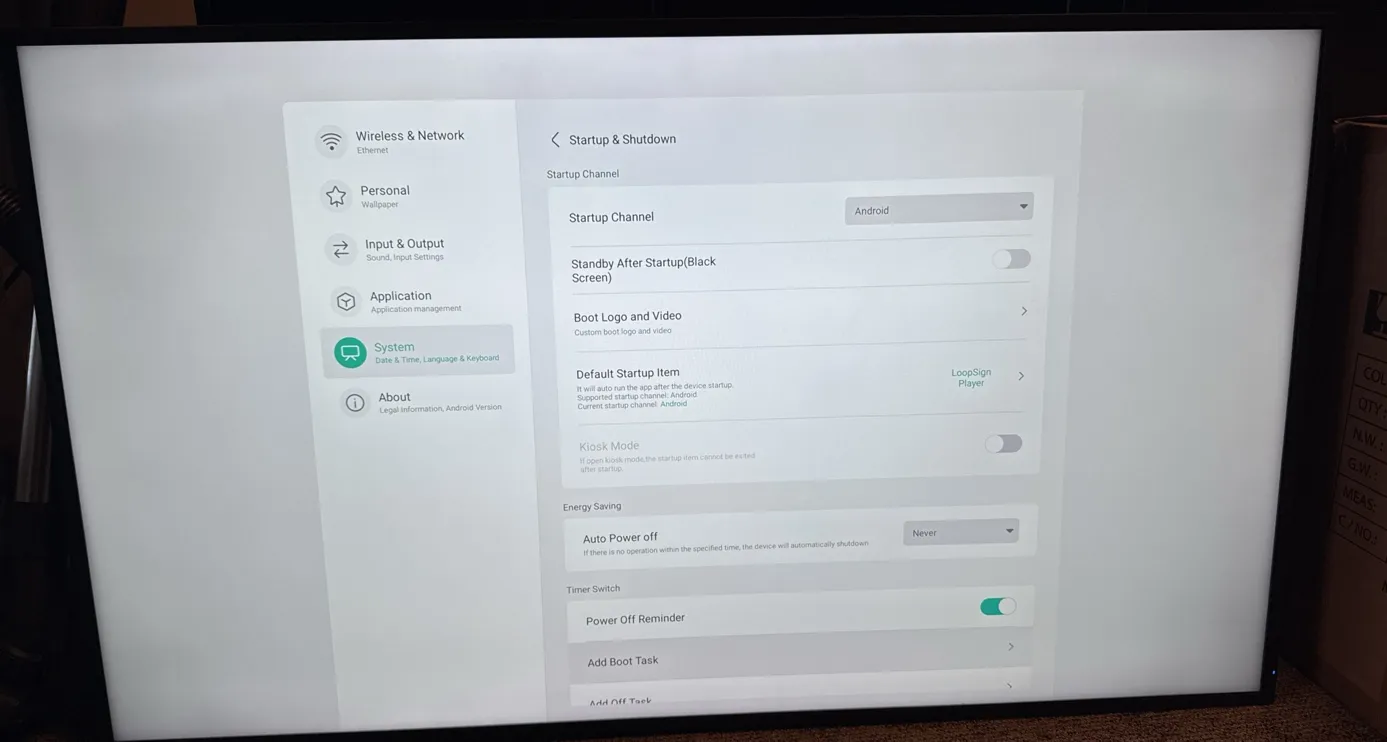
Stel Startup Channel in op Android.
-
Stel Default Startup Item in op de net geïnstalleerde app LoopSign Player.
-
Zorg ervoor dat Auto Power off onder Energy Saving is uitgeschakeld (Never).
Het beeldscherm automatisch aan en uit laten gaan
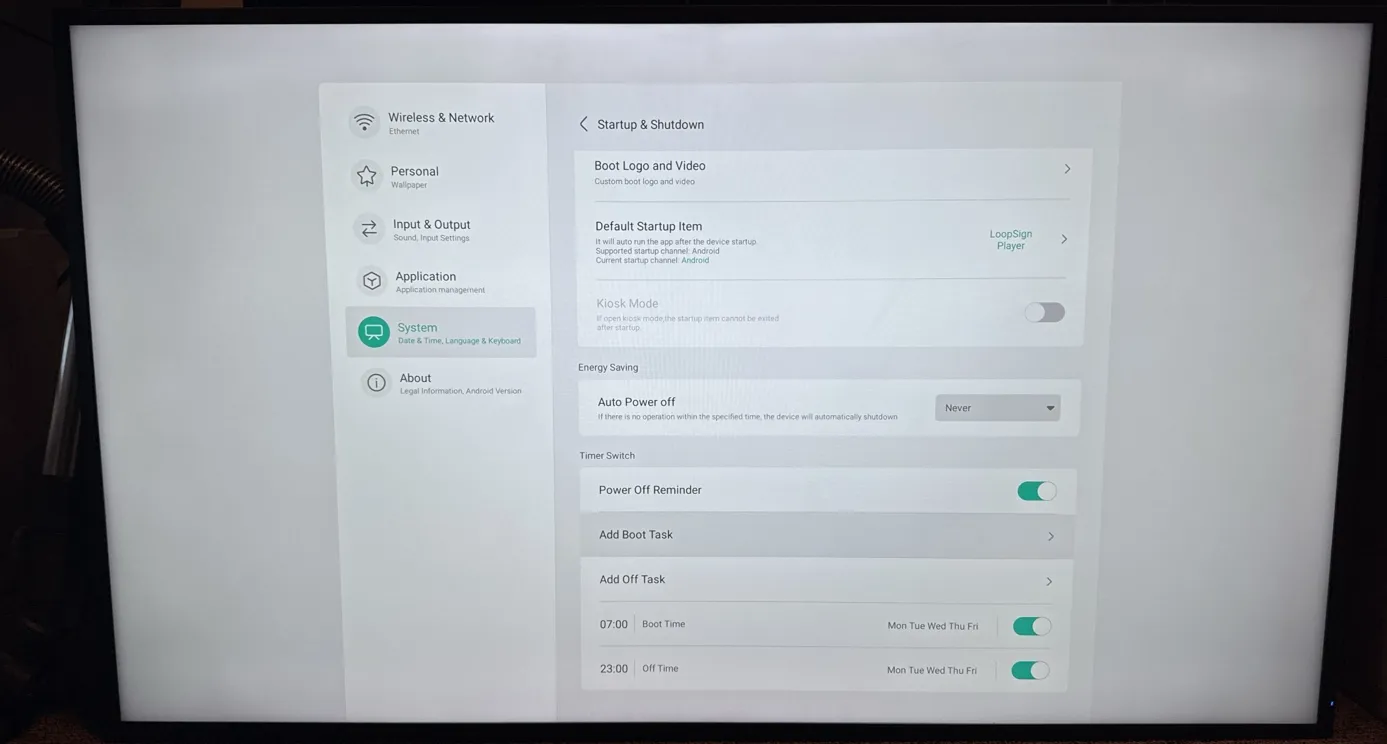
Section titled “Het beeldscherm automatisch aan en uit laten gaan”De laatste stap van de configuratie is het toevoegen van de gewenste tijden waarop het beeldscherm automatisch aan en uit moet gaan.
-
Selecteer Add Boot Task in het menu Startup & Shutdown om het tijdstip of de tijdstippen in te stellen waarop het beeldscherm automatisch moet aangaan.
-
Selecteer Add Off Task om het tijdstip of de tijdstippen in te stellen waarop het beeldscherm automatisch moet uitgaan.
Het beeldscherm opnieuw opstarten
Section titled “Het beeldscherm opnieuw opstarten”- Zet het beeldscherm volledig uit door de aan/uit-knop van de afstandsbediening ongeveer 5 seconden ingedrukt te houden.
- Zodra het uit is, zet je het weer aan door kort op dezelfde aan/uit-knop te drukken.
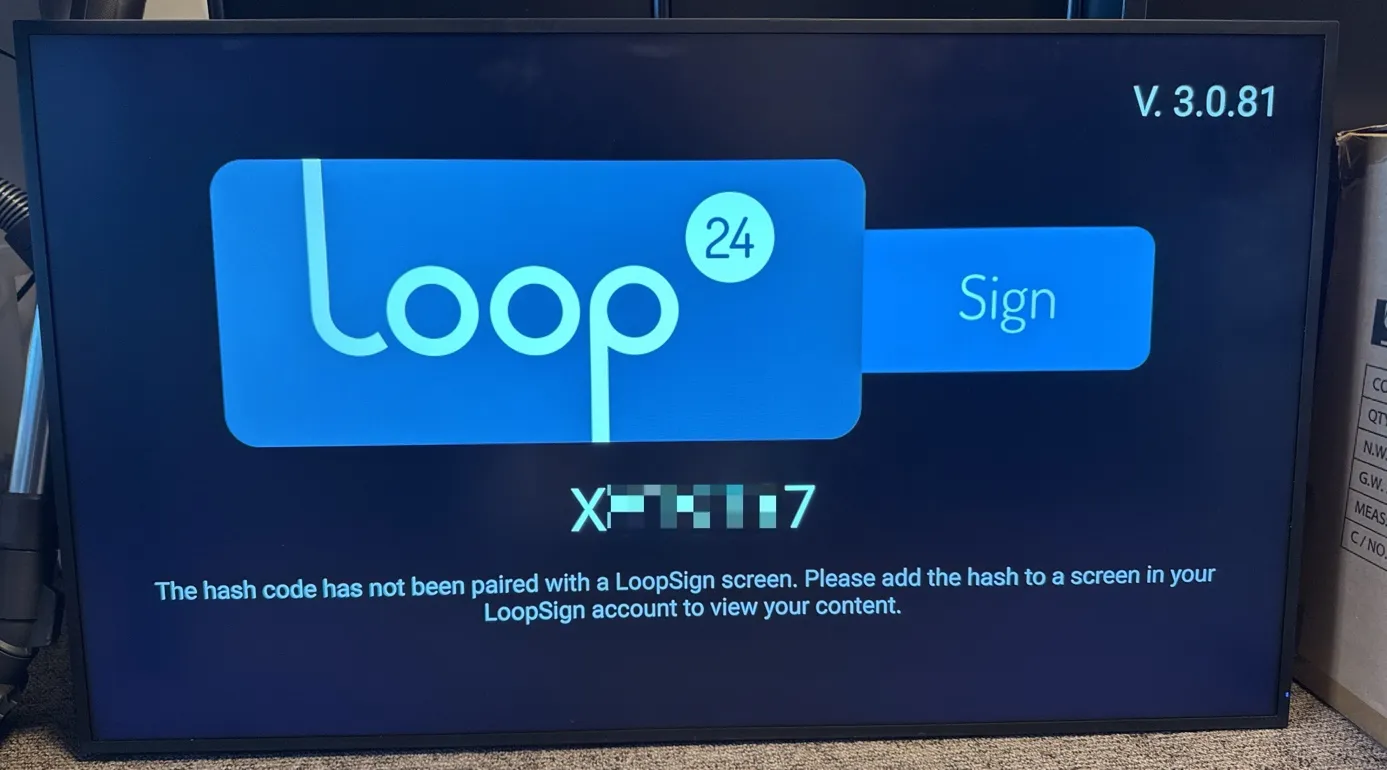
Zodra het beeldscherm is opgestart, zou de LoopSign Player-app automatisch moeten starten, en na een paar seconden zie je de hash-code waarmee je je Maxhub-beeldscherm inschrijft bij je LoopSign-account.
Het beeldscherm inschrijven bij je LoopSign-account
Section titled “Het beeldscherm inschrijven bij je LoopSign-account”Nu de hash-code op het beeldscherm staat, voeg je het toe aan je account en geef je het een scherm om af te spelen: Een beeldscherm inschrijven bij je LoopSign-account.
Bezoeken worden geteld met Umami op de eigen server van Loop24 in Stockholm. Er worden geen cookies gebruikt en geen IP-adressen opgeslagen.
Microsoft, Windows, Microsoft Edge, Entra, Exchange, Microsoft 365, Outlook, Power BI and Teams are trademarks of the Microsoft group of companies. Android, Google Play, Google Workspace, Google Sheets and Google Slides are trademarks of Google LLC. App Store is a service mark of Apple Inc. Other product and company names belong to their owners; they say what LoopSign, LoopMeeting, LoopBooking and LoopVisit work with, and imply no affiliation or endorsement.