
Bewakingsdashboard
Het bewakingsdashboard configureren in LoopSign
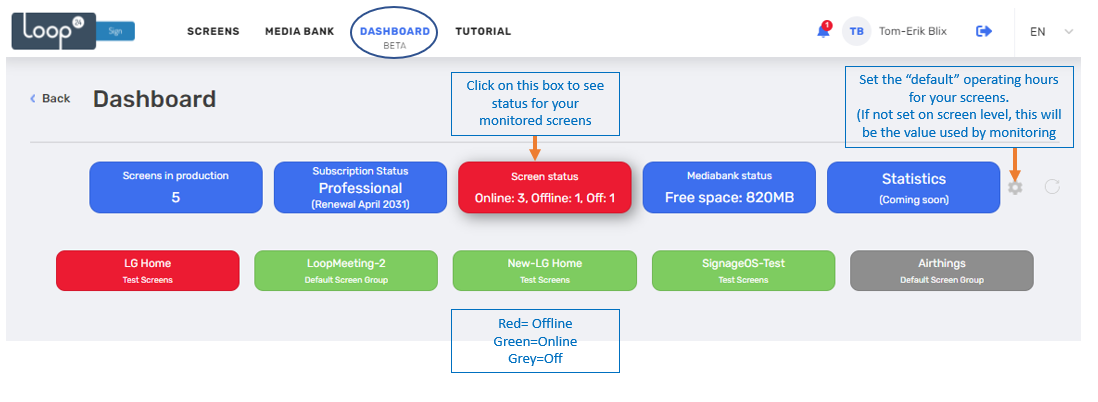
Section titled “Het bewakingsdashboard configureren in LoopSign”Met de Dashboard-functie in LoopSign krijg je een overzicht van de status van je schermen. Open de functie met Dashboard in het menu bovenaan het schermoverzicht.
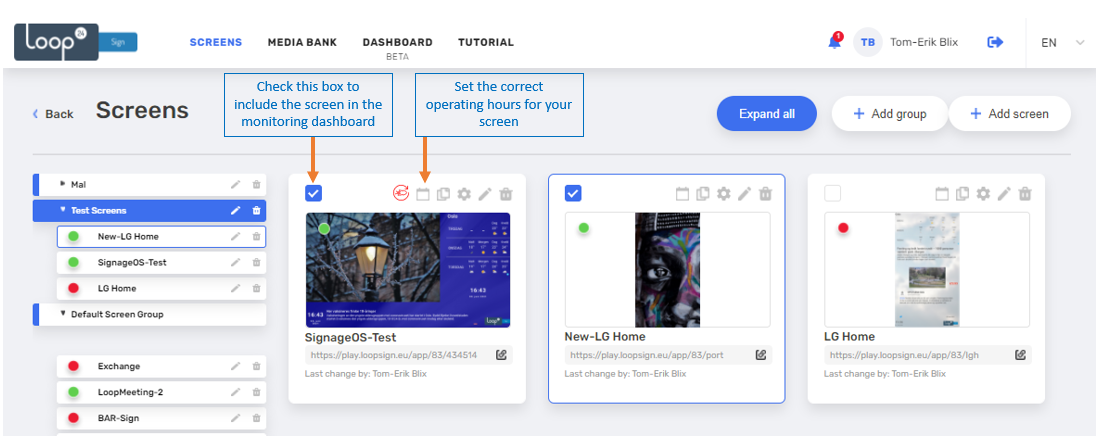
- Selecteer de schermen die je wilt bewaken: vink in het schermoverzicht het selectievakje in de linkerbovenhoek van de kaart van elk scherm aan.
- Stel de bedrijfstijden van elk scherm in met het agendapictogram op de kaart van dat scherm, zodat ze overeenkomen met de aan/uit-timer van de speler of het beeldscherm dat de content afspeelt.
Bezoeken worden geteld met Umami op de eigen server van Loop24 in Stockholm. Er worden geen cookies gebruikt en geen IP-adressen opgeslagen.
Microsoft, Windows, Microsoft Edge, Entra, Exchange, Microsoft 365, Outlook, Power BI and Teams are trademarks of the Microsoft group of companies. Android, Google Play, Google Workspace, Google Sheets and Google Slides are trademarks of Google LLC. App Store is a service mark of Apple Inc. Other product and company names belong to their owners; they say what LoopSign, LoopMeeting, LoopBooking and LoopVisit work with, and imply no affiliation or endorsement.