
Microsoft 365 (Graph)
Hier vind je informatie over het configureren van de integratie met Microsoft 365 (Entra ID, Microsoft Graph) in LoopVisit. Wil je in plaats daarvan gebruikers inrichten met SCIM, zie dan Microsoft 365 (SCIM).
De integratie met Microsoft 365 kan op twee manieren, zodat die aansluit bij het beveiligingsbeleid van je bedrijf.
1. Integreren met de vooraf gedefinieerde Entra ID-bedrijfstoepassing
Section titled “1. Integreren met de vooraf gedefinieerde Entra ID-bedrijfstoepassing”- Meld je aan bij de LoopVisit-portal, https://visit.loopvisit.com, met je beheerdersaccount.
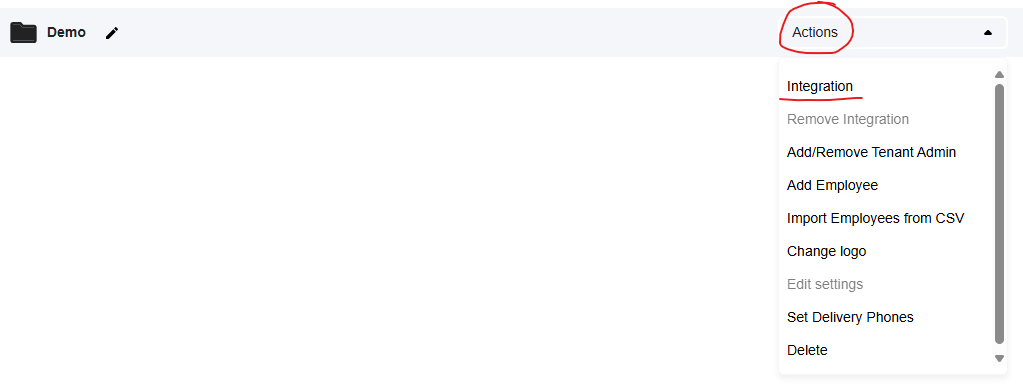
- Selecteer de menuoptie Tenants en daarna Actions en Integration bij de huurder die je wilt integreren.
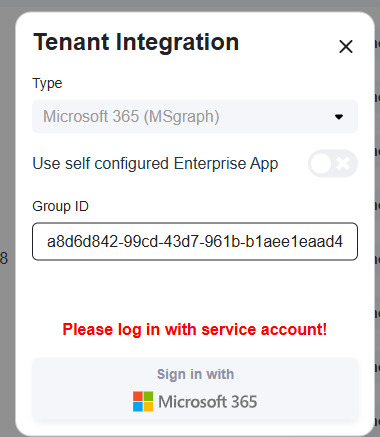
- Voer de Entra-groeps-id in van de gebruikersgroep die je medewerkers bevat. Alleen medewerkers met een geregistreerd telefoonnummer worden gesynchroniseerd.
- Meld je aan met een account met de rol Globale beheerder om de integratie te registreren en goed te keuren.
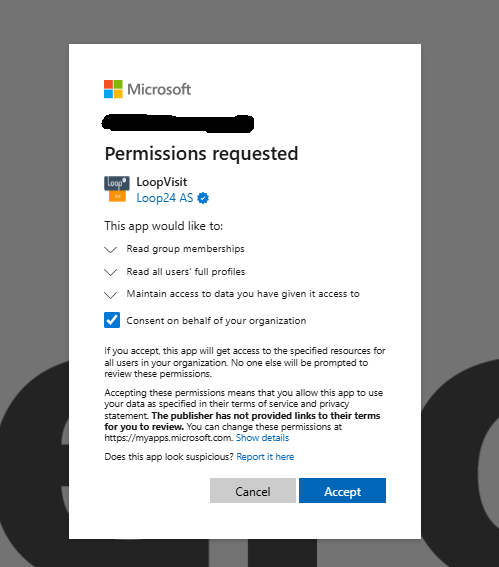
Aanbevolen: als je later wilt dat het integratieaccount een apart serviceaccount is in plaats van het account met de rol Globale beheerder, selecteer dan Actions en Remove Integration, herhaal daarna het proces en meld je aan met het serviceaccount. Meervoudige verificatie (MFA) wordt niet aanbevolen voor het serviceaccount: deze koppelt het account aan één persoon, en de integratie kan stoppen met werken wanneer die persoon het bedrijf verlaat. Het wachtwoord mag nooit verlopen.
2. Integreren met een zelf geregistreerde Entra ID-bedrijfstoepassing
Section titled “2. Integreren met een zelf geregistreerde Entra ID-bedrijfstoepassing”Maak de app-registratie in Entra ID:
- Ga naar app-registratie in Entra ID, aangemeld als Globale beheerder.
- Selecteer Nieuwe registratie.
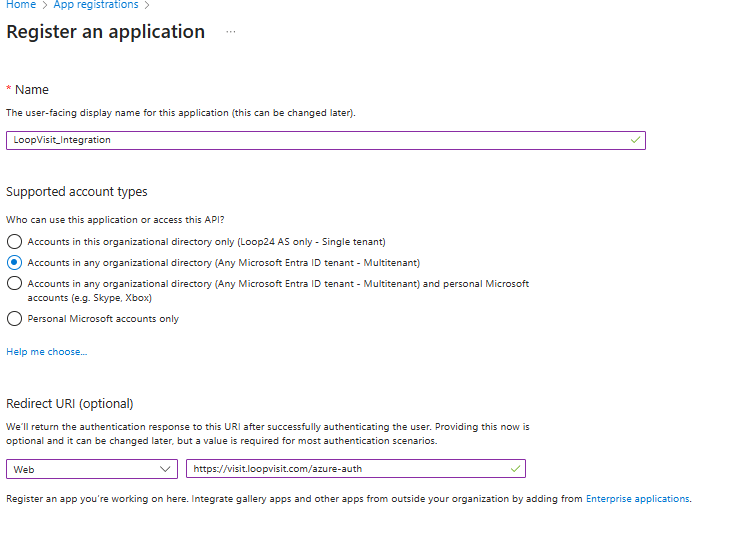
- Geef de toepassing een naam, bijvoorbeeld LoopVisit_Integration.
- Selecteer Accounts in een organisatiemap.
- Selecteer onder Omleidings-URI de optie Web en voer
https://visit.loopvisit.com/azure-authin. - Selecteer Registreren.
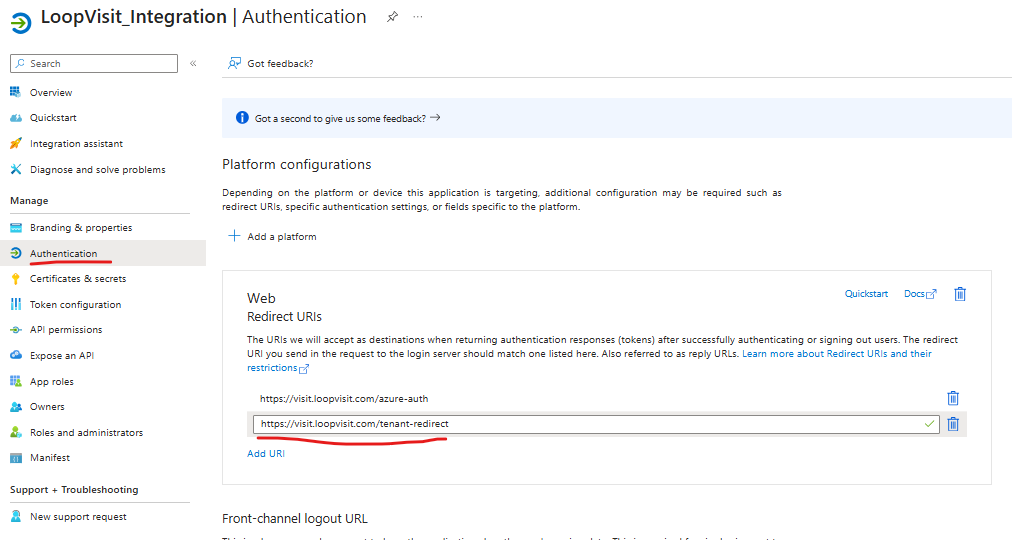
- Selecteer de menuoptie Verificatie en voeg nog een omleidings-URI van het type Web toe:
https://visit.loopvisit.com/tenant-redirect.
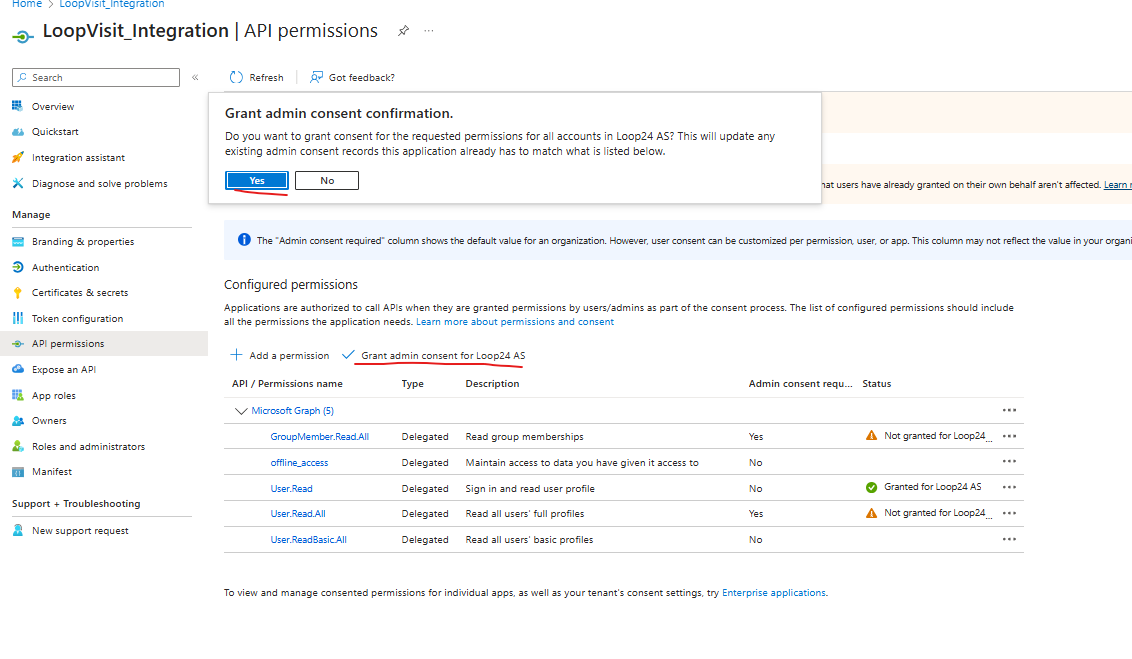
- Selecteer de menuoptie API-machtigingen en voeg de volgende gedelegeerde Microsoft Graph-machtigingen toe:
GroupMember.Read.All,offline_access,User.Read.All,User.ReadBasic.All. (User.Readstaat er al: Entra voegt die toe aan elke nieuwe app-registratie.) - Verleen beheerderstoestemming.
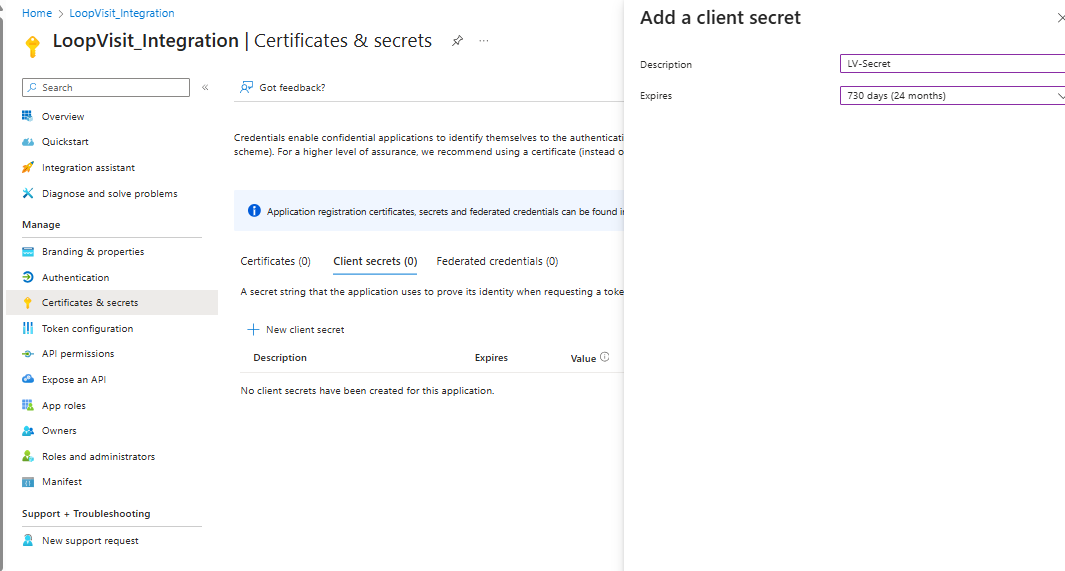
- Selecteer de menuoptie Certificaten en geheimen en daarna Nieuw clientgeheim.
- Geef het geheim een beschrijving, bijvoorbeeld LV-Secret, en selecteer de gewenste geldigheidsduur (24 maanden aanbevolen).
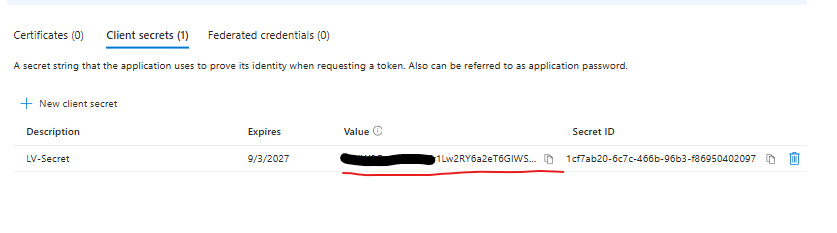
- Kopieer de waarde van het geheim naar Kladblok; je kunt die later niet meer zien en je hebt die verderop in dit proces nodig.
- Selecteer de menuoptie Overzicht en noteer de Toepassings-id (client).
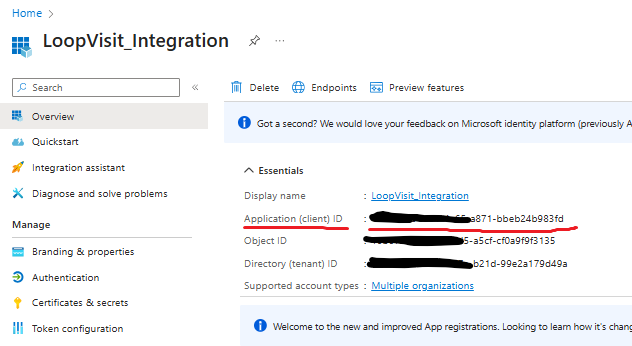
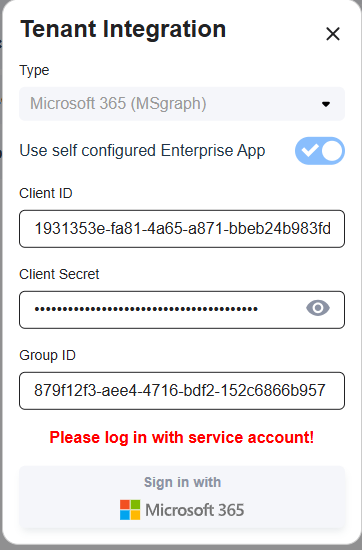
- Ga naar de LoopVisit-portal en selecteer Tenants en daarna Actions en Integration.
- Vul de waarden in en meld je aan als Globale beheerder.
English: group ID · service account · multi-factor authentication · app registration · New registration · Accounts in any organizational directory · Redirect URI · Register · Authentication · redirect URI · API permissions · admin consent · Certificates & secrets · New client secret · secret · Notepad · Overview · Application (client) ID
Bezoeken worden geteld met Umami op de eigen server van Loop24 in Stockholm. Er worden geen cookies gebruikt en geen IP-adressen opgeslagen.
Microsoft, Windows, Microsoft Edge, Entra, Exchange, Microsoft 365, Outlook, Power BI and Teams are trademarks of the Microsoft group of companies. Android, Google Play, Google Workspace, Google Sheets and Google Slides are trademarks of Google LLC. App Store is a service mark of Apple Inc. Other product and company names belong to their owners; they say what LoopSign, LoopMeeting, LoopBooking and LoopVisit work with, and imply no affiliation or endorsement.