
Microsoft 365 (Graph)
Her finner du informasjon om hvordan du konfigurerer Microsoft 365-integrasjonen (Entra ID, Microsoft Graph) i LoopVisit. Hvis du heller vil klargjøre brukere med SCIM, se Microsoft 365 (SCIM).
Integrasjonen med Microsoft 365 kan gjøres på to måter, slik at den passer med sikkerhetspolicyene i virksomheten din.
1. Integrer med den forhåndsdefinerte enterprise application-en i Entra ID
Section titled “1. Integrer med den forhåndsdefinerte enterprise application-en i Entra ID”- Logg på LoopVisit-portalen, https://visit.loopvisit.com, med administratorkontoen din.
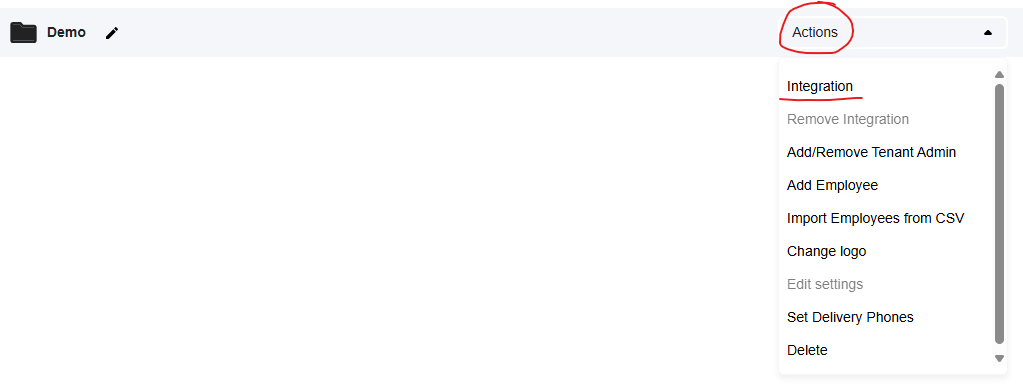
- Velg menyelementet Tenants, og deretter Actions og Integration for leietakeren du vil integrere.
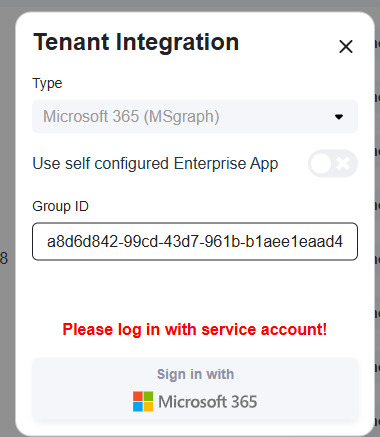
- Skriv inn Entra-gruppe-ID-en til brukergruppen som inneholder de ansatte. Bare ansatte med et registrert telefonnummer blir synkronisert.
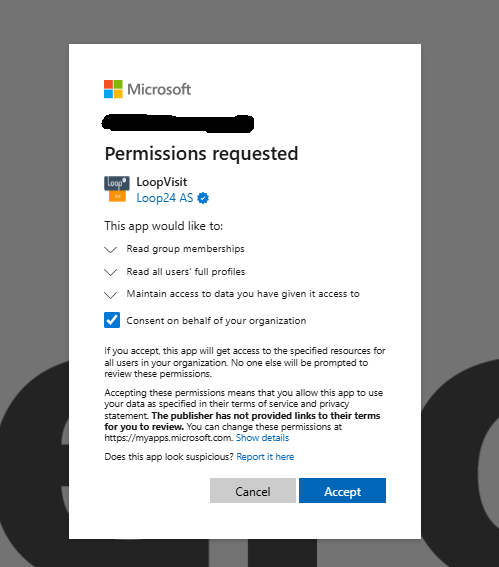
- Logg på med en konto som er global administrator, for å registrere og godkjenne integrasjonen.
Anbefalt: Hvis du senere vil at integrasjonskontoen skal være en egen tjenestekonto i stedet for kontoen til den globale administratoren, velger du Actions og Remove Integration, gjentar prosessen og logger på med tjenestekontoen. Flerfaktorautentisering (MFA) anbefales ikke på tjenestekontoen: den knytter kontoen til én person, og integrasjonen kan slutte å fungere når den personen forlater selskapet. Passordet må aldri utløpe.
2. Integrer med en egenregistrert enterprise application i Entra ID
Section titled “2. Integrer med en egenregistrert enterprise application i Entra ID”Opprett appregistreringen i Entra ID:
- Gå til appregistrering i Entra ID, pålogget som global administrator.
- Velg Ny registrering.
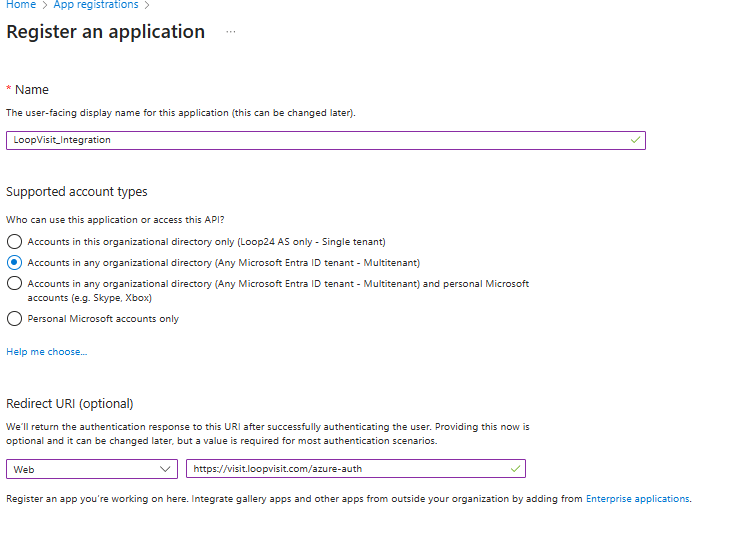
- Gi appen et navn, for eksempel LoopVisit_Integration.
- Velg Kontoer i en hvilken som helst organisasjonskatalog.
- Velg Nett under Omdirigerings-URI, og skriv inn
https://visit.loopvisit.com/azure-auth. - Velg Registrer.
- Velg menyelementet Autentisering, og legg til enda en omdirigerings-URI av typen Nett:
https://visit.loopvisit.com/tenant-redirect.
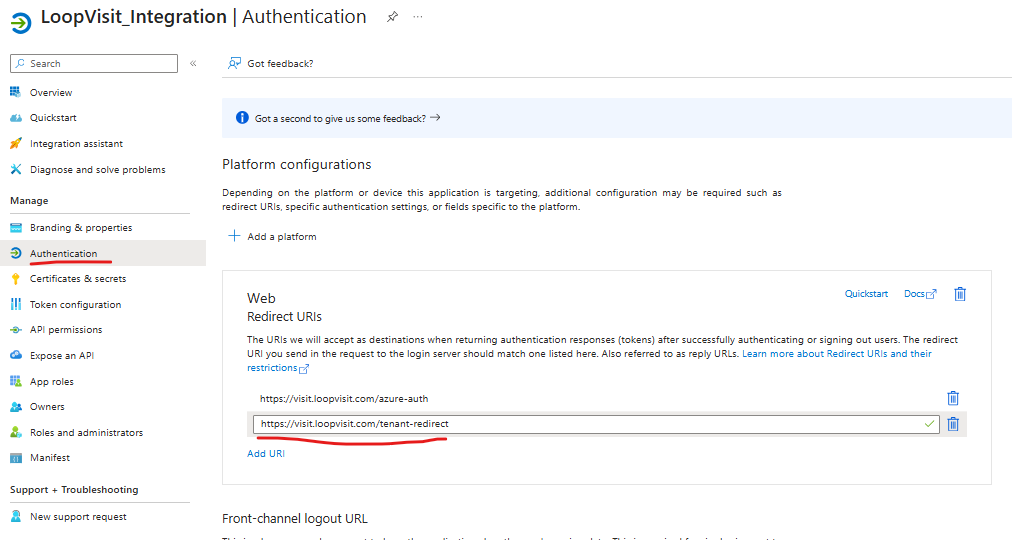
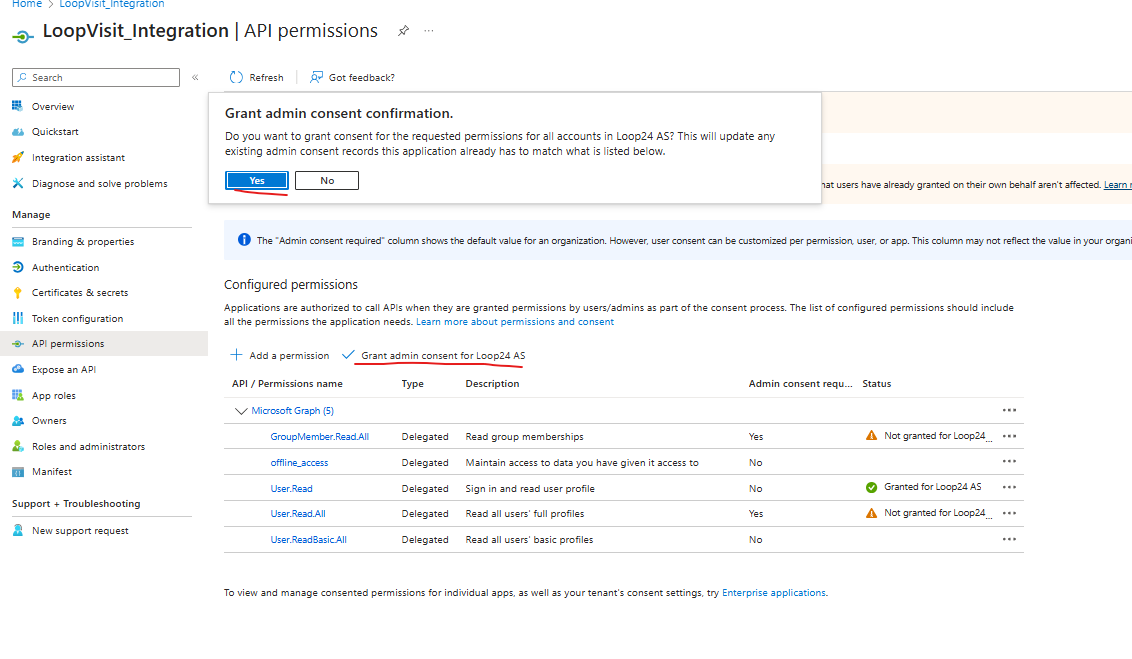
- Velg menyelementet API-tillatelser, og legg til følgende delegerte tillatelser for Microsoft Graph:
GroupMember.Read.All,offline_access,User.Read.All,User.ReadBasic.All. (User.Readfinnes allerede: Entra legger den til i alle nye appregistreringer.) - Gi administratorsamtykke.
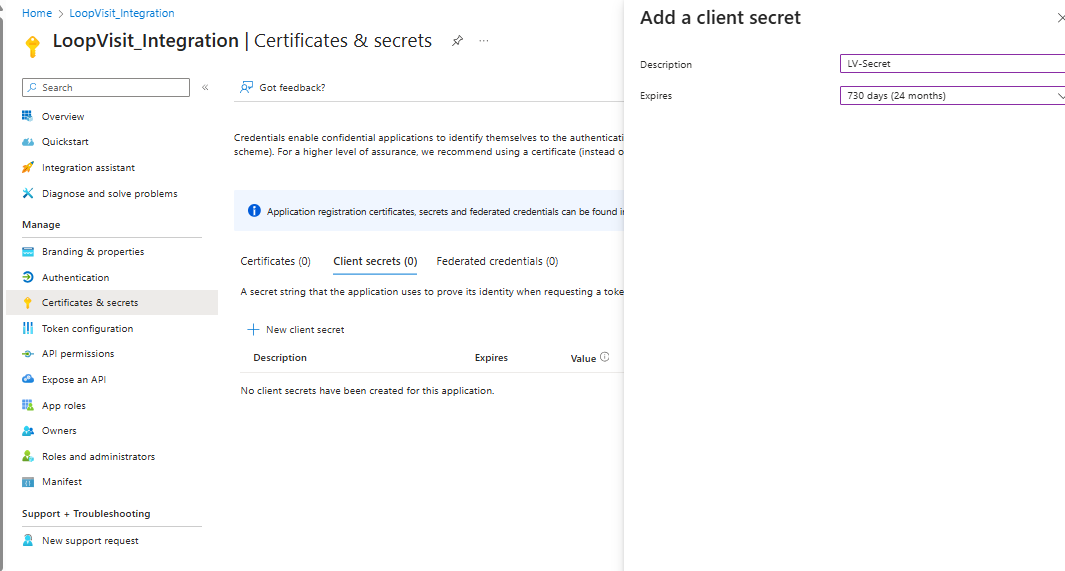
- Velg menyelementet Sertifikater og hemmeligheter, og deretter Ny klienthemmelighet.
- Gi hemmeligheten en beskrivelse, for eksempel LV-Secret, og velg utløpstiden du vil ha (24 måneder anbefales).
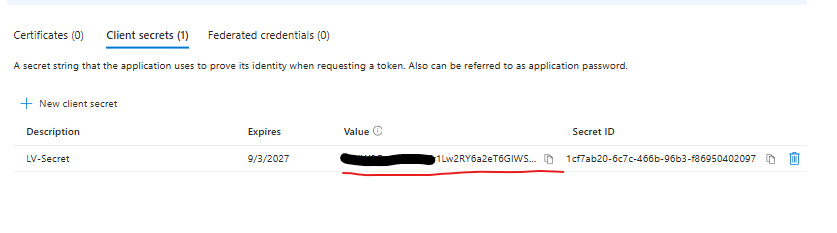
- Kopier hemmelighetens verdi til Notisblokk; du får ikke se den igjen, og du trenger den senere i denne prosessen.
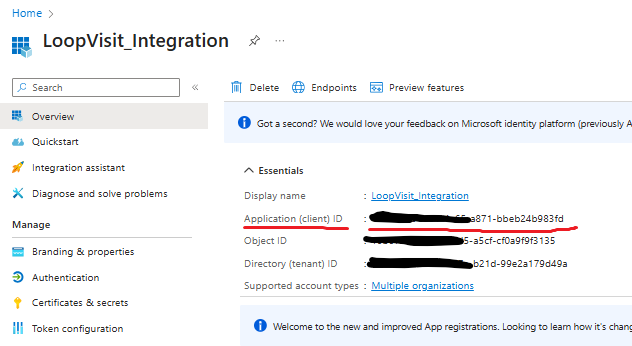
- Velg menyelementet Oversikt, og noter App-ID (klient).
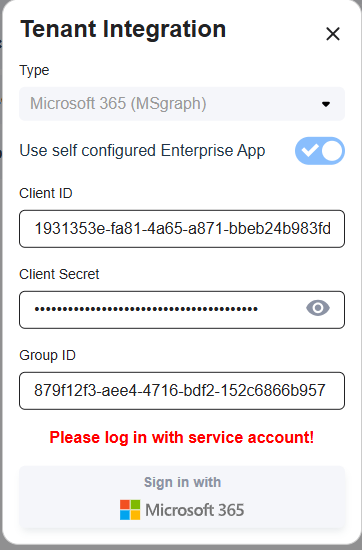
- Gå til LoopVisit-portalen, og velg Tenants, og deretter Actions og Integration.
- Fyll ut verdiene, og logg på som global administrator.
English: group ID · service account · Global Administrator · multi-factor authentication · app registration · New registration · Accounts in any organizational directory · Web · Redirect URI · Register · Authentication · redirect URI · API permissions · delegated permissions · admin consent · Certificates & secrets · New client secret · secret · Notepad · Overview · Application (client) ID
Besøk telles med Umami på Loop24s egen server i Stockholm. Det brukes ingen informasjonskapsler, og ingen IP-adresser lagres.
Microsoft, Windows, Microsoft Edge, Entra, Exchange, Microsoft 365, Outlook, Power BI and Teams are trademarks of the Microsoft group of companies. Android, Google Play, Google Workspace, Google Sheets and Google Slides are trademarks of Google LLC. App Store is a service mark of Apple Inc. Other product and company names belong to their owners; they say what LoopSign, LoopMeeting, LoopBooking and LoopVisit work with, and imply no affiliation or endorsement.