
ViewSonic- og IADEA-paneler

Denne veiledningen installerer LoopMeeting på et ViewSonic- eller IADEA-panel og får panelet til å starte appen automatisk. For IADEA XDS-1078 og Meetio MR-IE10, se IADEA- og Meetio-paneler.
1. Åpne Android
Section titled “1. Åpne Android”-
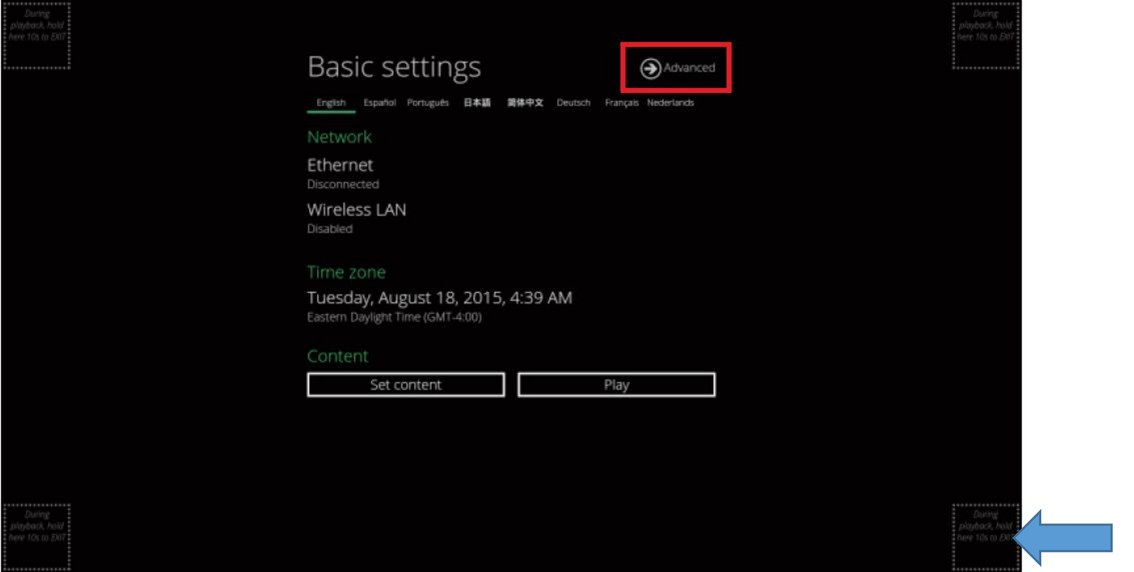
Velg Advanced for å åpne de avanserte innstillingene.
-
Trykk tre ganger nederst i høyre hjørne av skjermen, med ett sekund mellom hvert trykk.
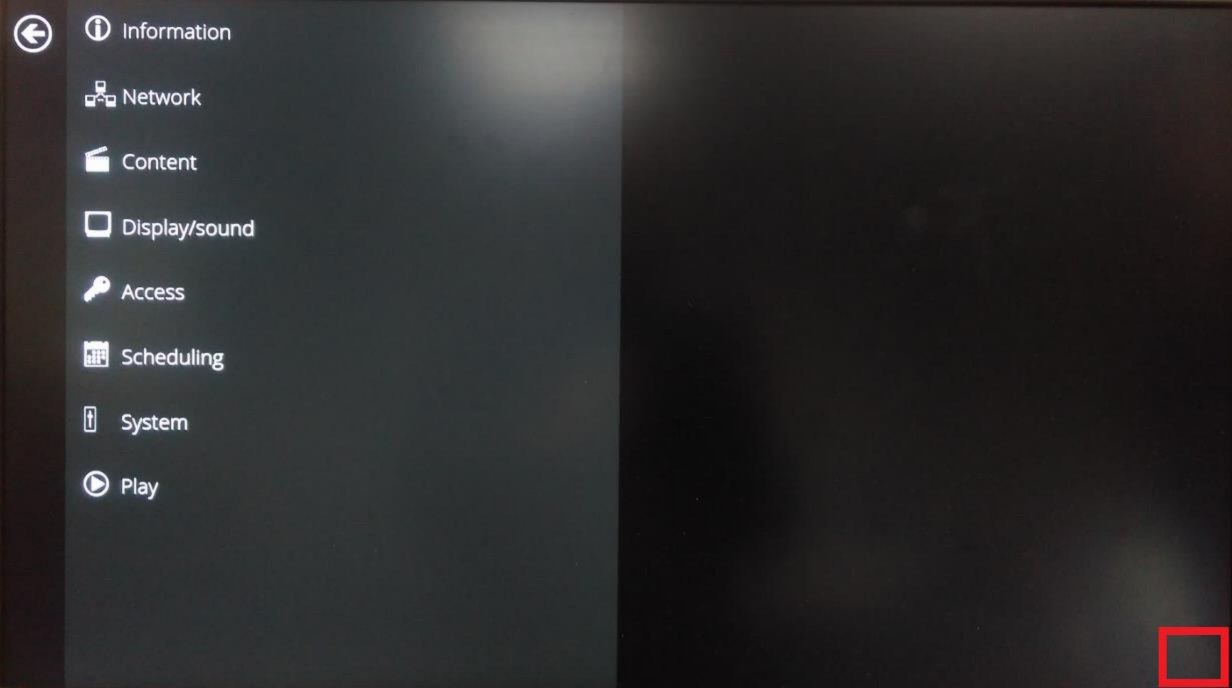
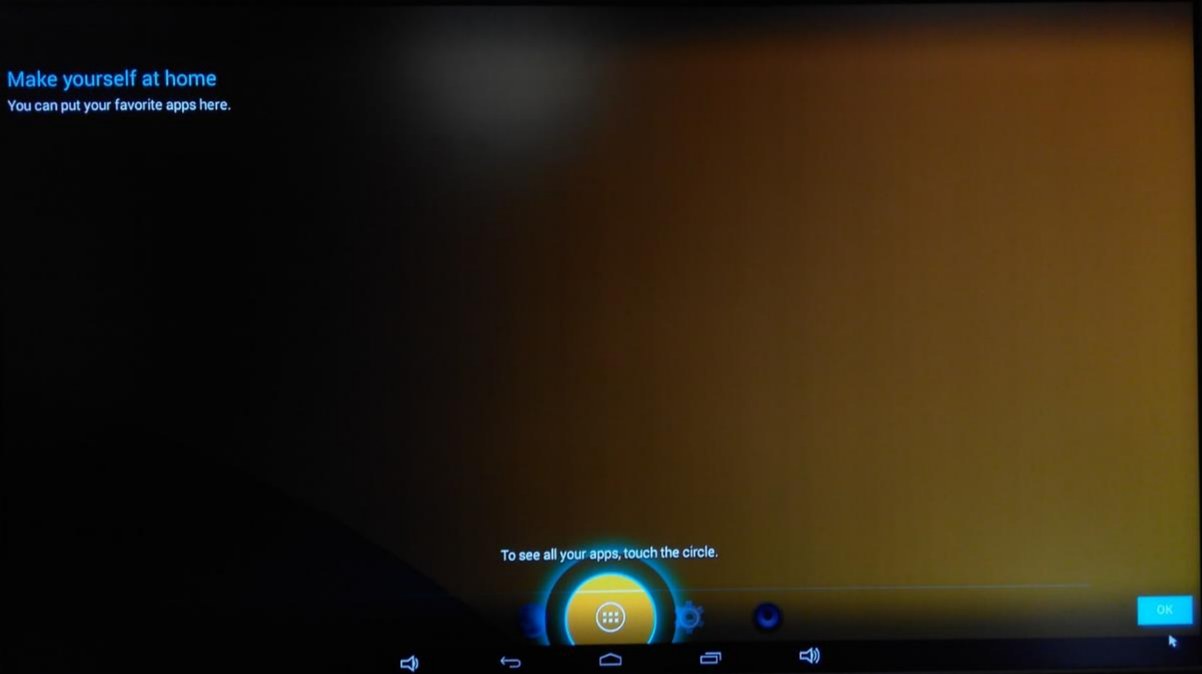
Startskjermen i Android vises.
2. Tillat apper fra ukjente kilder
Section titled “2. Tillat apper fra ukjente kilder”-
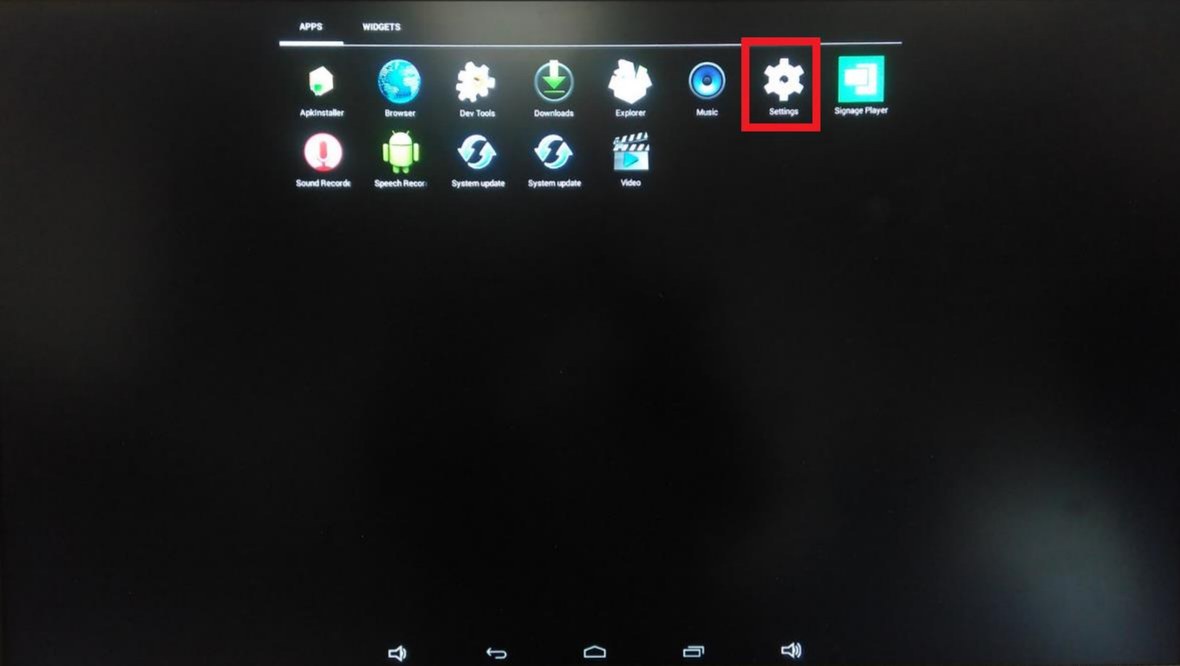
Velg Settings.
-
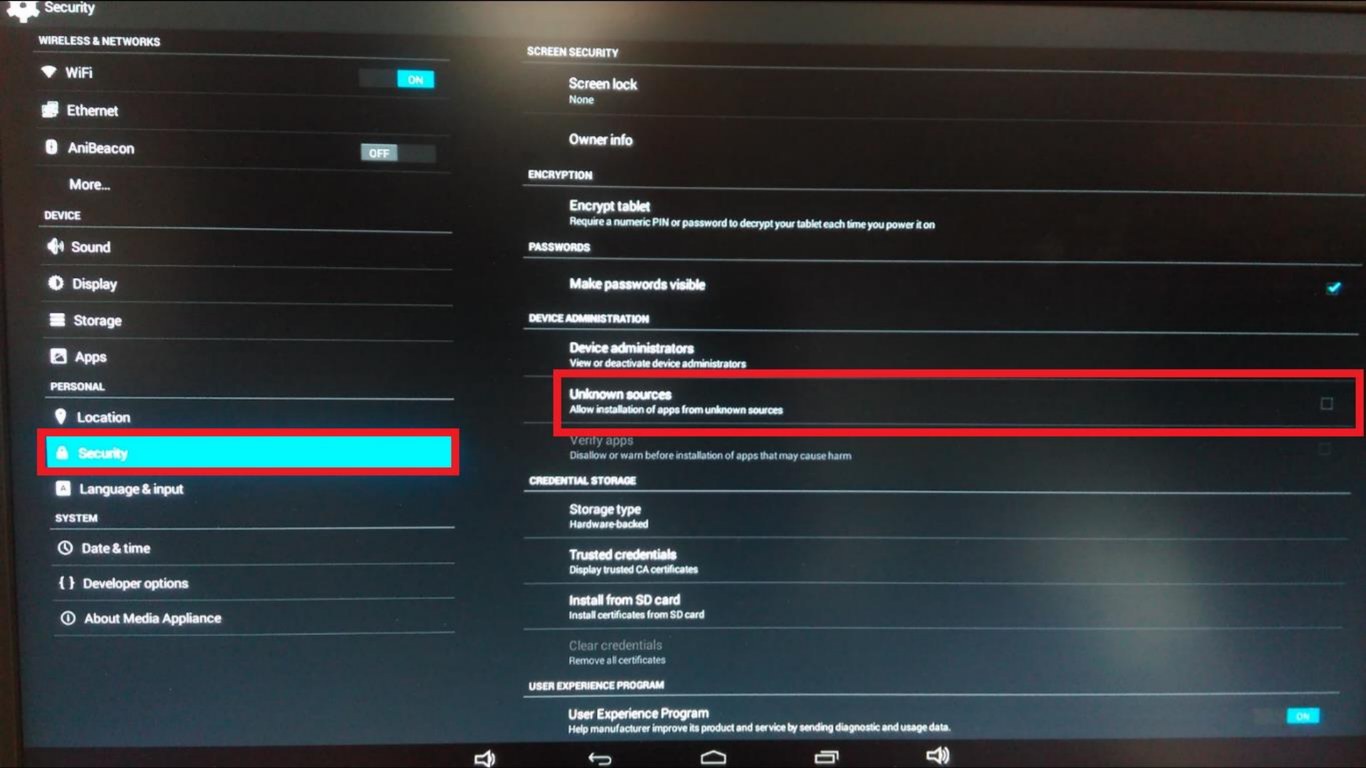
Velg Security, og merk av for Unknown sources.
-
Velg OK.

3. Kontroller tidssonen
Section titled “3. Kontroller tidssonen”Gå til innstillingene for dato og klokkeslett, og kontroller at tidssonen er riktig.
4. Installer LoopMeeting-appen
Section titled “4. Installer LoopMeeting-appen”Kontroller at USB-minnepinnen med LoopMeeting-appen står i panelet. Last ned appen for paneler av andre merker fra https://dl.loop24.no/lmoem.zip, pakk ut filen, og kopier APK-filen til USB-minnepinnen.
- Gå til Apps, og start ApkInstaller.
- Velg Install og deretter USB Memory.
- Velg appen, og installer den. Ikke start appen.
- Avslutt installasjonsprogrammet.
5. Start appen automatisk
Section titled “5. Start appen automatisk”-
Gå ut av Android ved å trykke på den nederste knappen i midten, og avbryt deretter den automatiske avspillingen.
-
Velg Advanced.
-
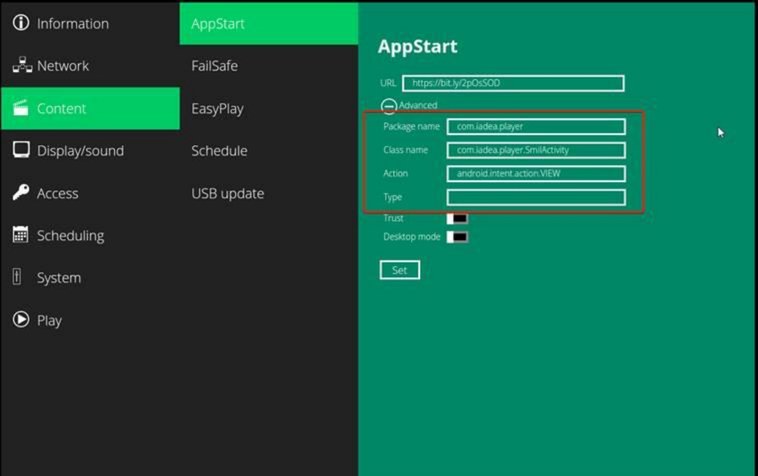
Velg Content og deretter AppStart, og åpne Advanced.
-
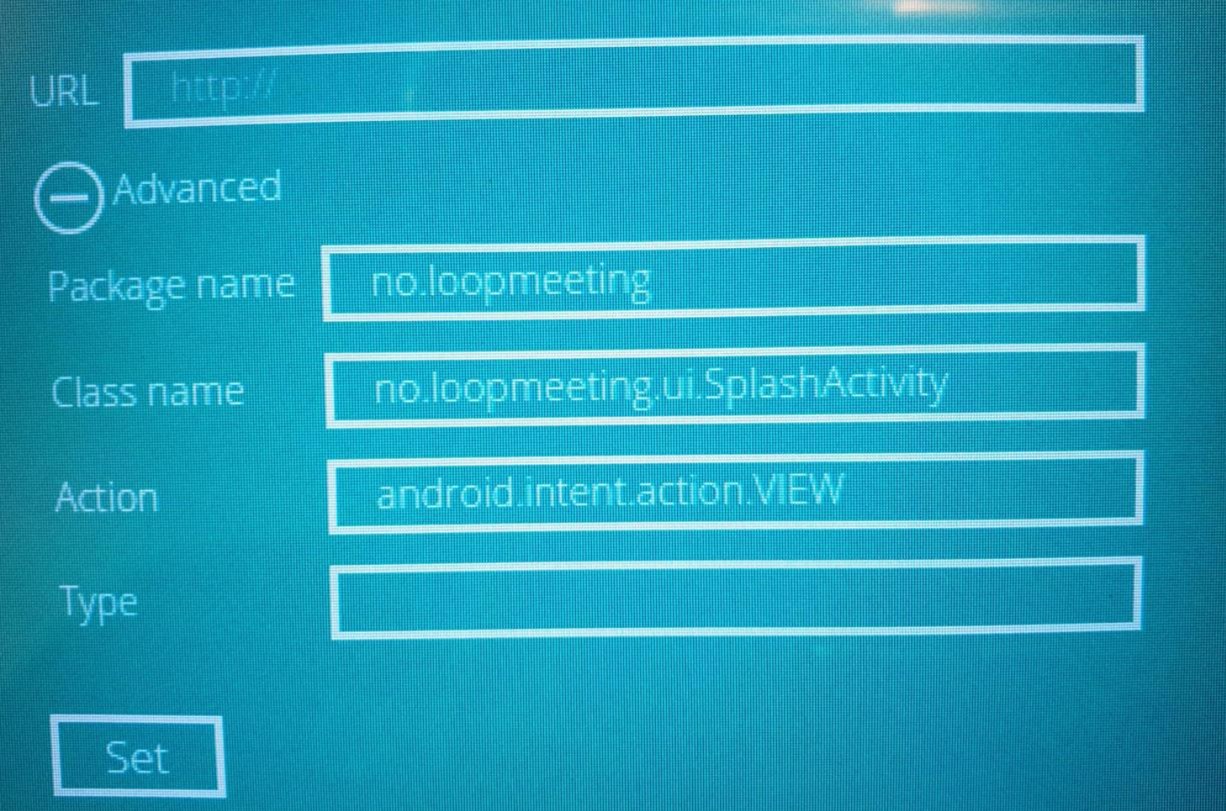
Endre feltene slik at de blir som her:
- URL: tomt
- Package name:
no.loopmeeting - Class name:
no.loopmeeting.ui.SplashActivity - Action:
android.intent.action.VIEW
-
Bla ned, og velg Set.
-
Velg Play i menyen. Panelet viser kort meldingen «Screen pinned», og LoopMeeting-appen starter.
Panelet er nå klart til å legges til i RoomConfig-portalen: Konfigurer portalen, del 6.
Besøk telles med Umami på Loop24s egen server i Stockholm. Det brukes ingen informasjonskapsler, og ingen IP-adresser lagres.
Microsoft, Windows, Microsoft Edge, Entra, Exchange, Microsoft 365, Outlook, Power BI and Teams are trademarks of the Microsoft group of companies. Android, Google Play, Google Workspace, Google Sheets and Google Slides are trademarks of Google LLC. App Store is a service mark of Apple Inc. Other product and company names belong to their owners; they say what LoopSign, LoopMeeting, LoopBooking and LoopVisit work with, and imply no affiliation or endorsement.