
Tilbakestilling til fabrikkinnstillinger
Her finner du veiledninger for tilbakestilling av de ulike LoopMeeting-panelene til fabrikkinnstillingene.
I noen tilfeller kan det være nødvendig å tilbakestille LoopMeeting-panelet til fabrikkinnstillingene. Nedenfor finner du fremgangsmåten for de ulike panelmodellene: bla ned til riktig modell og riktig produksjonsmåned og -år.
LoopMeeting 1052/56T (produsert i januar 2023 eller senere)
Section titled “LoopMeeting 1052/56T (produsert i januar 2023 eller senere)”Koble et USB-tastatur til den USB-porten som er lengst unna LAN-porten.
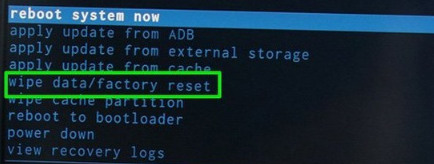
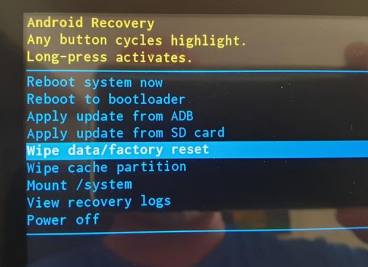
Koble til strøm (fra strømforsyningen eller PoE) mens du holder tilbakestillingsknappen inne med en binders eller et lignende verktøy. Knappen sitter i et lite hull rett ved siden av LAN-porten. Hold tilbakestillingsknappen inne i omtrent 10 sekunder, til Androids gjenopprettingsmeny vises.
- Bruk piltastene på tastaturet til å velge Wipe data / factory reset.
- Trykk Enter, og velg Factory data reset.
- Velg Reboot etter tilbakestillingen.
Panelet starter som normalt etter noen minutter.
Hvis du ikke har lisensnøkkelen, sender du inn en supportsak med enhetens serienummer.
LoopMeeting 1052T (produsert mellom desember 2021 og desember 2022)
Section titled “LoopMeeting 1052T (produsert mellom desember 2021 og desember 2022)”En tilbakestilling av denne modellen til fabrikkinnstillingene tar en del tid og arbeid: du må laste inn riktig fastvare på enheten på nytt.
1. Installer driveren for LoopMeeting-enheten
Section titled “1. Installer driveren for LoopMeeting-enheten”Last ned, pakk ut og installer Android RK-enhetsdriverne: https://updates.roomconfig.com/lm-firmware/LMDriver.zip
2. Last ned og pakk ut fastvareverktøyet
Section titled “2. Last ned og pakk ut fastvareverktøyet”Last ned verktøyet for innlasting av fastvare, https://updates.roomconfig.com/lm-firmware/rktool.zip, og pakk det ut til en mappe som ikke synkroniseres med OneDrive, for eksempel c:\temp.
3. Last ned og pakk ut fastvaren
Section titled “3. Last ned og pakk ut fastvaren”Last ned riktig fastvare fra listen nedenfor, ut fra produksjonsmåneden og -året til enheten din. Du finner dette på etiketten med serienummeret.
4. Last inn fastvaren på LoopMeeting-panelet
Section titled “4. Last inn fastvaren på LoopMeeting-panelet”- Koble en USB-kabel til datamaskinen og til micro USB-porten på enheten.
- Koble til strøm mens du holder tilbakestillingsknappen inne med en binders eller lignende. Knappen sitter i et lite hull rett ved siden av LAN-porten. Hold den inne i noen sekunder, og slipp den. Skjermen på enheten forblir svart.
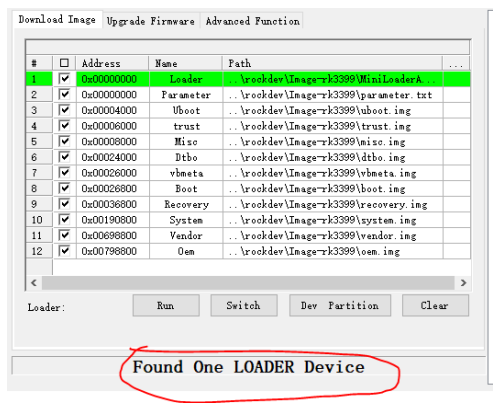
- Start RKDevTool.exe, og kontroller at det står Found One LOADER Device på den nederste linjen.
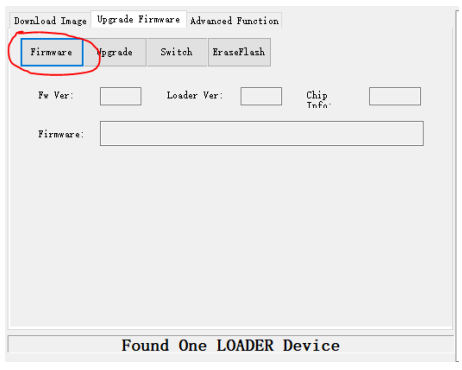
- Velg Firmware i menyen, og bla deg frem til den utpakkede fastvarefilen du lastet ned. Det tar noen sekunder å laste den inn.
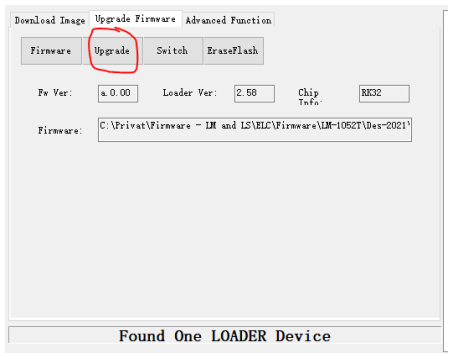
- Velg menyelementet Upgrade. Denne operasjonen tar noen minutter.
Avslutt nå LoopMeeting-appen på panelet, og start den igjen for å skrive inn lisensnøkkelen. Hvis du ikke har lisensnøkkelen, sender du inn en supportsak med enhetens serienummer.
LoopMeeting 1012T og 1052T (produsert før desember 2021)
Section titled “LoopMeeting 1012T og 1052T (produsert før desember 2021)”Koble et USB-tastatur til den USB-porten som er lengst unna LAN-porten.
Koble til strøm (fra strømforsyningen eller PoE) mens du holder tilbakestillingsknappen inne med en binders eller et lignende verktøy. Knappen sitter i et lite hull rett ved siden av LAN-porten. Hold tilbakestillingsknappen inne i omtrent 10 sekunder, til Androids gjenopprettingsmeny vises.
- Bruk piltastene på tastaturet til å velge Wipe data / factory reset.
- Trykk Enter, og velg Factory data reset.
- Velg Reboot etter tilbakestillingen.
Panelet starter etter noen minutter.
Hvis du ikke har lisensnøkkelen, sender du inn en supportsak med enhetens serienummer.
Besøk telles med Umami på Loop24s egen server i Stockholm. Det brukes ingen informasjonskapsler, og ingen IP-adresser lagres.
Microsoft, Windows, Microsoft Edge, Entra, Exchange, Microsoft 365, Outlook, Power BI and Teams are trademarks of the Microsoft group of companies. Android, Google Play, Google Workspace, Google Sheets and Google Slides are trademarks of Google LLC. App Store is a service mark of Apple Inc. Other product and company names belong to their owners; they say what LoopSign, LoopMeeting, LoopBooking and LoopVisit work with, and imply no affiliation or endorsement.