
Restablecimiento de fábrica
Aquí encontrará guías para restablecer los valores de fábrica de los distintos paneles LoopMeeting.
En algunos casos puede que necesite restablecer los valores de fábrica de su panel LoopMeeting. A continuación encontrará las instrucciones para los distintos modelos de panel LoopMeeting: desplácese hasta el modelo correcto y el mes y año de fabricación.
LoopMeeting 1052/56T (fabricado a partir de enero de 2023)
Sección titulada «LoopMeeting 1052/56T (fabricado a partir de enero de 2023)»Conecte un teclado USB al puerto USB más alejado del puerto LAN.
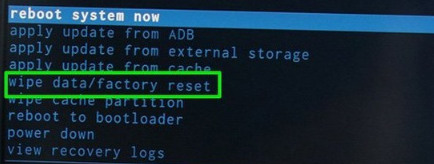
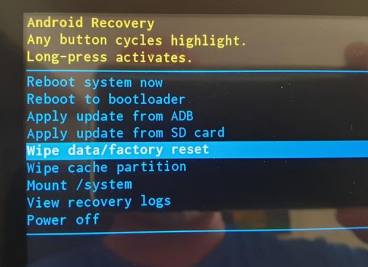
Conecte la alimentación (desde la fuente de alimentación o por PoE) mientras mantiene pulsado el botón de restablecimiento con un clip o una herramienta similar; el botón de restablecimiento está en un pequeño orificio justo al lado del puerto LAN. Mantenga pulsado el botón de restablecimiento unos 10 segundos, hasta que aparezca el menú de recuperación de Android.
- Use las teclas de dirección del teclado para seleccionar Wipe data / factory reset.
- Pulse Entrar y seleccione Factory data reset.
- Después del restablecimiento, seleccione Reboot.
El panel se inicia con normalidad al cabo de unos minutos.
Si no tiene la clave de licencia, abra un caso de soporte con el número de serie del dispositivo.
LoopMeeting 1052T (fabricado entre diciembre de 2021 y diciembre de 2022)
Sección titulada «LoopMeeting 1052T (fabricado entre diciembre de 2021 y diciembre de 2022)»El restablecimiento de fábrica de este modelo requiere algo de tiempo y esfuerzo: debe volver a cargar el firmware correcto en el dispositivo.
1. Instalar el controlador del dispositivo LoopMeeting
Sección titulada «1. Instalar el controlador del dispositivo LoopMeeting»Descargue, descomprima e instale los controladores de dispositivo Android RK: https://updates.roomconfig.com/lm-firmware/LMDriver.zip
2. Descargar y descomprimir la herramienta de firmware
Sección titulada «2. Descargar y descomprimir la herramienta de firmware»Descargue la herramienta de carga de firmware, https://updates.roomconfig.com/lm-firmware/rktool.zip, y descomprímala en un directorio que no esté sincronizado con OneDrive, por ejemplo, c:\temp.
3. Descargar y descomprimir el firmware
Sección titulada «3. Descargar y descomprimir el firmware»Descargue el firmware correcto de la lista siguiente, según el mes y el año de fabricación de su dispositivo, que figuran en la etiqueta del número de serie.
- Diciembre de 2021
- Enero de 2022
- Abril de 2022
- Mayo de 2022
- Junio de 2022
- Septiembre de 2022
- Octubre de 2022
- Diciembre de 2022
4. Cargar el firmware en el panel LoopMeeting
Sección titulada «4. Cargar el firmware en el panel LoopMeeting»- Conecte un cable USB a su ordenador y al puerto micro USB del dispositivo.
- Conecte la alimentación mientras mantiene pulsado el botón de restablecimiento con un clip o algo similar; el botón de restablecimiento está en un pequeño orificio justo al lado del puerto LAN. Manténgalo pulsado unos segundos y luego suéltelo. El dispositivo se queda en negro.
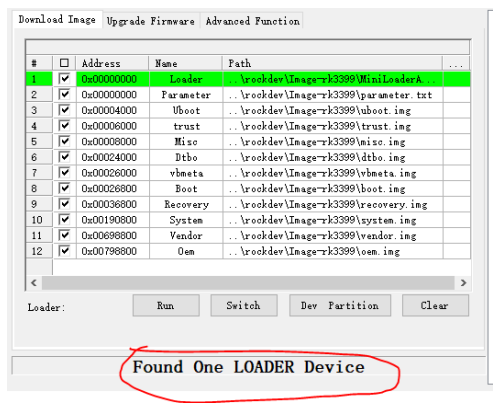
- Inicie RKDevTool.exe y compruebe que la línea inferior indica Found One LOADER Device.
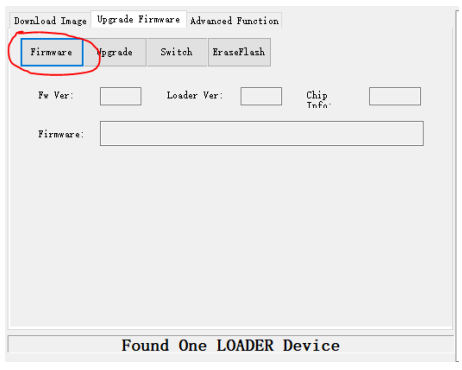
- Seleccione Firmware en el menú y vaya al archivo de firmware descomprimido que descargó. Tarda unos segundos en cargarse.
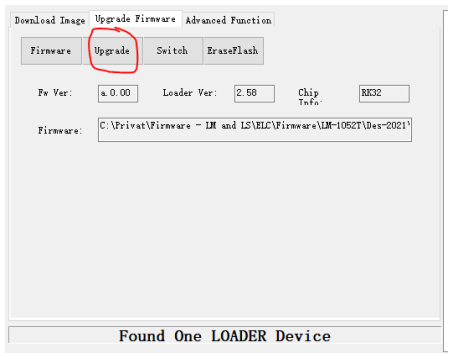
- Seleccione el elemento de menú Upgrade. Esta operación tarda unos minutos.
Ahora salga de la aplicación LoopMeeting en el panel y vuelva a iniciarla para introducir la clave de licencia. Si no tiene la clave de licencia, abra un caso de soporte con el número de serie del dispositivo.
LoopMeeting 1012T y 1052T (fabricados antes de diciembre de 2021)
Sección titulada «LoopMeeting 1012T y 1052T (fabricados antes de diciembre de 2021)»Conecte un teclado USB al puerto USB más alejado del puerto LAN.
Conecte la alimentación (desde la fuente de alimentación o por PoE) mientras mantiene pulsado el botón de restablecimiento con un clip o una herramienta similar; el botón de restablecimiento está en un pequeño orificio justo al lado del puerto LAN. Mantenga pulsado el botón de restablecimiento unos 10 segundos, hasta que aparezca el menú de recuperación de Android.
- Use las teclas de dirección del teclado para seleccionar Wipe data / factory reset.
- Pulse Entrar y seleccione Factory data reset.
- Después del restablecimiento, seleccione Reboot.
El panel se inicia al cabo de unos minutos.
Si no tiene la clave de licencia, abra un caso de soporte con el número de serie del dispositivo.
Las visitas se cuentan con Umami en el servidor propio de Loop24 en Estocolmo. No se usan cookies ni se almacenan direcciones IP.
Microsoft, Windows, Microsoft Edge, Entra, Exchange, Microsoft 365, Outlook, Power BI and Teams are trademarks of the Microsoft group of companies. Android, Google Play, Google Workspace, Google Sheets and Google Slides are trademarks of Google LLC. App Store is a service mark of Apple Inc. Other product and company names belong to their owners; they say what LoopSign, LoopMeeting, LoopBooking and LoopVisit work with, and imply no affiliation or endorsement.