
Inscribir una pantalla en su cuenta de LoopSign
Abrir la aplicación LoopSign Player
Sección titulada «Abrir la aplicación LoopSign Player»Abra la aplicación LoopSign Player en su pantalla con el mando a distancia de esta (salvo que esté configurada para abrir la aplicación automáticamente al arrancar). Al cabo de un par de segundos verá el código hash con el que inscribirá la pantalla en su cuenta de LoopSign.
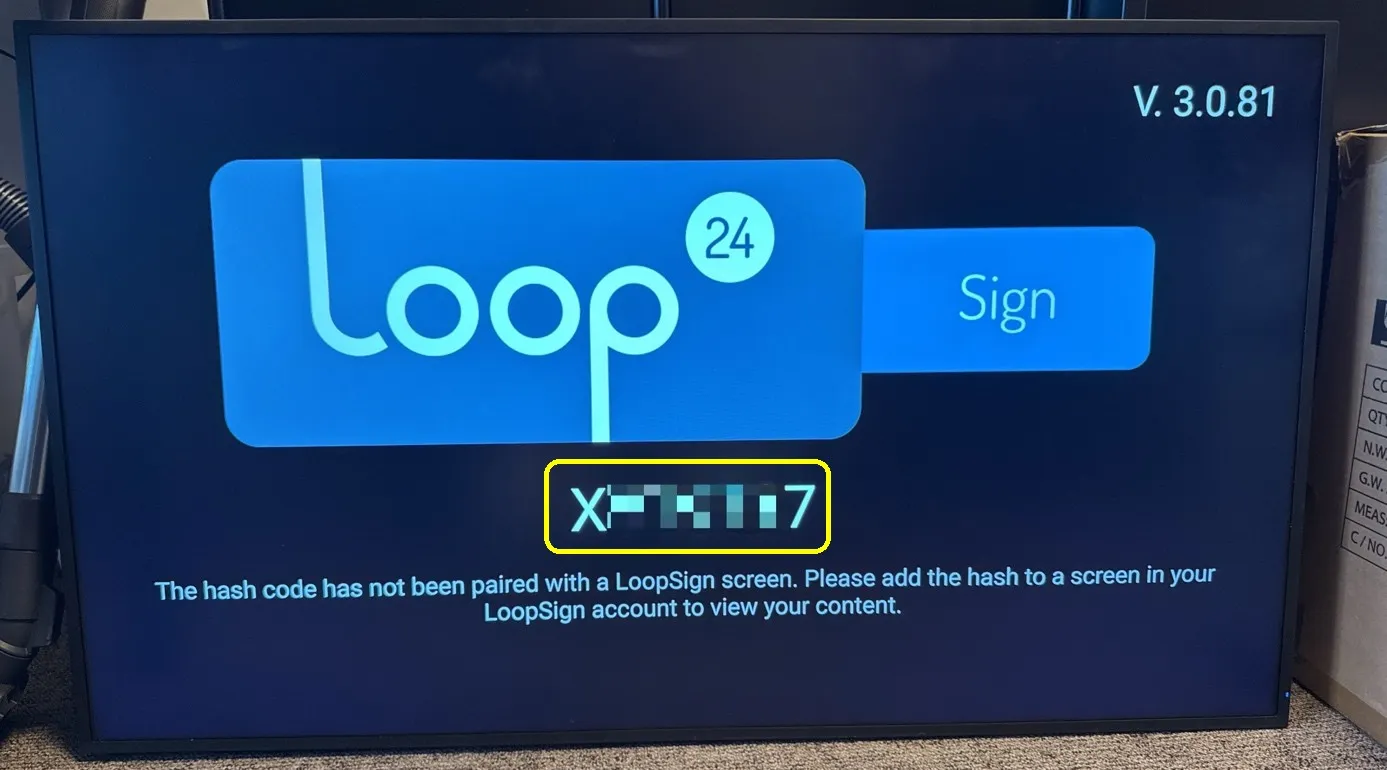
Un reproductor con la imagen de LoopSign (Raspberry Pi, NEC/Sharp serie M) muestra su código hash por sí solo después del arranque.
Inscribir la pantalla en su cuenta de LoopSign
Sección titulada «Inscribir la pantalla en su cuenta de LoopSign»-
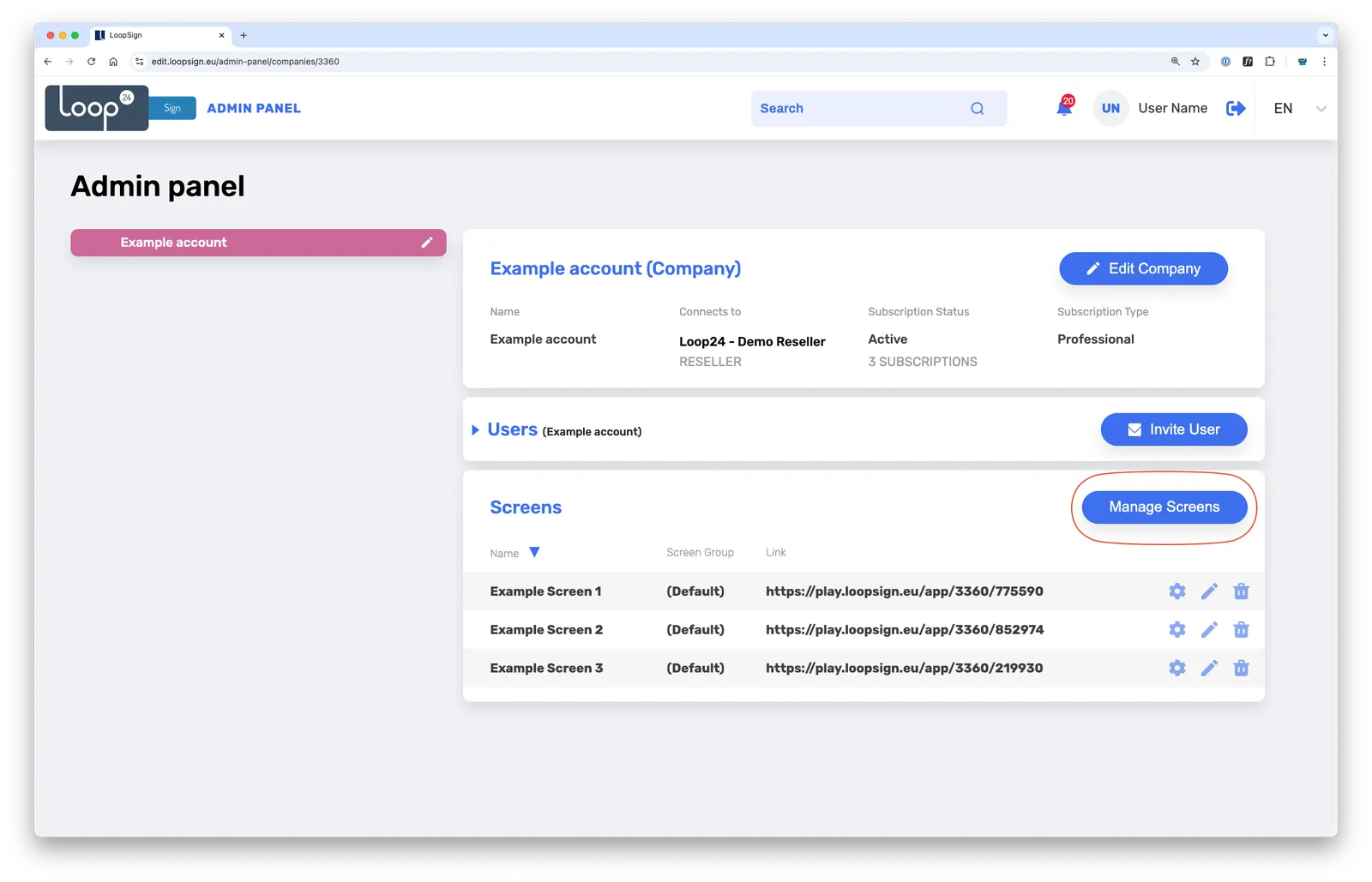
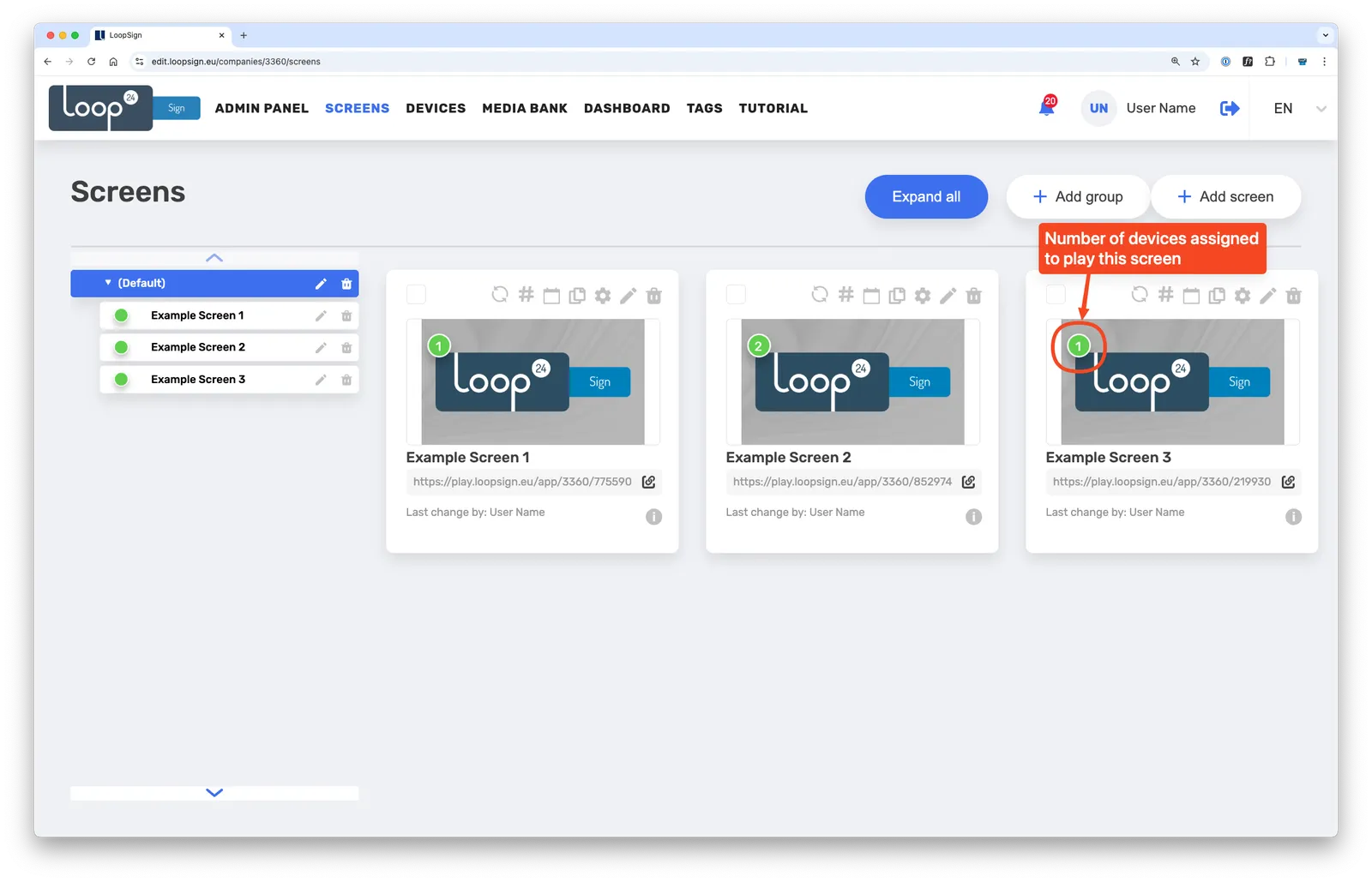
Inicie sesión en LoopSign y seleccione Gestión de pantalla.
-
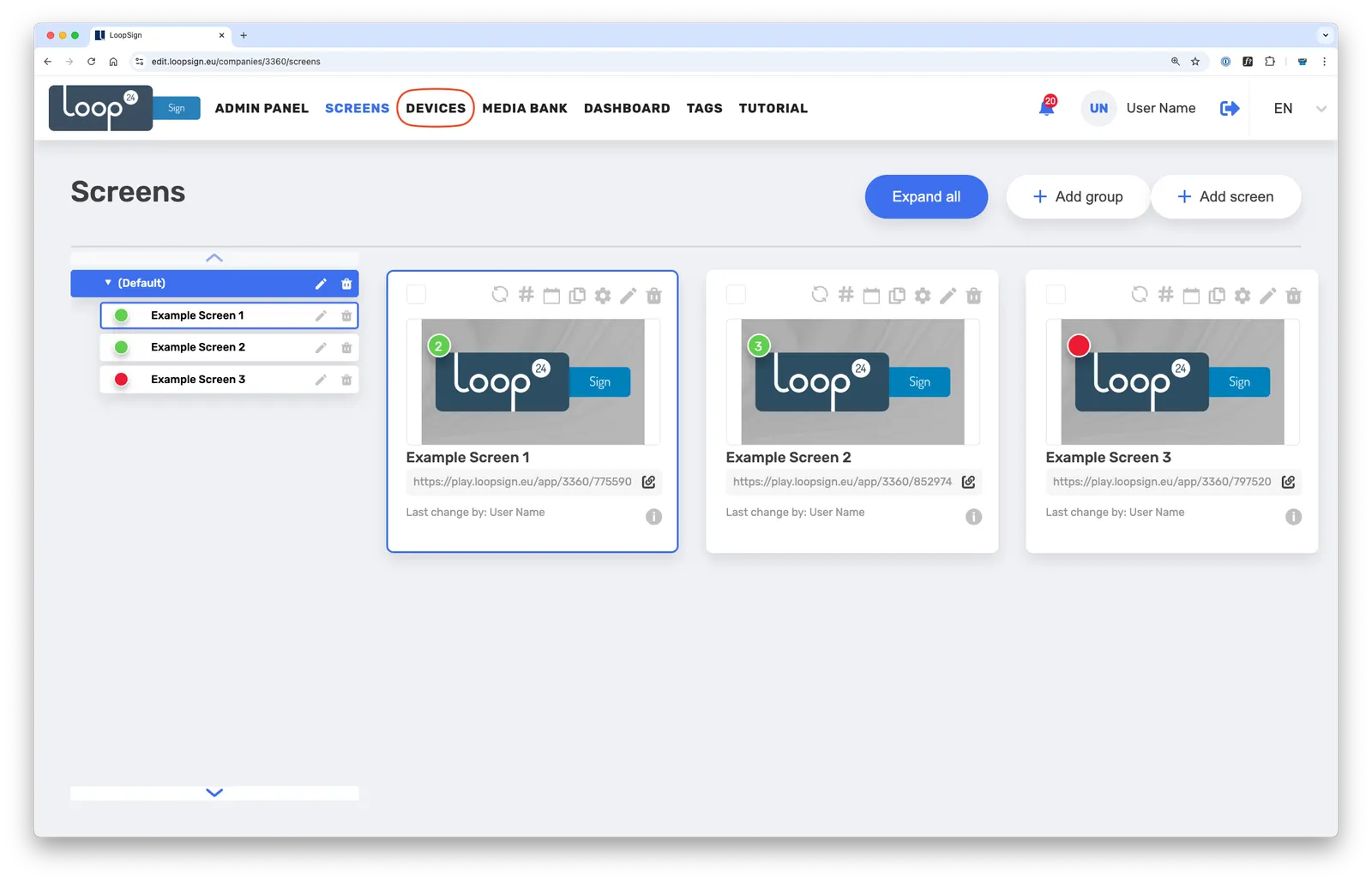
Seleccione Dispositivos en el menú superior.
-
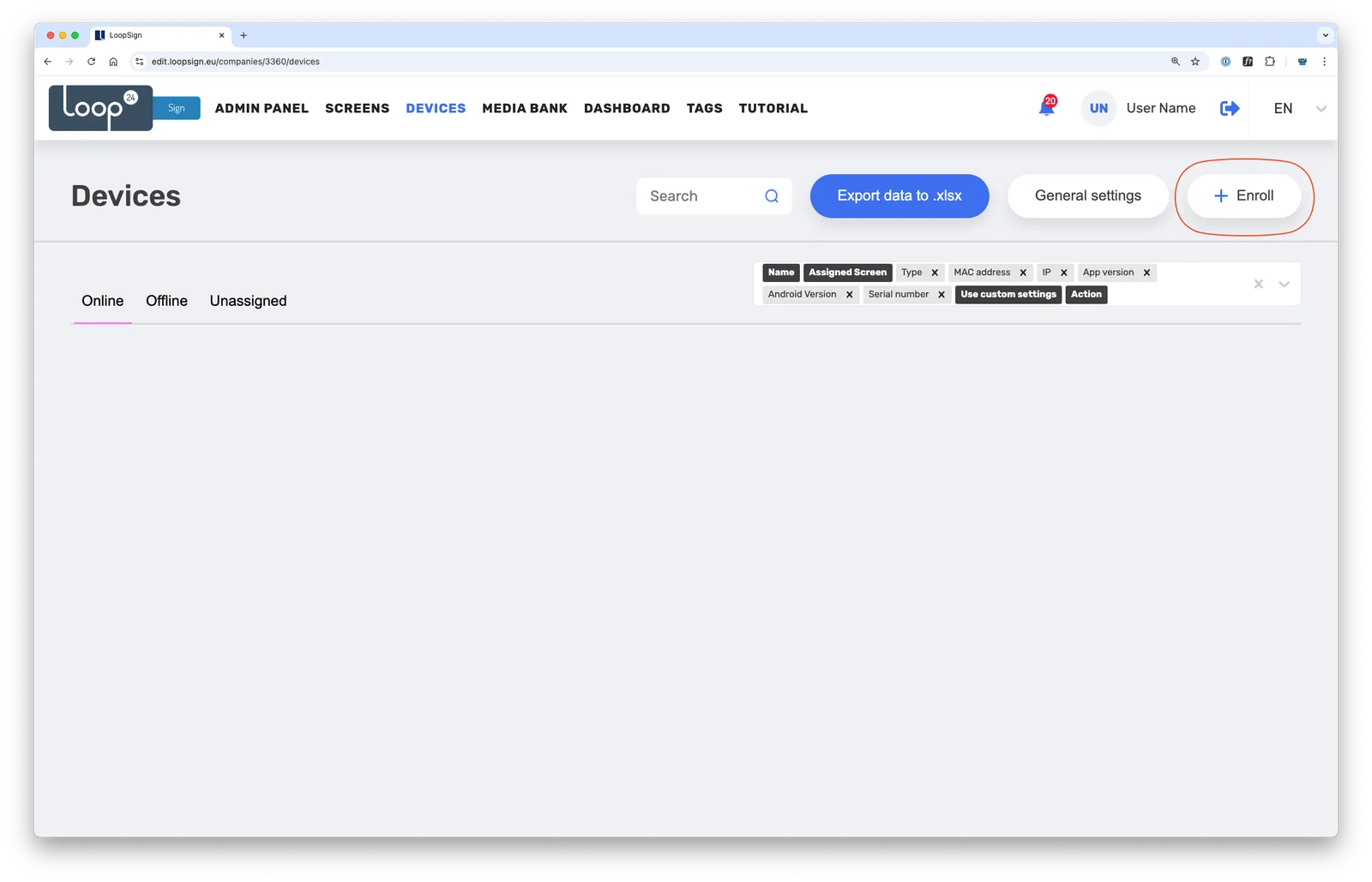
En la lista Dispositivos, seleccione + Inscribirse.
-
Añada la pantalla física a su cuenta de LoopSign con el código hash que se muestra en ella.
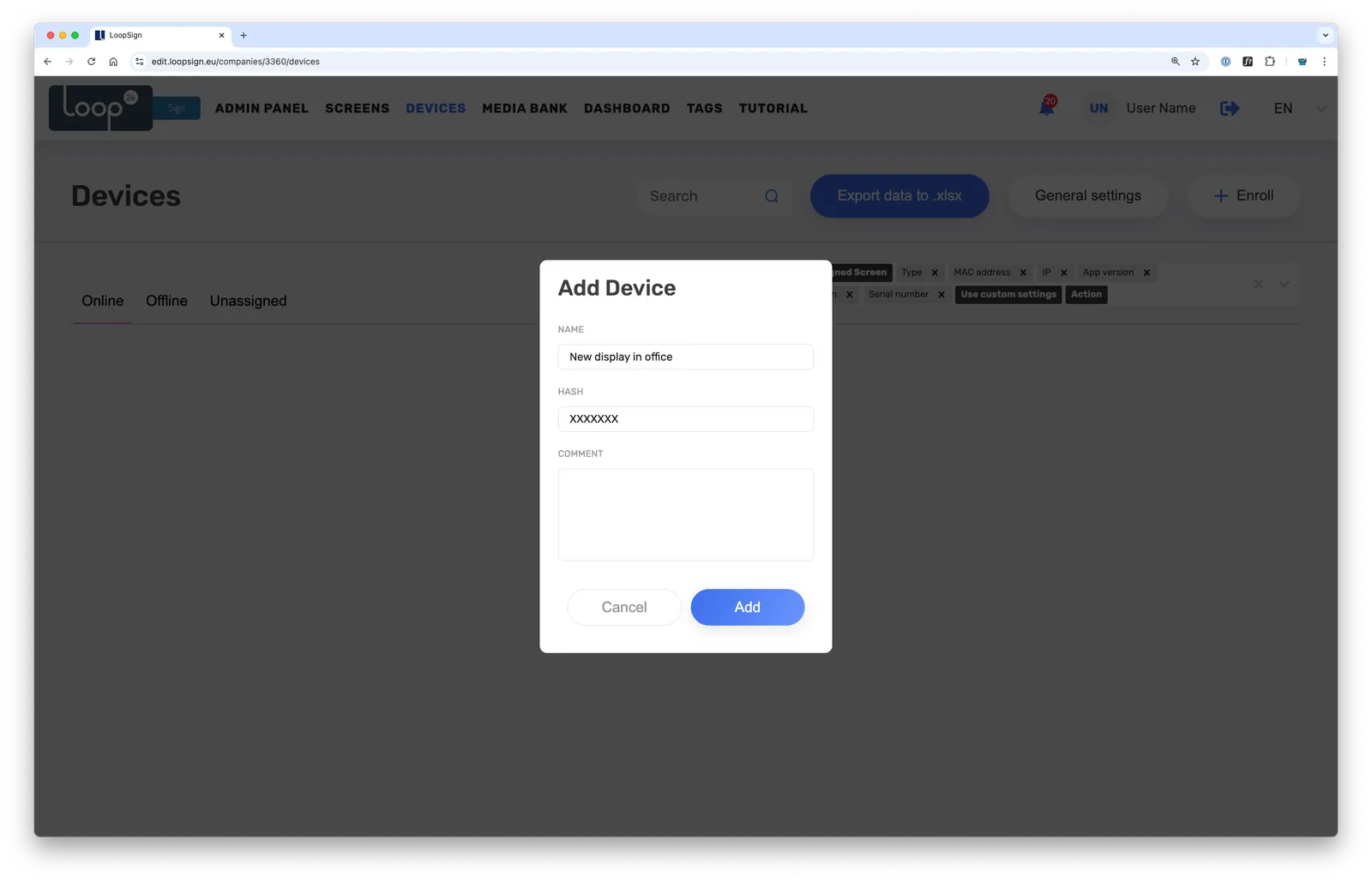
-
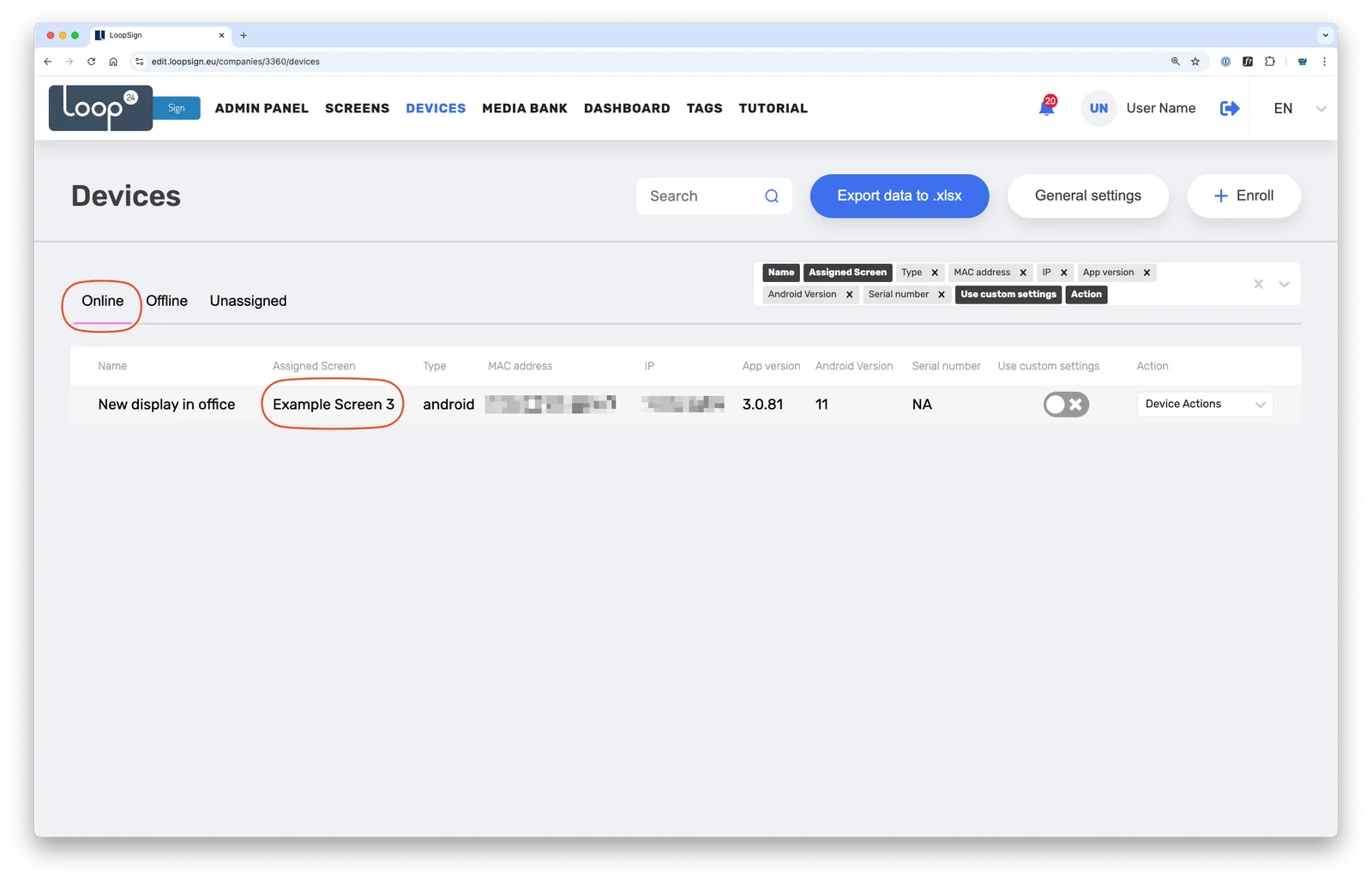
Asigne la pantalla física a una pantalla de LoopSign: la pantalla física empezará a reproducir su contenido de LoopSign de inmediato.
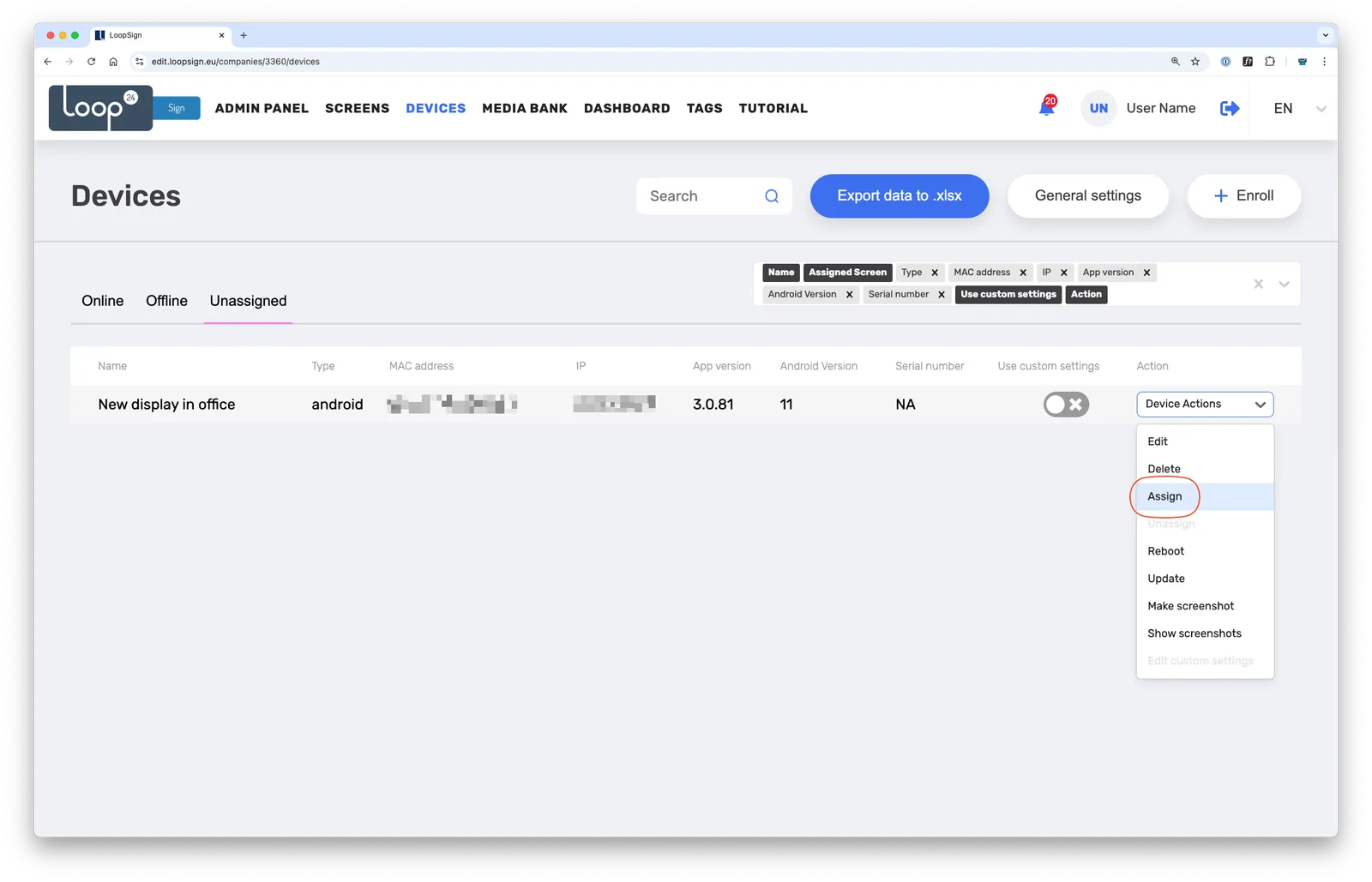
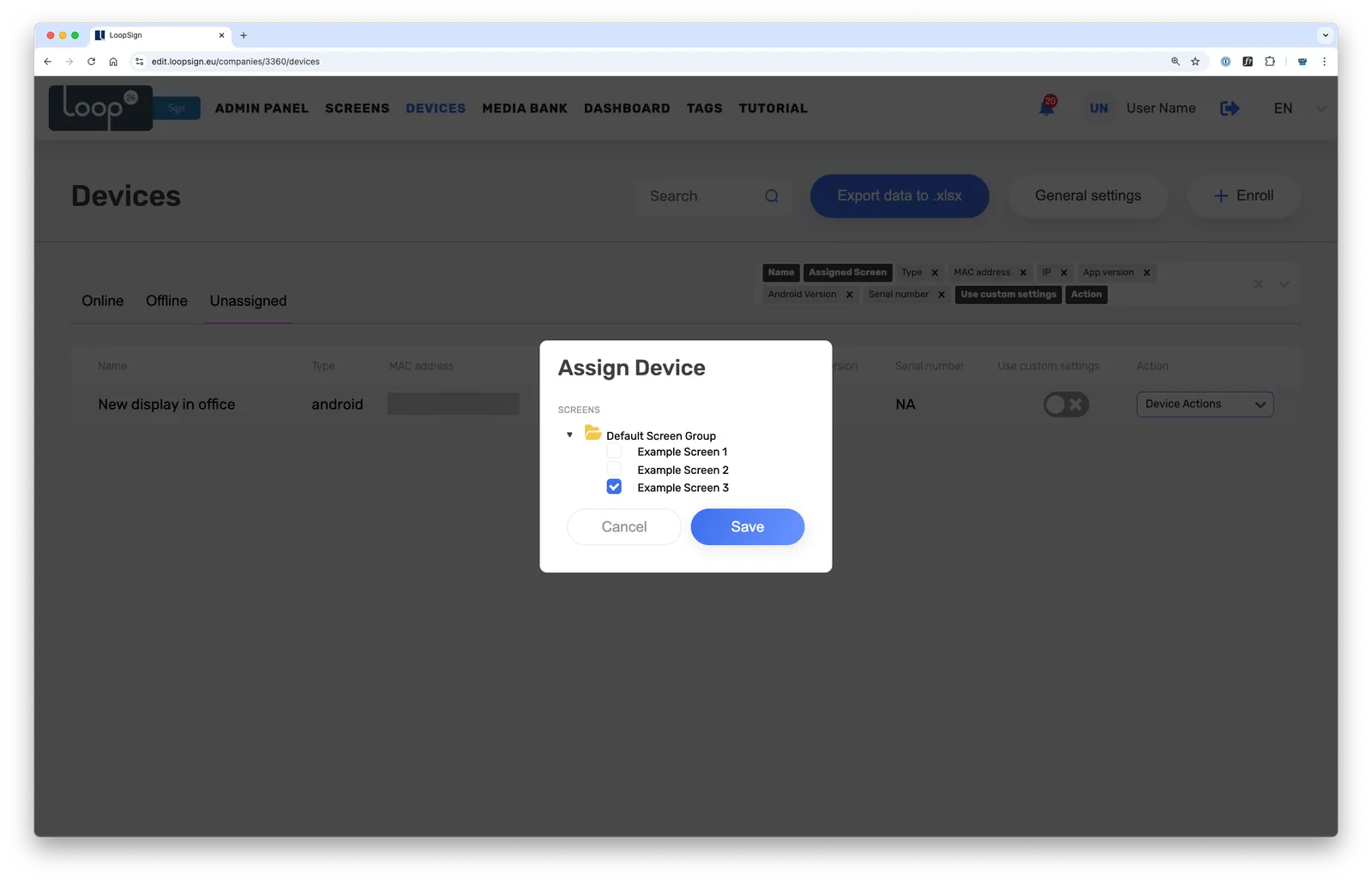
¡Enhorabuena! Ya ha configurado su pantalla física, la ha inscrito en su cuenta de LoopSign y la ha asignado a una pantalla de LoopSign para que reproduzca su contenido.
English: Manage Screens · Devices · + Enroll
Las visitas se cuentan con Umami en el servidor propio de Loop24 en Estocolmo. No se usan cookies ni se almacenan direcciones IP.
Microsoft, Windows, Microsoft Edge, Entra, Exchange, Microsoft 365, Outlook, Power BI and Teams are trademarks of the Microsoft group of companies. Android, Google Play, Google Workspace, Google Sheets and Google Slides are trademarks of Google LLC. App Store is a service mark of Apple Inc. Other product and company names belong to their owners; they say what LoopSign, LoopMeeting, LoopBooking and LoopVisit work with, and imply no affiliation or endorsement.