
Philips D-Line BDL5050D
Instalar LoopSign en su pantalla Philips D-Line BDL5050D es muy fácil: LoopSign usa su aplicación Android en el sistema operativo Android personalizado de Philips para reproducir el contenido.
Siempre se recomienda encarecidamente conectar la pantalla por Ethernet, pero la red Wi-Fi también suele funcionar si la conexión es fuerte y estable.
Completar el menú de configuración inicial
Sección titulada «Completar el menú de configuración inicial»Después de encender la pantalla por primera vez, complete los pasos del menú de configuración inicial.
-
Elija el idioma.
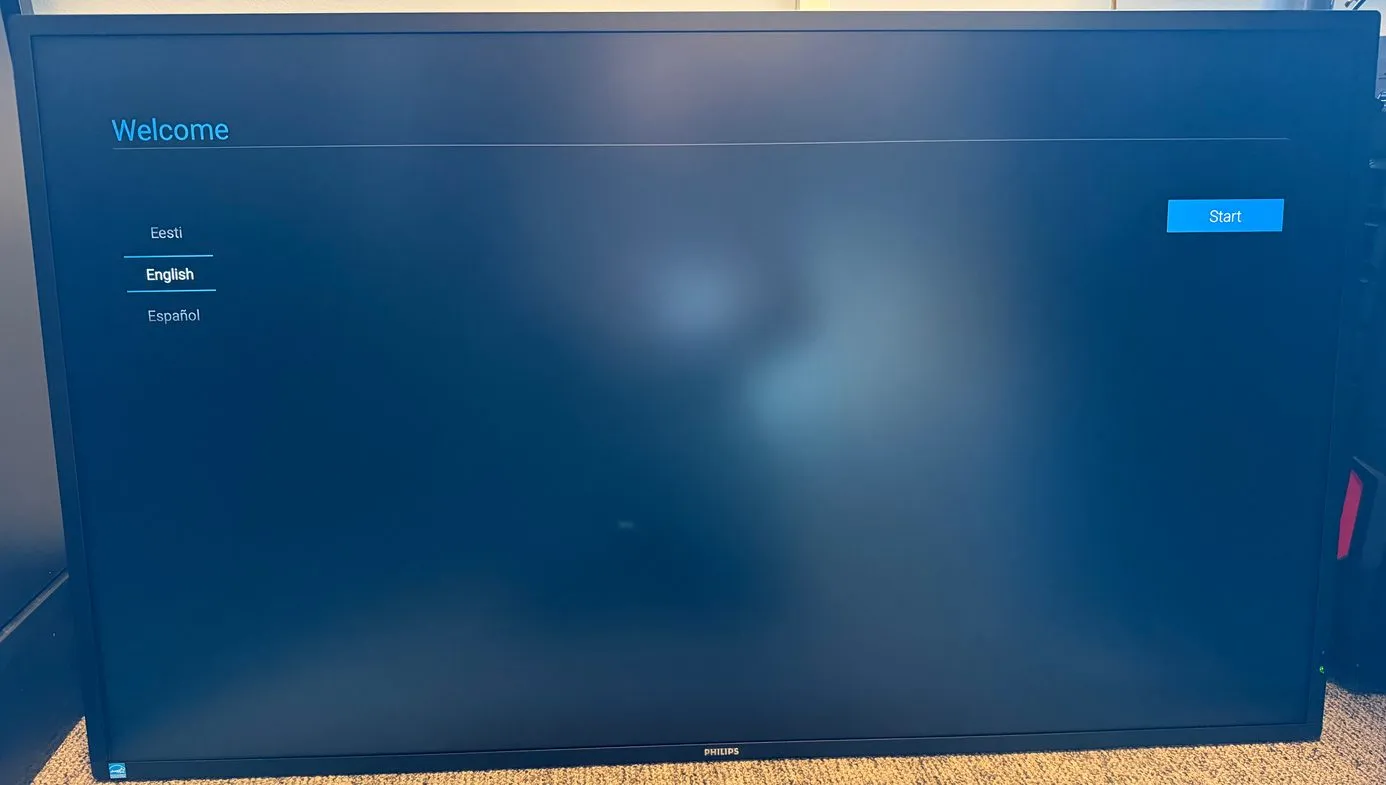
-
Seleccione su zona horaria y, a continuación, seleccione Next.
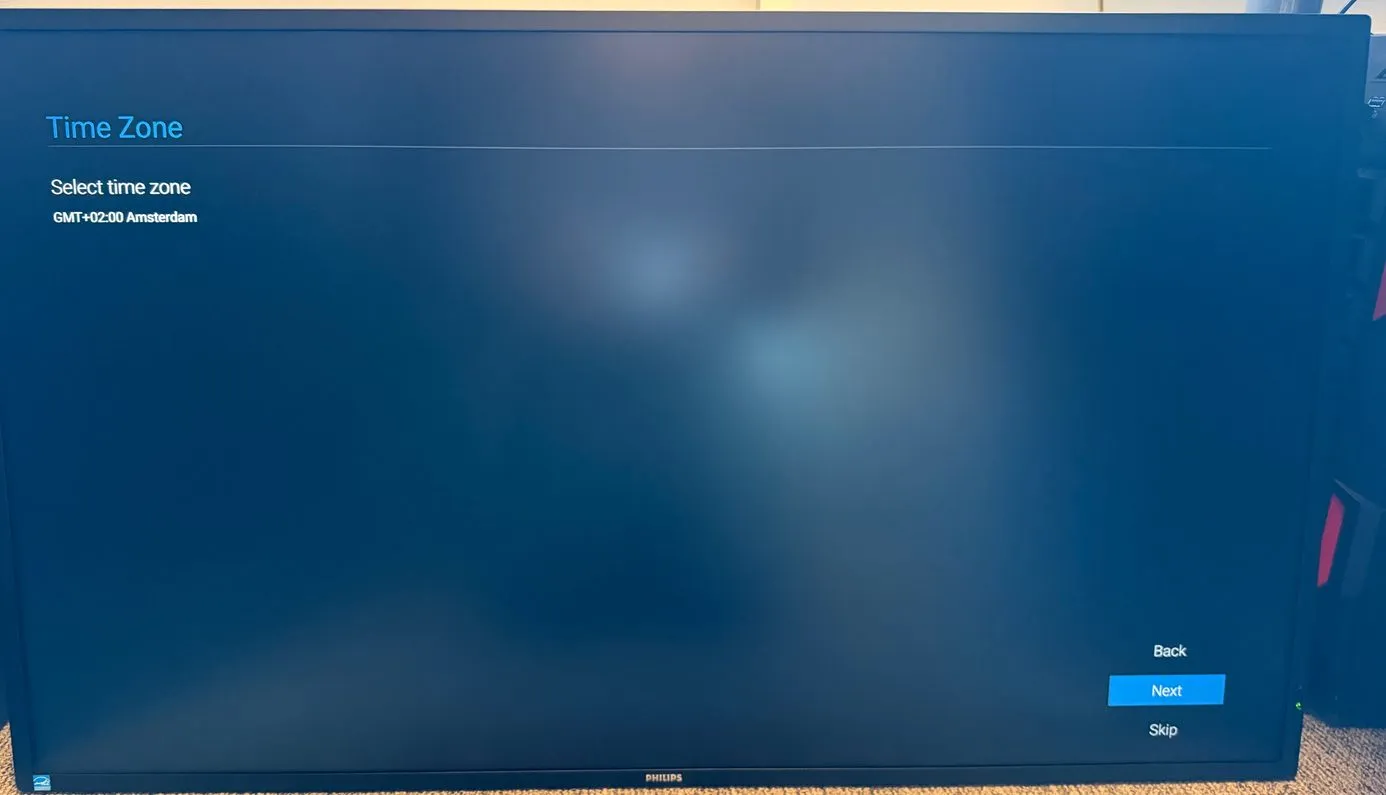
-
Omita los dos pasos siguientes.
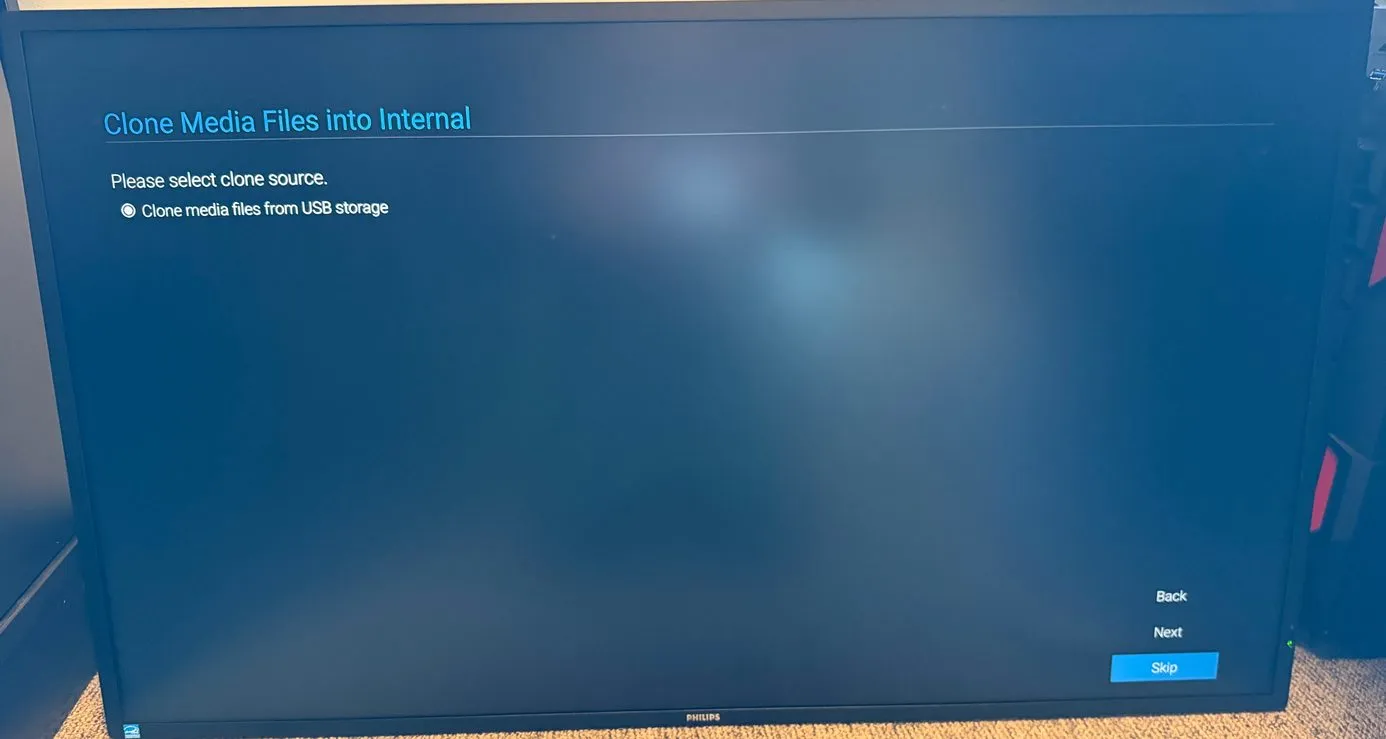
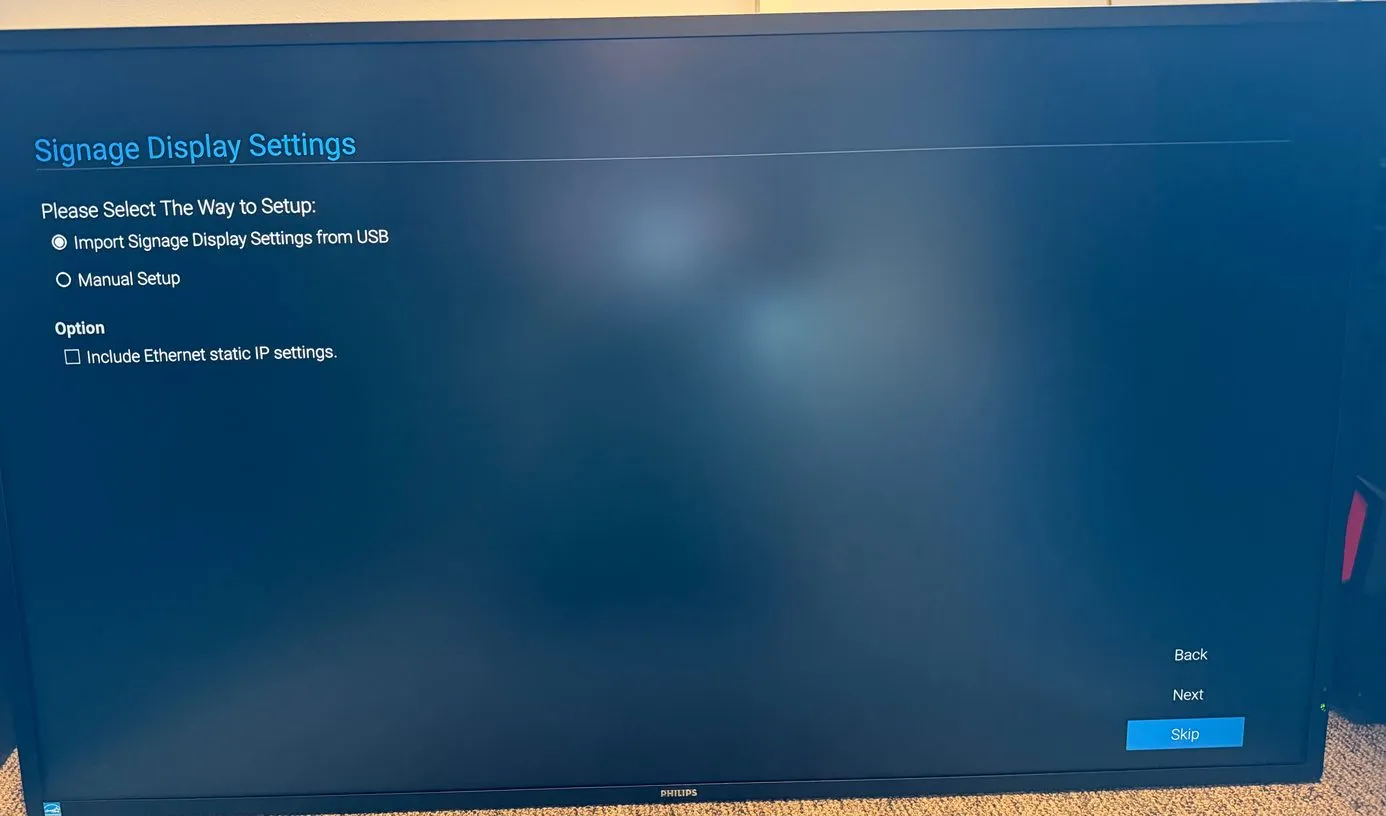
-
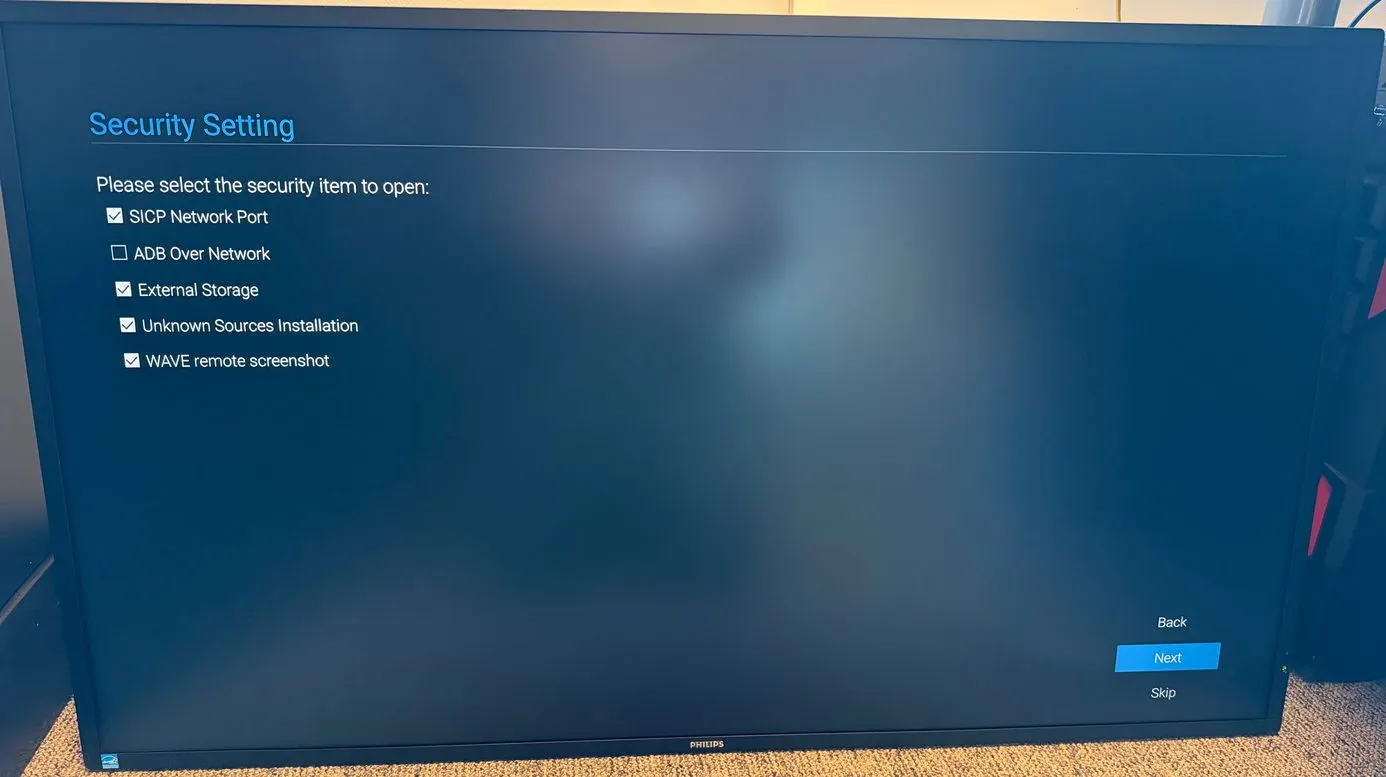
En Security Setting, asegúrese de que la casilla Unknown Sources Installation esté marcada y, a continuación, seleccione Next.
-
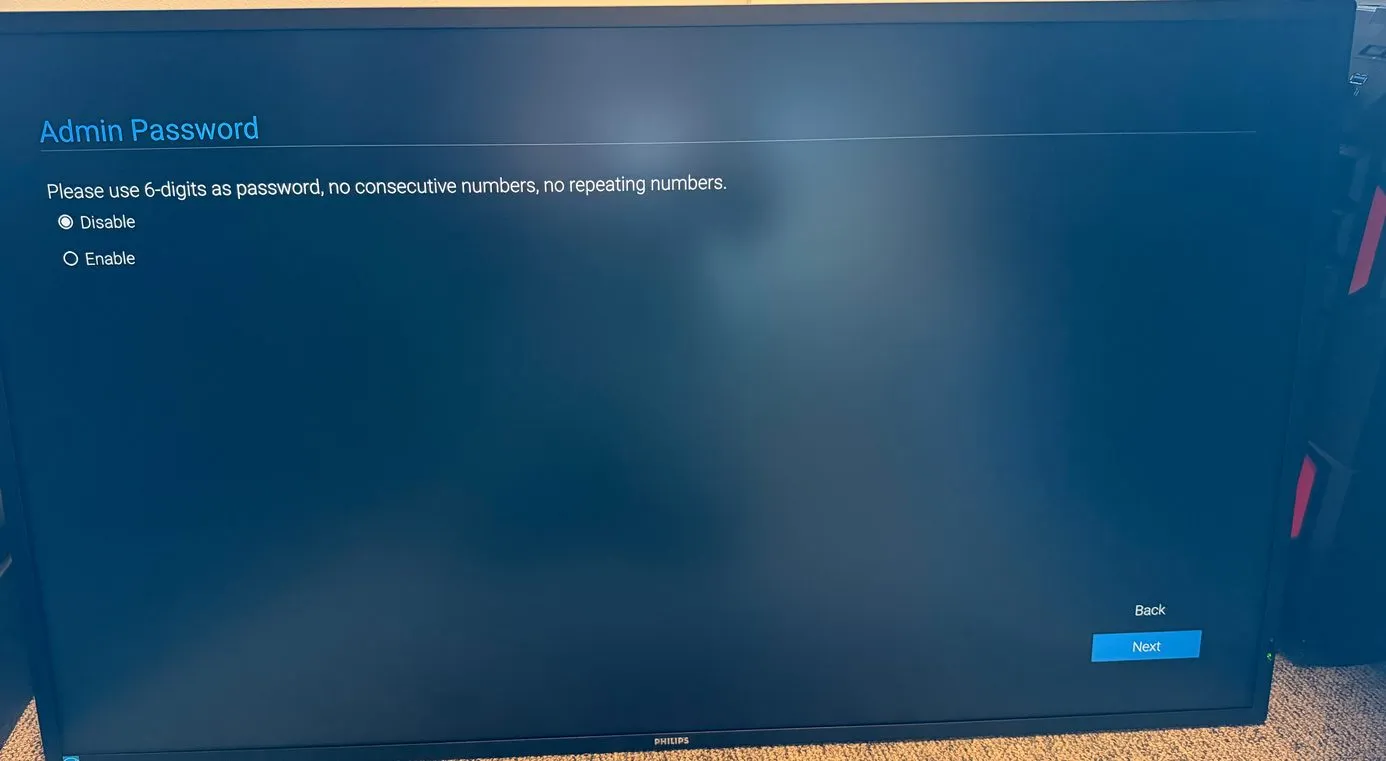
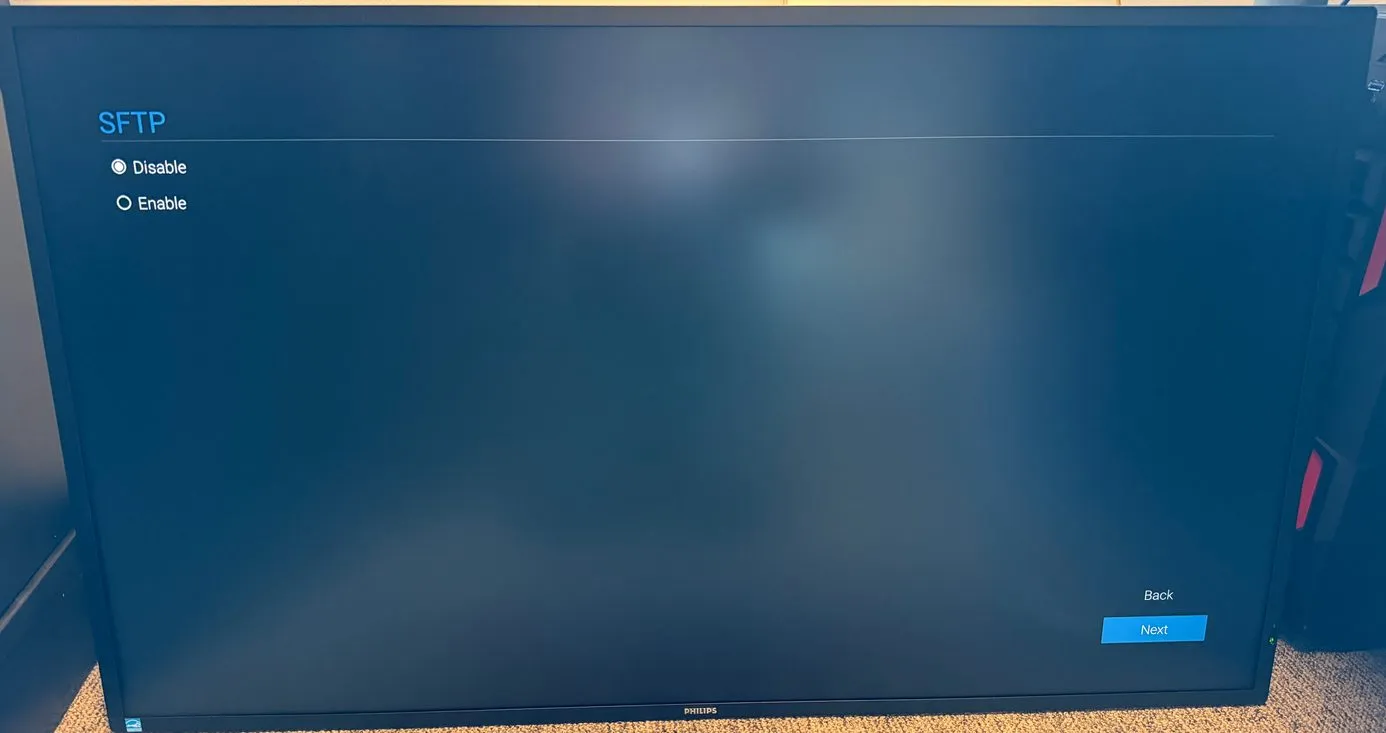
Deje Admin Password y SFTP en Disable y seleccione Next en ambos pasos.
-
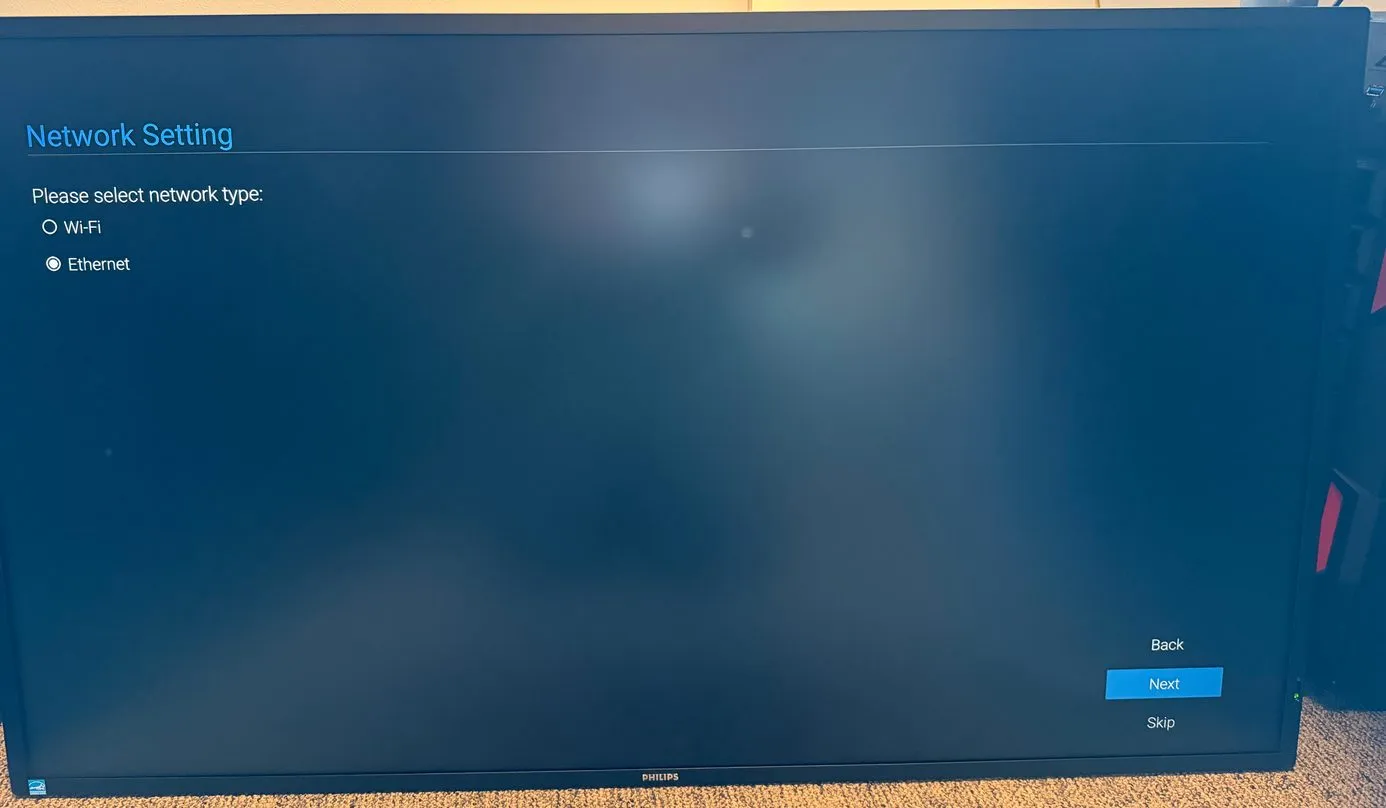
Conéctese a la red (se recomienda encarecidamente Ethernet).
-
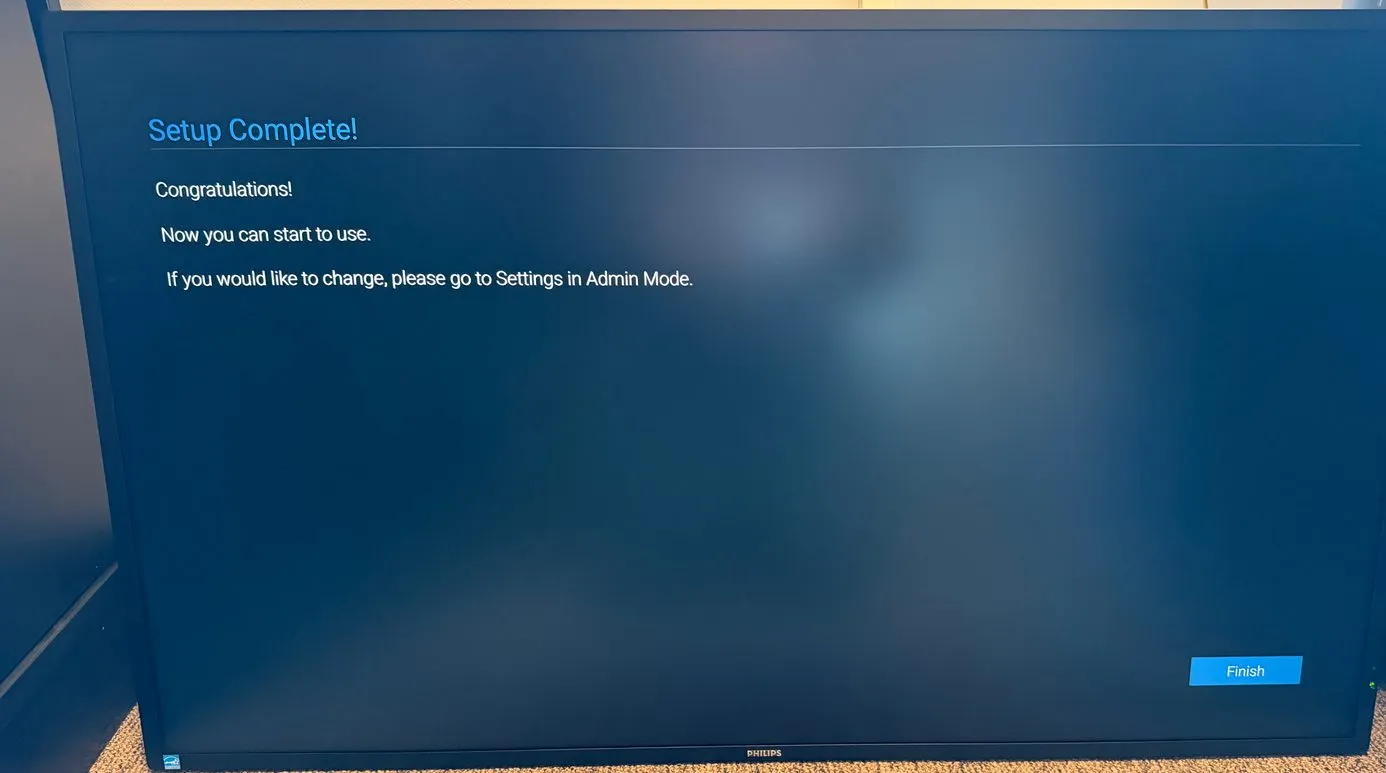
Finalice la configuración inicial.
Instalar y configurar la aplicación LoopSign Player
Sección titulada «Instalar y configurar la aplicación LoopSign Player»Instalar la aplicación LoopSign Player
Sección titulada «Instalar la aplicación LoopSign Player»Descargue la aplicación LoopSign Player directamente en la pantalla, con el navegador integrado, o en su ordenador: cópiela en una unidad USB (se recomienda FAT32) y conecte la unidad a la pantalla.
Encontrará el archivo en la página Descarga: use LoopSign Player (recomendada).
-
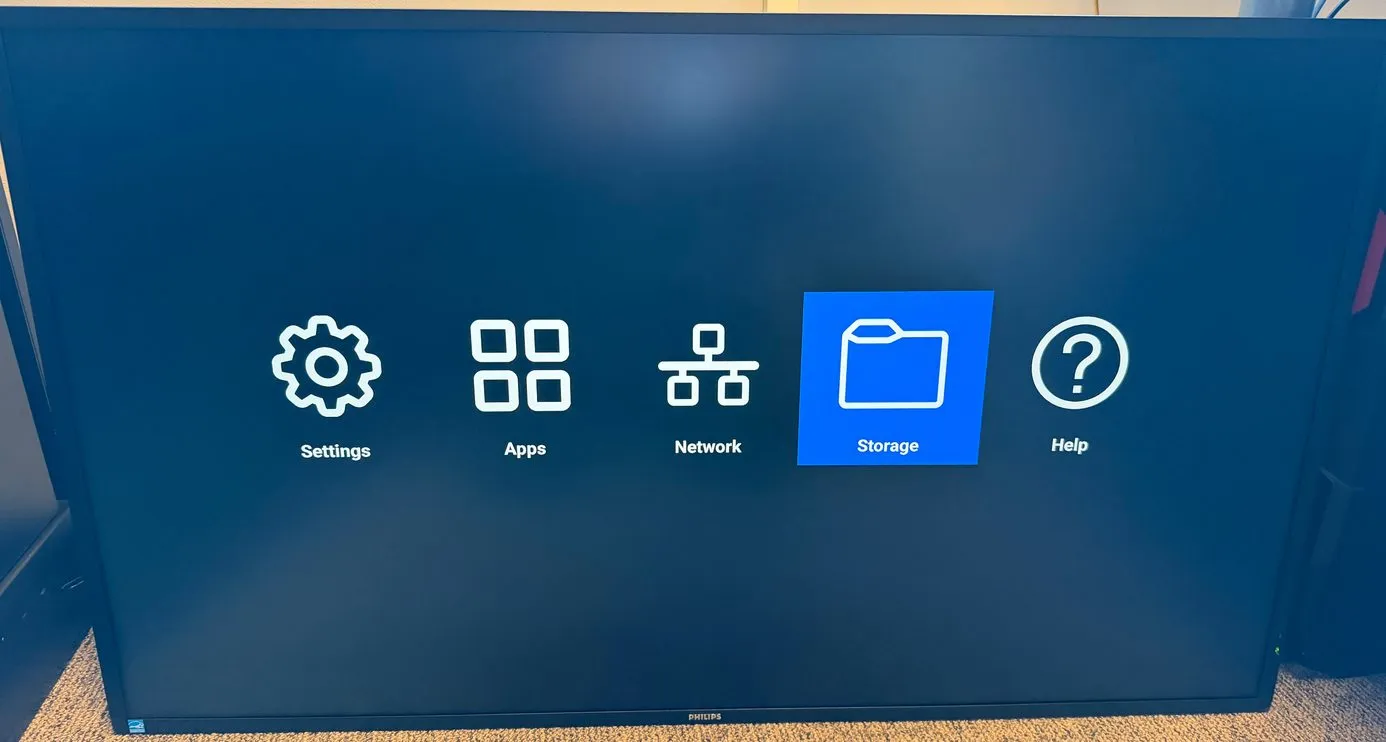
Pulse la siguiente secuencia en el mando a distancia para acceder al menú de Android: Home + 1888.
-
Abra Storage.
-
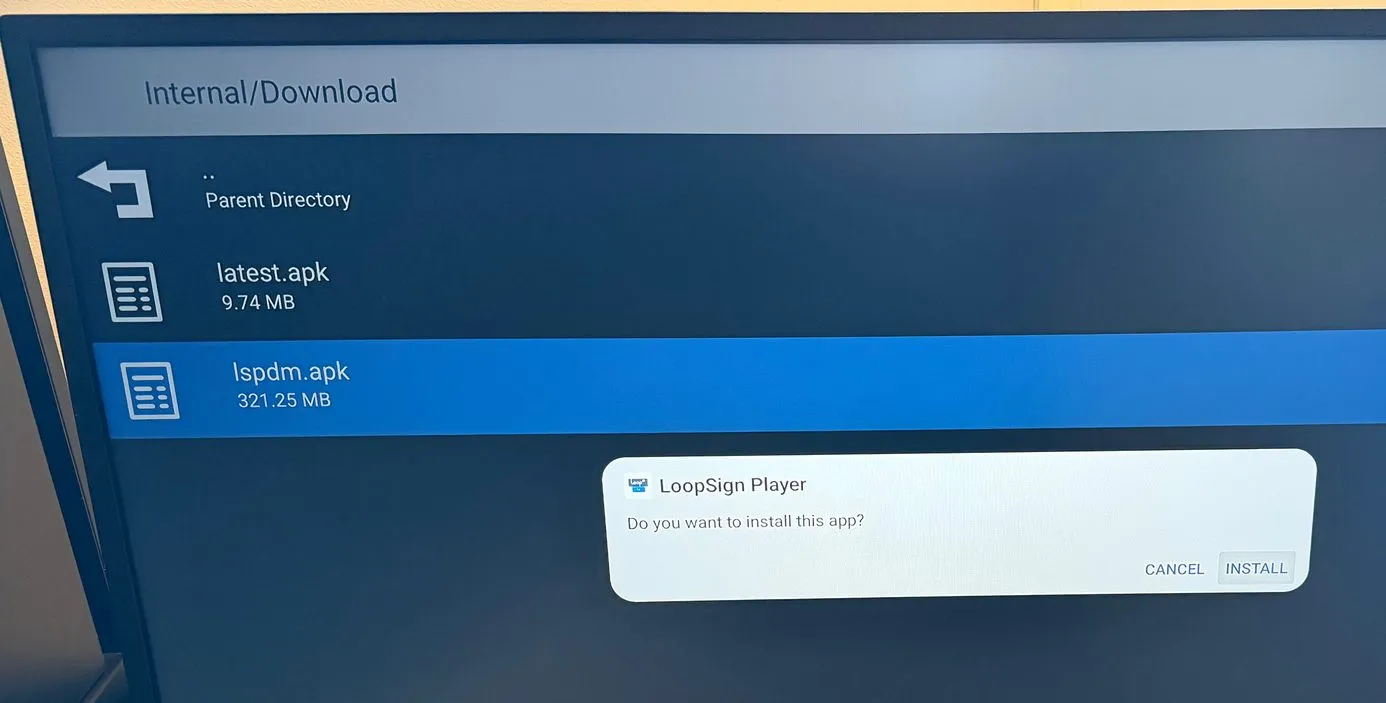
Busque el archivo de la aplicación LoopSign Player. Un archivo que haya descargado con el navegador integrado de la pantalla está en Internal/Download.
-
Instale la aplicación (INSTALL).
-
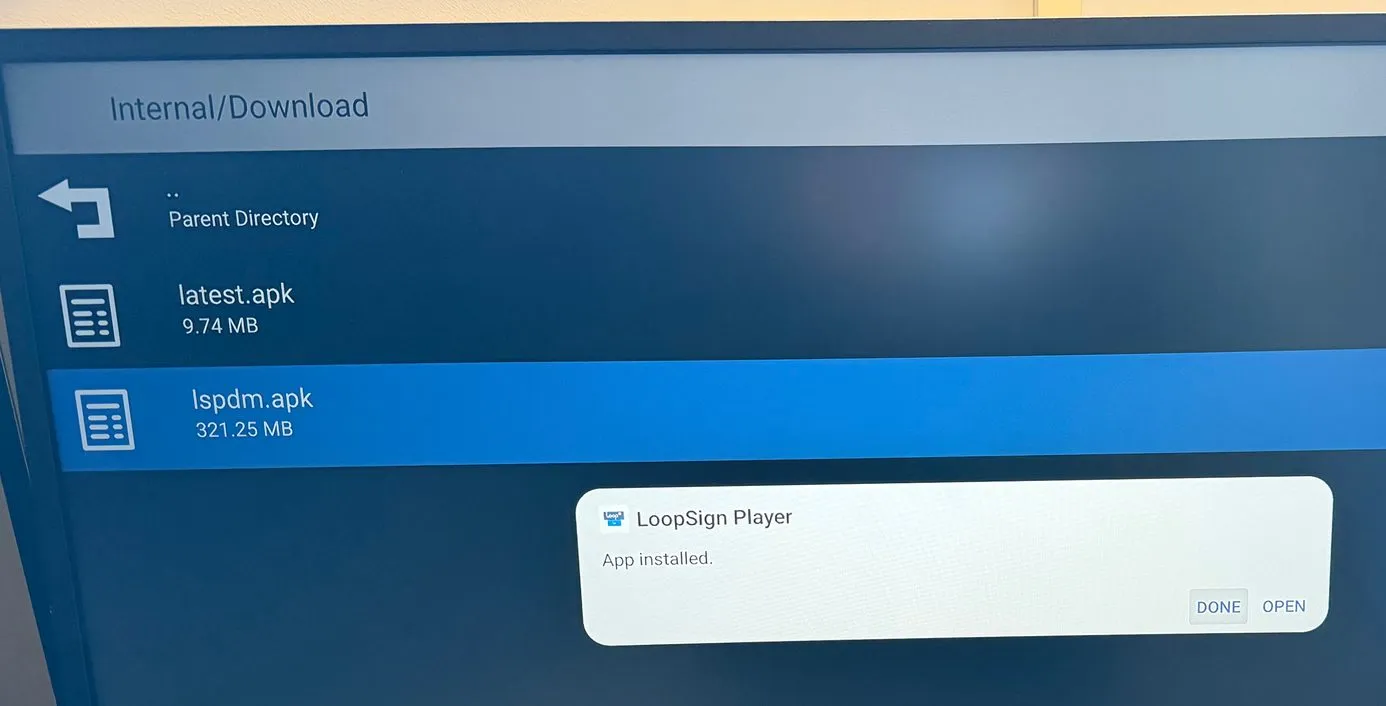
Cuando la aplicación esté instalada, seleccione DONE.
Establecer LoopSign Player como Custom app
Sección titulada «Establecer LoopSign Player como Custom app»-
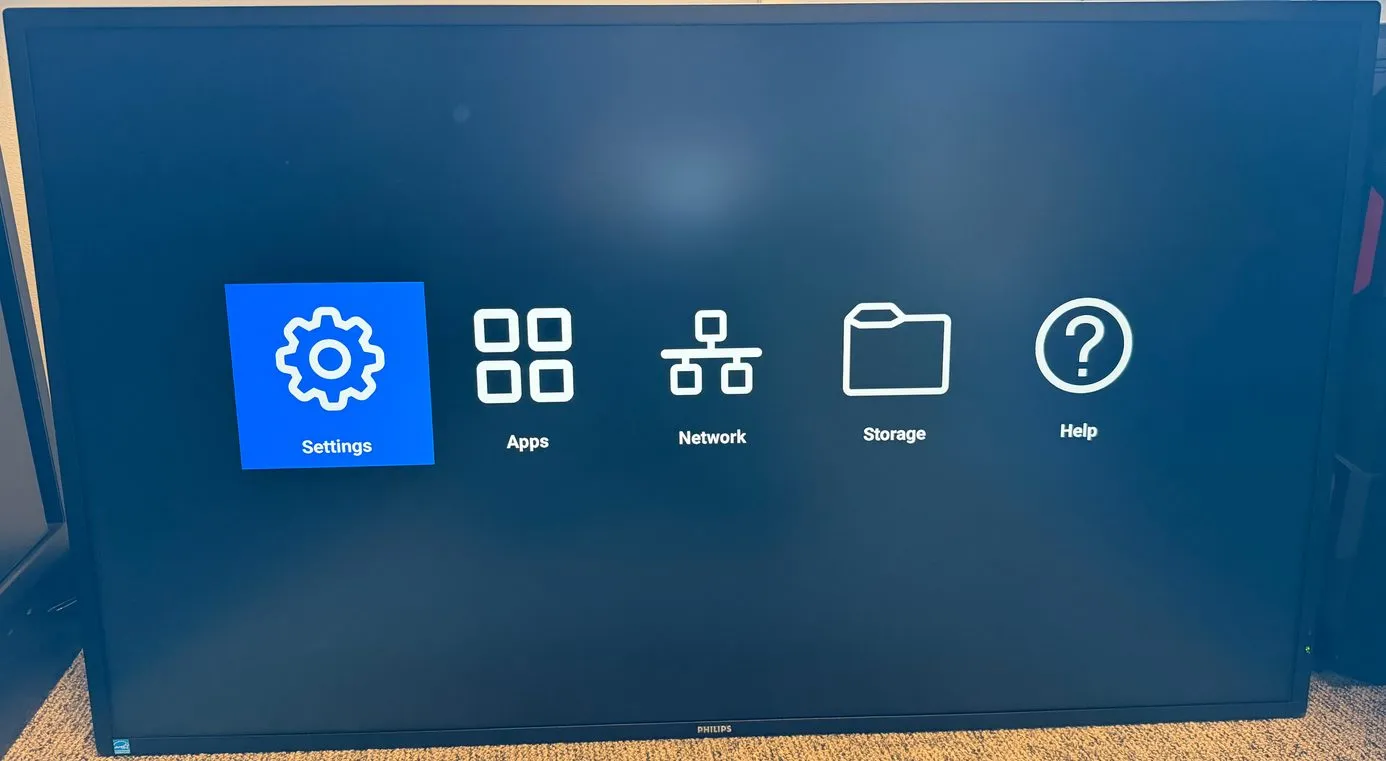
Desde el menú de Android, abra Settings.
-
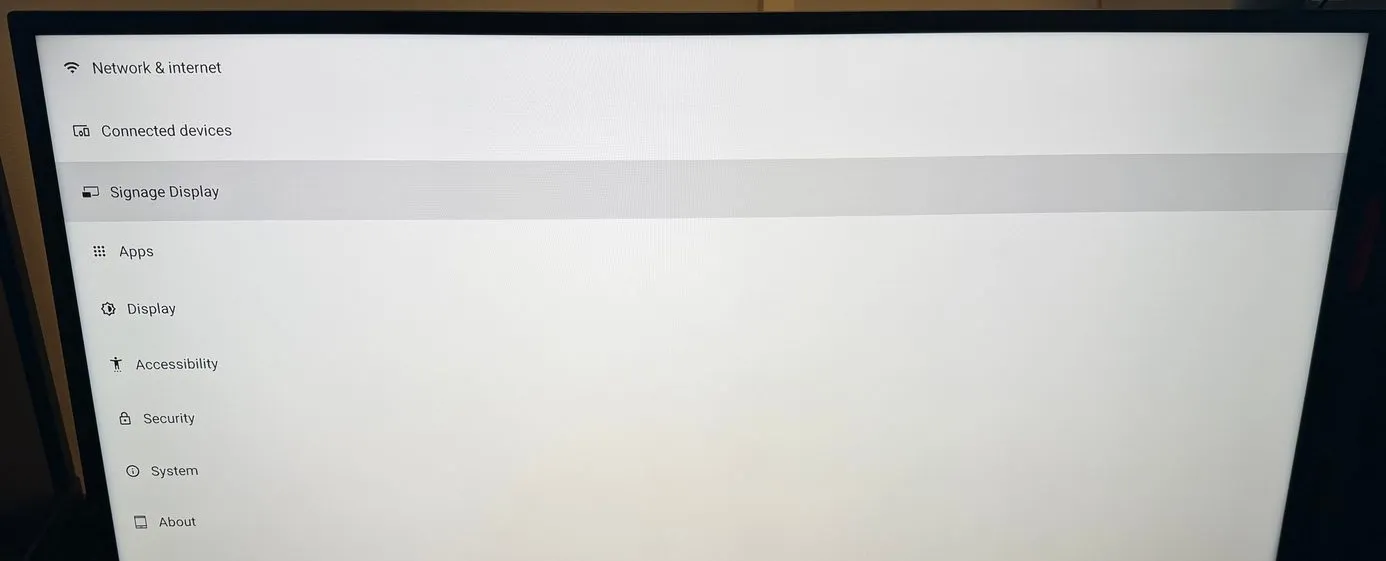
Vaya a Signage Display.
-
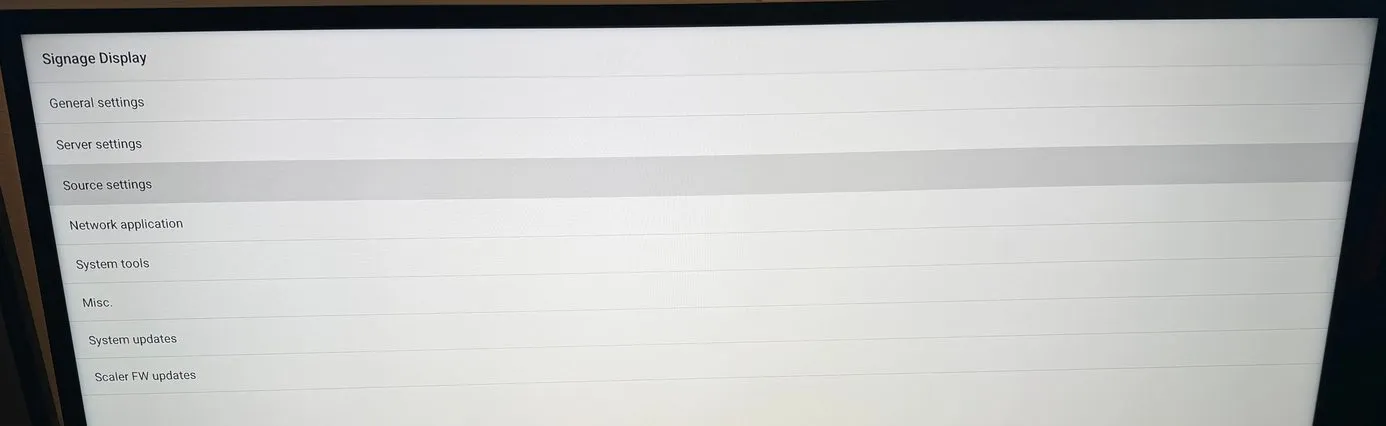
Vaya a Source settings.
-
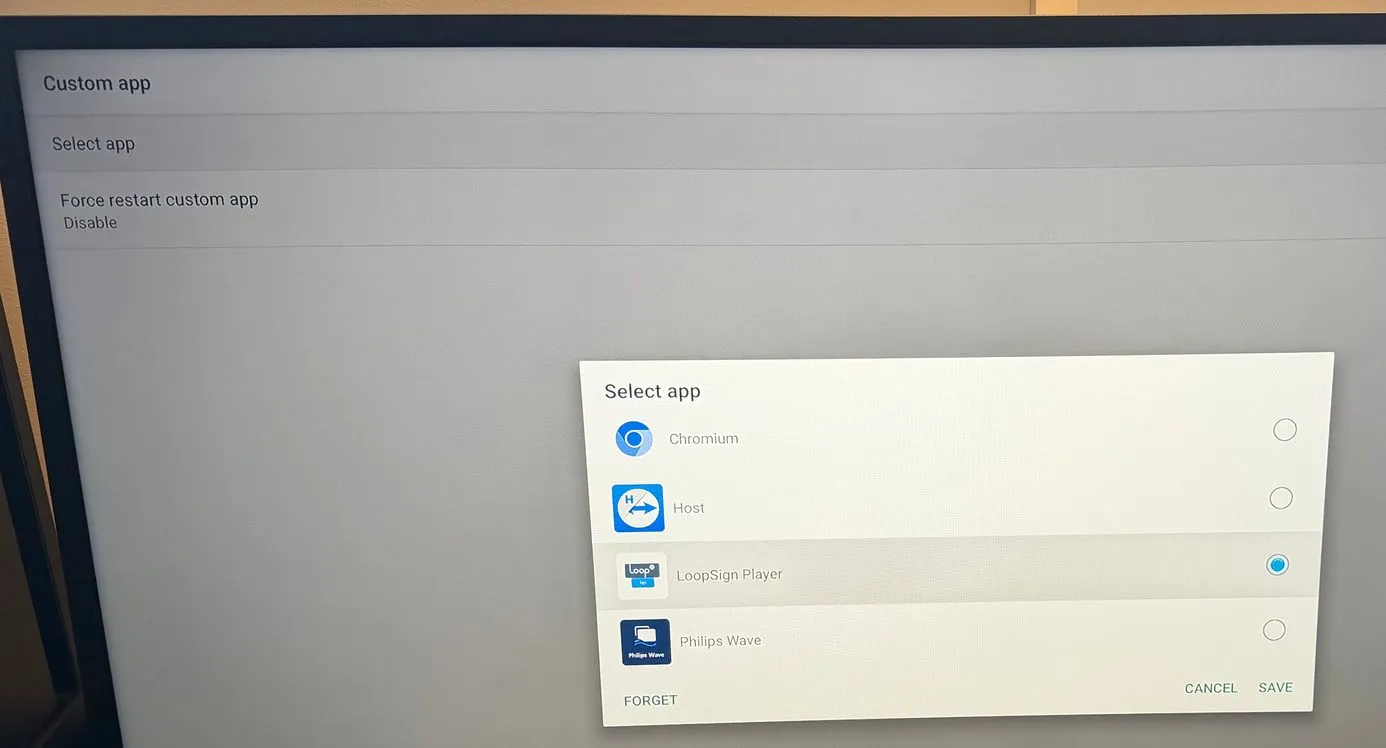
Abra Custom app.

-
Abra Select app, establezca LoopSign Player como Custom app y guarde (SAVE).
Establecer el tamaño de fuente del sistema en el valor predeterminado
Sección titulada «Establecer el tamaño de fuente del sistema en el valor predeterminado»-
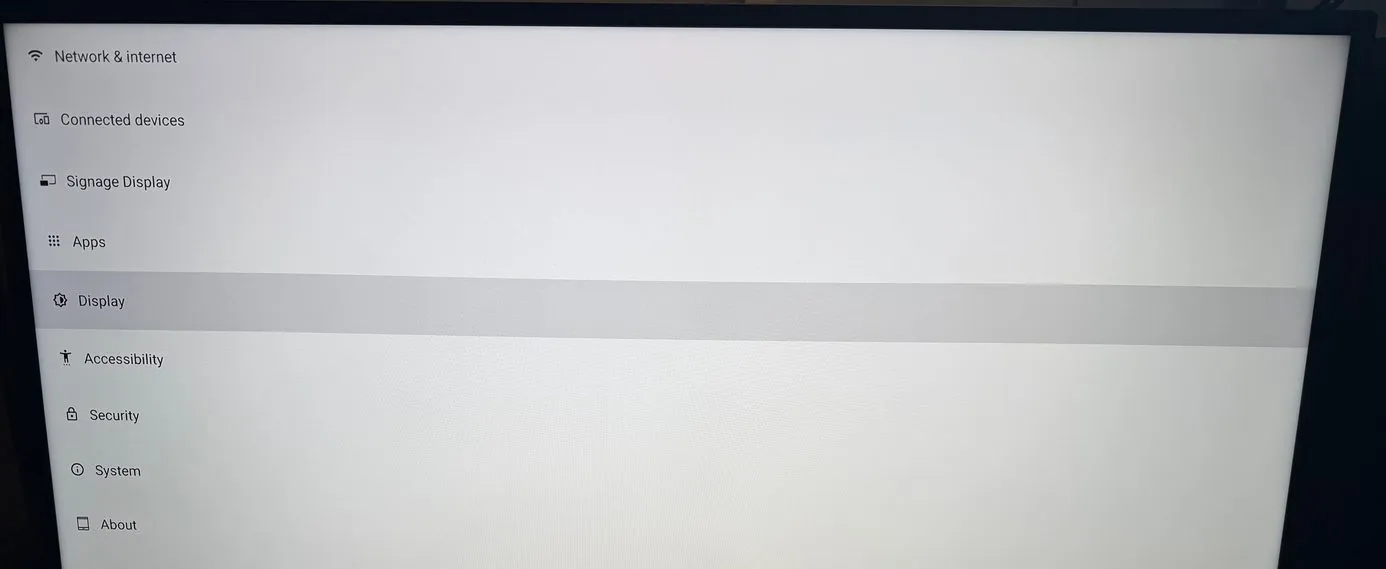
Desde el menú de Android, vaya a Settings → Display.
-
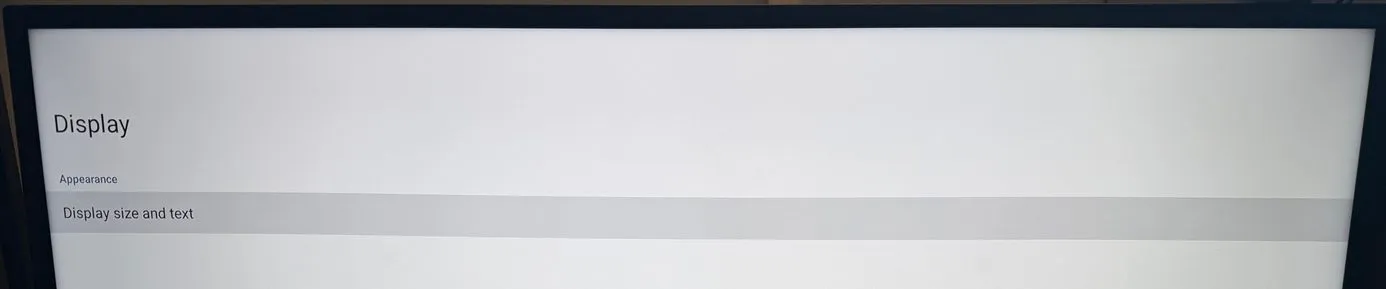
Abra Display size and text.
-
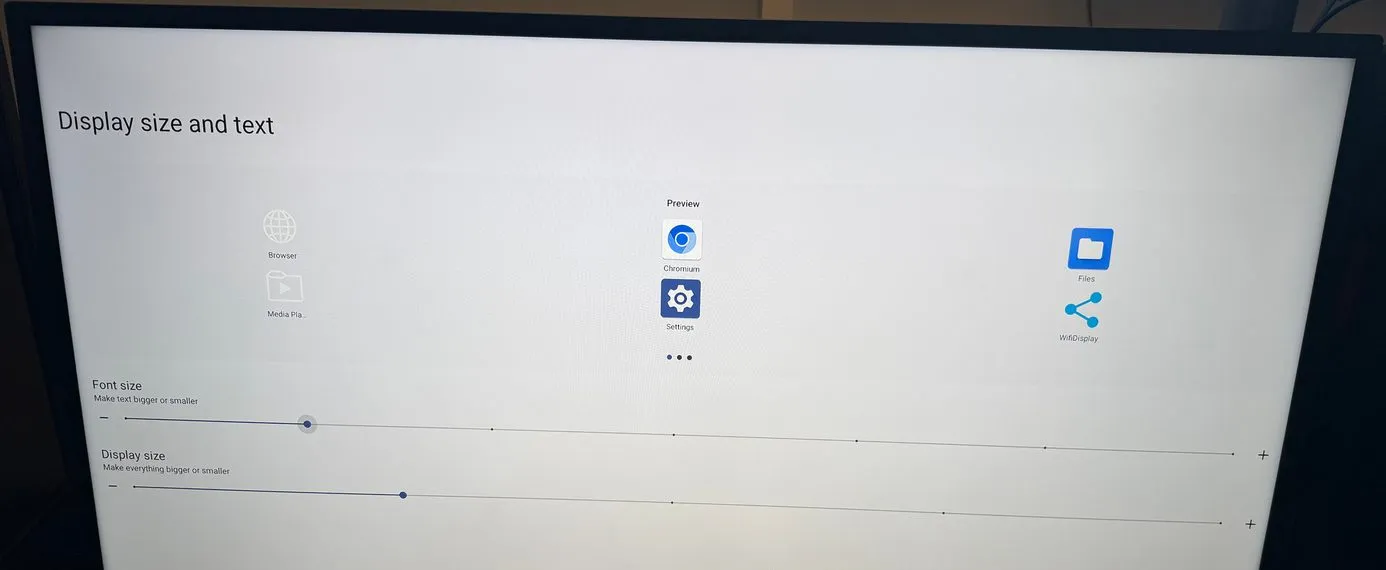
Establezca el control deslizante Font size en el valor predeterminado, que es la segunda posición desde la izquierda.
Ajustar la configuración de arranque y de ahorro de energía
Sección titulada «Ajustar la configuración de arranque y de ahorro de energía»Establecer el estado de encendido y la fuente de arranque
Sección titulada «Establecer el estado de encendido y la fuente de arranque»-
Pulse el botón Home del mando a distancia para abrir el menú normal de la pantalla.
-
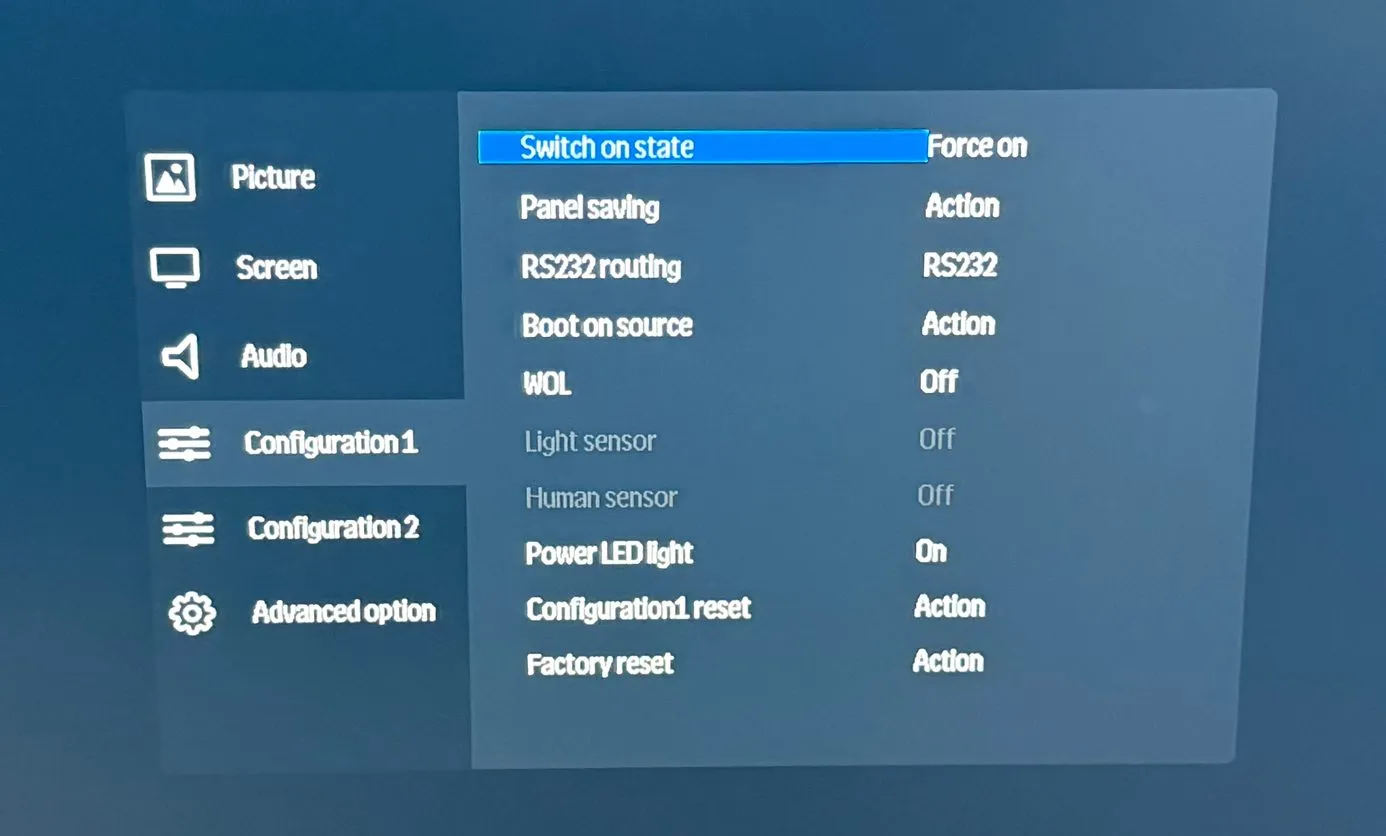
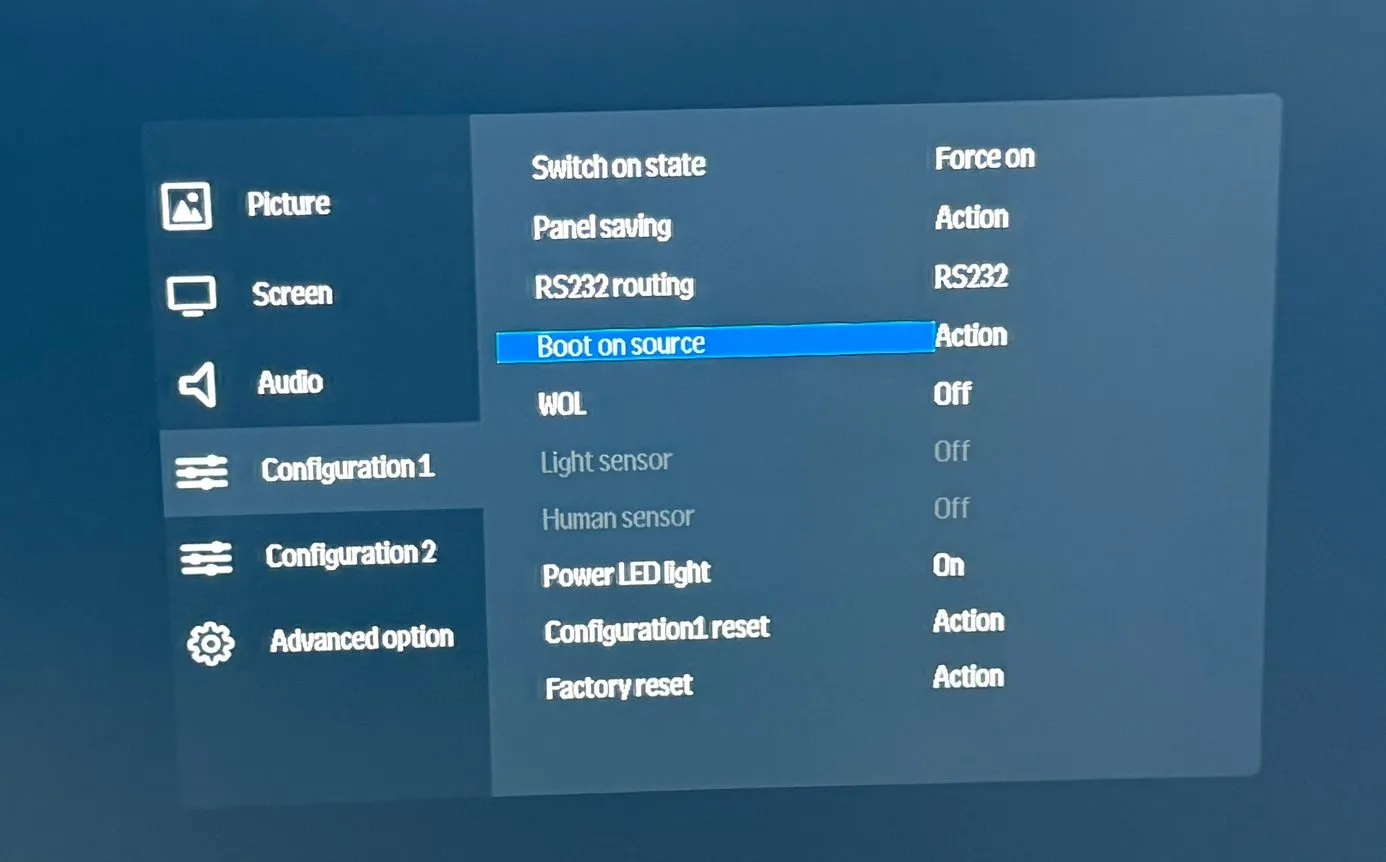
Vaya a Configuration 1 y establezca Switch on state en Force on, para que la pantalla se encienda sola cuando vuelva la corriente.
-
Vaya a Boot on source.
-
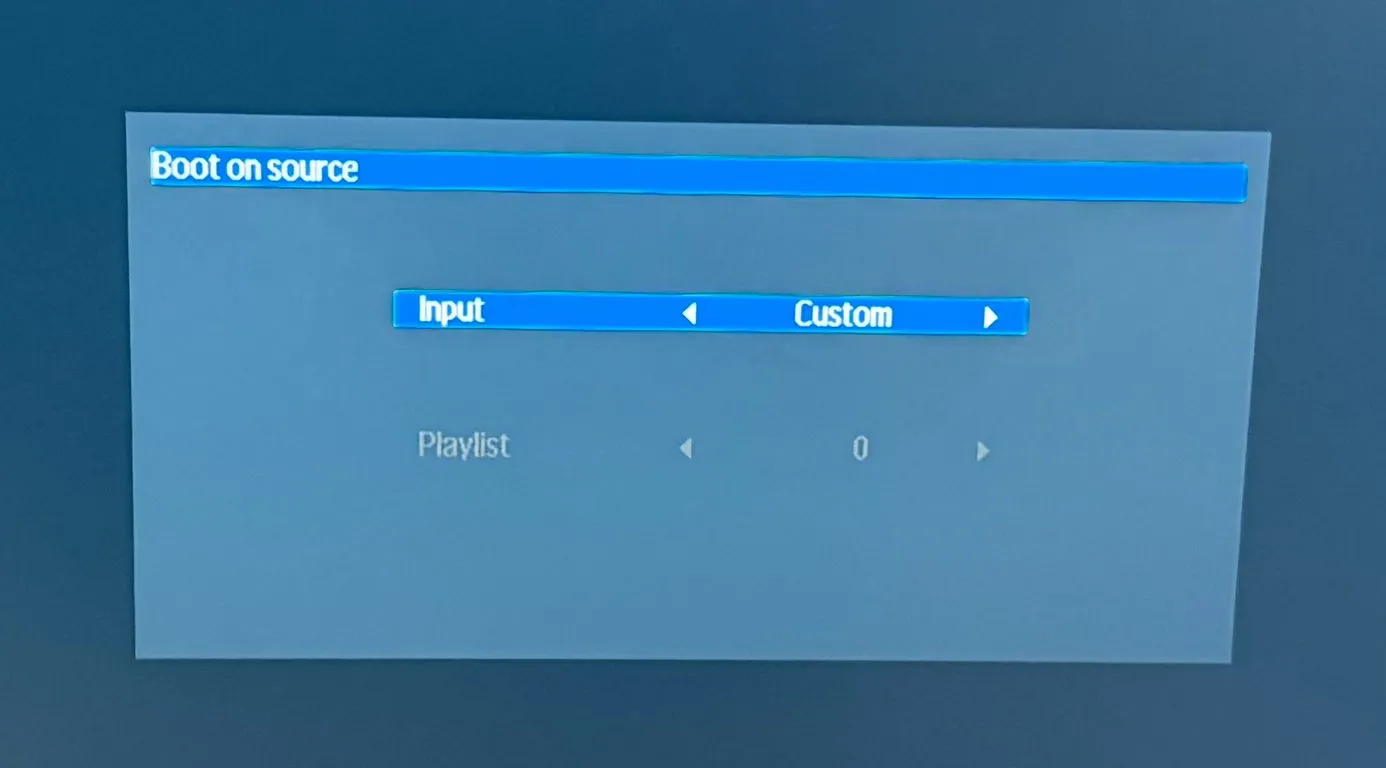
Establezca Input en Custom, para que la pantalla arranque en la aplicación LoopSign Player.
Establecer el modo de ahorro de energía
Sección titulada «Establecer el modo de ahorro de energía»-
Pulse el botón Home del mando a distancia para abrir el menú normal de la pantalla.
-
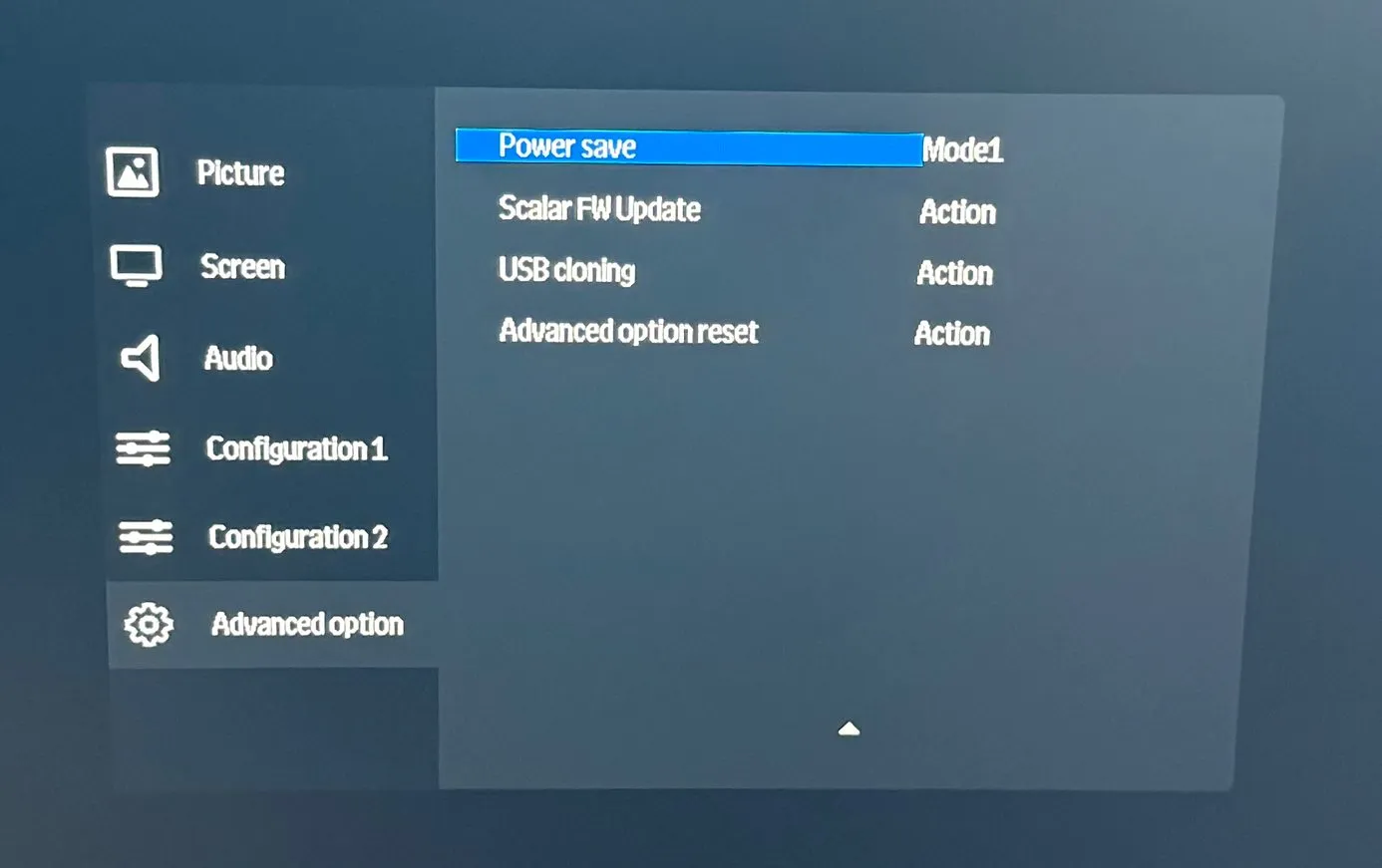
Vaya a Advanced option y desplácese hacia abajo hasta Power save.
-
Establezca Power save en Mode1.
Establecer la fecha, la hora y la programación de encendido y apagado
Sección titulada «Establecer la fecha, la hora y la programación de encendido y apagado»Comprobar la configuración de fecha y hora
Sección titulada «Comprobar la configuración de fecha y hora»Asegúrese de que la configuración de fecha y hora de la pantalla sea correcta.
-
Pulse el botón Home del mando a distancia para abrir el menú normal de la pantalla.
-
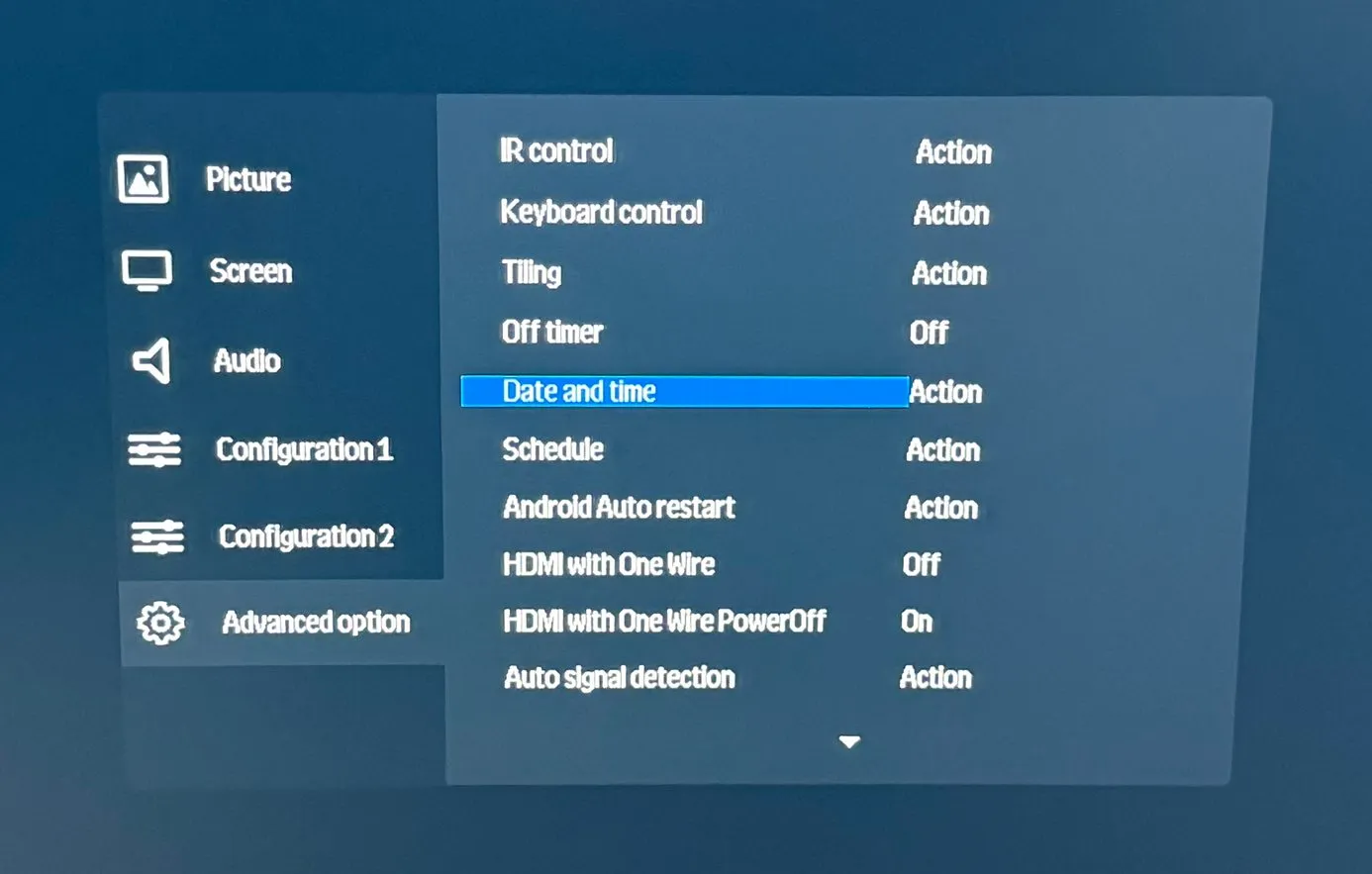
Vaya a Advanced option → Date and time.
-
Compruebe que la configuración es correcta.
Establecer la programación de encendido y apagado de la pantalla
Sección titulada «Establecer la programación de encendido y apagado de la pantalla»-
Pulse el botón Home del mando a distancia para abrir el menú normal de la pantalla.
-
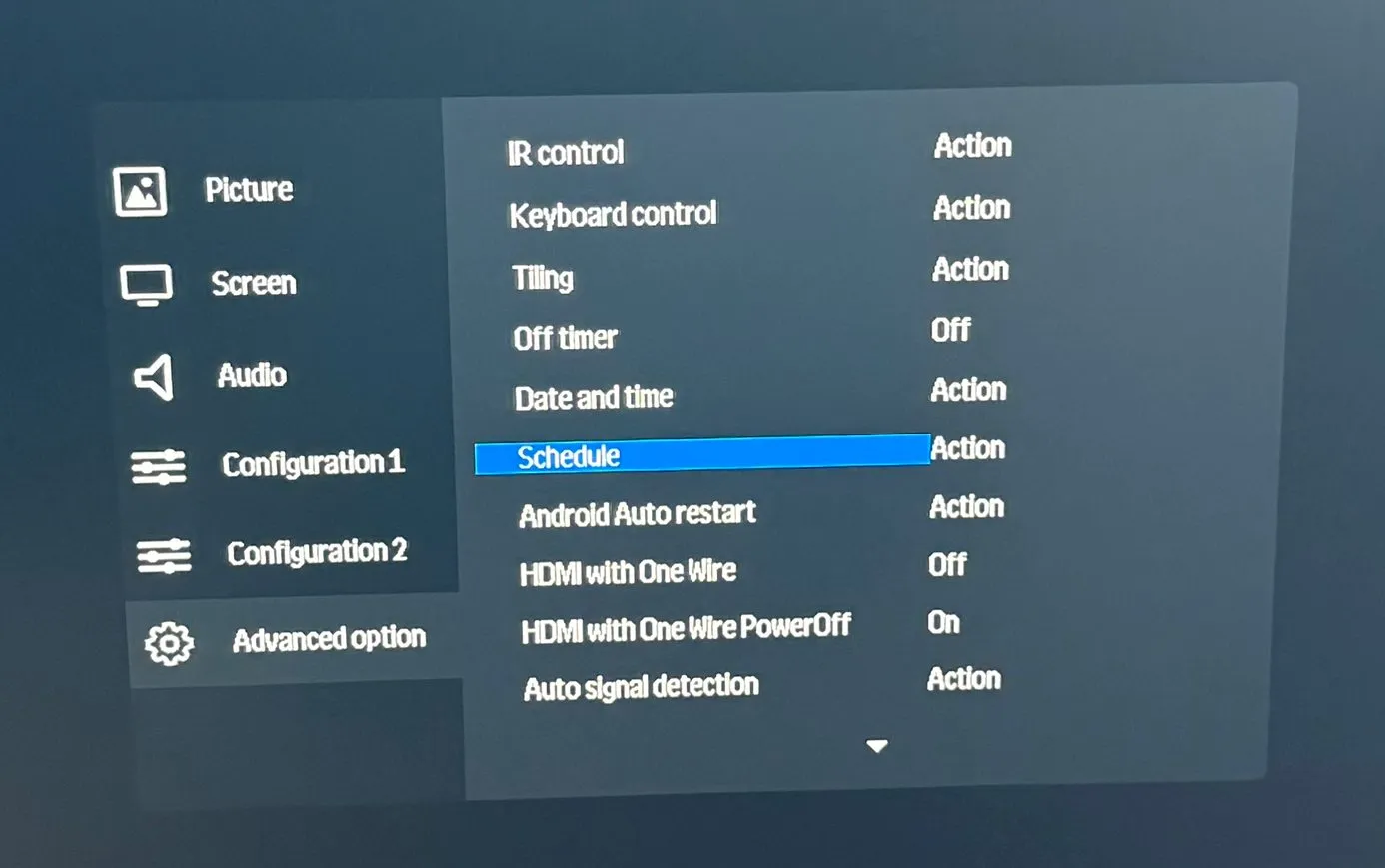
Vaya a Advanced option → Schedule.
-
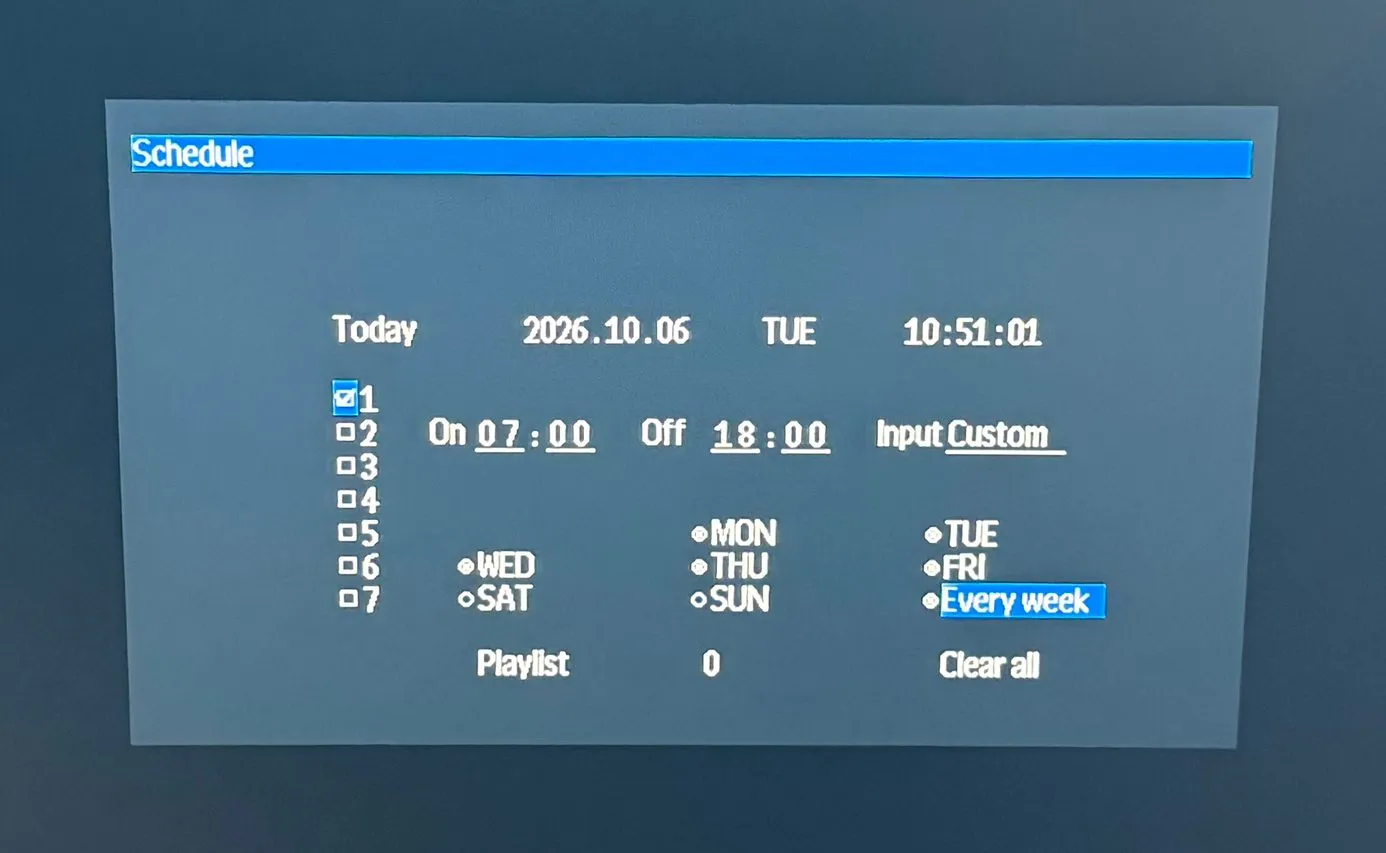
Establezca la programación o las programaciones que prefiera. Marque la casilla del número de la programación para habilitarla, establezca las horas On y Off, establezca Custom como entrada (Input) y elija los días y Every week.
Abrir la aplicación LoopSign Player
Sección titulada «Abrir la aplicación LoopSign Player»-
Seleccione la fuente Custom con el mando a distancia para abrir la aplicación LoopSign Player.
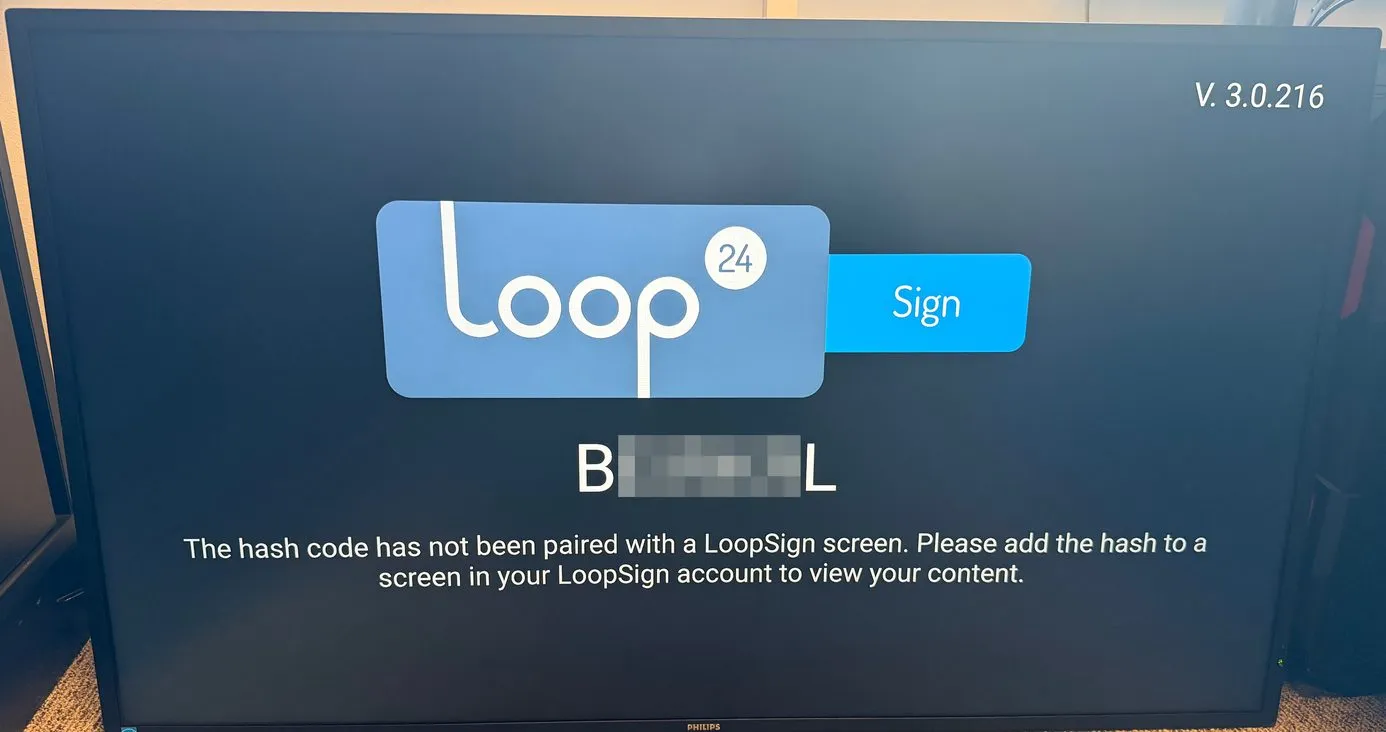
Use el código hash único que se muestra en la pantalla para inscribirla en su cuenta de LoopSign y mostrar su contenido.
Inscribir la pantalla en su cuenta de LoopSign
Sección titulada «Inscribir la pantalla en su cuenta de LoopSign»Con el código hash que muestra la pantalla física, añádala a su cuenta y asígnele una pantalla de LoopSign que reproducir: Inscribir una pantalla en su cuenta de LoopSign.
Las visitas se cuentan con Umami en el servidor propio de Loop24 en Estocolmo. No se usan cookies ni se almacenan direcciones IP.
Microsoft, Windows, Microsoft Edge, Entra, Exchange, Microsoft 365, Outlook, Power BI and Teams are trademarks of the Microsoft group of companies. Android, Google Play, Google Workspace, Google Sheets and Google Slides are trademarks of Google LLC. App Store is a service mark of Apple Inc. Other product and company names belong to their owners; they say what LoopSign, LoopMeeting, LoopBooking and LoopVisit work with, and imply no affiliation or endorsement.