
BenQ serie BH
Para instalar LoopSign en su pantalla BenQ serie BH, debe instalar la aplicación LoopSign Player. Siga esta guía para preparar la pantalla e instalar la aplicación.
Configuración general
Sección titulada «Configuración general»En primer lugar, asegúrese de que la pantalla tenga la zona horaria, la hora y la fecha correctas y una programación de encendido y apagado automáticos. Para LoopSign es esencial que la fecha y la hora sean correctas. Consulte el manual de usuario de la pantalla para obtener más detalles.
Establecer la zona horaria, la hora y la fecha
Sección titulada «Establecer la zona horaria, la hora y la fecha»-
Pulse ⌂ Menu en el mando a distancia.
-
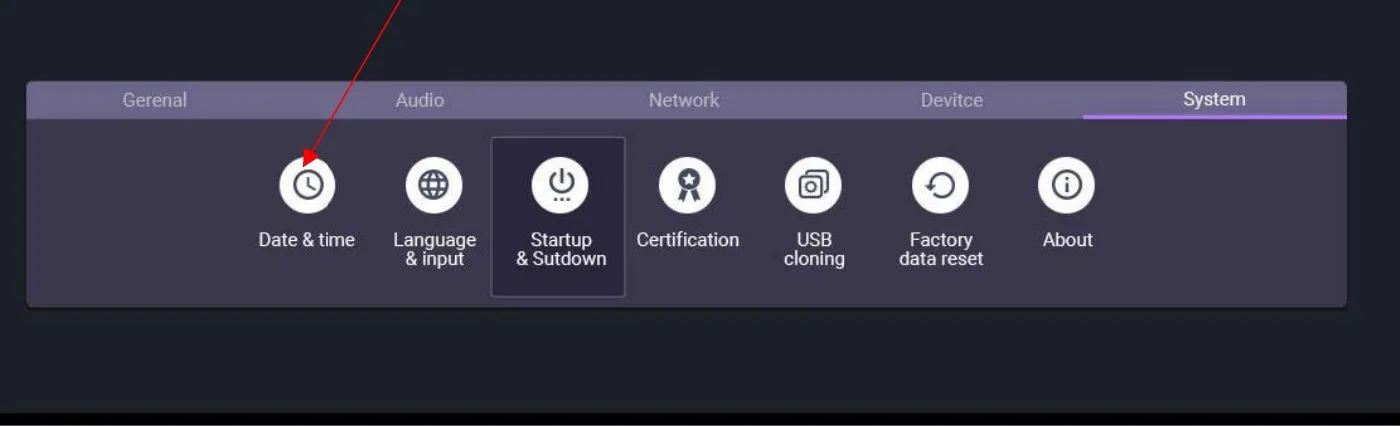
Seleccione Settings y, a continuación, System en el menú de Android.
-
Elija Date & time.
-
Establezca la hora, la fecha y la zona horaria correctas para su ubicación.
-
Salga de los menús.
Establecer la programación de encendido y apagado automáticos
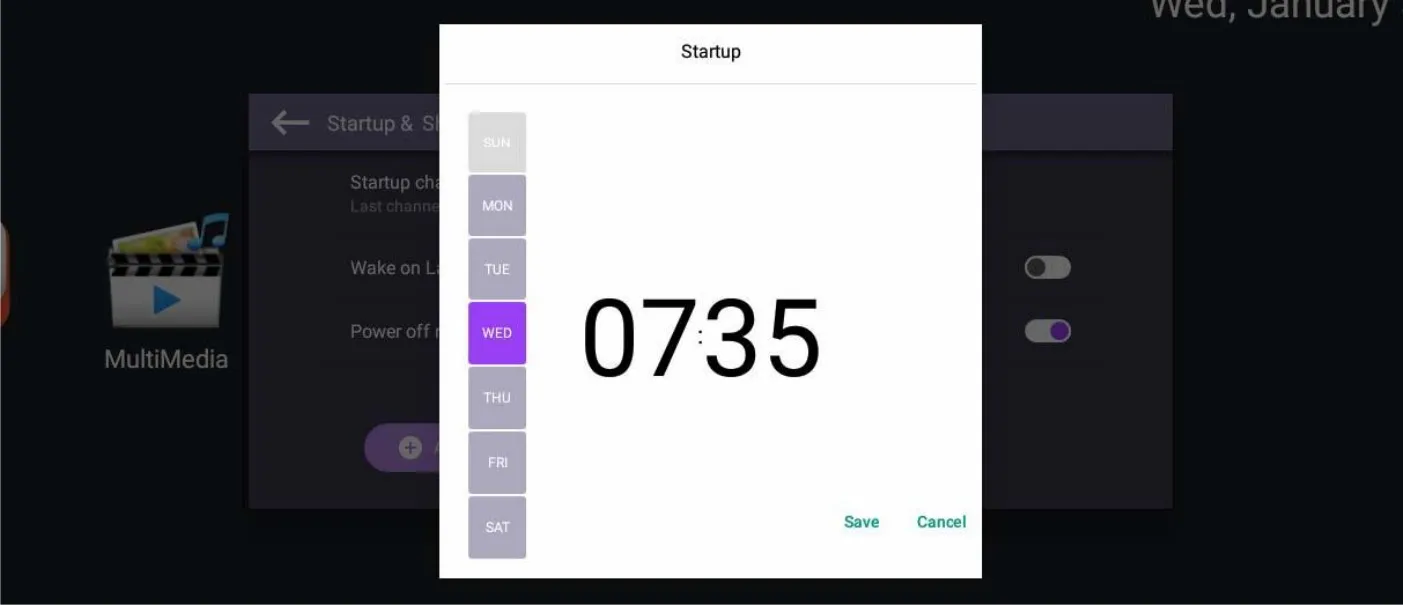
Sección titulada «Establecer la programación de encendido y apagado automáticos»Le recomendamos encarecidamente configurar el encendido y apagado automáticos según sus necesidades. Apagar la pantalla cuando no se necesita prolonga su vida útil. Aunque la pantalla tenga que estar encendida 24/7, programe un breve apagado y encendido cada noche (por ejemplo, apagado a las 02:59 y encendido a las 03:00) para que la pantalla se reinicie a diario.
-
Pulse ⌂ Menu en el mando a distancia.
-
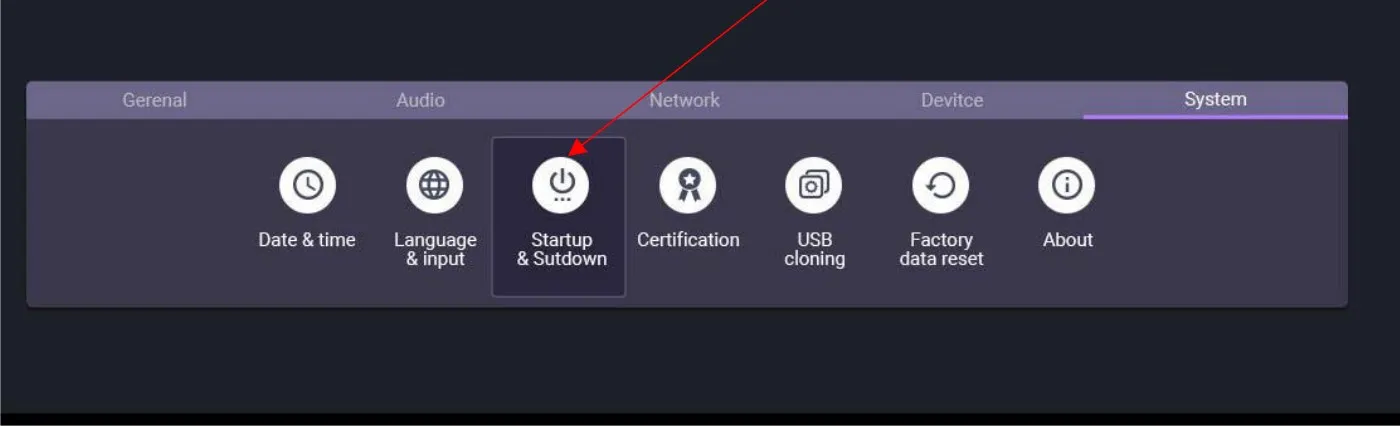
Seleccione Settings, después System y, por último, Startup & Shutdown.
-
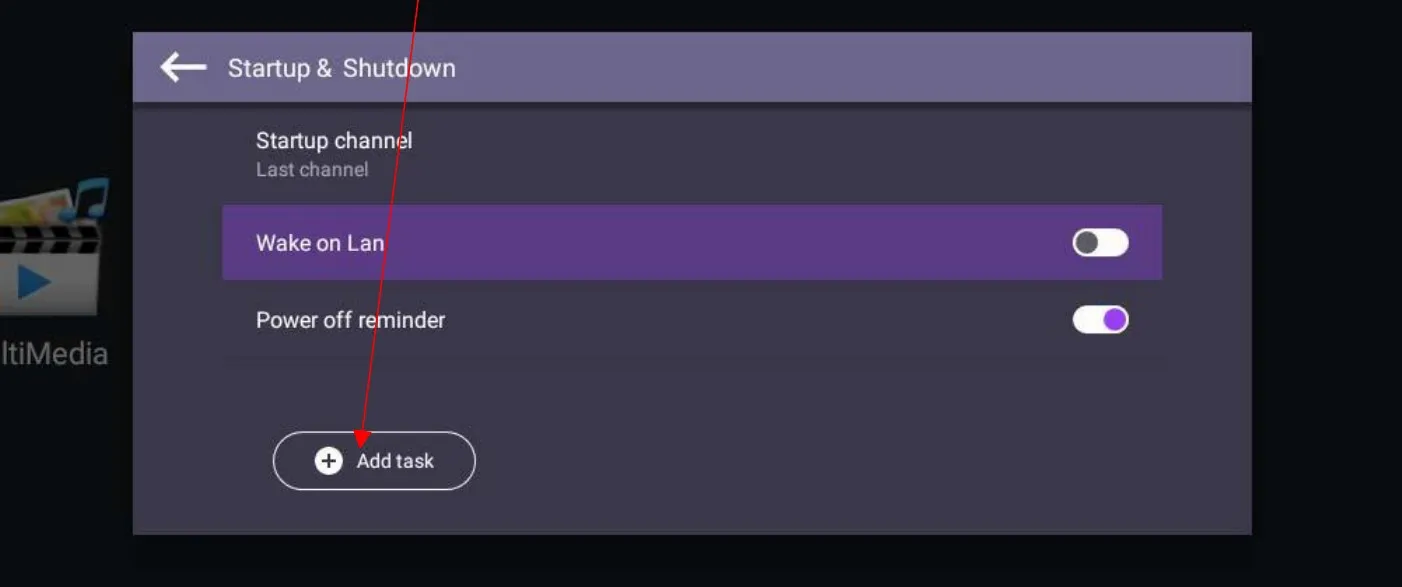
Seleccione Startup channel y establézcalo en Android.
-
Seleccione Add task para establecer la programación de encendido y apagado.
Instalar la aplicación LoopSign Player
Sección titulada «Instalar la aplicación LoopSign Player»-
Obtenga la aplicación LoopSign Player en la página Descarga: use LoopSign Player (instalación con URL).
-
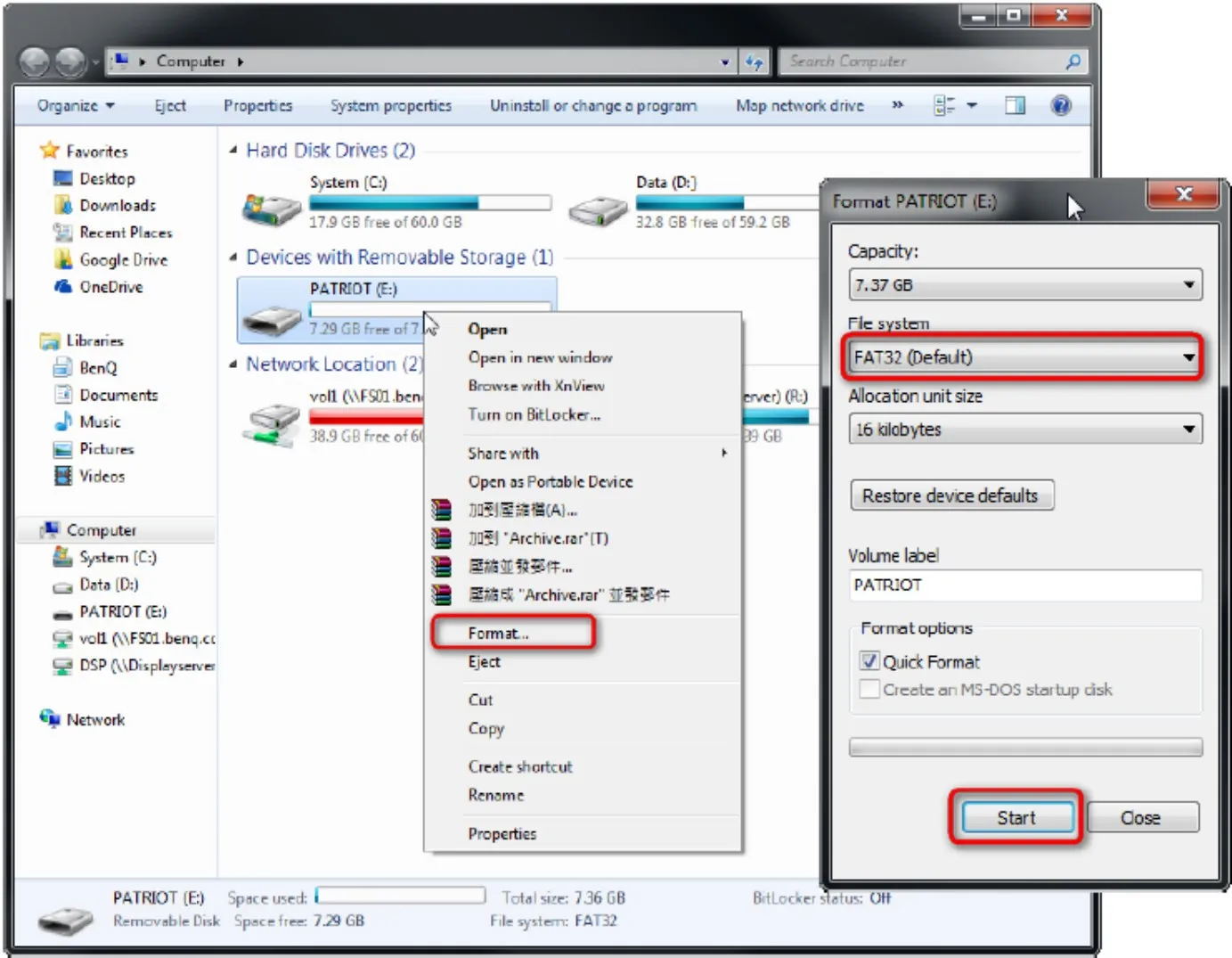
Las pantallas BenQ Bar Type y Digital Signage solo admiten unidades USB formateadas en FAT32, no en NTFS ni en otros formatos. Si su unidad USB ya está en FAT32, omita este paso. De lo contrario:
- Conecte la unidad USB a un PC o a un portátil.
- Abra Equipo y haga clic con el botón derecho en la unidad USB.
- Seleccione Formatear… y empiece a formatear la unidad, como se muestra en la imagen.
-
Copie el archivo APK descargado en la unidad USB e insértela en un puerto USB de la pantalla.
-
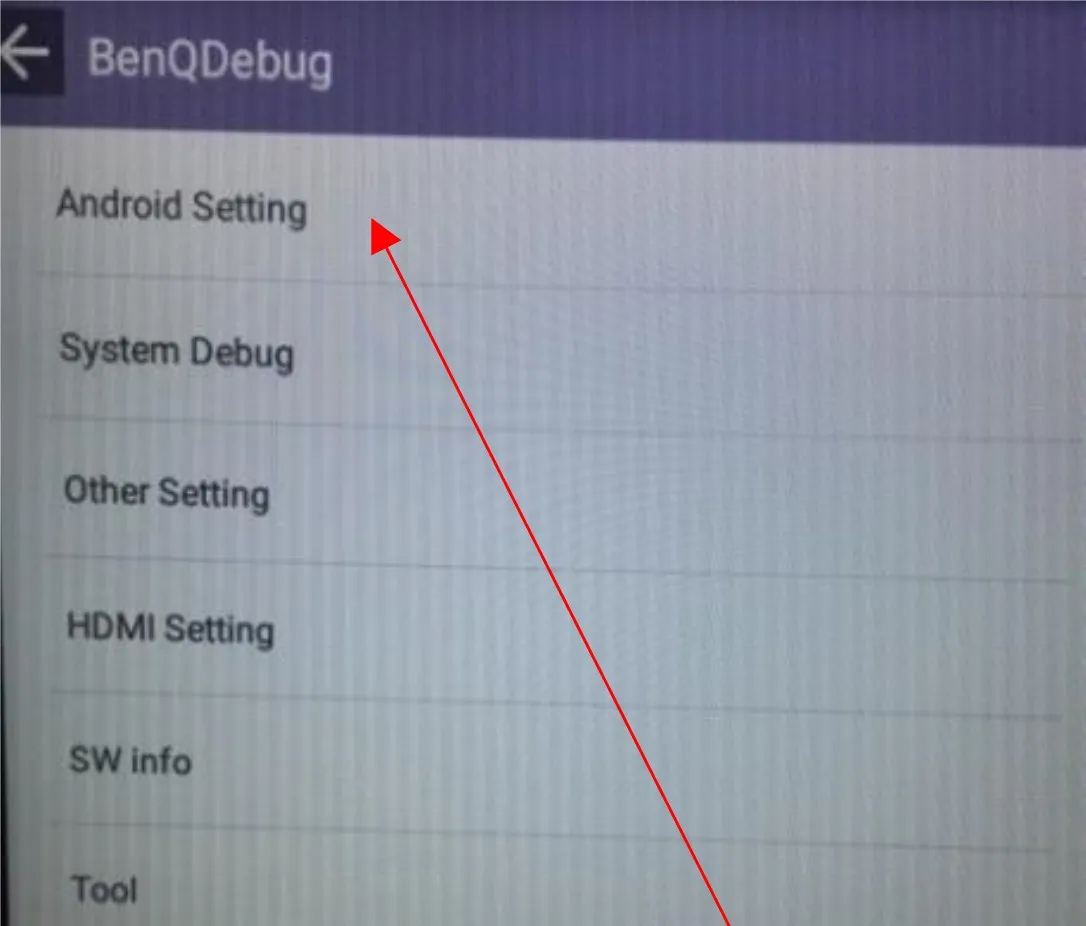
Abra el menú BenQDebug: pulse estos botones del mando a distancia uno tras otro: Menu, Up, Up, Down, Down, Back.
-
Seleccione Android Setting.
-
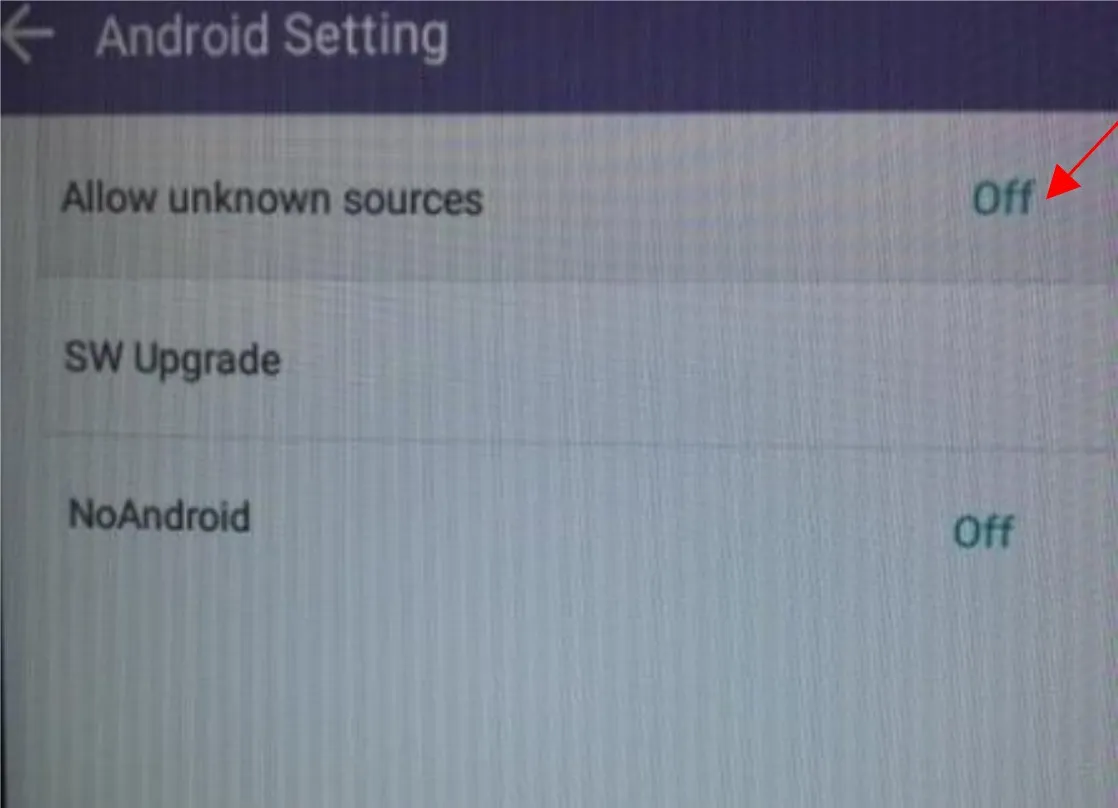
Establezca Allow unknown sources en On.
-
Ya puede instalar el APK en Android: inicie la aplicación APKinstall o ES File Explorer y, a continuación, seleccione el APK en la unidad USB para iniciar la instalación.
Configurar la aplicación LoopSign Player
Sección titulada «Configurar la aplicación LoopSign Player»La primera vez que se inicia la aplicación LoopSign Player, abre la pantalla de configuración que se muestra a continuación.
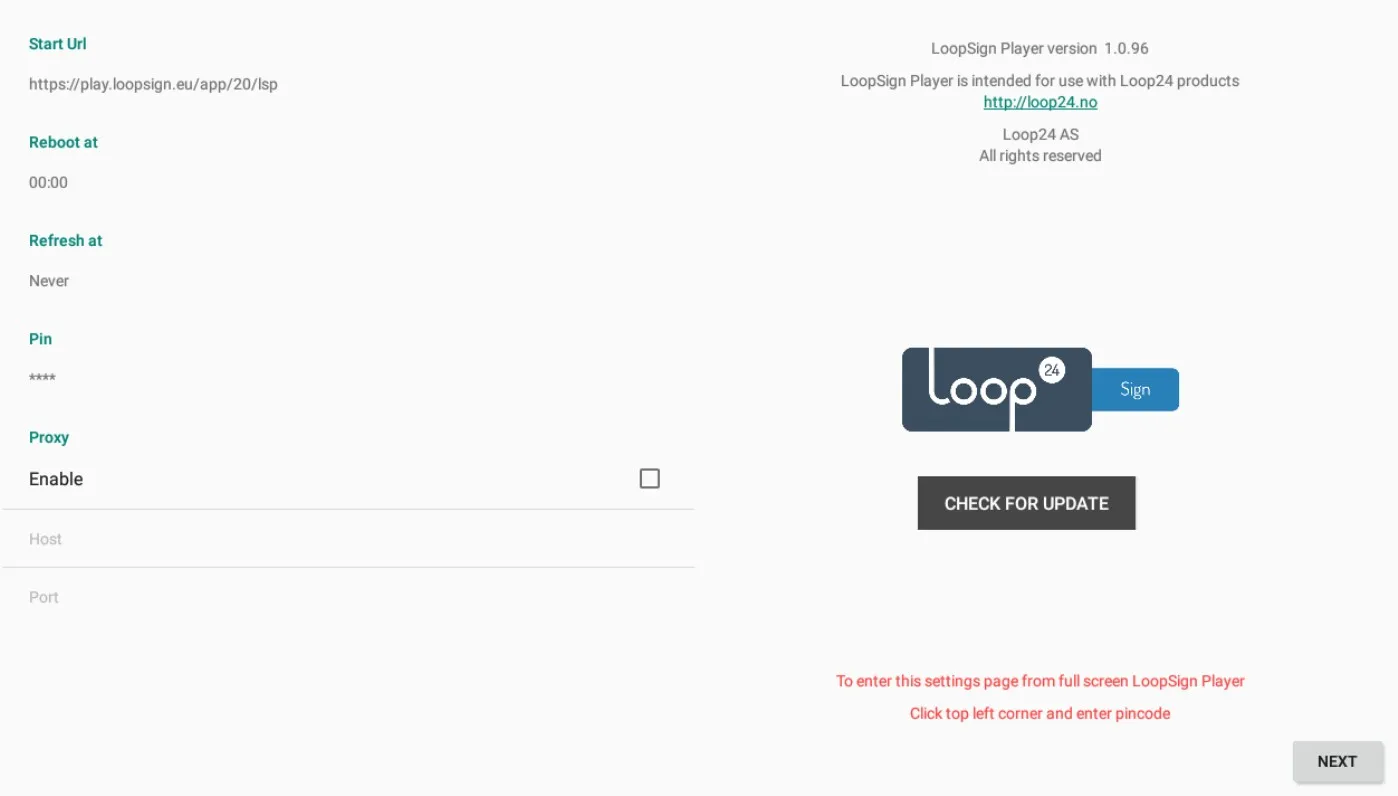
- Establezca la URL de inicio,
https://play.loopsign.eu/app/xxx/xxxxxxxxx. Encontrará la URL correcta de su pantalla en LoopSign, en la vista general de Gestión de pantalla. - Establezca la hora a la que el reproductor debe hacer su reinicio diario.
- Establezca la hora del día a la que la aplicación recarga la URL (recomendamos las 03:00).
- Opcionalmente, establezca un nuevo código PIN (el predeterminado es 0000).
- Opcionalmente, configure un servidor proxy, si lo necesita para acceder a Internet.
- Seleccione NEXT. La URL se carga al cabo de unos segundos.
Para volver a abrir esta pantalla de configuración más adelante, seleccione la esquina superior izquierda de la pantalla e introduzca el código PIN (el predeterminado es 0000).
English: Computer · Format… · Manage Screens
Las visitas se cuentan con Umami en el servidor propio de Loop24 en Estocolmo. No se usan cookies ni se almacenan direcciones IP.
Microsoft, Windows, Microsoft Edge, Entra, Exchange, Microsoft 365, Outlook, Power BI and Teams are trademarks of the Microsoft group of companies. Android, Google Play, Google Workspace, Google Sheets and Google Slides are trademarks of Google LLC. App Store is a service mark of Apple Inc. Other product and company names belong to their owners; they say what LoopSign, LoopMeeting, LoopBooking and LoopVisit work with, and imply no affiliation or endorsement.