
Edición de contenidos
Insertar imágenes / Principios del editor de pantallas y de la Media Bank
Sección titulada «Insertar imágenes / Principios del editor de pantallas y de la Media Bank»Principios fundamentales de la interfaz y de las funcionalidades en el editor de pantallas y en la Media Bank. Esta guía muestra, como ejemplo, cómo publicar imágenes en una pantalla.
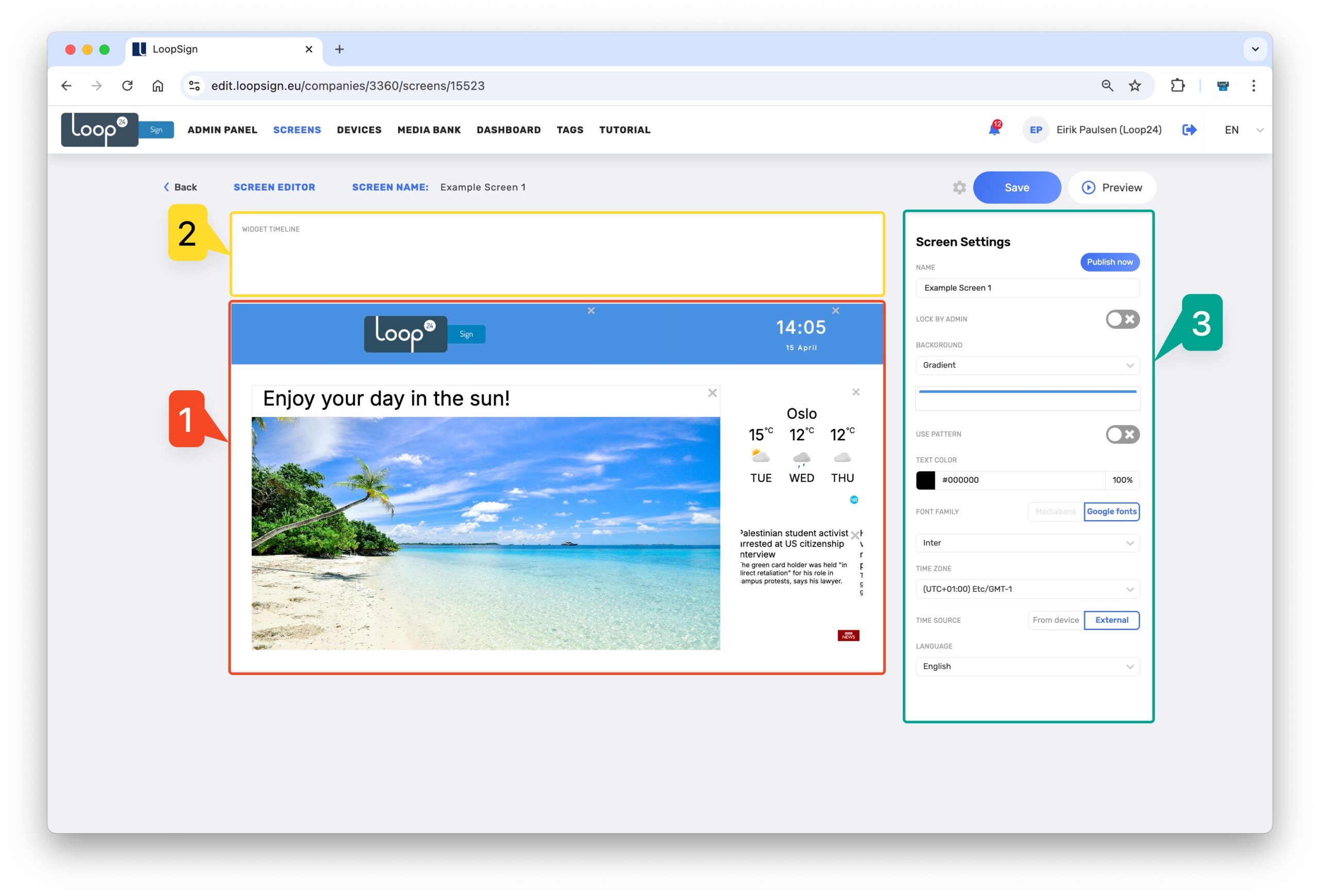
1. Las tres secciones principales del editor
Sección titulada «1. Las tres secciones principales del editor»Cuando se abre el editor de una pantalla, hay tres secciones principales de la interfaz a tener en cuenta:
- La pantalla en sí.
- La línea de tiempo de los widget sobre la pantalla, que al principio está vacía.
- La configuración a la derecha de la pantalla, donde inicialmente se muestran los ajustes generales de la pantalla.
2. Seleccionar un área de la pantalla
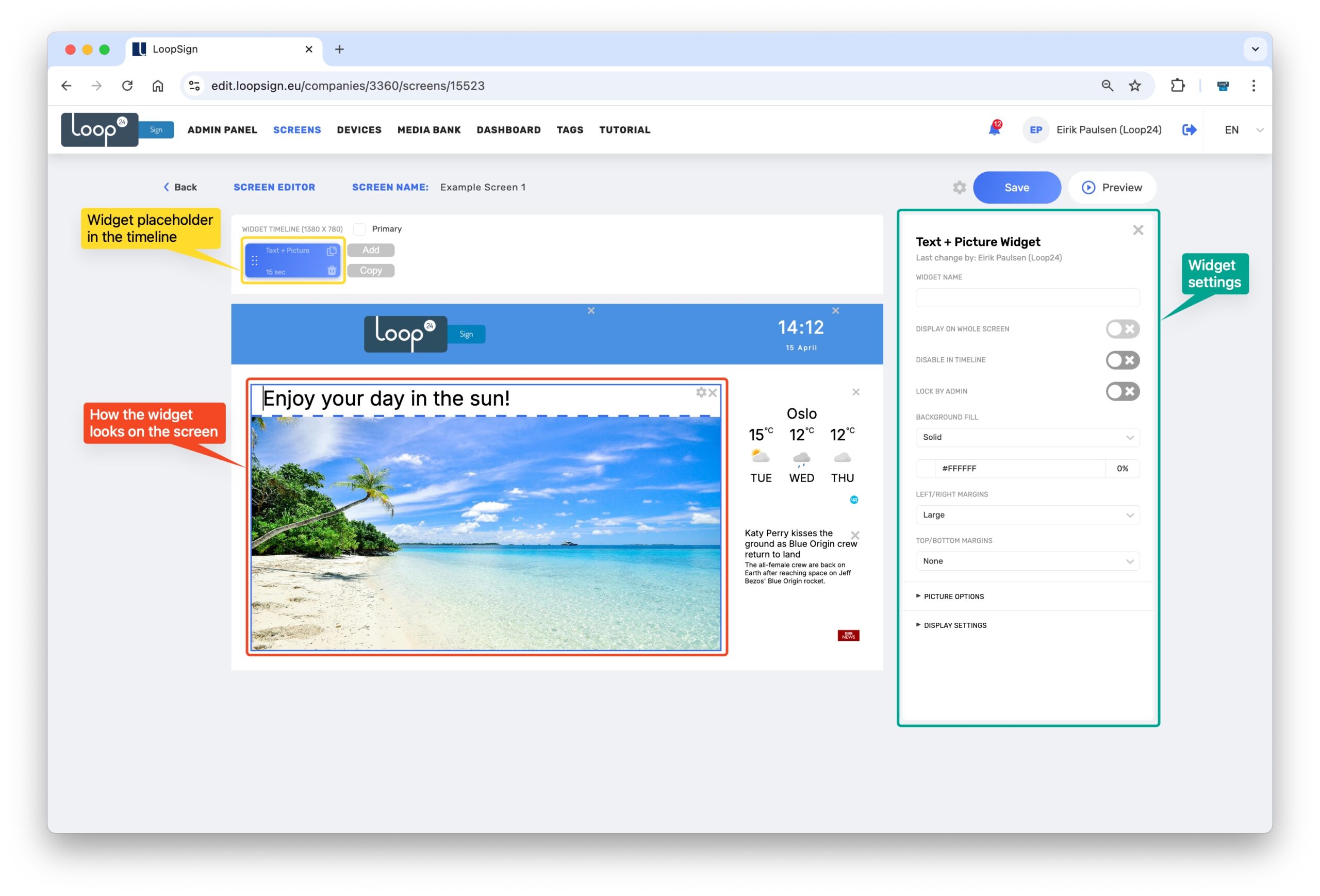
Sección titulada «2. Seleccionar un área de la pantalla»Al hacer clic en un área definida de la pantalla, el área se resaltará con un borde azul y podrás gestionar su contenido. La línea de tiempo sobre la pantalla mostrará ahora los widget (los módulos de contenido) definidos para visualizarse en el área seleccionada de la pantalla, y a la derecha se mostrarán los ajustes del widget seleccionado.
3. Añadir un widget Galería
Sección titulada «3. Añadir un widget Galería»Para añadir un nuevo widget al área de la pantalla, haz clic en Agregar en el extremo derecho de la línea de tiempo. Al seleccionar Galería en el menú de widget que aparece, se añadirá un nuevo widget a la línea de tiempo, lo que te permitirá insertar una o más imágenes en la visualización de la pantalla.
4. Seleccionar las imágenes de la Media Bank
Sección titulada «4. Seleccionar las imágenes de la Media Bank»El nuevo widget Galería está de momento sin imágenes, así que debes hacer clic en Elija imagen… en la configuración del widget a la derecha. Esto abrirá la Media Bank. Si es necesario, crea una nueva carpeta en la Media Bank para cargar las imágenes. Haz clic en la carpeta en la que deseas guardar las nuevas imágenes antes de hacer clic en Carga.
Para cargar imágenes desde el PC, haz clic en Elige los archivos que quieres subir.
Si eliges Pixabay o Pexels, puedes buscar y encontrar imágenes de stock para usar en tus pantallas informativas. Las imágenes encontradas en Pixabay y Pexels están licenciadas para uso gratuito en tus pantallas informativas.
Haz clic y selecciona la imagen o las imágenes que deseas insertar en el nuevo widget Galería de tu pantalla y haz clic en Guardar al final.
5. Modificar la configuración y guardar
Sección titulada «5. Modificar la configuración y guardar»Ahora has añadido un nuevo widget Galería y has seleccionado las imágenes para él. Si lo deseas, puedes modificar la configuración predeterminada del widget. Por ejemplo, puedes definir la duración y la programación en la sección Configuración de pantalla y también puedes publicar el widget en otras pantallas. (Consulta la guía dedicada para más detalles aquí.)
Recuerda hacer clic en Guardar cuando termines. El nuevo widget Galería se publicará entonces en la pantalla y se mostrará junto con cualquier contenido existente, según el ritmo de visualización que hayas definido. Pueden pasar hasta 15 minutos desde que hagas clic en Guardar antes de que los cambios se reflejen en la pantalla física.
English: Add · Gallery · Choose image… · Upload · Choose files to upload · Save · Mediabank folder · Mediabank pictures · Display settings
Este video no está en su copia sin conexión.
Las visitas se cuentan con Umami en el servidor propio de Loop24 en Estocolmo. No se usan cookies ni se almacenan direcciones IP.
Microsoft, Windows, Microsoft Edge, Entra, Exchange, Microsoft 365, Outlook, Power BI and Teams are trademarks of the Microsoft group of companies. Android, Google Play, Google Workspace, Google Sheets and Google Slides are trademarks of Google LLC. App Store is a service mark of Apple Inc. Other product and company names belong to their owners; they say what LoopSign, LoopMeeting, LoopBooking and LoopVisit work with, and imply no affiliation or endorsement.