
Samsung Tizen de la 4.0 a la 7.0
La aplicación LoopSign Player para Samsung necesita una pantalla profesional de Samsung con Tizen de la 4.0 a la 7.0. Entre los modelos adecuados están QBR y QMR (Tizen 4.0) y QBB, QMB, QBC y QMC (Tizen 6.5 y 7.0). Los modelos de televisor de consumo no tienen las funciones integradas necesarias y no funcionan con la aplicación LoopSign Player.
Siempre es buena idea tener la última versión del firmware: consúltelo con su revendedor.
Requisitos previos
Sección titulada «Requisitos previos»Asegúrese de que tiene una pantalla profesional de Samsung con Tizen de la 4.0 a la 7.0 y la última versión del firmware. Para obtener la última versión del firmware, póngase en contacto con su revendedor, con Samsung o directamente con nosotros. Los modelos de pantalla de consumo no sirven para la señalización digital: no tienen la configuración ni las funciones necesarias.
Custom App y URL Launcher: los nombres según la versión de Tizen
Sección titulada «Custom App y URL Launcher: los nombres según la versión de Tizen»Samsung ha cambiado el nombre de varios elementos de menú con el tiempo. El mecanismo es idéntico: solo han cambiado las etiquetas. Use esta tabla para trasladar los pasos de esta guía al firmware que tenga delante.
| Función | Tizen 4.0 / 5.0 (SSSP6 / SSSP7) | Tizen 6.5 / 7.0 |
|---|---|---|
| Nombre del launcher / de la fuente | URL Launcher | Custom App |
| Cuadro de diálogo de instalación y mantenimiento | URL Launcher Settings (desde el menú Home) | App Management (Home → Favourites) |
| Campo en el que se introduce la URL de la aplicación | Install Web App | Install Custom App |
| Habilitar el launcher como reproductor | MENU → System → Play via → URL Launcher | Player Selection = Custom App (se establece en el asistente de configuración); el mosaico Custom App está siempre en Favourites |
| Nombre de la fuente en On/Off Timer | URL Launcher | Custom App |
| Nombre de la fuente en Auto Source Switching | MagicINFO S / URL Launcher | Custom App |
URL Launcher y Custom App son la misma función con dos nombres. Las capturas de pantalla de esta guía son de una pantalla profesional de Samsung con Tizen 7.0. En Tizen 4.0 y 5.0, los cuadros de diálogo tienen un aspecto más antiguo y usan los nombres de la columna central de la tabla de arriba, pero contienen las mismas entradas en el mismo orden.
Completar el asistente de primera instalación
Sección titulada «Completar el asistente de primera instalación»-
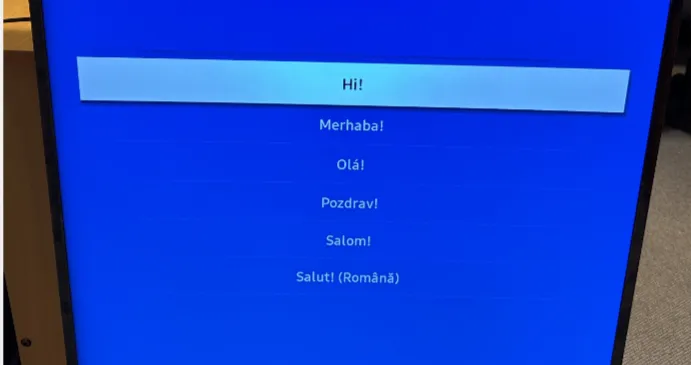
Siga el asistente de primera instalación de la pantalla.
-
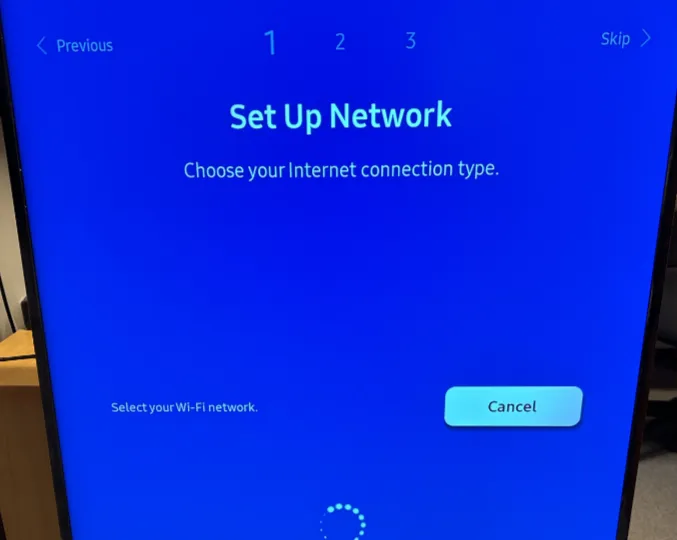
Conéctese a la red (se recomienda encarecidamente Ethernet).
-
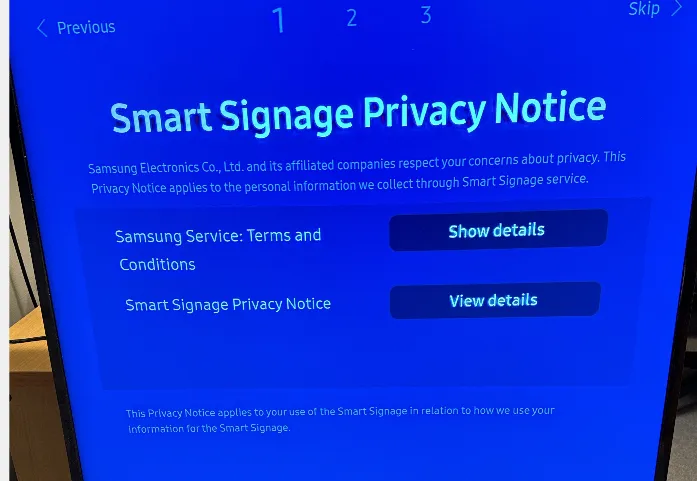
Elija OK.
-
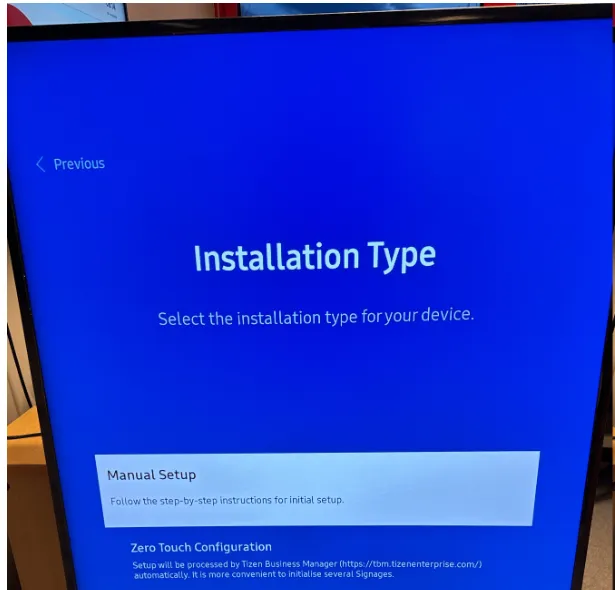
Elija Manual Setup.
-
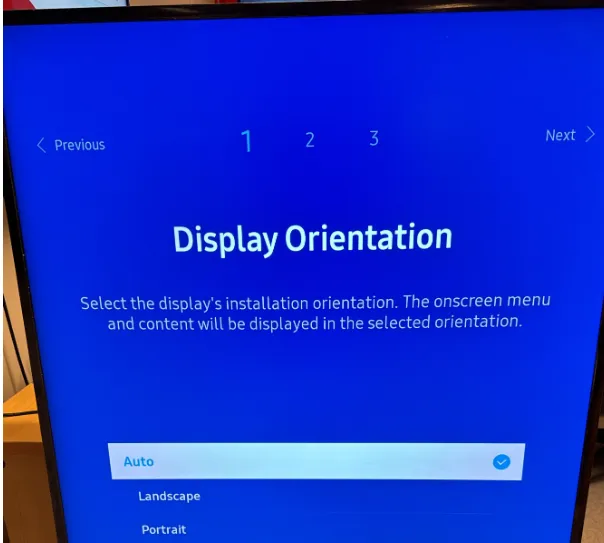
En la pantalla Display Orientation, elija Auto.
-
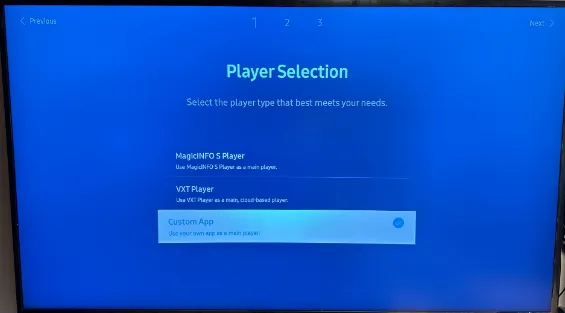
En la pantalla Player Selection, elija Custom App.
-
Introduzca la URL
https://loop24.no/t.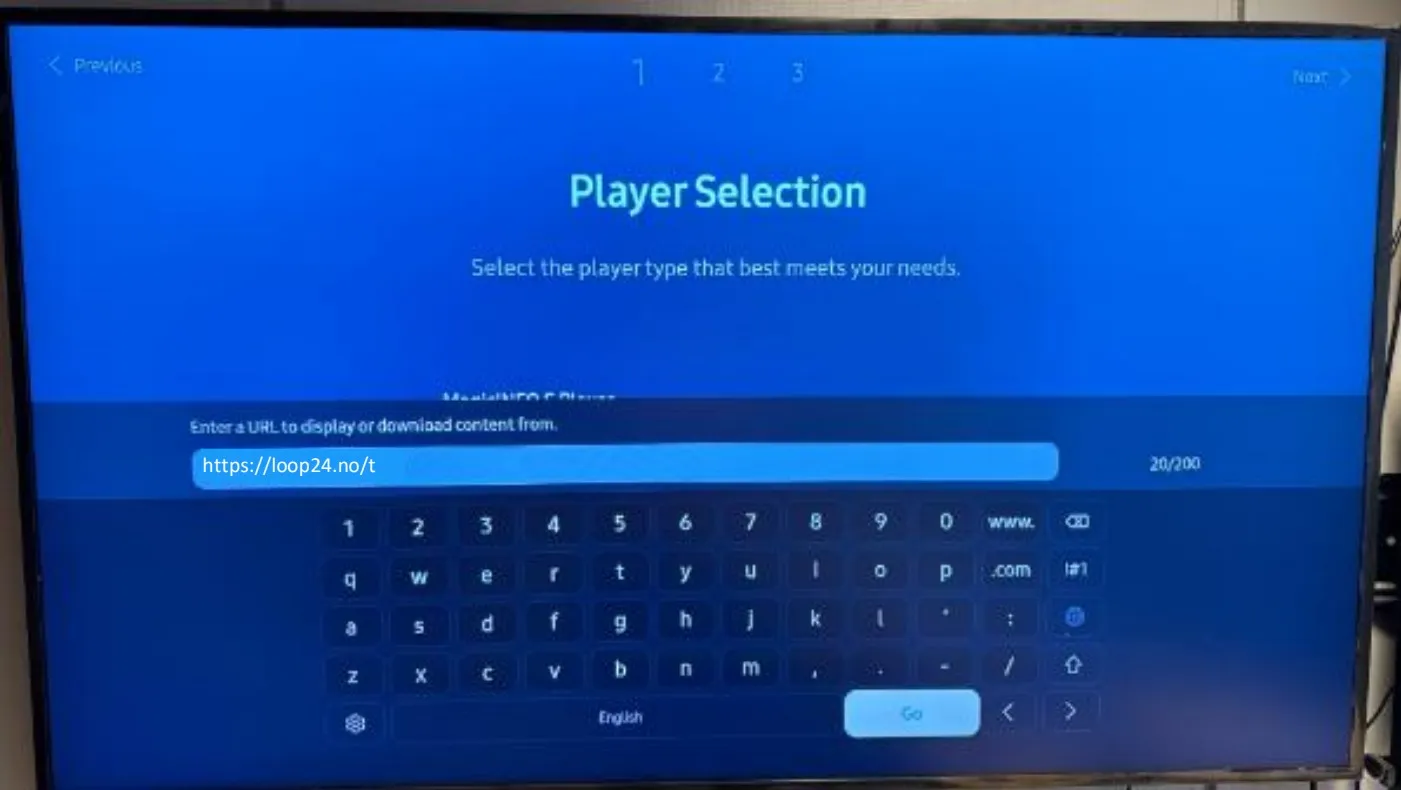
-
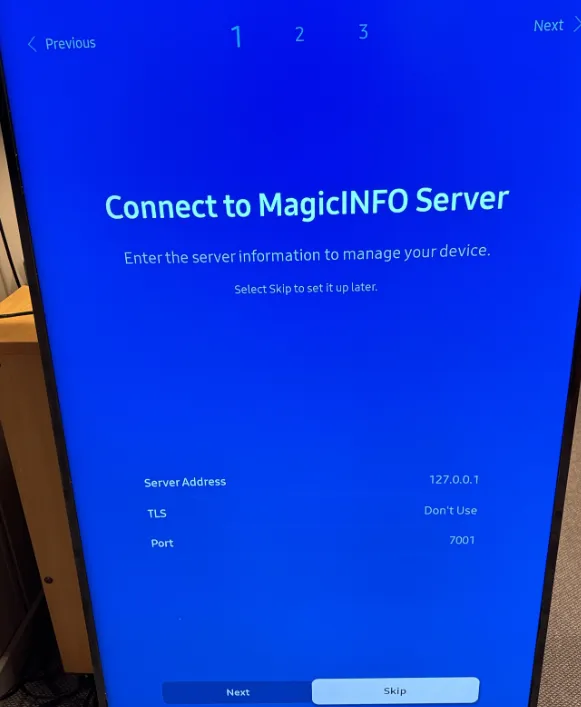
En la pantalla Connect to MagicINFO Server, elija Skip.
-
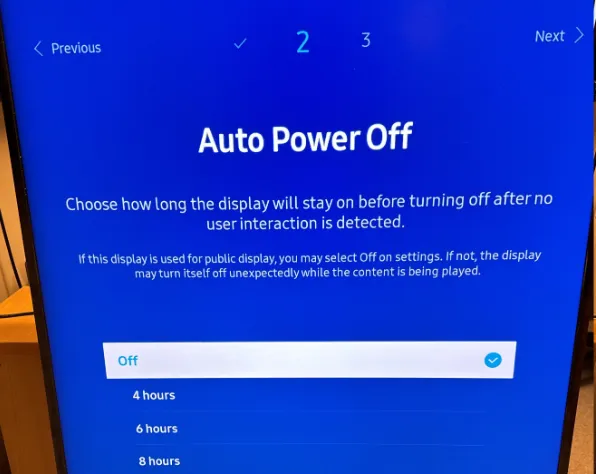
En la pantalla Auto Power Off, elija Off.
-
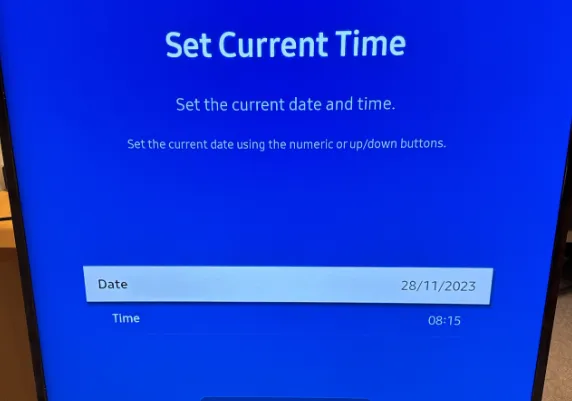
Establezca la fecha y la hora.
-
Establezca un nuevo PIN para la pantalla o conserve el predeterminado.
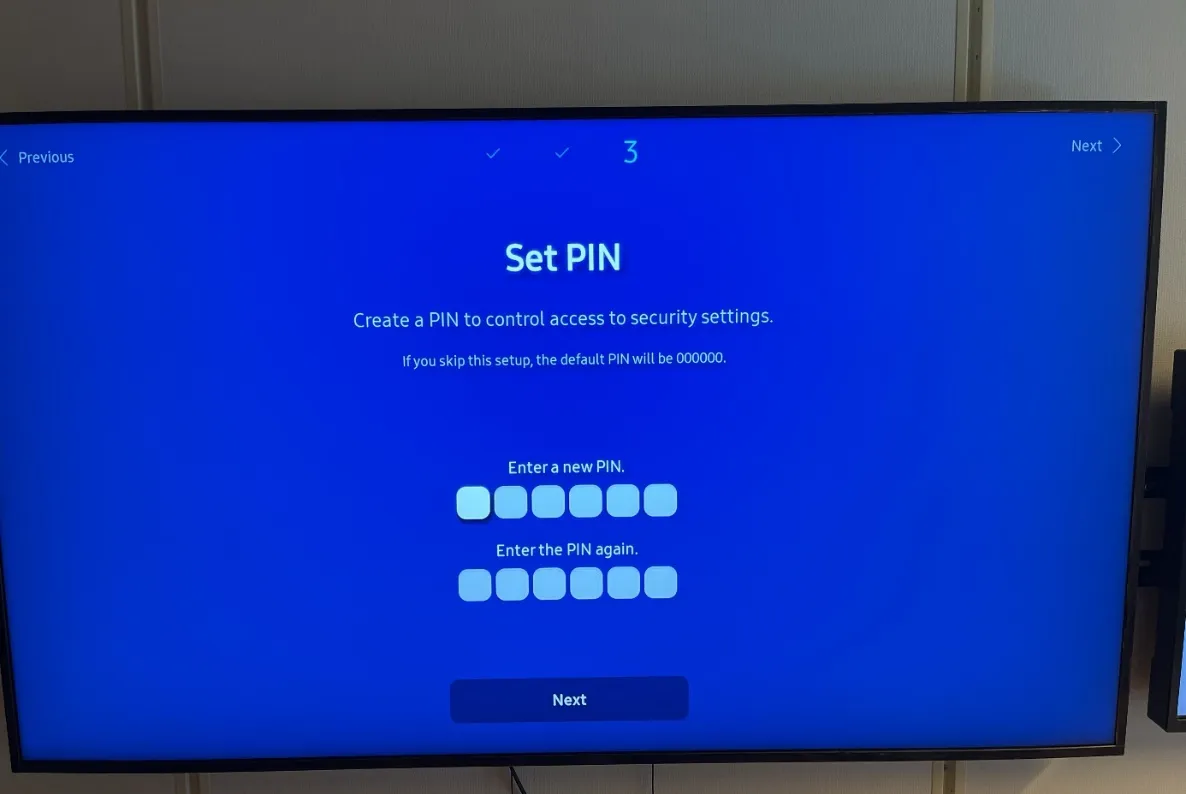
Ya ha completado el asistente de primera instalación.
Configurar la pantalla e iniciar LoopSign
Sección titulada «Configurar la pantalla e iniciar LoopSign»-
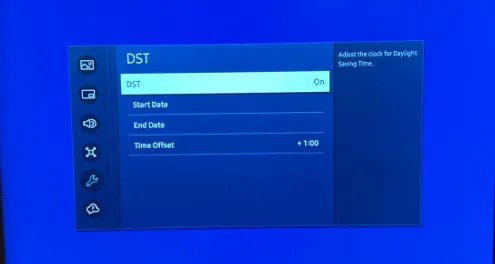
Pulse el botón Menu del mando a distancia y vaya a System → Time → DST.
-
Establezca DST en On y establezca correctamente Start Date y End Date. Configuración para la hora de Europa Central (Noruega, Suecia, Dinamarca y la mayor parte de la UE): como fecha de inicio, el último domingo de marzo a las 02:00, y como fecha de fin, el último domingo de octubre a las 03:00.
-
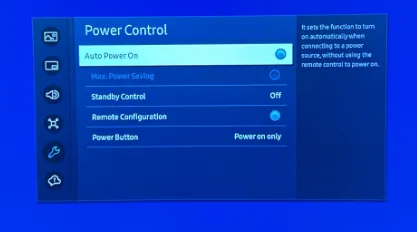
Pulse el botón Menu del mando a distancia y vaya a System → Power Control. Establezca la configuración como se muestra en la imagen:
- Auto Power On: activado
- Standby Control: Off
- Remote Configuration: activado
- Power Button: Power on only
-
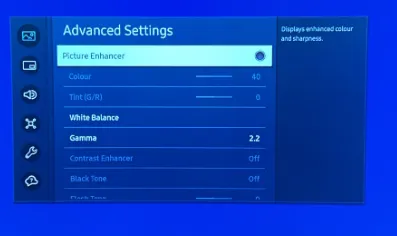
Pulse el botón Menu del mando a distancia y vaya a Picture → Advanced Settings. Desactive Picture Enhancer.
-
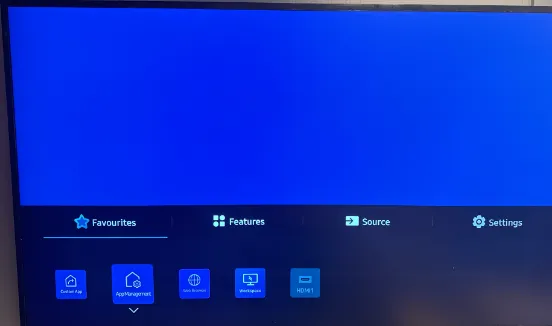
Pulse el botón Home del mando a distancia y vaya a Favourites. Después, elija App Management.
-
Compruebe de nuevo que la configuración de App Management es como se muestra en la imagen, con Install Custom App establecido en
https://loop24.no/t.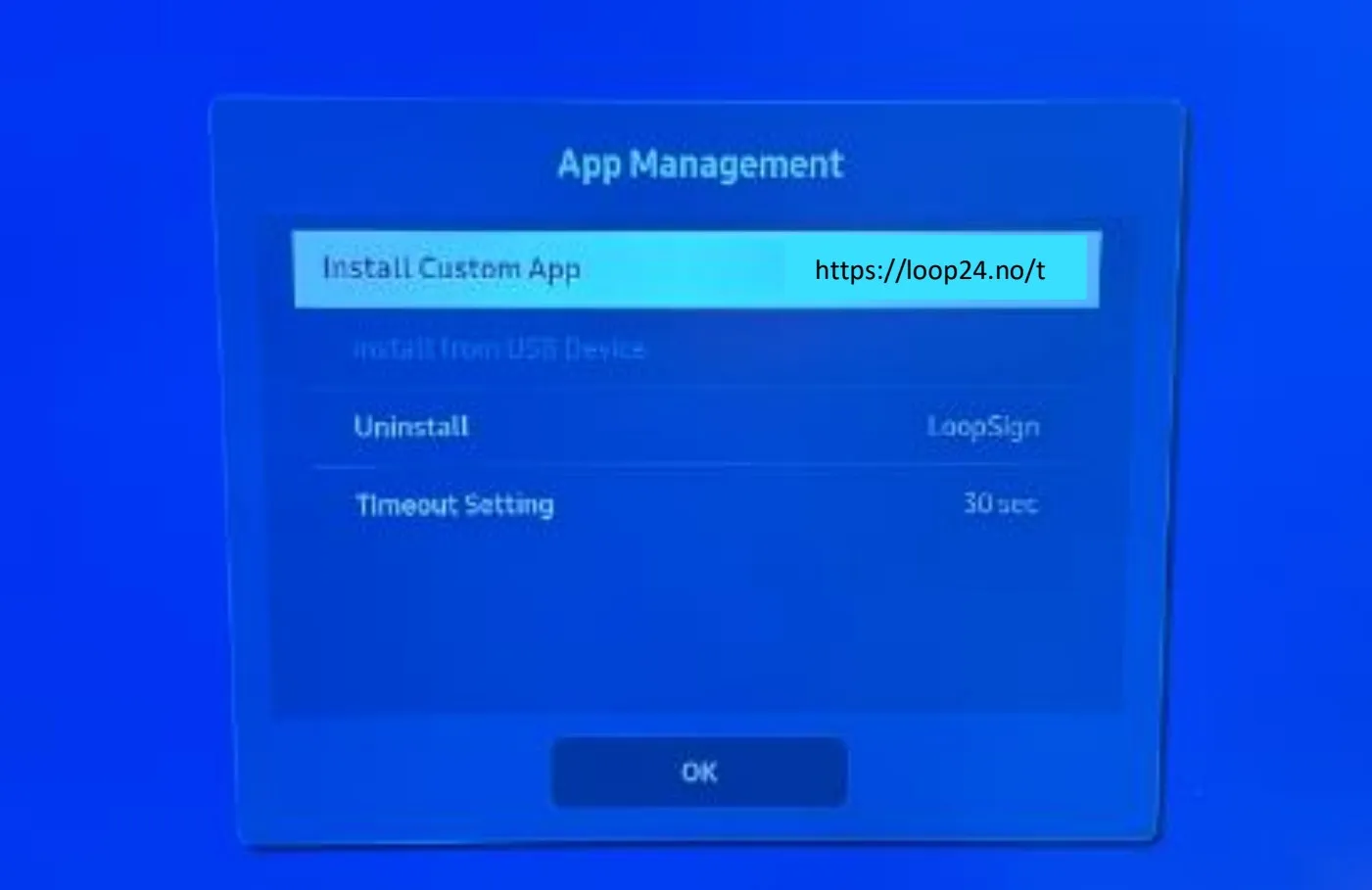
-
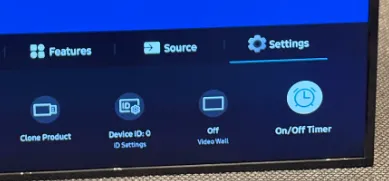
Pulse el botón Home del mando a distancia y vaya a Settings → On/Off Timer.
-
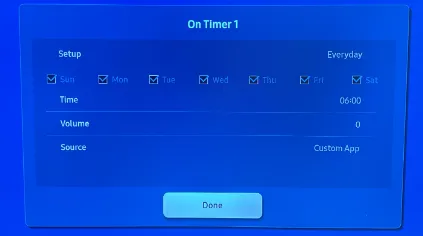
Establezca On Timer 1 como se muestra en la imagen. Ajuste los días de la semana y la hora según sea necesario, pero recuerde establecer siempre Source en Custom App.
-
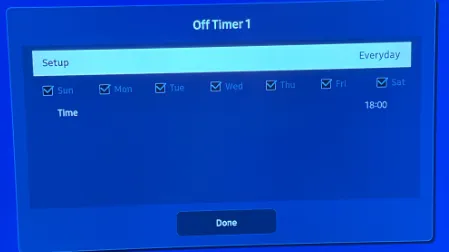
Establezca Off Timer 1, con las horas ajustadas según sea necesario.
-
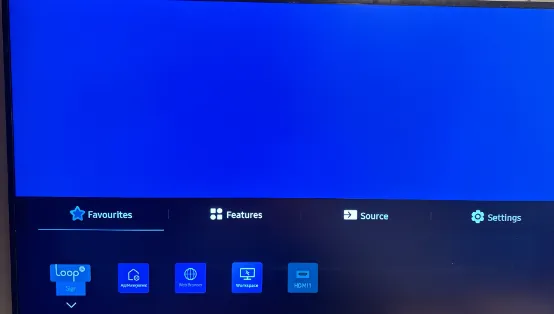
Pulse el botón Home del mando a distancia y vaya a Favourites. Después, elija Custom App (LoopSign), que siempre es el primer elemento por la izquierda del menú horizontal de la parte inferior.
-
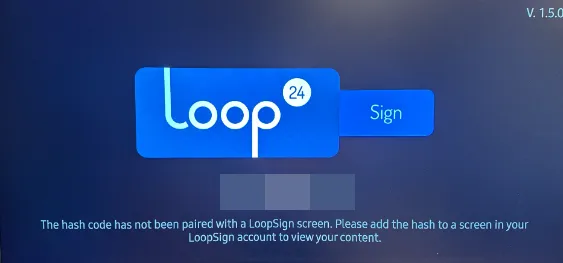
La aplicación LoopSign se inicia y muestra el código hash de la pantalla física. Para mostrar contenido de LoopSign, el código debe vincularse a una pantalla de LoopSign de su cuenta.
Inscribir la pantalla en su cuenta de LoopSign
Sección titulada «Inscribir la pantalla en su cuenta de LoopSign»Con el código hash que muestra la pantalla física, añádala a su cuenta y asígnele una pantalla de LoopSign que reproducir: Inscribir una pantalla en su cuenta de LoopSign.
Las visitas se cuentan con Umami en el servidor propio de Loop24 en Estocolmo. No se usan cookies ni se almacenan direcciones IP.
Microsoft, Windows, Microsoft Edge, Entra, Exchange, Microsoft 365, Outlook, Power BI and Teams are trademarks of the Microsoft group of companies. Android, Google Play, Google Workspace, Google Sheets and Google Slides are trademarks of Google LLC. App Store is a service mark of Apple Inc. Other product and company names belong to their owners; they say what LoopSign, LoopMeeting, LoopBooking and LoopVisit work with, and imply no affiliation or endorsement.