
Funciones de la aplicación
Esta guía le presenta las distintas funciones de la aplicación LoopMeeting.
Introducción
Sección titulada «Introducción»La aplicación LoopMeeting tiene muchas funciones; algunas se pueden habilitar o deshabilitar según las necesidades del cliente. El cliente controla toda la configuración desde el portal RoomConfig, https://lm.roomconfig.com (consulte Configurar el portal).
Resumen de la página principal de LoopMeeting
Sección titulada «Resumen de la página principal de LoopMeeting»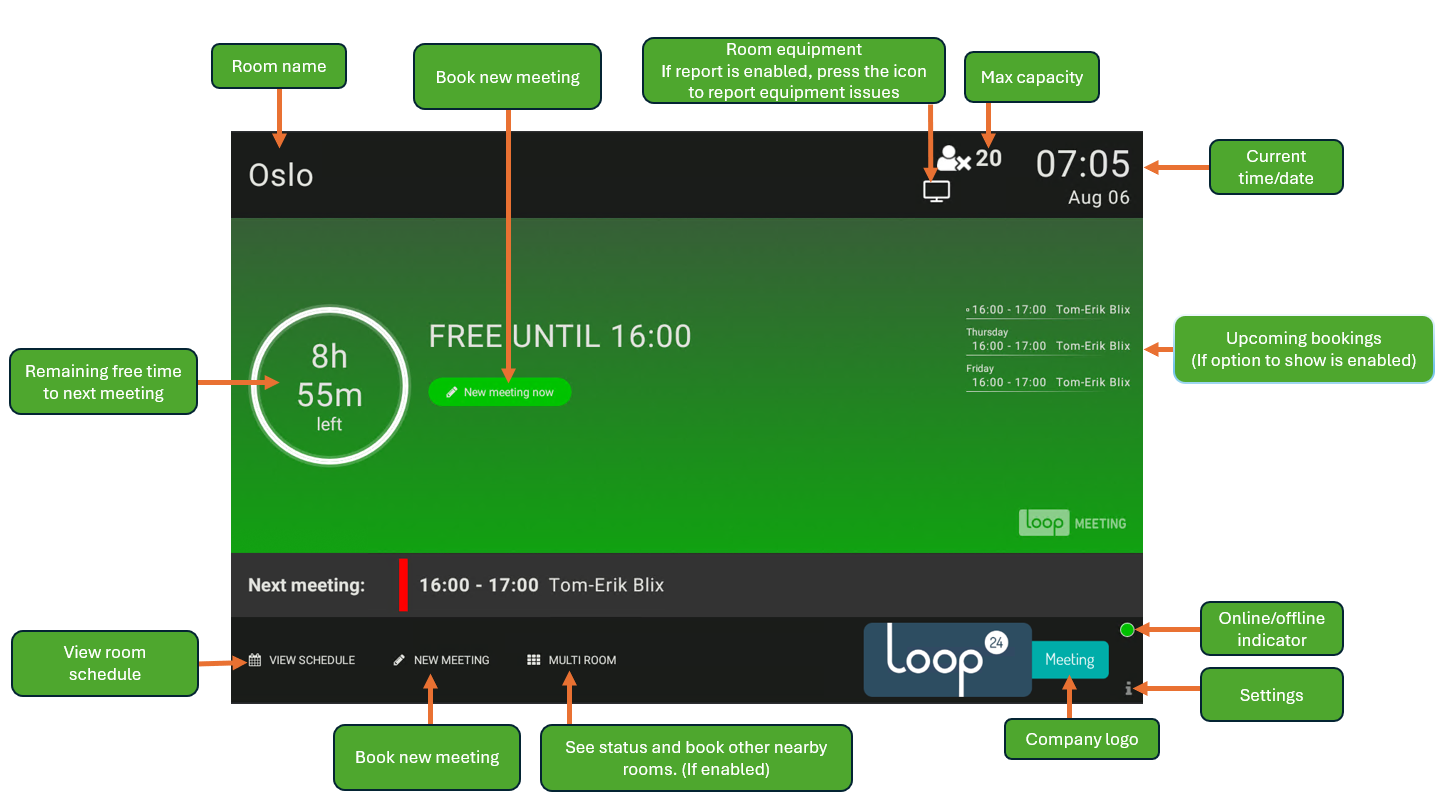
La fila superior muestra el nombre de la sala, el icono de equipamiento de la sala (si la función de informes está habilitada, pulse el icono para informar de problemas con el equipamiento), la capacidad máxima y la hora y la fecha actuales. Cuando la sala está libre, la página está en verde e indica hasta cuándo; el círculo muestra el tiempo libre que queda hasta la siguiente reunión, y New meeting now reserva una nueva reunión. Las próximas reservas aparecen a la derecha si esa opción está habilitada, y la siguiente reunión se muestra debajo. La fila inferior contiene VIEW SCHEDULE (la agenda de la sala), NEW MEETING, MULTI ROOM (para ver el estado de otras salas cercanas y reservarlas, si está habilitado: Configurar Multiroom), el logotipo de la empresa, el indicador en línea/sin conexión y el icono de configuración.
LoopMeeting: reservar una nueva reunión
Sección titulada «LoopMeeting: reservar una nueva reunión»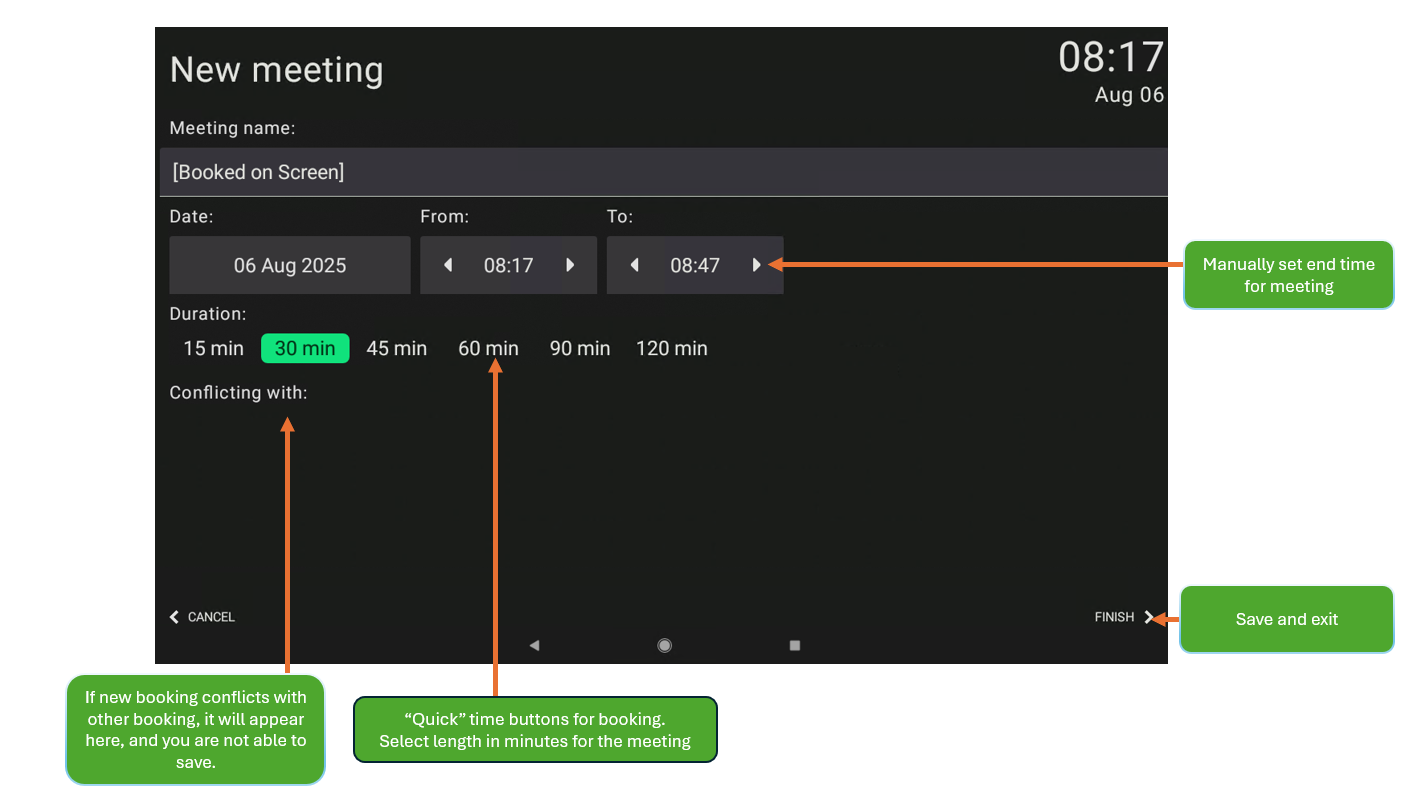
La página New meeting contiene el nombre de la reunión, la fecha y las horas From y To; las flechas de To establecen manualmente la hora de finalización. Los botones Duration (15, 30, 45, 60, 90 y 120 min) son opciones rápidas para la duración de la reunión. Si la nueva reserva entra en conflicto con otra, esa reserva aparece en Conflicting with y no se puede guardar. FINISH guarda y sale; CANCEL está abajo a la izquierda.
Funciones de la página de sala ocupada de LoopMeeting
Sección titulada «Funciones de la página de sala ocupada de LoopMeeting»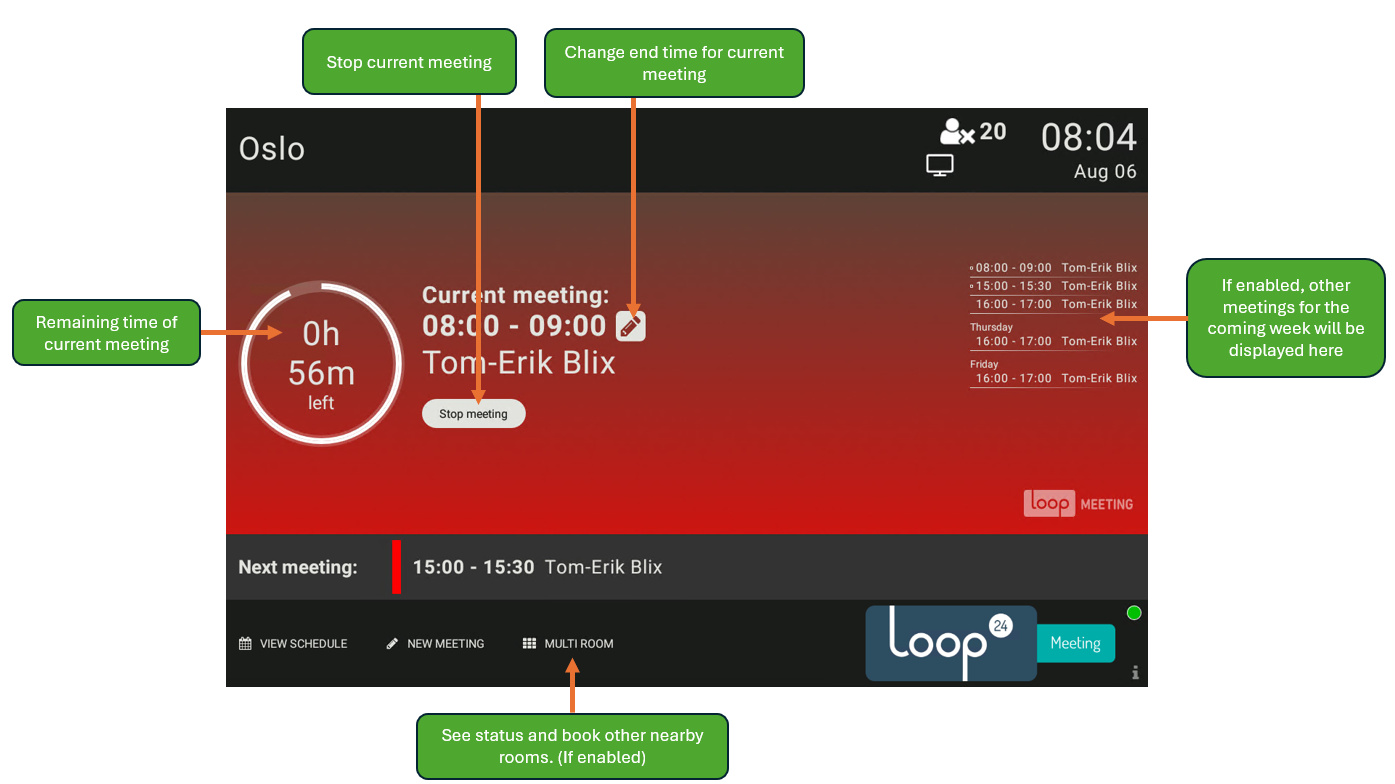
Mientras una reunión está en curso, la página está en rojo y muestra la reunión actual con su horario, y el círculo muestra el tiempo que le queda a la reunión actual. Stop meeting finaliza la reunión actual, y el icono del lápiz cambia su hora de finalización. Si esa opción está habilitada, las demás reuniones de la próxima semana aparecen a la derecha. MULTI ROOM muestra el estado de otras salas cercanas y permite reservarlas, si está habilitado.
LoopMeeting: editar una reunión
Sección titulada «LoopMeeting: editar una reunión»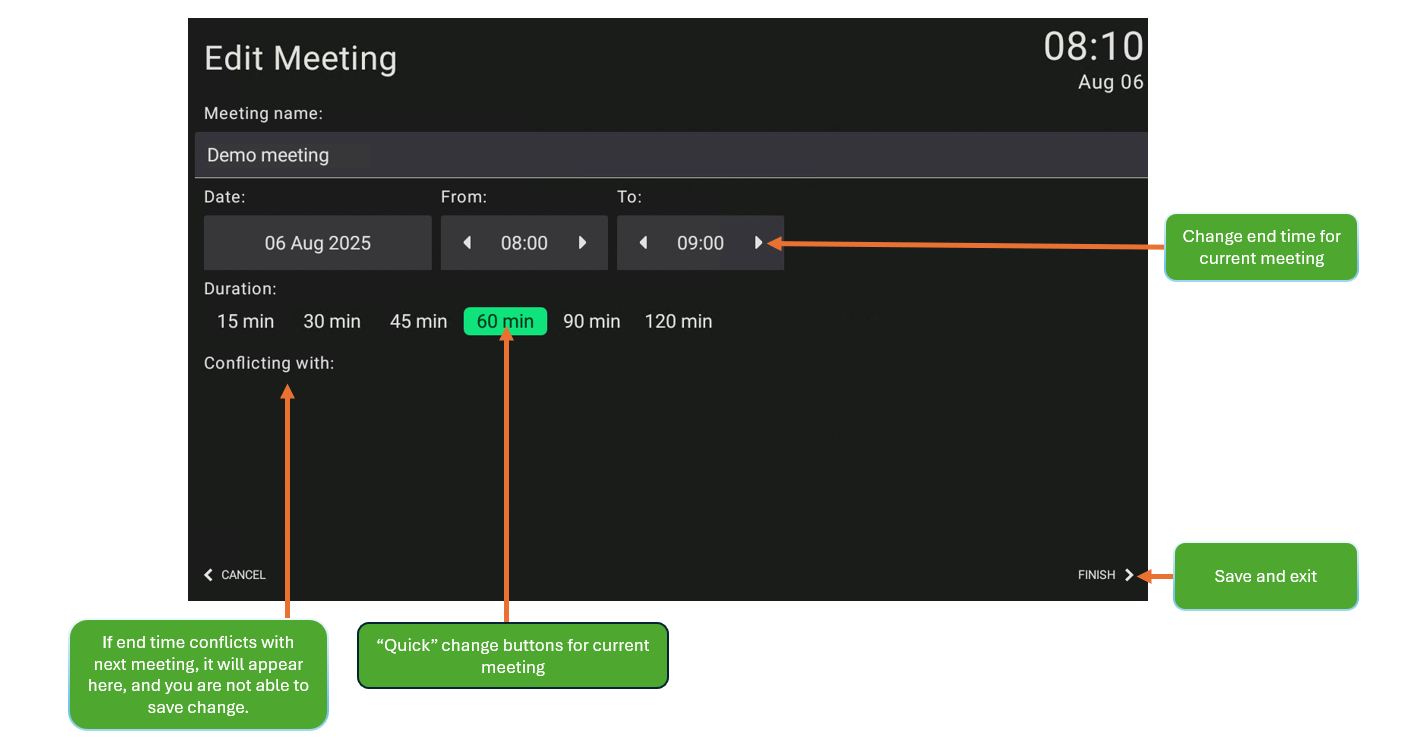
La página Edit Meeting cambia la hora de finalización de la reunión actual, con las flechas de To o con los botones rápidos Duration. Si la nueva hora de finalización entra en conflicto con la siguiente reunión, esa reunión aparece en Conflicting with y no se puede guardar el cambio. FINISH guarda y sale.
Las visitas se cuentan con Umami en el servidor propio de Loop24 en Estocolmo. No se usan cookies ni se almacenan direcciones IP.
Microsoft, Windows, Microsoft Edge, Entra, Exchange, Microsoft 365, Outlook, Power BI and Teams are trademarks of the Microsoft group of companies. Android, Google Play, Google Workspace, Google Sheets and Google Slides are trademarks of Google LLC. App Store is a service mark of Apple Inc. Other product and company names belong to their owners; they say what LoopSign, LoopMeeting, LoopBooking and LoopVisit work with, and imply no affiliation or endorsement.