
LoopBooking
Aquí encontrará información sobre cómo configurar la integración de LoopBooking en LoopVisit. Los datos de la integración se actualizan automáticamente cada 24 horas.

La integración con LoopBooking se realiza habilitando la opción de integración en LoopBooking.
1. Habilitar la integración de LoopVisit
Sección titulada «1. Habilitar la integración de LoopVisit»- Inicie sesión en el portal de LoopBooking,
https://<your_domain>.loopbooking.no, como administrador. - Seleccione el elemento de menú Settings.
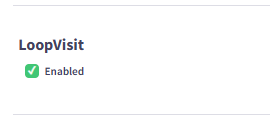
- Desplácese hacia abajo, habilite LoopVisit y guarde.
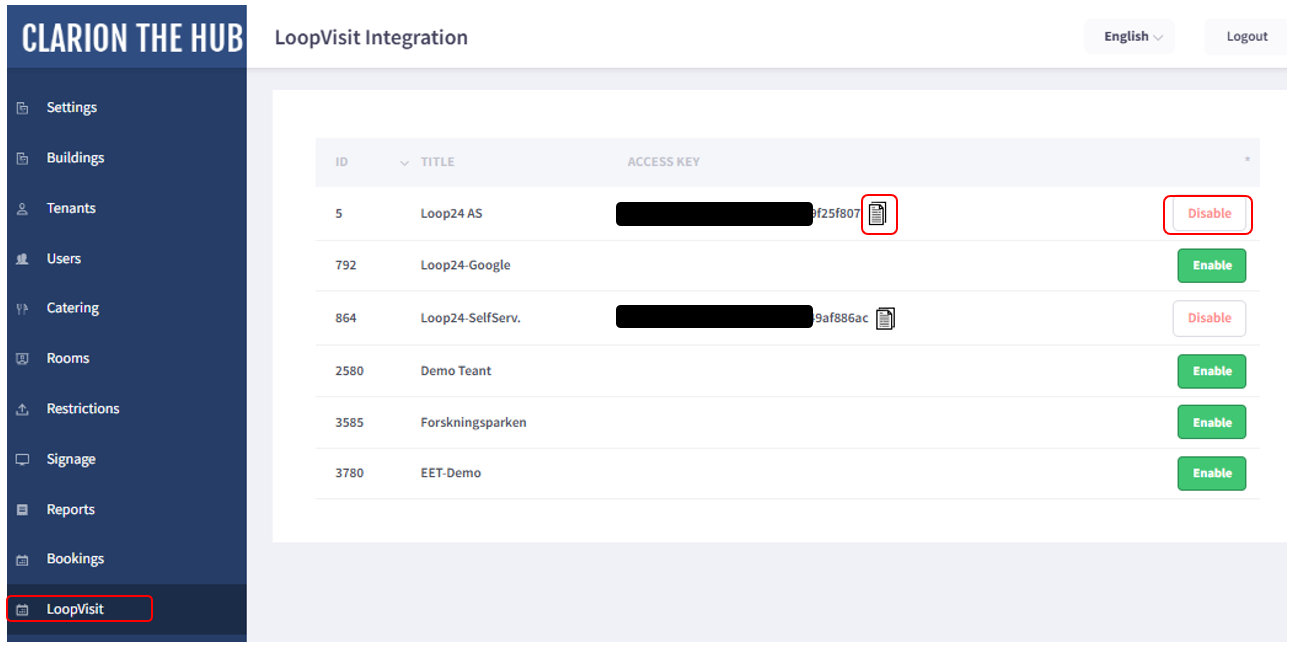
- Seleccione el nuevo elemento de menú LoopVisit.
- Habilite la integración para el inquilino que desee integrar.
- Copie la clave de acceso en el Portapapeles.
2. Agregar los parámetros de integración en LoopVisit
Sección titulada «2. Agregar los parámetros de integración en LoopVisit»- Inicie sesión en el portal LoopVisit, https://visit.loopvisit.com.
- Seleccione el elemento de menú Tenants (consulte Inquilinos).
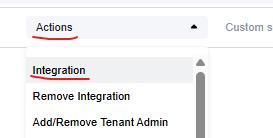
- Seleccione Actions e Integration del inquilino que desee integrar con LoopBooking.
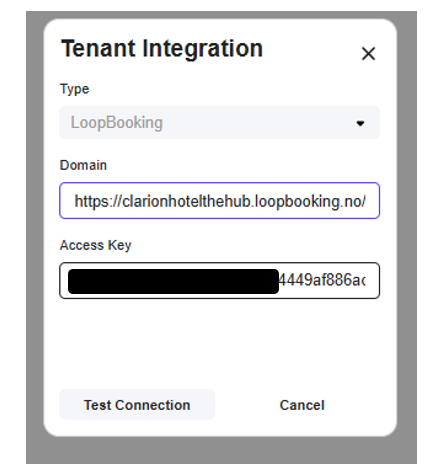
- Agregue la URL de su entorno de LoopBooking,
https://<your_domain>.loopbooking.no, en la configuración del dominio. - Agregue la clave de acceso que copió de LoopBooking para ese inquilino.
- Seleccione Test connection.
- Si la integración es correcta, aparece un botón azul Set integration. Selecciónelo; la integración se guarda y se obtienen los empleados.
Las visitas se cuentan con Umami en el servidor propio de Loop24 en Estocolmo. No se usan cookies ni se almacenan direcciones IP.
Microsoft, Windows, Microsoft Edge, Entra, Exchange, Microsoft 365, Outlook, Power BI and Teams are trademarks of the Microsoft group of companies. Android, Google Play, Google Workspace, Google Sheets and Google Slides are trademarks of Google LLC. App Store is a service mark of Apple Inc. Other product and company names belong to their owners; they say what LoopSign, LoopMeeting, LoopBooking and LoopVisit work with, and imply no affiliation or endorsement.