
LoopBooking
Qui trovi le informazioni su come configurare l’integrazione con LoopBooking in LoopVisit. I dati dell’integrazione vengono aggiornati automaticamente ogni 24 ore.

L’integrazione con LoopBooking si realizza abilitando l’opzione di integrazione in LoopBooking.
1. Abilitare l’integrazione LoopVisit
Sezione intitolata “1. Abilitare l’integrazione LoopVisit”- Accedi al portale LoopBooking,
https://<your_domain>.loopbooking.no, come amministratore. - Seleziona la voce di menu Settings.
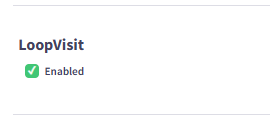
- Scorri verso il basso, abilita LoopVisit e salva.
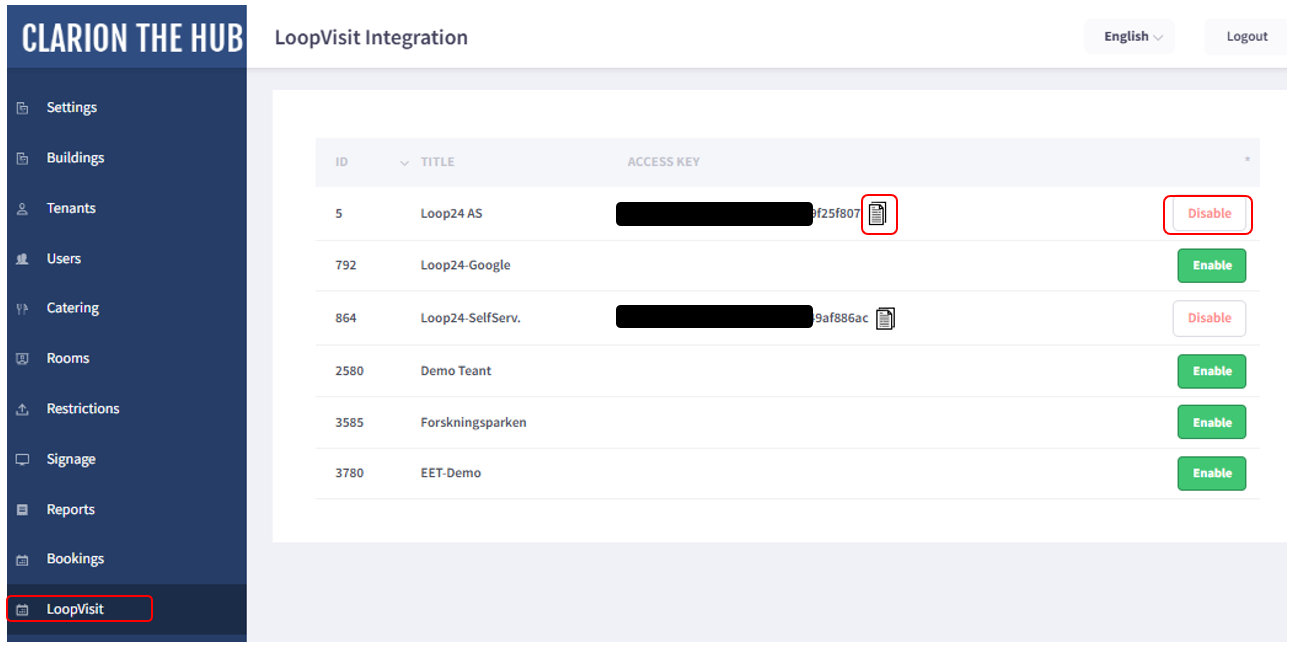
- Seleziona la nuova voce di menu LoopVisit.
- Abilita l’integrazione per il tenant che vuoi integrare.
- Copia la chiave di accesso negli Appunti.
2. Aggiungere i parametri di integrazione in LoopVisit
Sezione intitolata “2. Aggiungere i parametri di integrazione in LoopVisit”- Accedi al portale LoopVisit, https://visit.loopvisit.com.
- Seleziona la voce di menu Tenants (vedi Tenant).
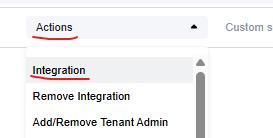
- Seleziona Actions e Integration per il tenant che vuoi integrare con LoopBooking.
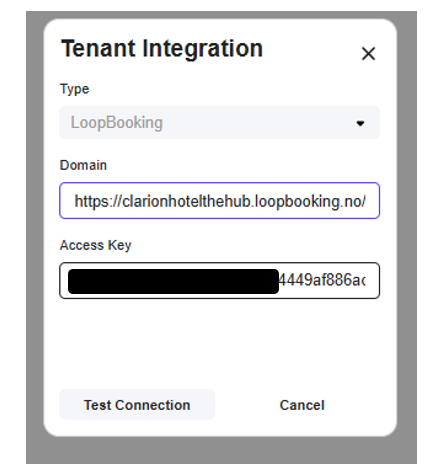
- Aggiungi l’URL del tuo ambiente LoopBooking,
https://<your_domain>.loopbooking.no, nelle impostazioni del dominio. - Aggiungi la chiave di accesso che hai copiato da LoopBooking per quel tenant.
- Seleziona Test connection.
- Se l’integrazione funziona, compare un pulsante blu Set integration. Selezionalo: l’integrazione viene salvata e i dipendenti vengono recuperati.
Le visite vengono contate con Umami sul server di Loop24 a Stoccolma. Non vengono usati cookie né memorizzati indirizzi IP.
Microsoft, Windows, Microsoft Edge, Entra, Exchange, Microsoft 365, Outlook, Power BI and Teams are trademarks of the Microsoft group of companies. Android, Google Play, Google Workspace, Google Sheets and Google Slides are trademarks of Google LLC. App Store is a service mark of Apple Inc. Other product and company names belong to their owners; they say what LoopSign, LoopMeeting, LoopBooking and LoopVisit work with, and imply no affiliation or endorsement.