
ViewSonic serie CDE30 e CDE14
Questa guida mostra come installare ed eseguire LoopSign su un display per segnaletica digitale ViewSonic serie CDE30. Vale anche per la serie CDE14, che ha gli stessi menu.
Completare il menu di prima configurazione
Sezione intitolata “Completare il menu di prima configurazione”-
Scegli English come lingua.
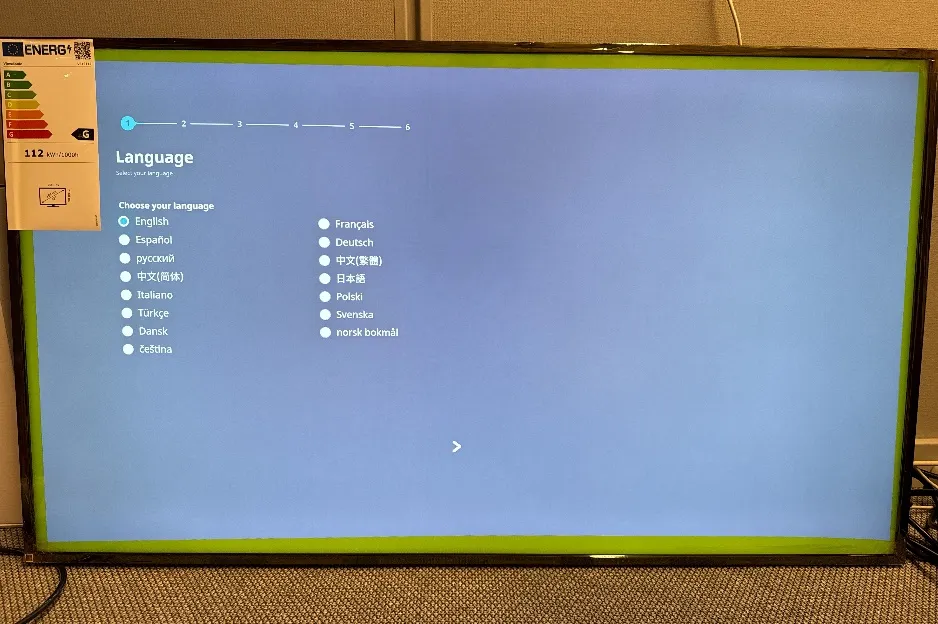
-
Collega il display a una rete con accesso a Internet (consigliamo Ethernet).
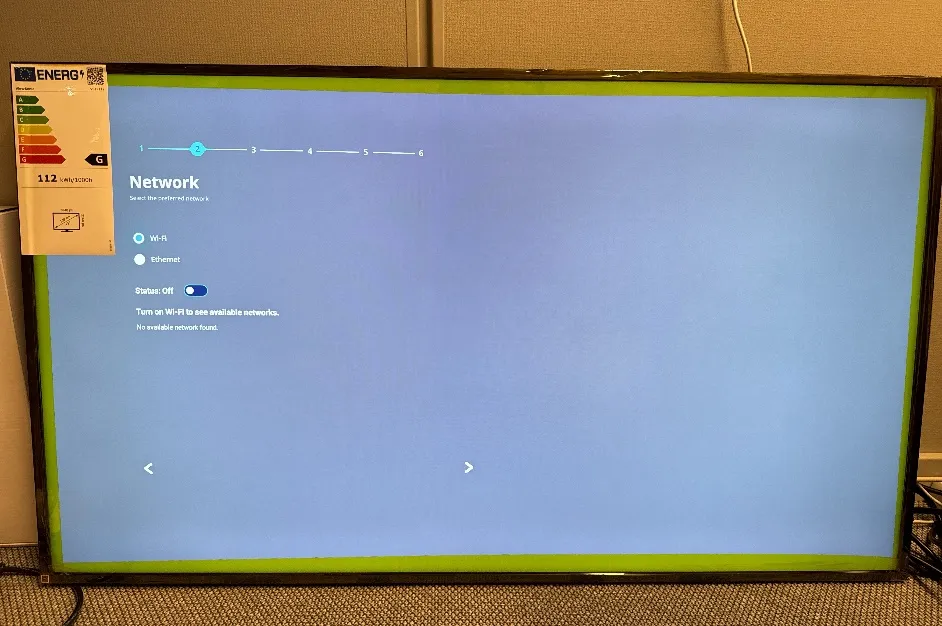
-
Mantieni l’impostazione predefinita, che consente al display di sincronizzare automaticamente l’ora e la data (Automatic date & time), oppure impostale manualmente. Nella maggior parte dei casi la sincronizzazione automatica funziona meglio. Controlla che il fuso orario in Time zone sia corretto.
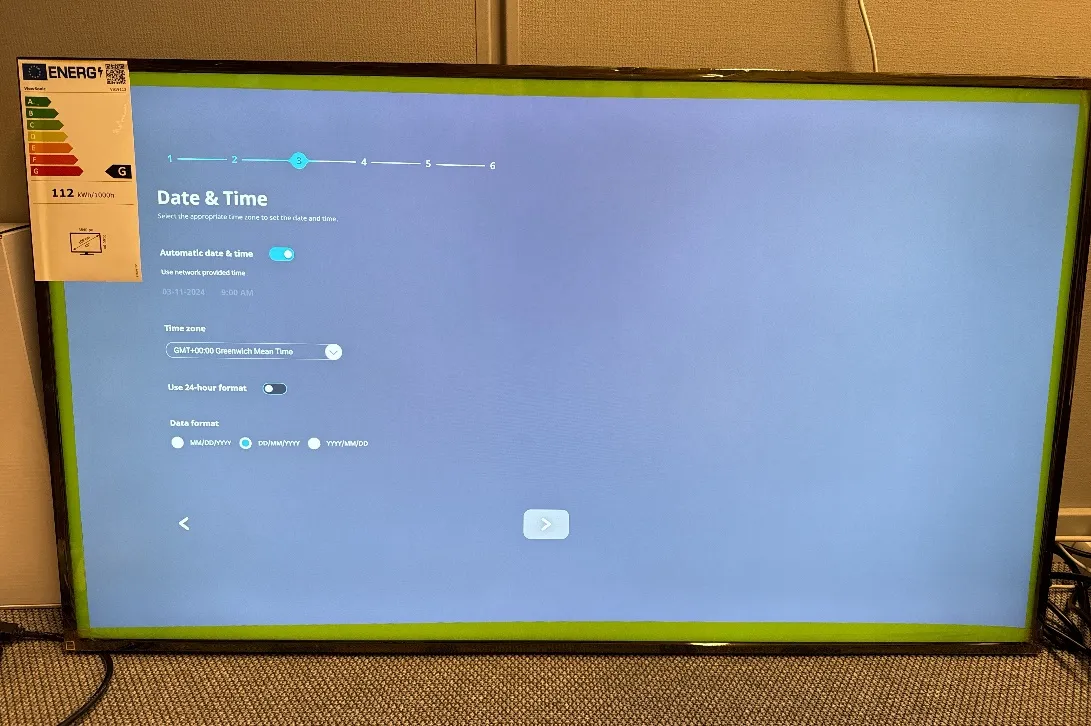
-
Imposta Power Saving Plan su Performance.
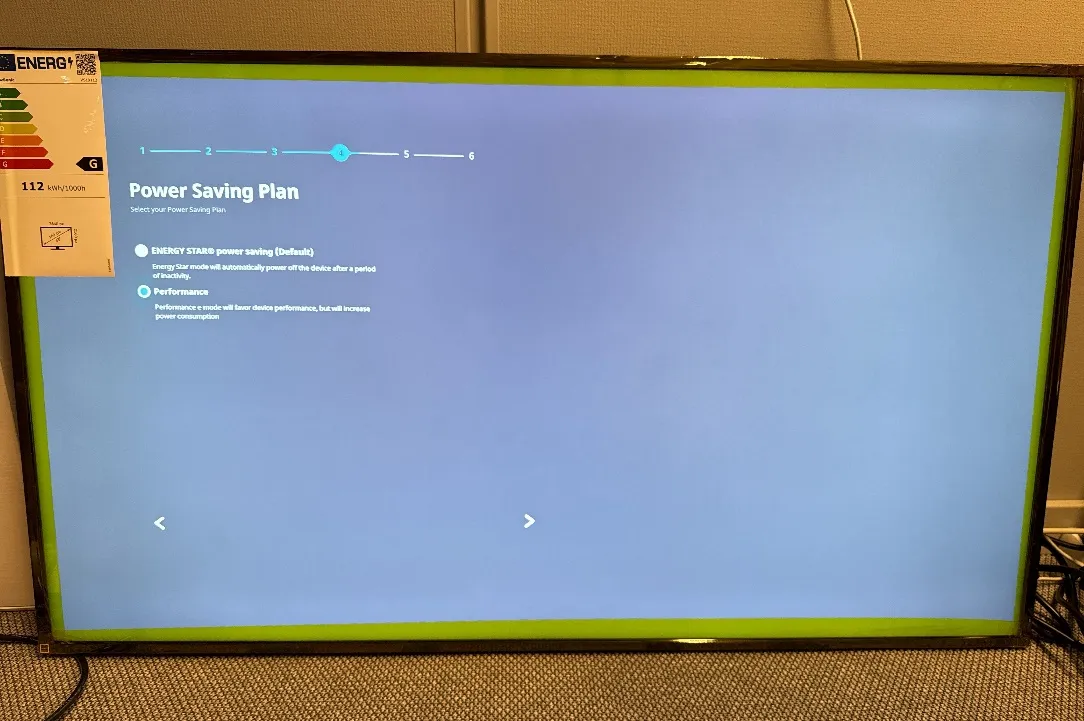
-
Accetta o rifiuta le condizioni di Privacy and Copyright Protect.
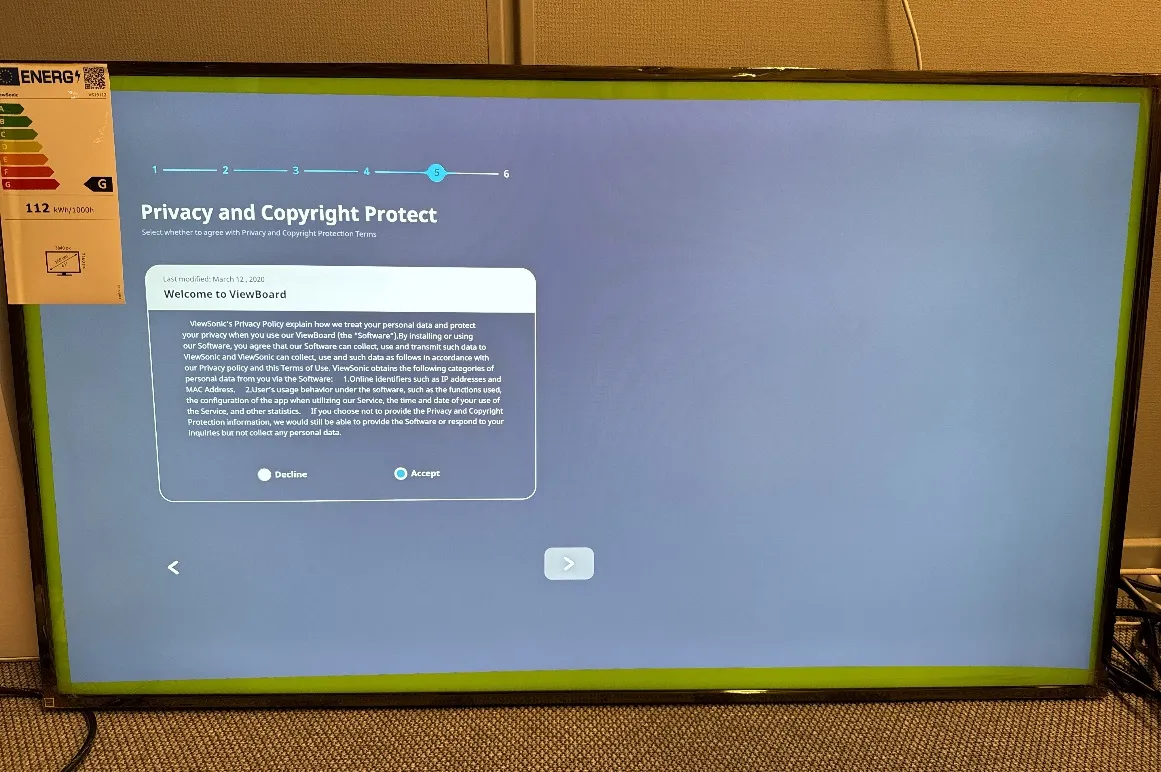
-
Imposta Boot mode su Normal mode.
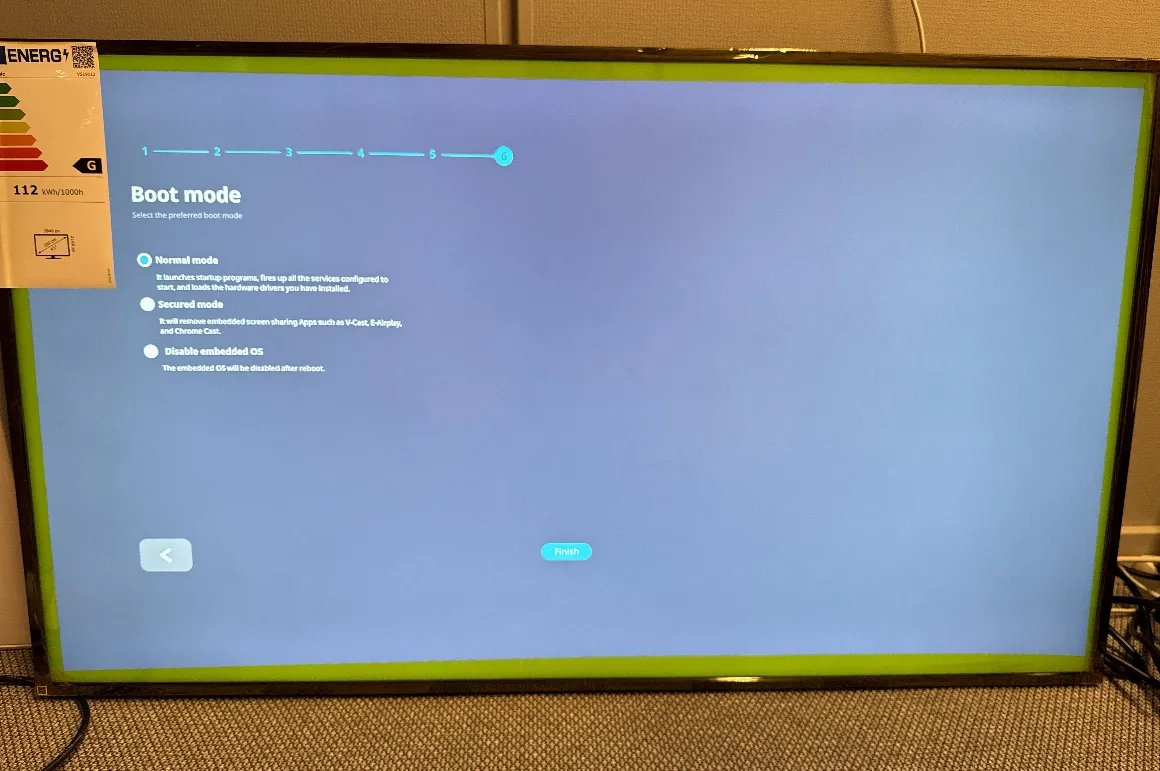
-
Seleziona Finish per completare la prima configurazione.
Copiare l’app LoopSign Player su una chiavetta USB
Sezione intitolata “Copiare l’app LoopSign Player su una chiavetta USB”- Scarica l’app LoopSign Player: la trovi nella pagina Download; usa LoopSign Player (consigliata). Se hai scaricato il file
.zip, decomprimilo. Copia il file APK su una chiavetta USB formattata in FAT32. - Inserisci la chiavetta USB nel display.
Consentire l’installazione da origini sconosciute
Sezione intitolata “Consentire l’installazione da origini sconosciute”-
Premi Home sul telecomando e apri l’app Settings.
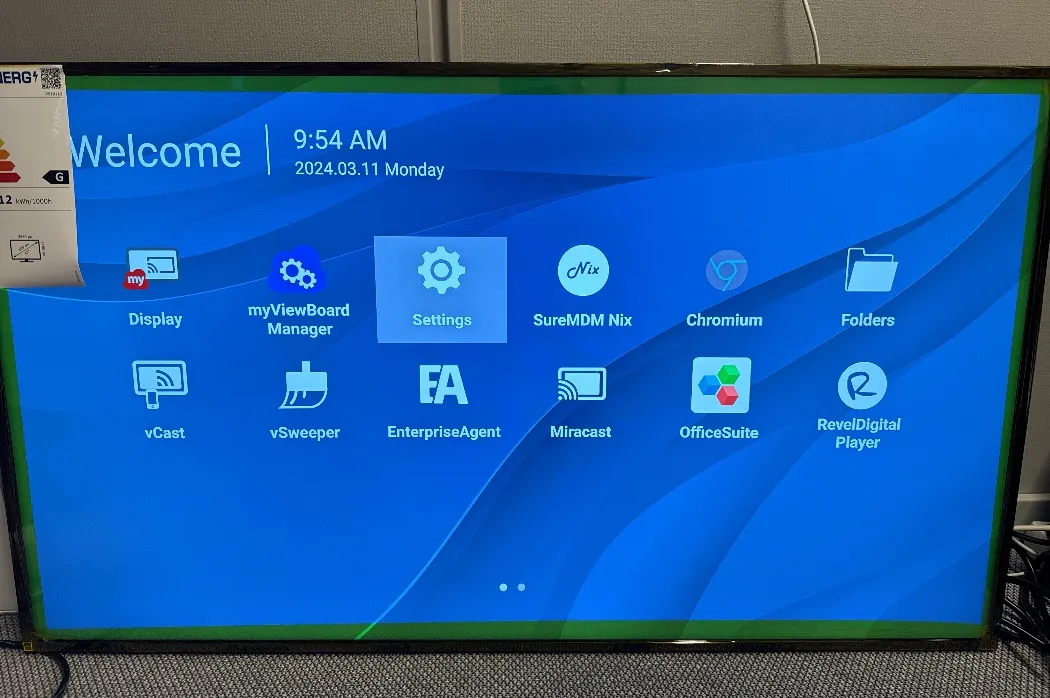
-
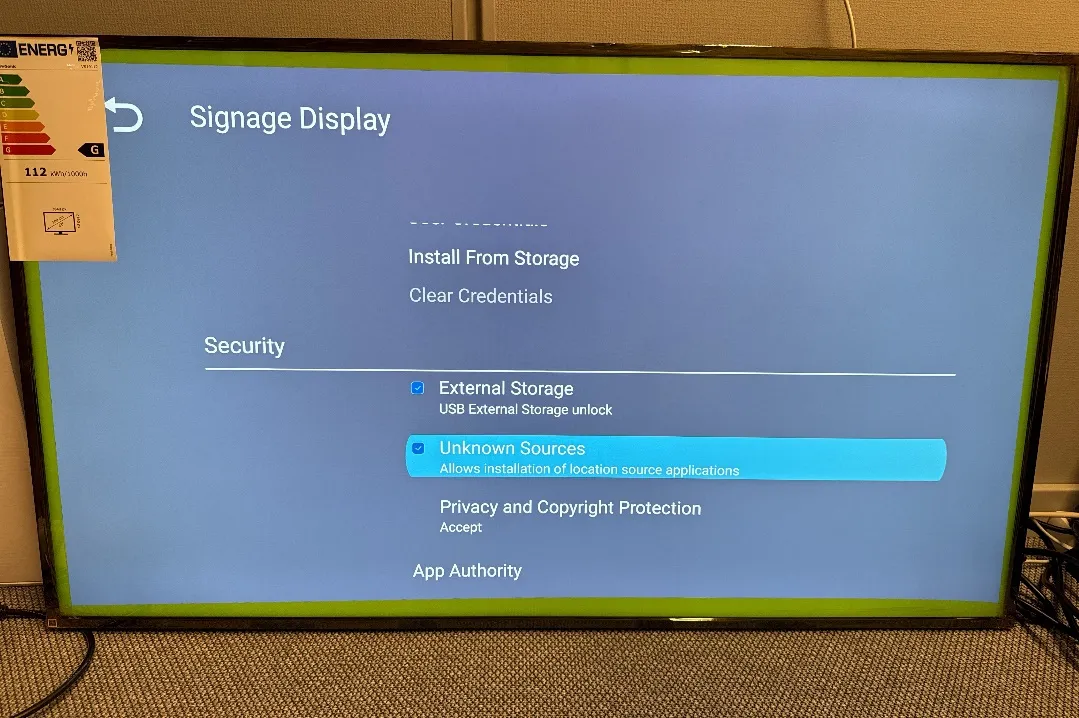
Vai in Device → Signage Display.
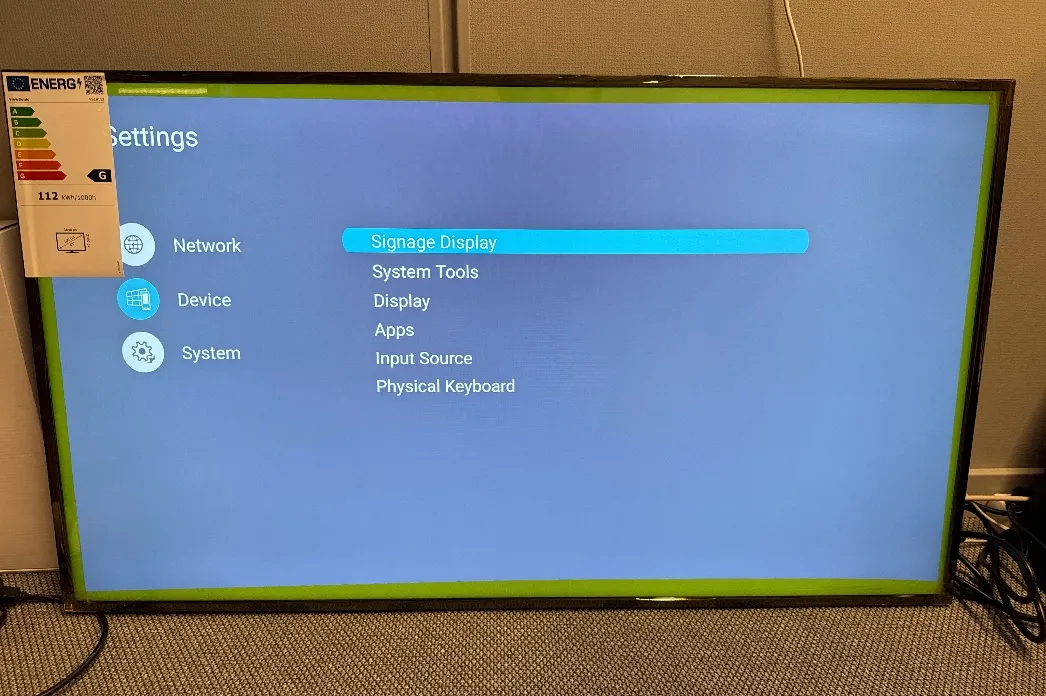
-
Abilita Unknown Sources.
Installare l’app LoopSign Player
Sezione intitolata “Installare l’app LoopSign Player”-
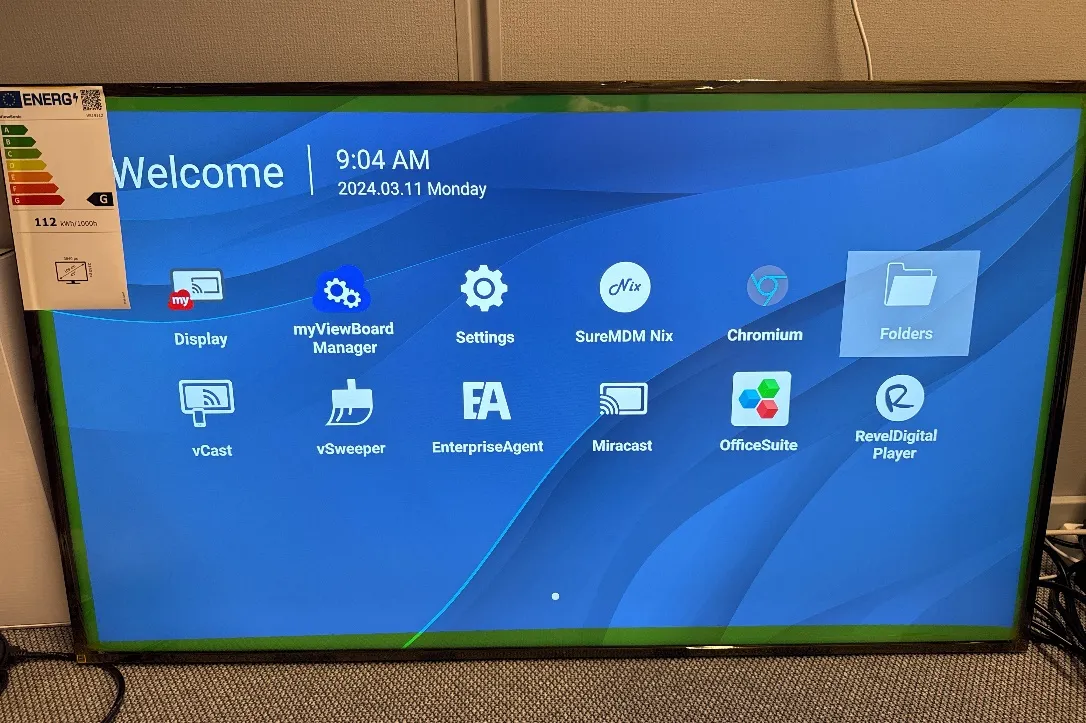
Premi Home sul telecomando e apri l’app Folders.
-
Individua il pacchetto di installazione LoopSign sulla chiavetta USB.
-
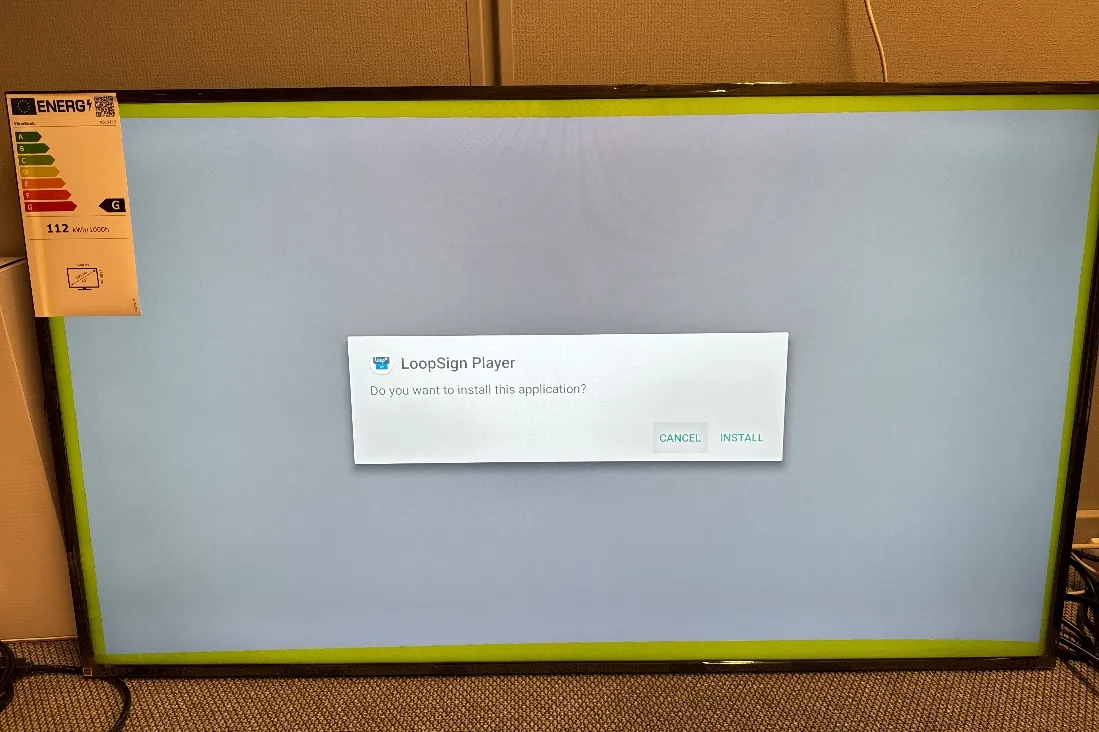
Seleziona INSTALL.
Impostare LoopSign Player come Custom App
Sezione intitolata “Impostare LoopSign Player come Custom App”-
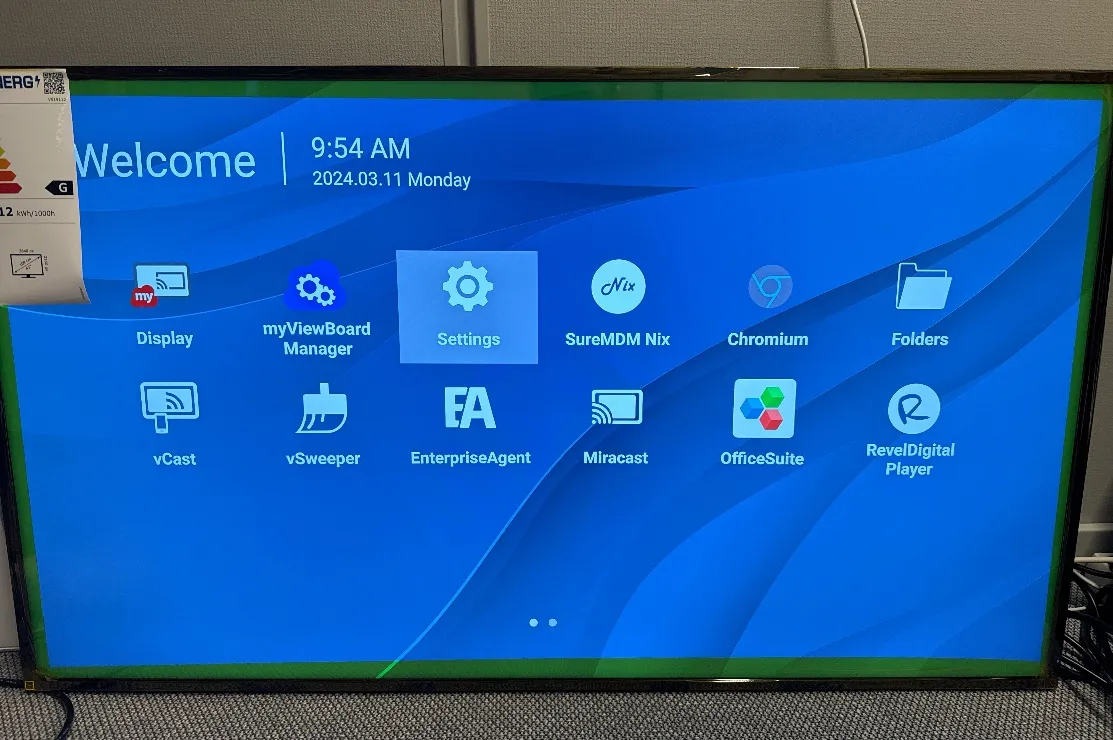
Premi Home sul telecomando e apri l’app Settings.
-
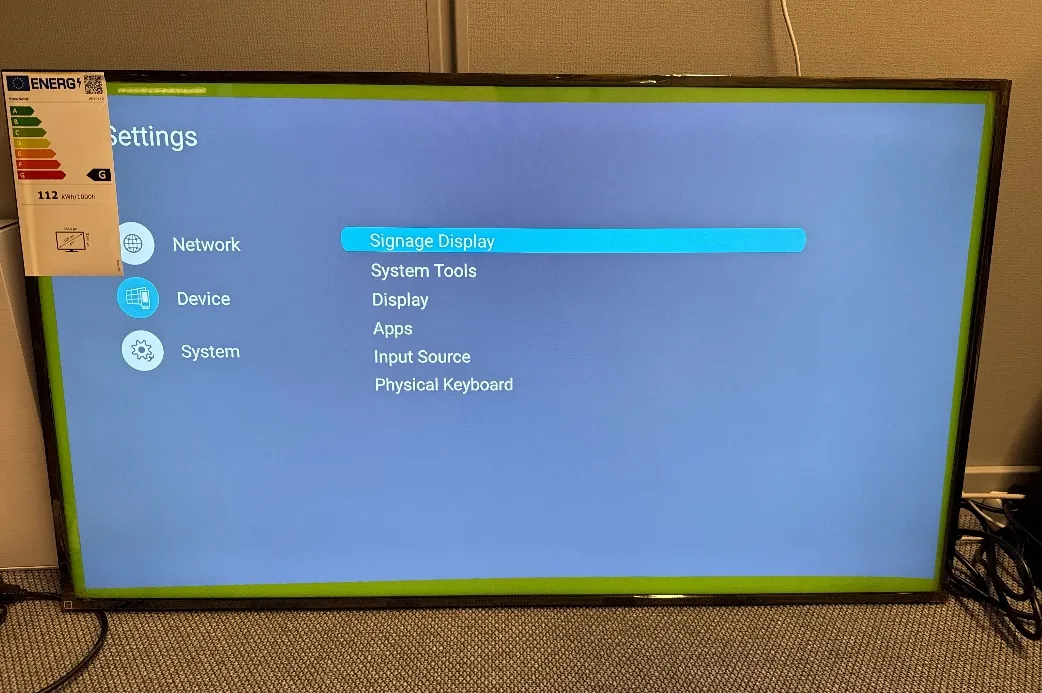
Vai in Device → Signage Display.
-
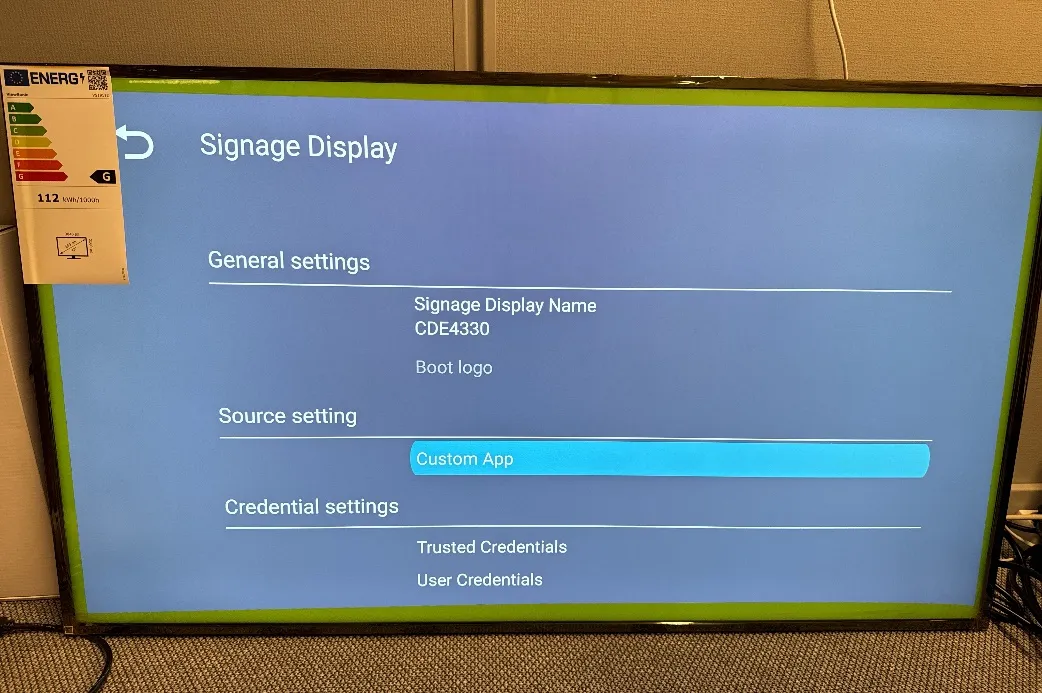
Apri Custom App.
-
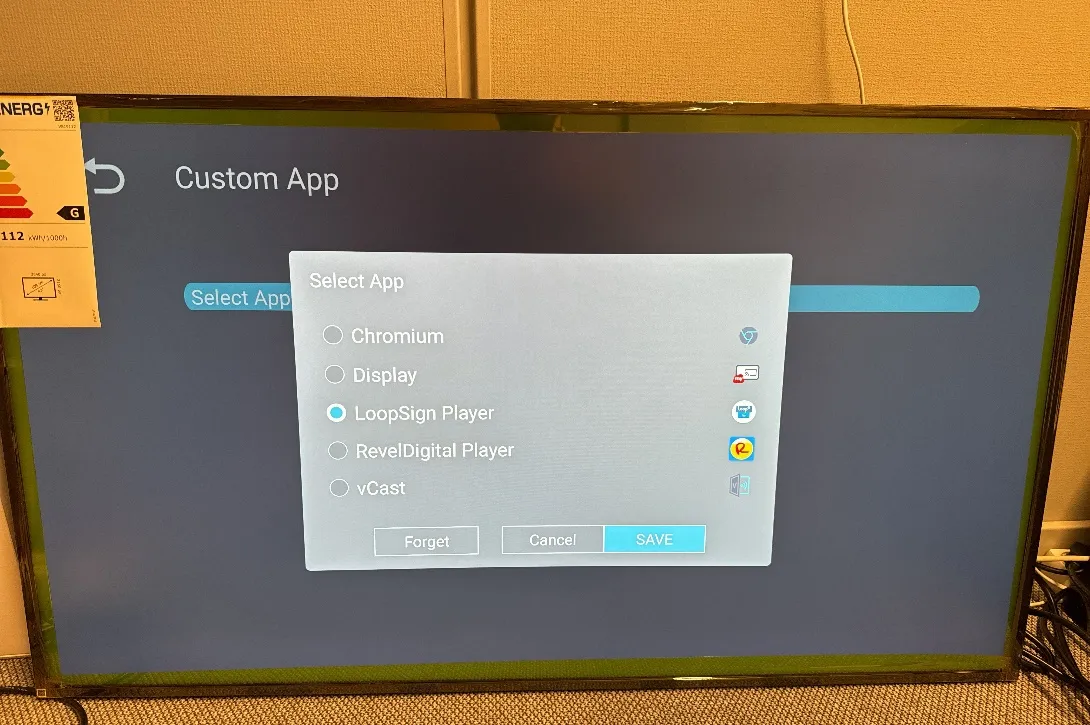
Seleziona LoopSign Player come Custom App e seleziona SAVE.
Impostare la sorgente di avvio e le opzioni di alimentazione nel menu del display
Sezione intitolata “Impostare la sorgente di avvio e le opzioni di alimentazione nel menu del display”-
Premi Menu sul telecomando per aprire il menu del display.
-
Vai in Advanced.
-
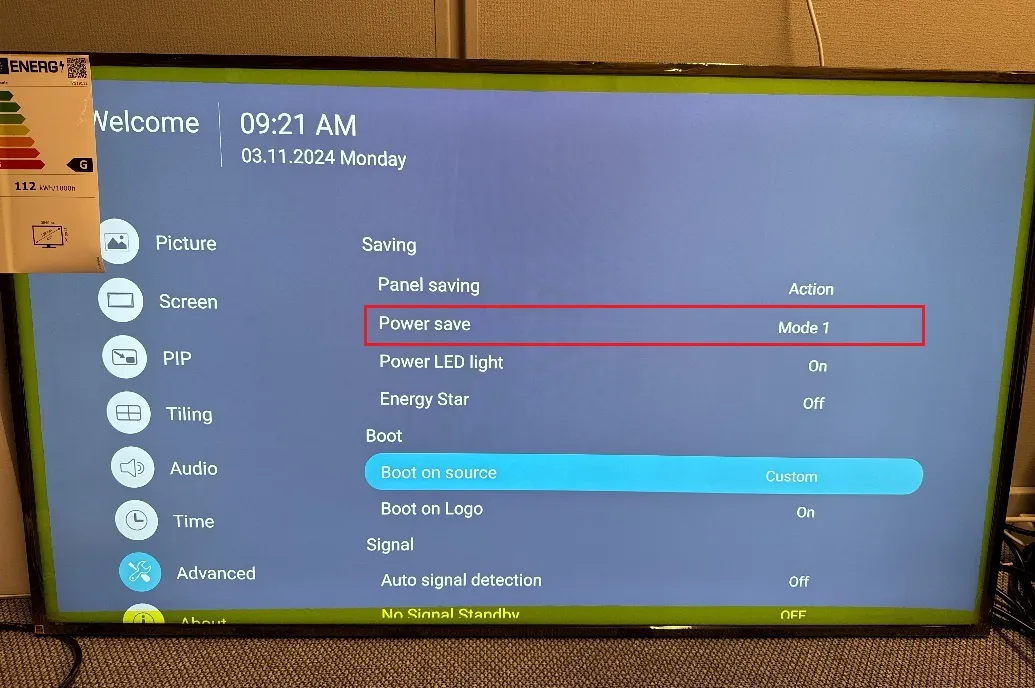
Imposta Power save su Mode 1.
-
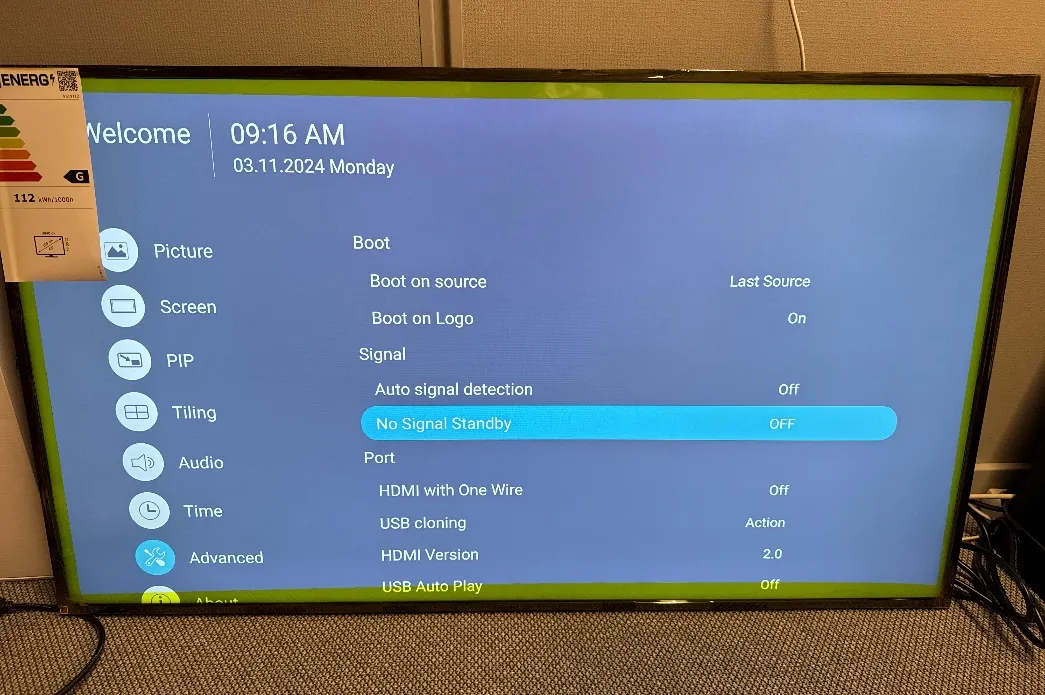
Imposta Boot on source su Custom.
-
Imposta No Signal Standby su OFF.
-
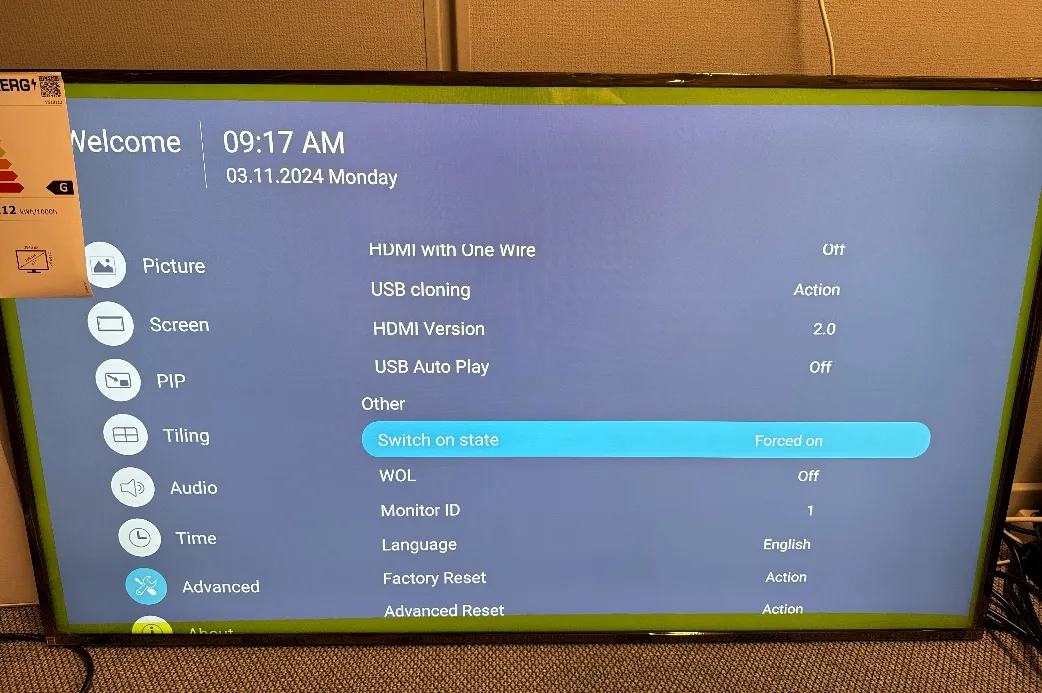
Imposta Switch on state su Forced on.
Impostare la pianificazione per l’accensione e lo spegnimento automatici
Sezione intitolata “Impostare la pianificazione per l’accensione e lo spegnimento automatici”-
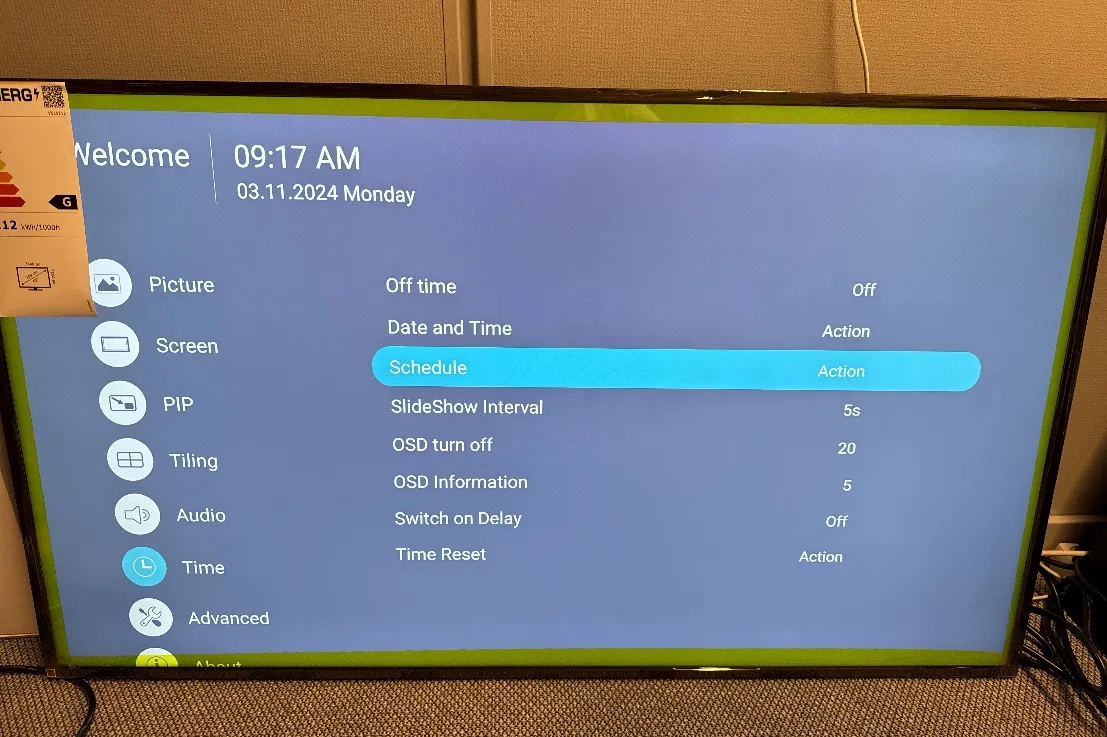
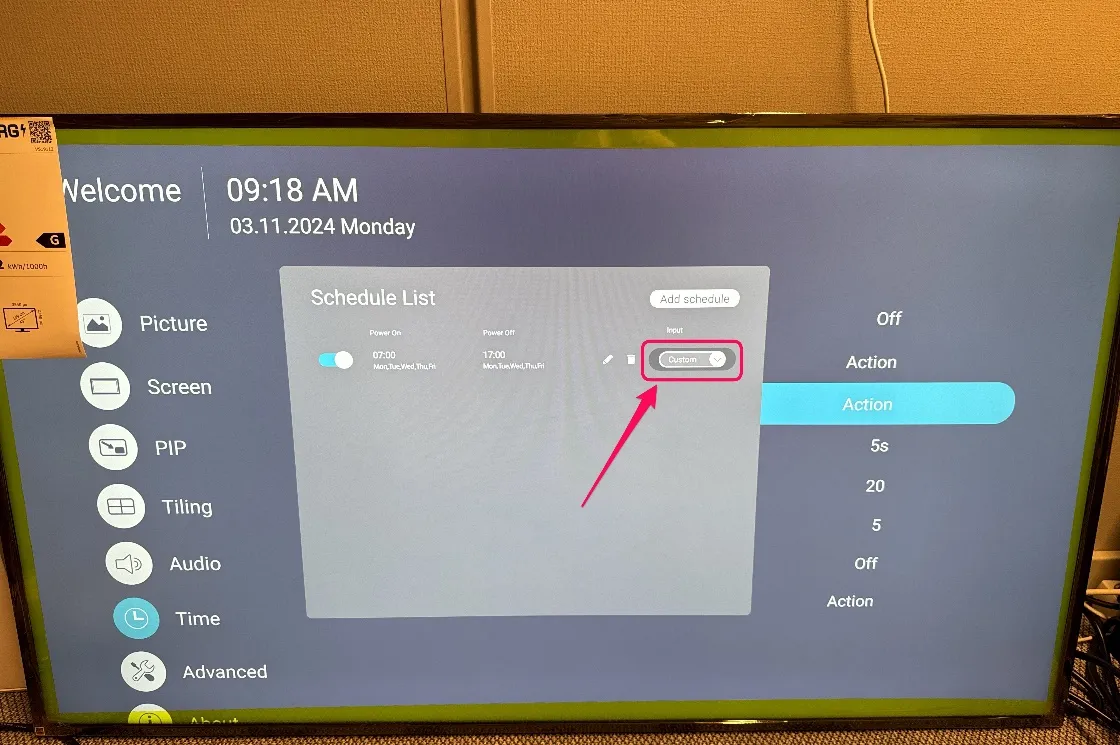
Nel menu del display, vai in Time e apri Schedule.
-
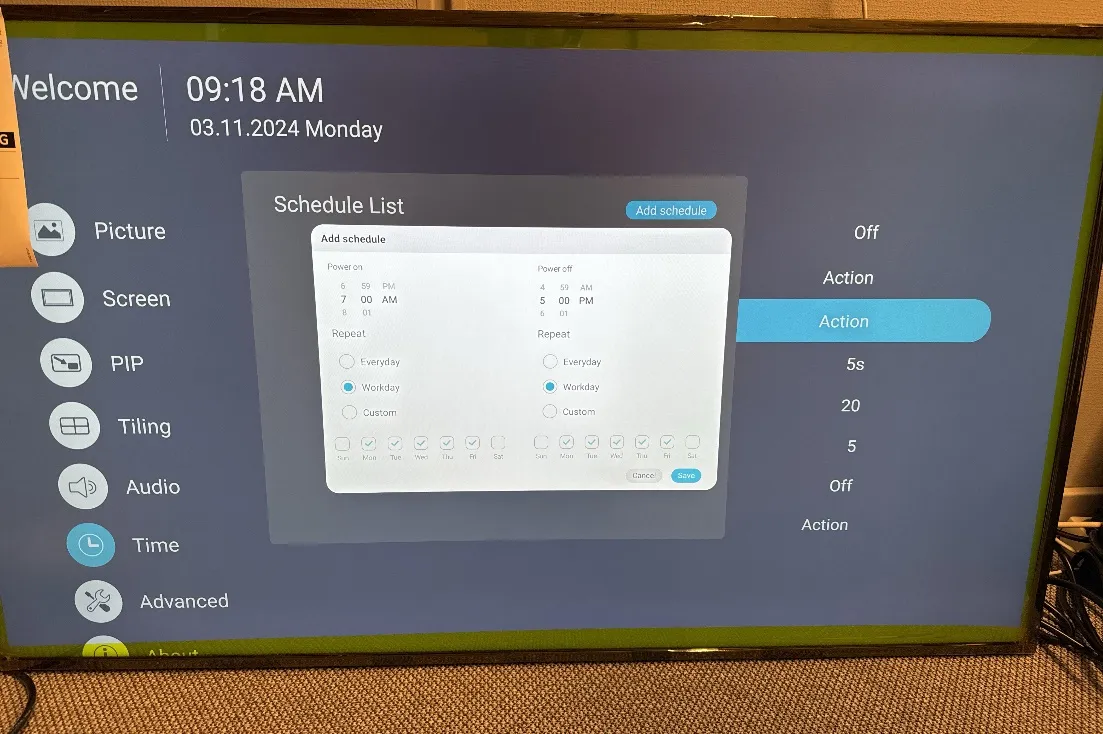
Seleziona Add schedule e imposta gli orari che preferisci per l’accensione e lo spegnimento automatici del display. Puoi impostare più pianificazioni se il display deve accendersi e spegnersi a orari diversi in giorni diversi della settimana.
-
Dopo aver salvato la pianificazione, ricordati di impostare l’opzione Input su Custom.
Spegnere e riaccendere il display
Sezione intitolata “Spegnere e riaccendere il display”-
Spegni e riaccendi il display con il telecomando. Lo spegnimento del display può avviare un aggiornamento necessario del firmware. L’aggiornamento richiede circa 5 minuti.
-
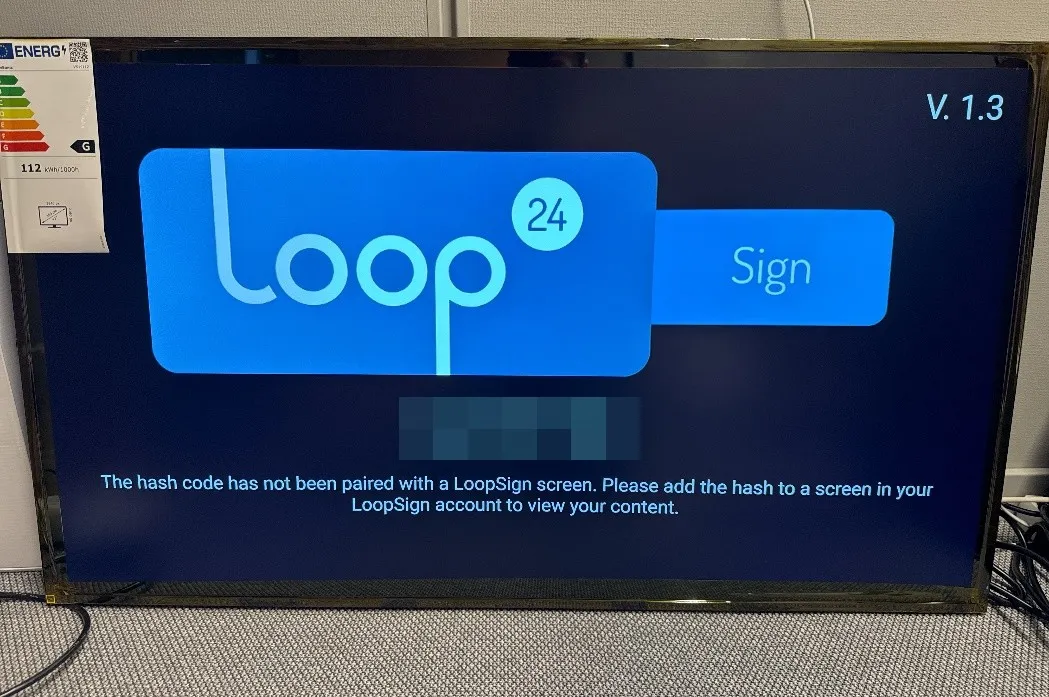
Quando il display si riaccende, l’app LoopSign Player dovrebbe avviarsi automaticamente. L’app mostra il codice hash univoco del display, che usi per registrare il display nel tuo account LoopSign.
Registrare il display nel tuo account LoopSign
Sezione intitolata “Registrare il display nel tuo account LoopSign”Con il codice hash visualizzato sul display, aggiungi il display al tuo account e assegnagli uno schermo da riprodurre: Registrare un display nel tuo account LoopSign.
Le visite vengono contate con Umami sul server di Loop24 a Stoccolma. Non vengono usati cookie né memorizzati indirizzi IP.
Microsoft, Windows, Microsoft Edge, Entra, Exchange, Microsoft 365, Outlook, Power BI and Teams are trademarks of the Microsoft group of companies. Android, Google Play, Google Workspace, Google Sheets and Google Slides are trademarks of Google LLC. App Store is a service mark of Apple Inc. Other product and company names belong to their owners; they say what LoopSign, LoopMeeting, LoopBooking and LoopVisit work with, and imply no affiliation or endorsement.