
ViewSonic CDE30- ja CDE14-sarja
Tässä ohjeessa kerrotaan, miten LoopSign asennetaan ja miten sitä käytetään ViewSonic CDE30-sarjan infonäytössä. Ohje koskee myös CDE14-sarjaa, jossa on samat valikot.
Alkuasetusten valikon läpikäynti
Osio ”Alkuasetusten valikon läpikäynti”-
Valitse kieleksi English.
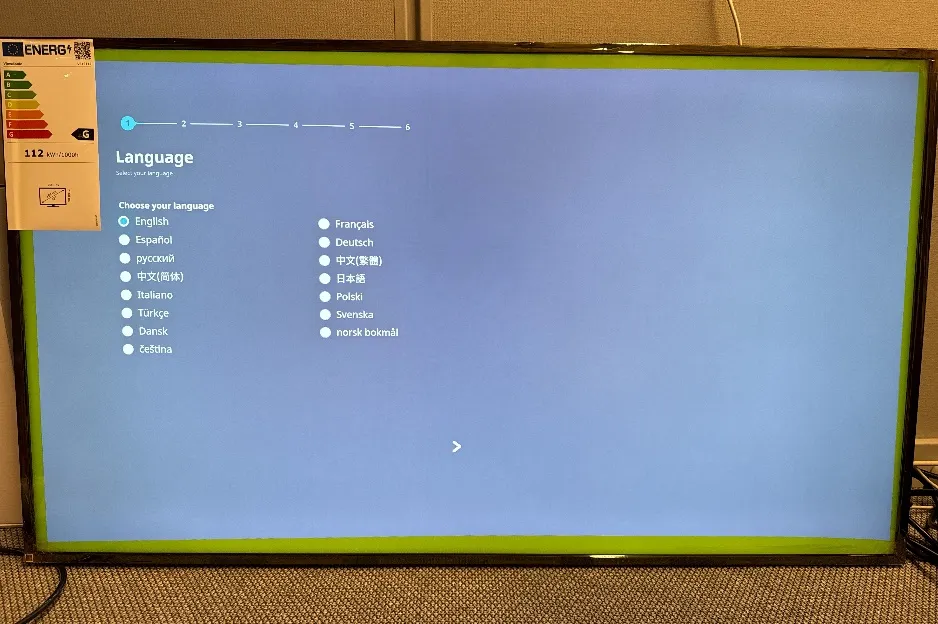
-
Kytke näyttölaite verkkoon, jossa on internetyhteys (Ethernet-yhteyttä suositellaan).
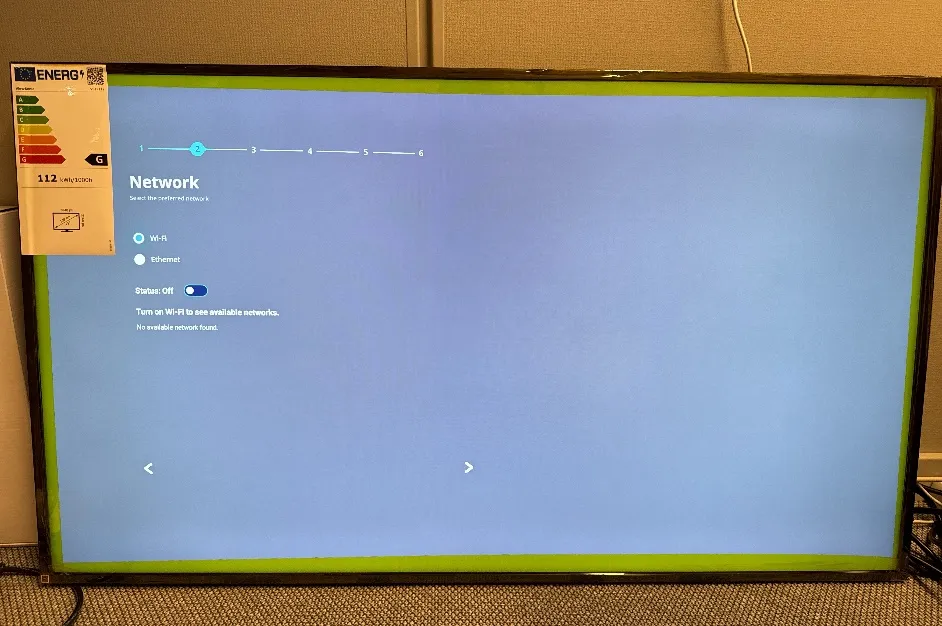
-
Säilytä oletusasetus, jonka ansiosta näyttölaite synkronoi kellonajan ja päivämäärän automaattisesti (Automatic date & time), tai määritä ne manuaalisesti. Automaattinen synkronointi toimii useimmiten parhaiten. Tarkista, että Time zone -asetus on oikea.
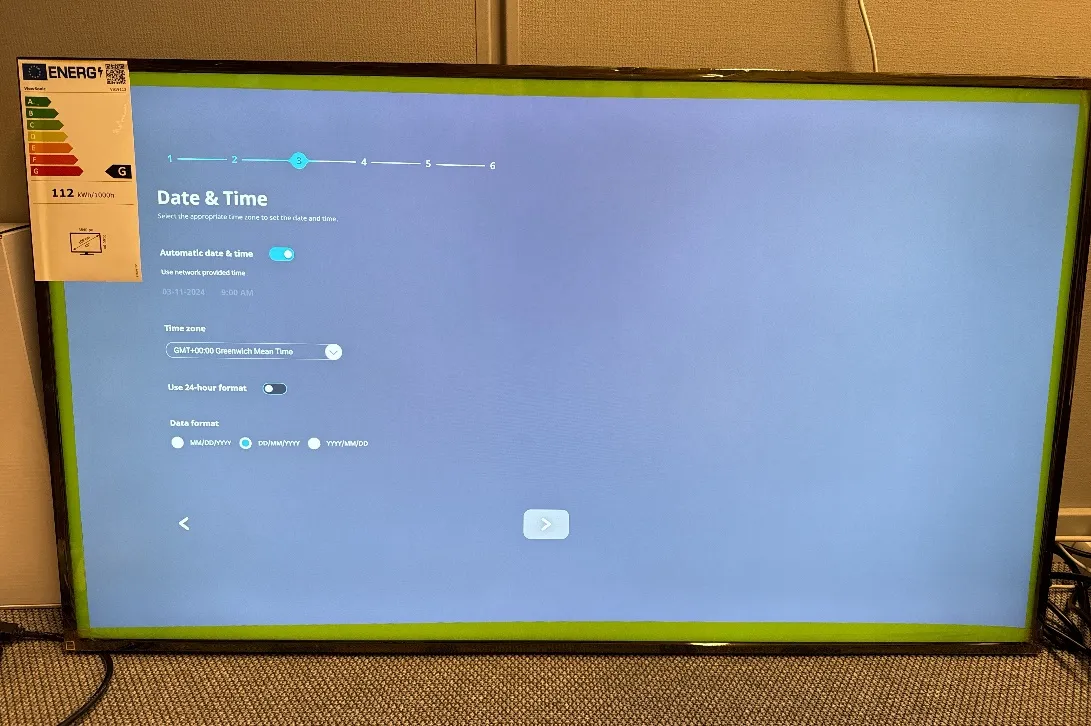
-
Aseta Power Saving Plan arvoon Performance.
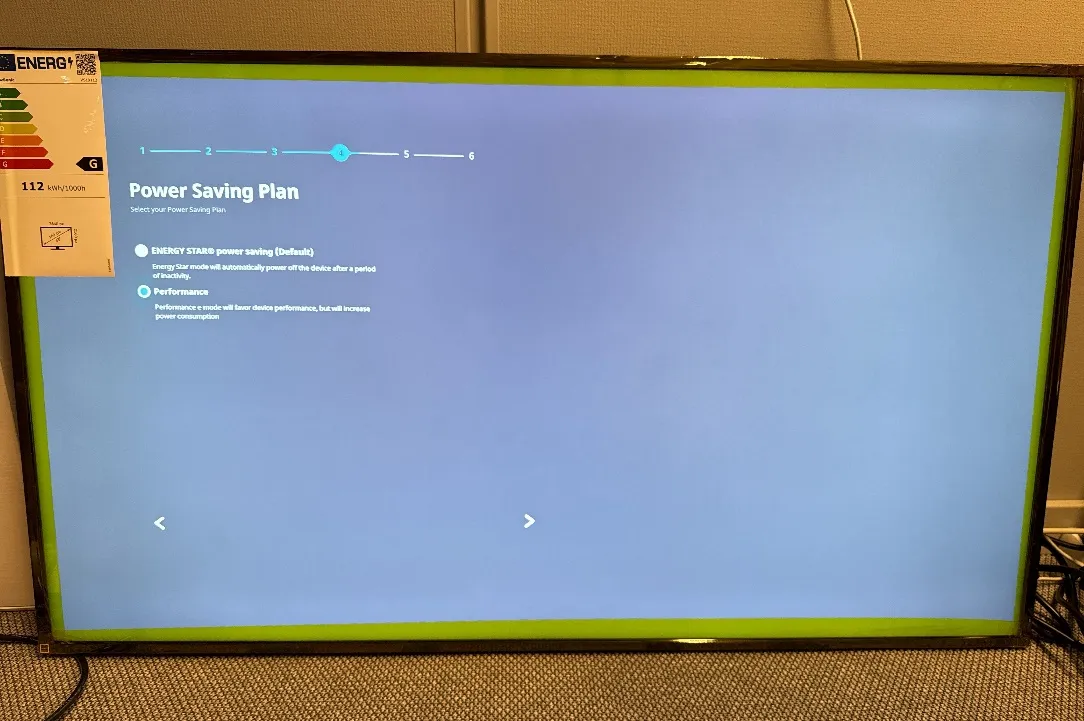
-
Hyväksy tai hylkää Privacy and Copyright Protect -ehdot.
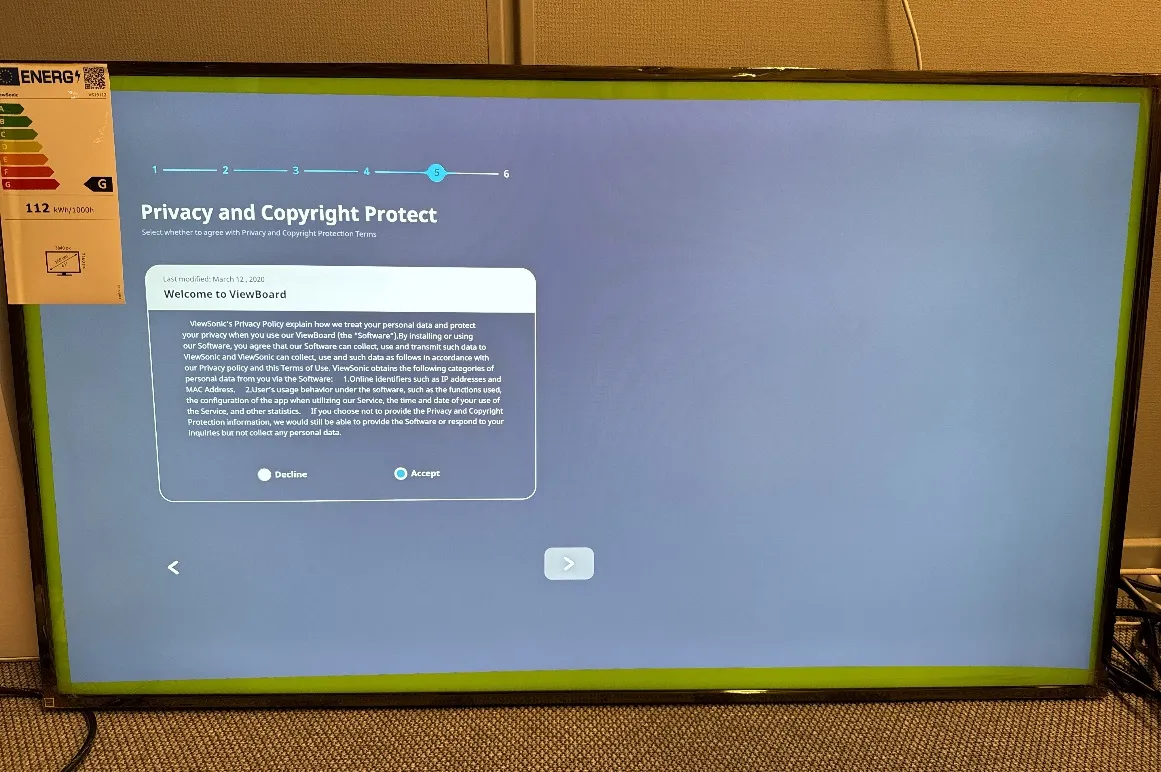
-
Aseta Boot mode arvoon Normal mode.
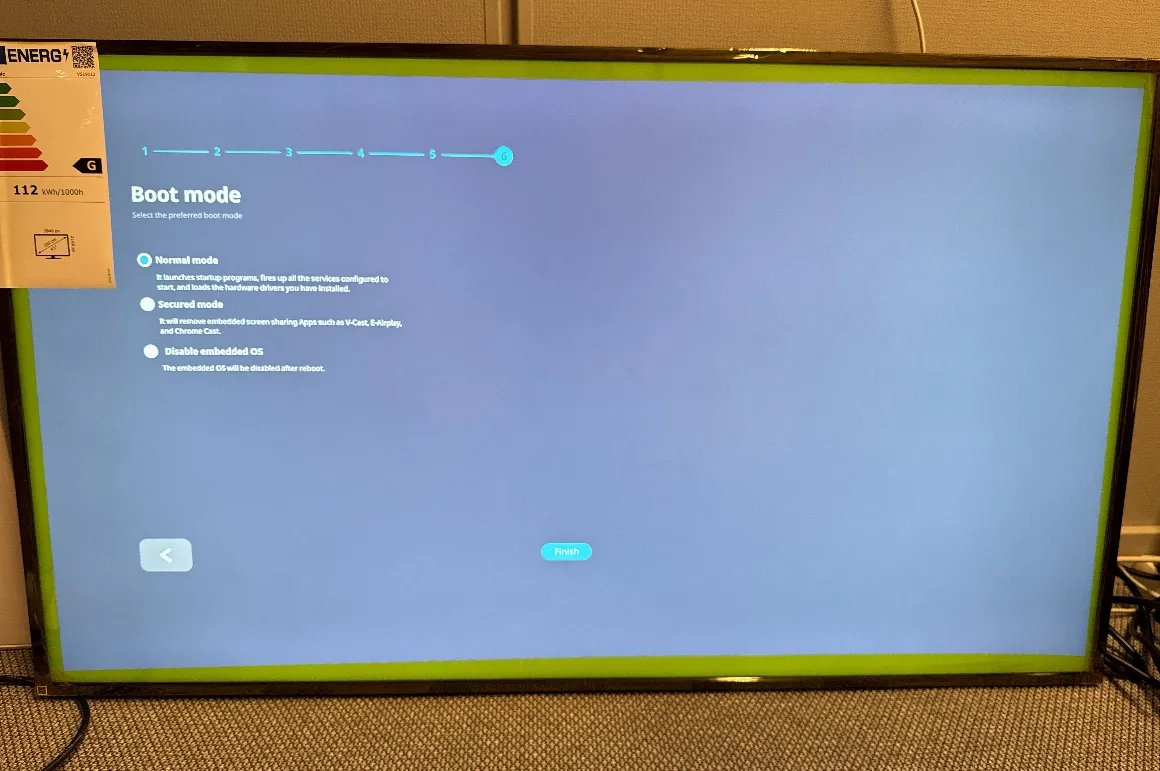
-
Viimeistele alkuasetukset valitsemalla Finish.
LoopSign Player -sovelluksen tallentaminen USB-muistitikulle
Osio ”LoopSign Player -sovelluksen tallentaminen USB-muistitikulle”- Lataa LoopSign Player -sovellus koneellesi: löydät sen sivulta Lataukset, käytä LoopSign Player (suositeltu) -sovellusta. Jos latasit
.zip-tiedoston, pura se. Kopioi APK-tiedosto FAT32-muotoon alustetulle USB-muistitikulle. - Kytke USB-muistitikku näyttölaitteeseen.
Asennuksen salliminen tuntemattomista lähteistä
Osio ”Asennuksen salliminen tuntemattomista lähteistä”-
Paina kaukosäätimen Home-painiketta ja avaa Settings-sovellus.
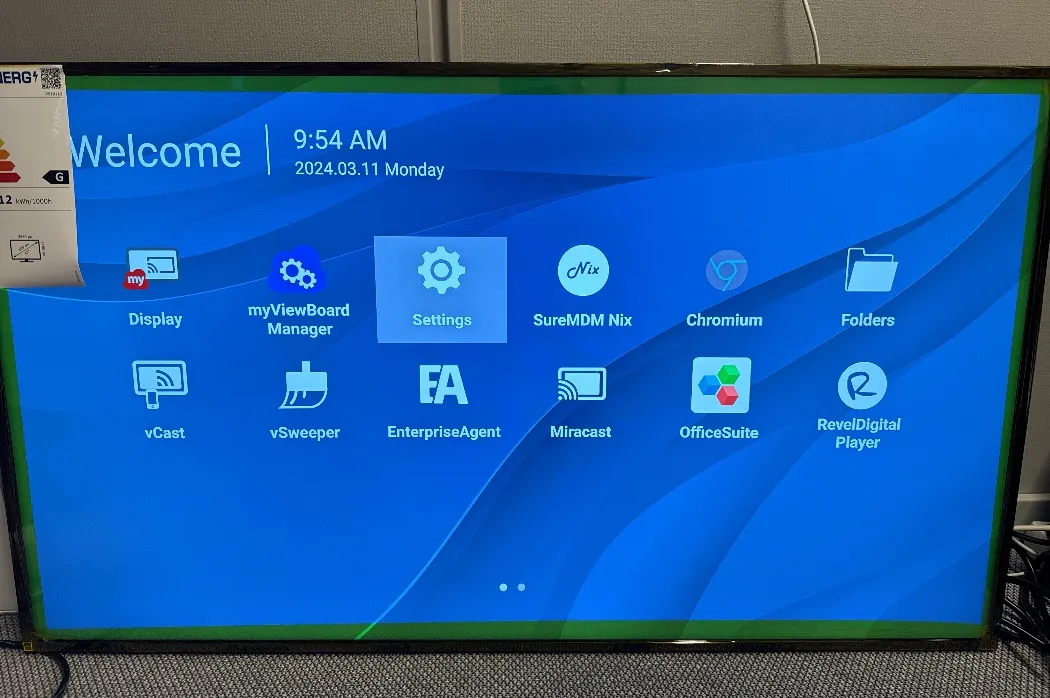
-
Siirry kohtaan Device → Signage Display.
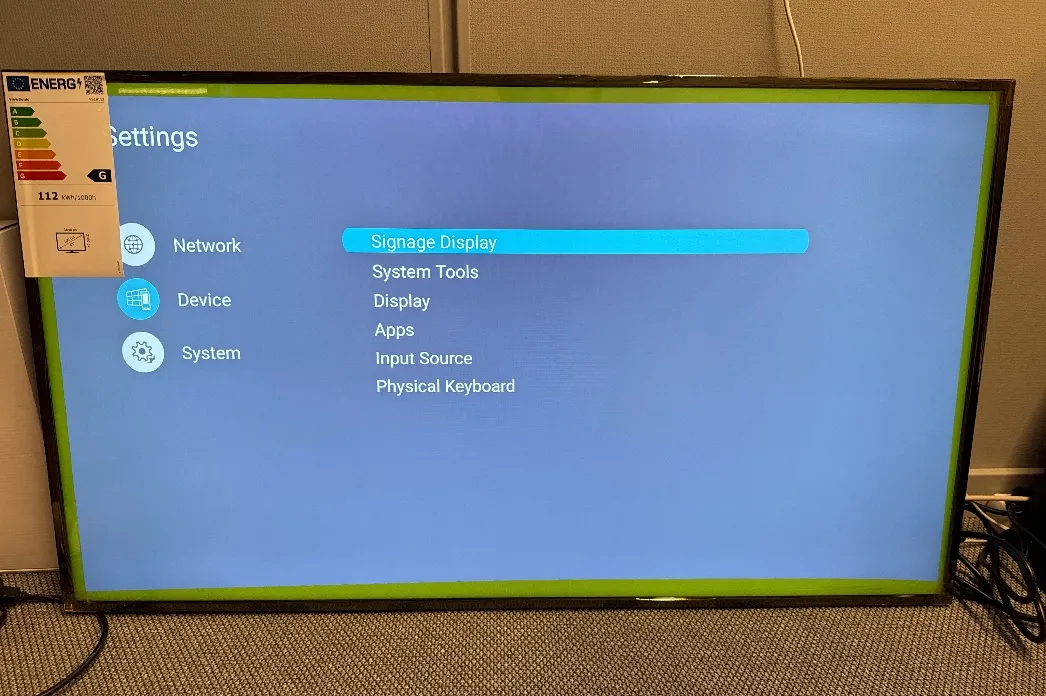
-
Ota Unknown Sources käyttöön.
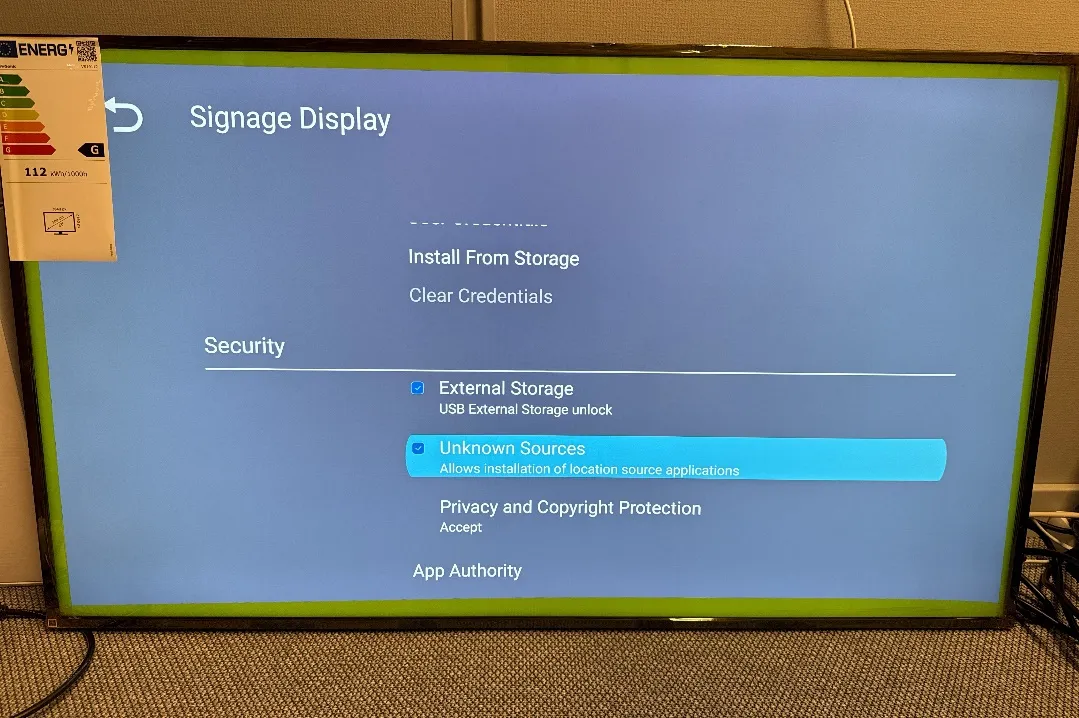
LoopSign Player -sovelluksen asentaminen
Osio ”LoopSign Player -sovelluksen asentaminen”-
Paina kaukosäätimen Home-painiketta ja avaa Folders-sovellus.
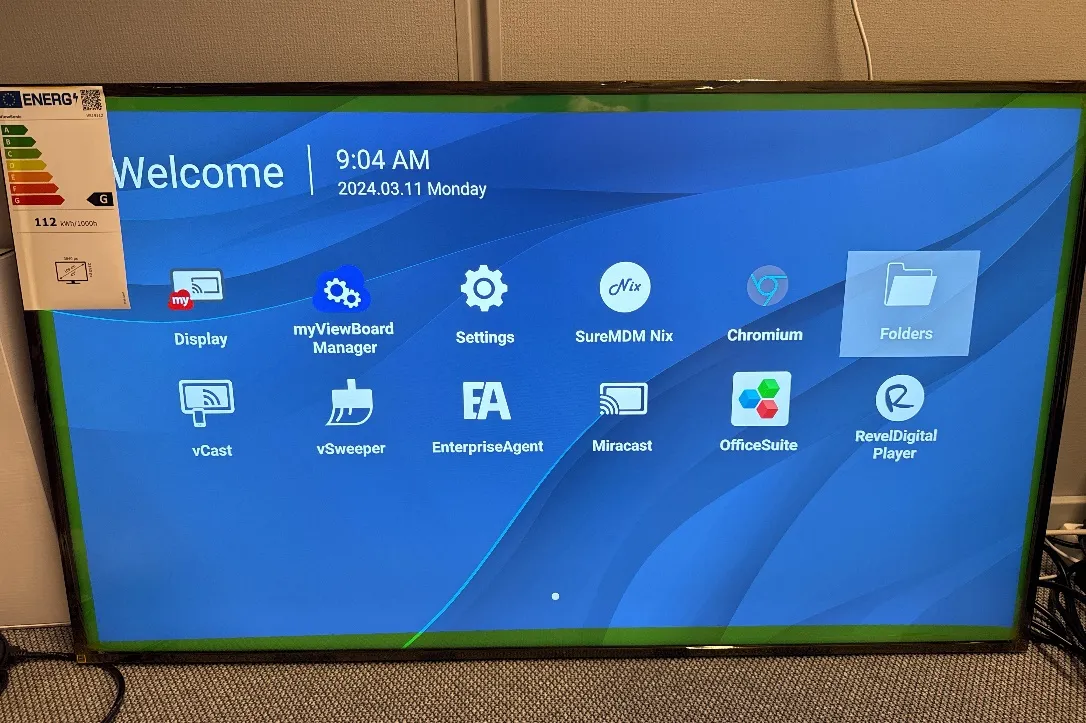
-
Etsi LoopSign-asennuspaketti USB-muistitikulta.
-
Valitse INSTALL.
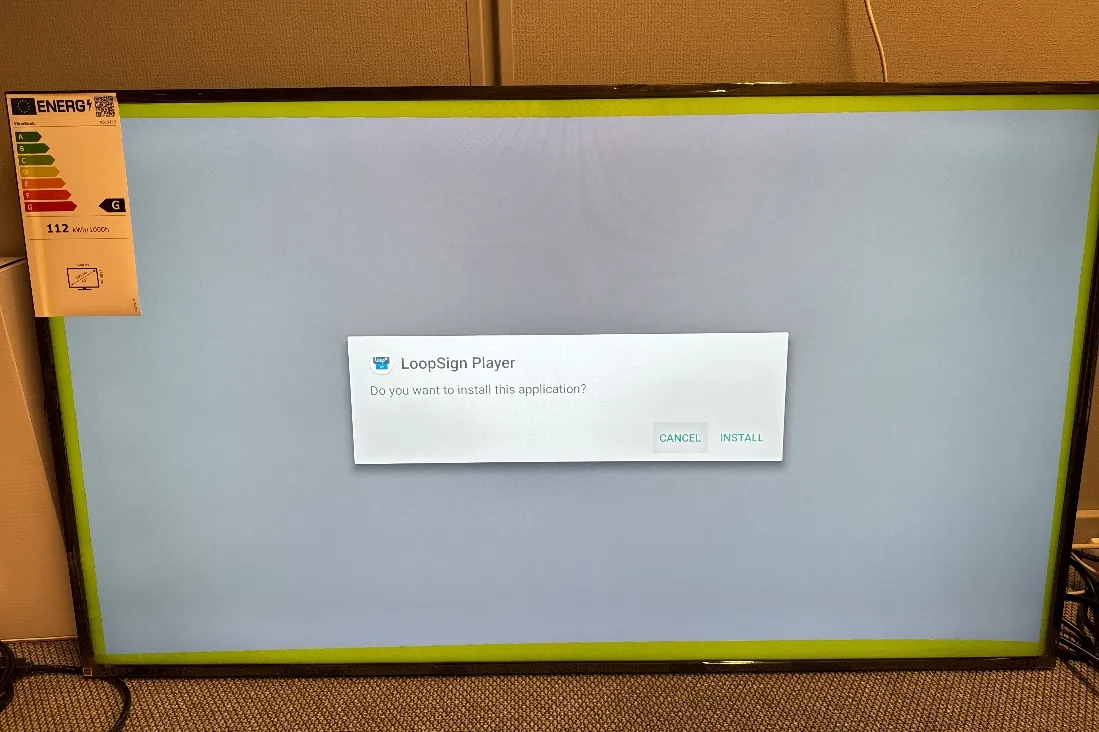
LoopSign Playerin asettaminen Custom App -sovellukseksi
Osio ”LoopSign Playerin asettaminen Custom App -sovellukseksi”-
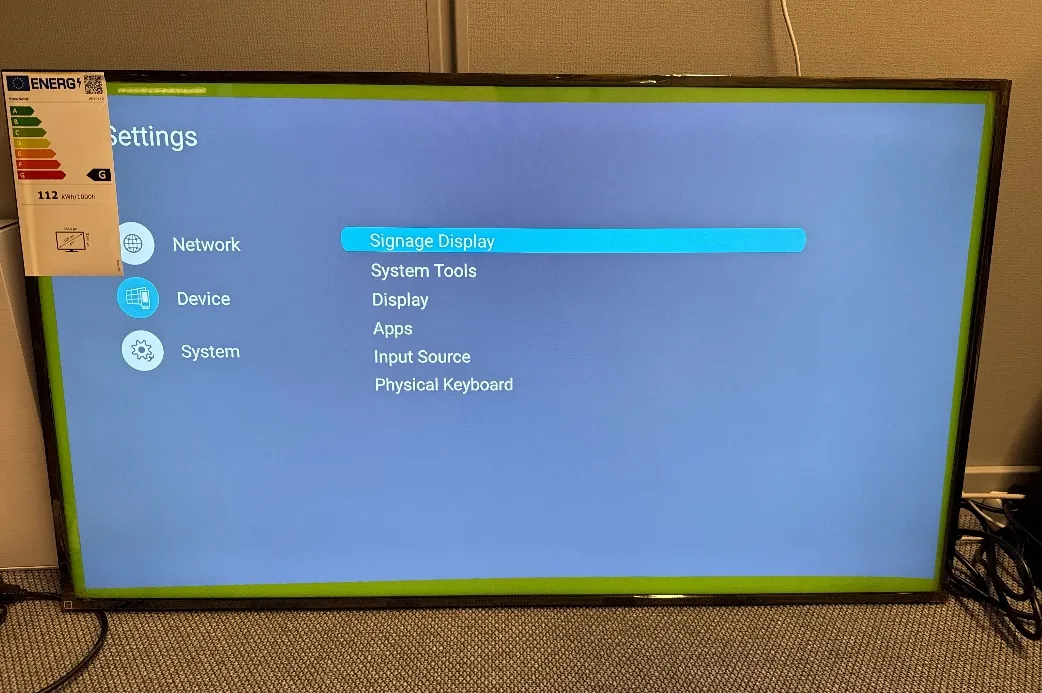
Paina kaukosäätimen Home-painiketta ja avaa Settings-sovellus.
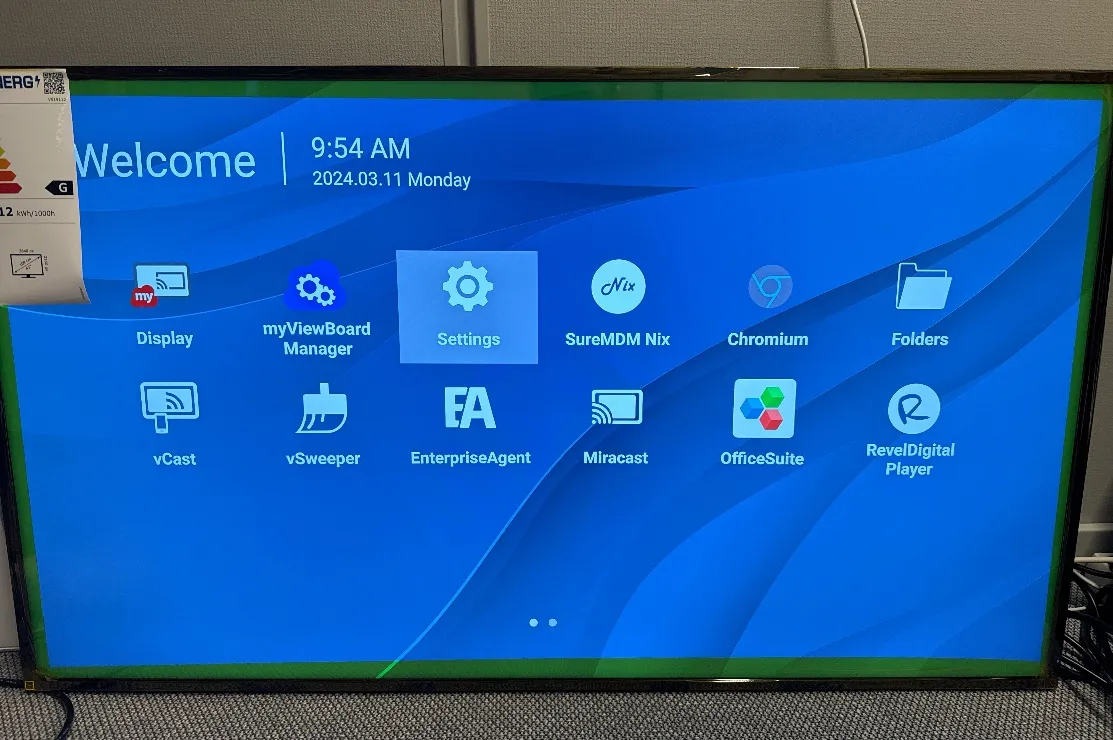
-
Siirry kohtaan Device → Signage Display.
-
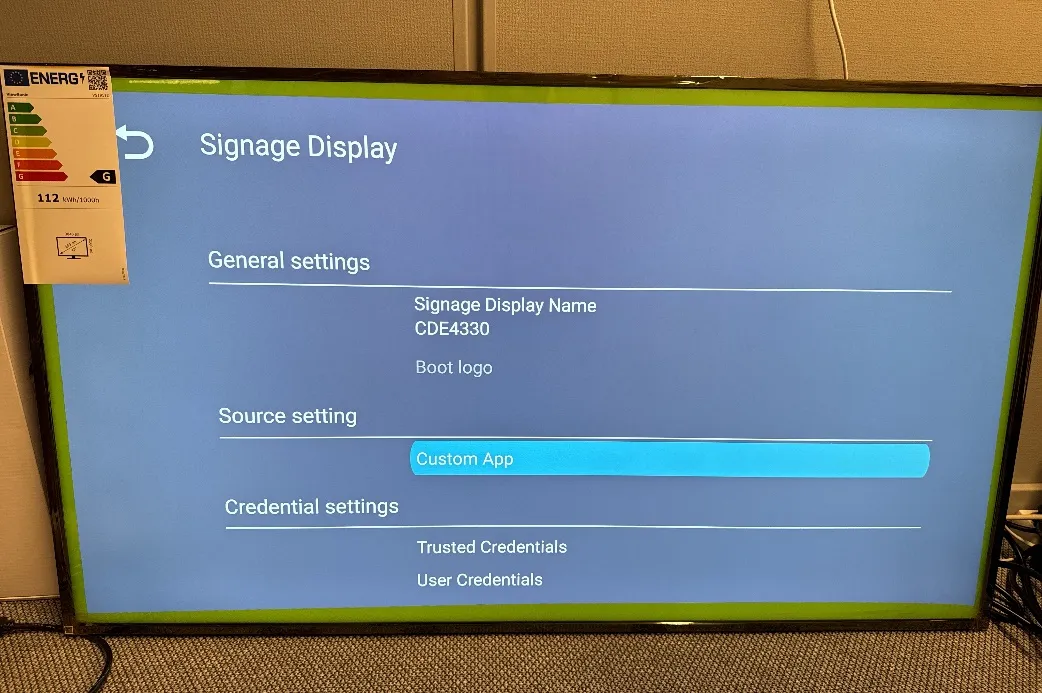
Avaa Custom App.
-
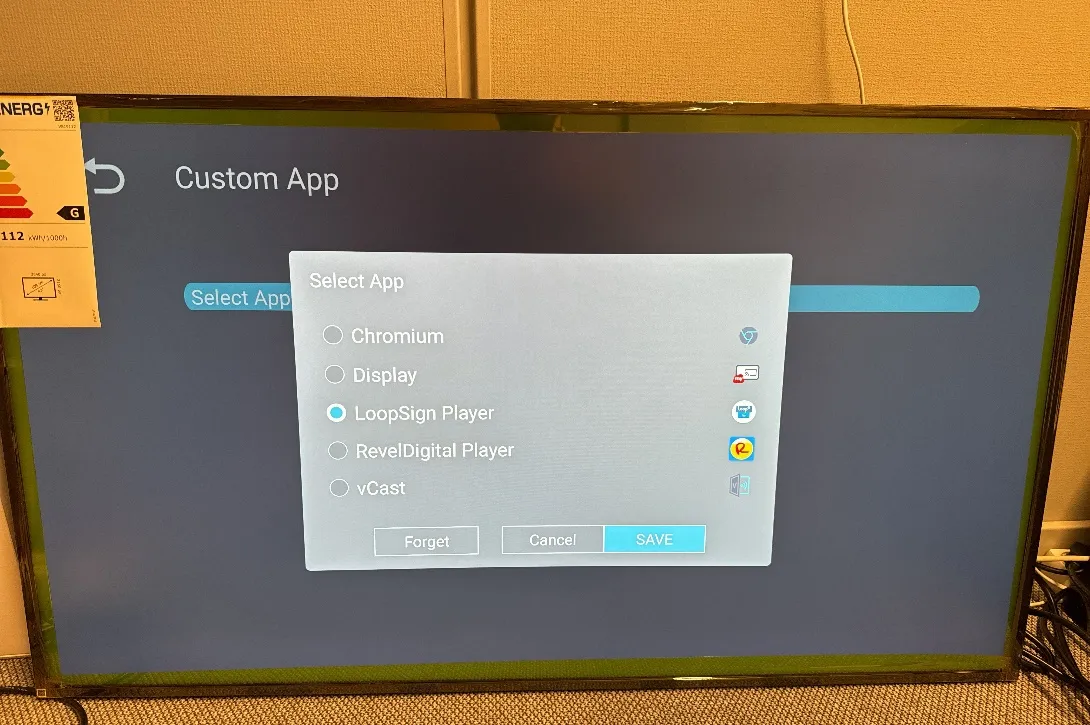
Valitse Custom App -sovellukseksi LoopSign Player ja valitse SAVE.
Käynnistyslähteen ja virta-asetusten määrittäminen näyttölaitteen valikosta
Osio ”Käynnistyslähteen ja virta-asetusten määrittäminen näyttölaitteen valikosta”-
Avaa näyttölaitteen valikko painamalla kaukosäätimen Menu-painiketta.
-
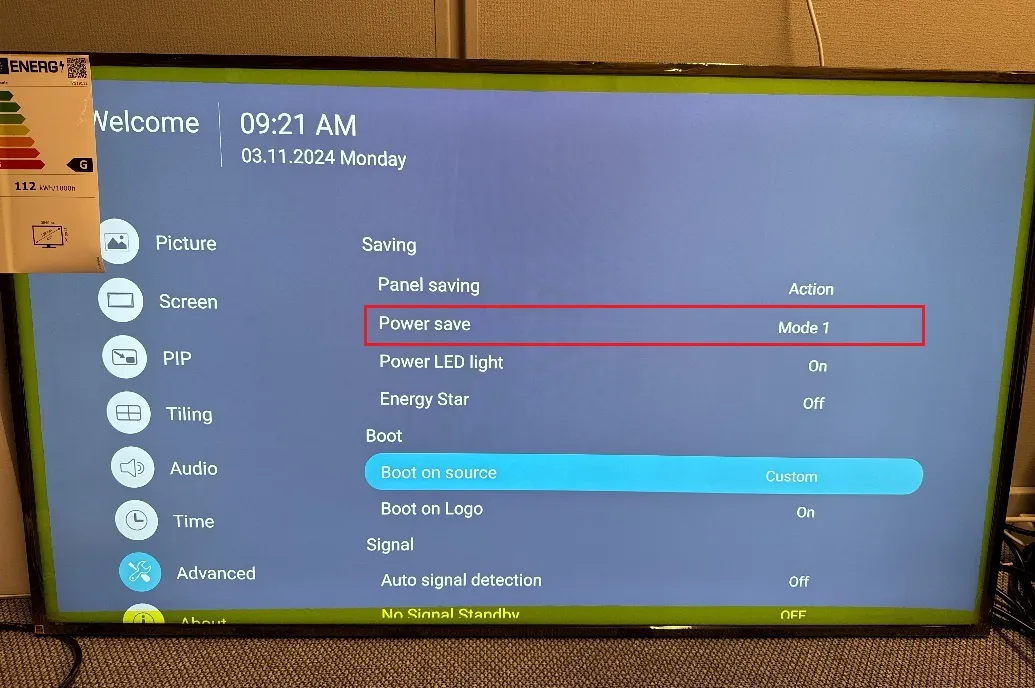
Siirry kohtaan Advanced.
-
Aseta Power save arvoon Mode 1.
-
Aseta Boot on source arvoon Custom.
-
Aseta No Signal Standby arvoon OFF.
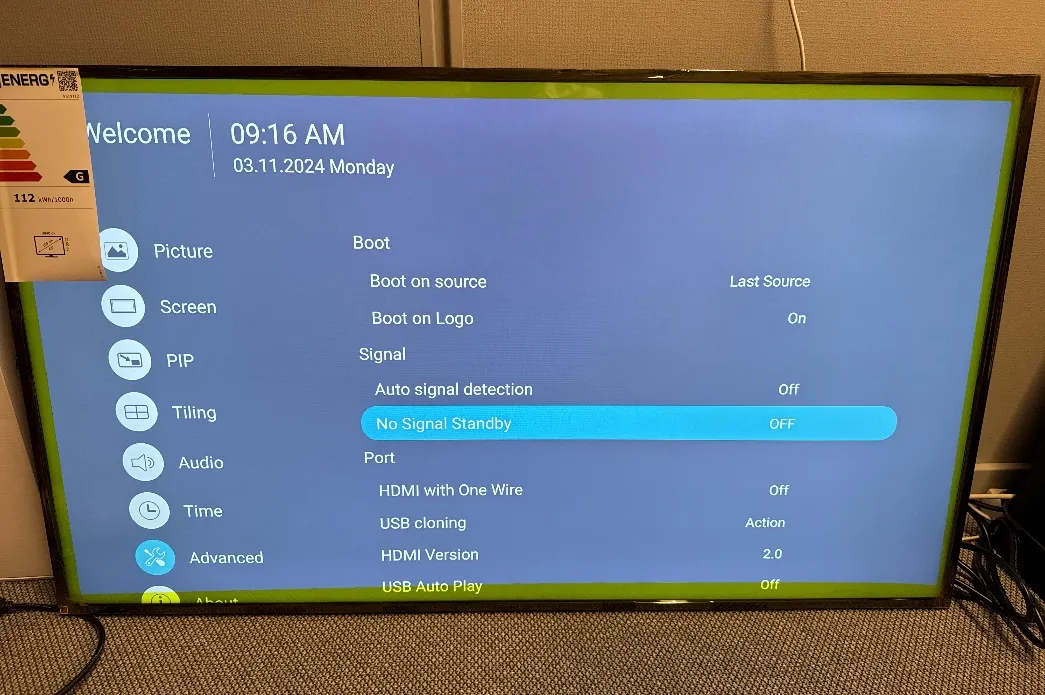
-
Aseta Switch on state arvoon Forced on.
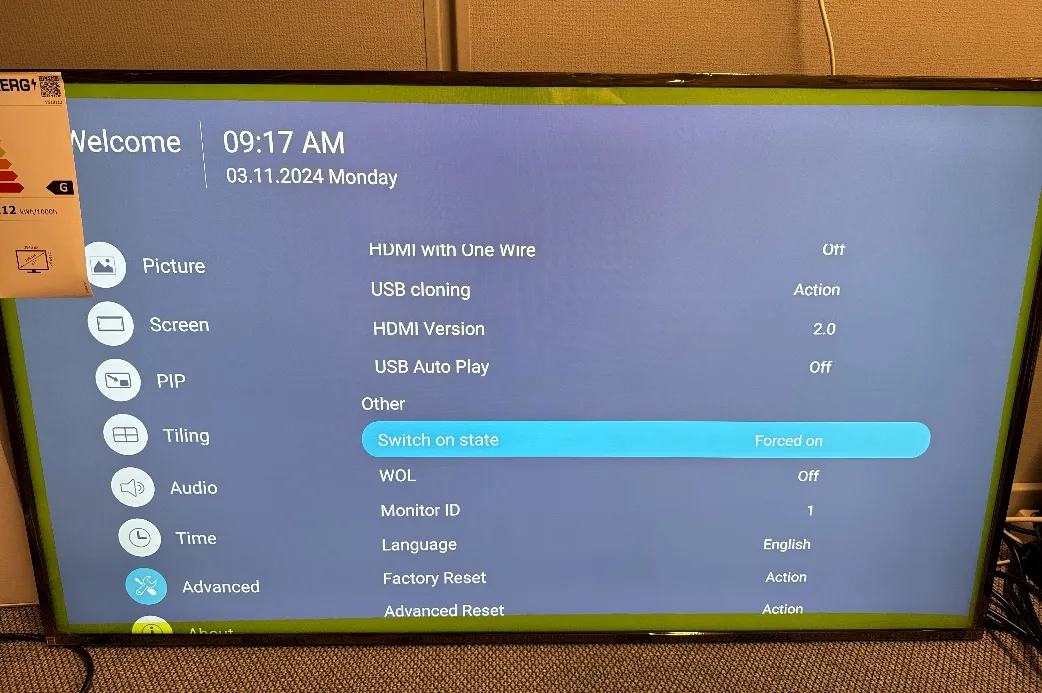
Automaattisen käynnistyksen ja sammutuksen aikataulun määrittäminen
Osio ”Automaattisen käynnistyksen ja sammutuksen aikataulun määrittäminen”-
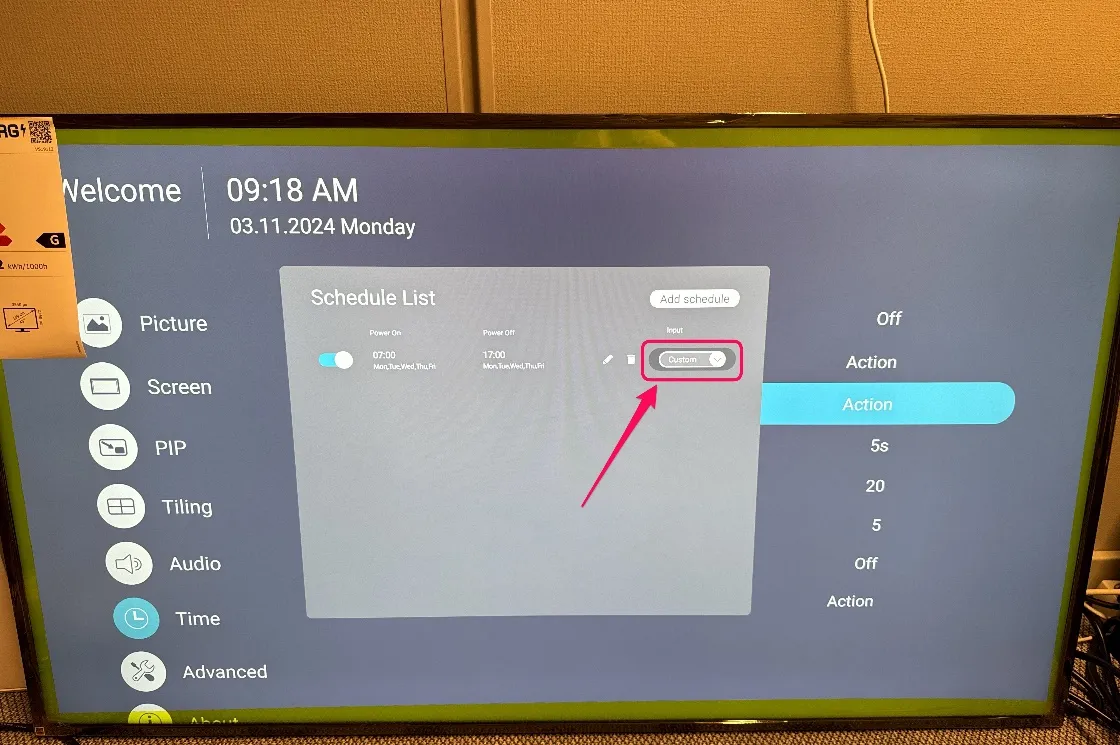
Siirry näyttölaitteen valikossa kohtaan Time ja avaa Schedule.
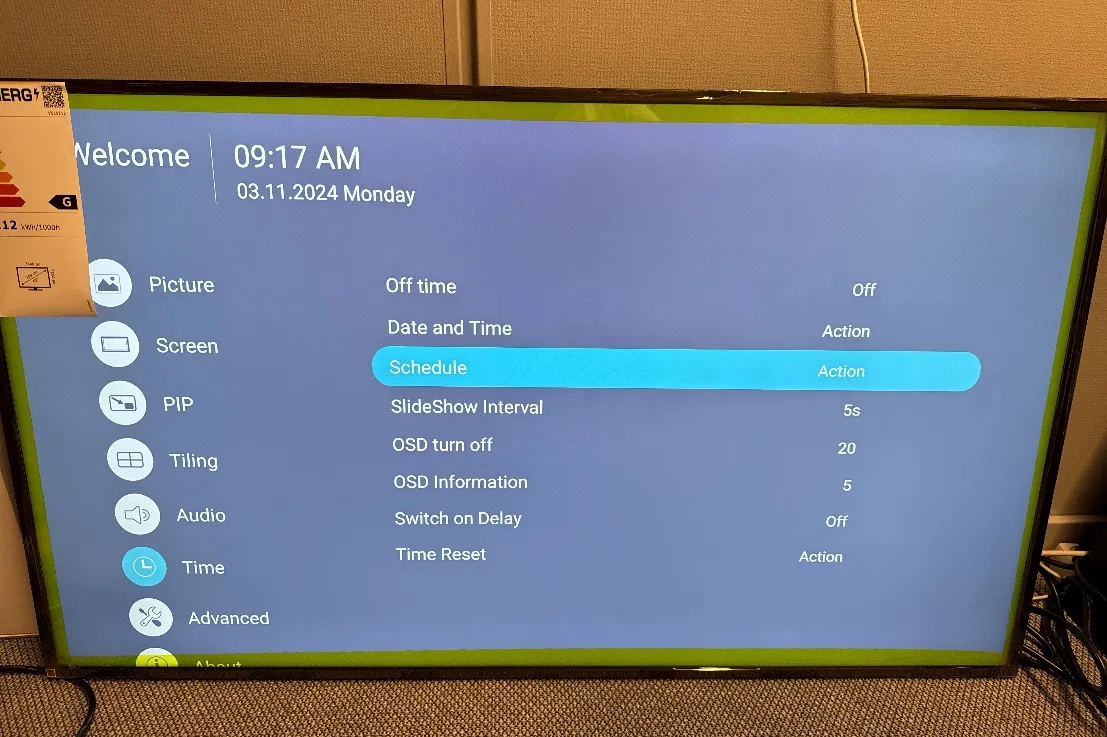
-
Valitse Add schedule ja määritä haluamasi ajat, jolloin näyttölaite käynnistyy ja sammuu automaattisesti. Voit määrittää useita aikatauluja, jos näyttölaitteen on käynnistyttävä ja sammuttava eri viikonpäivinä eri aikoihin.
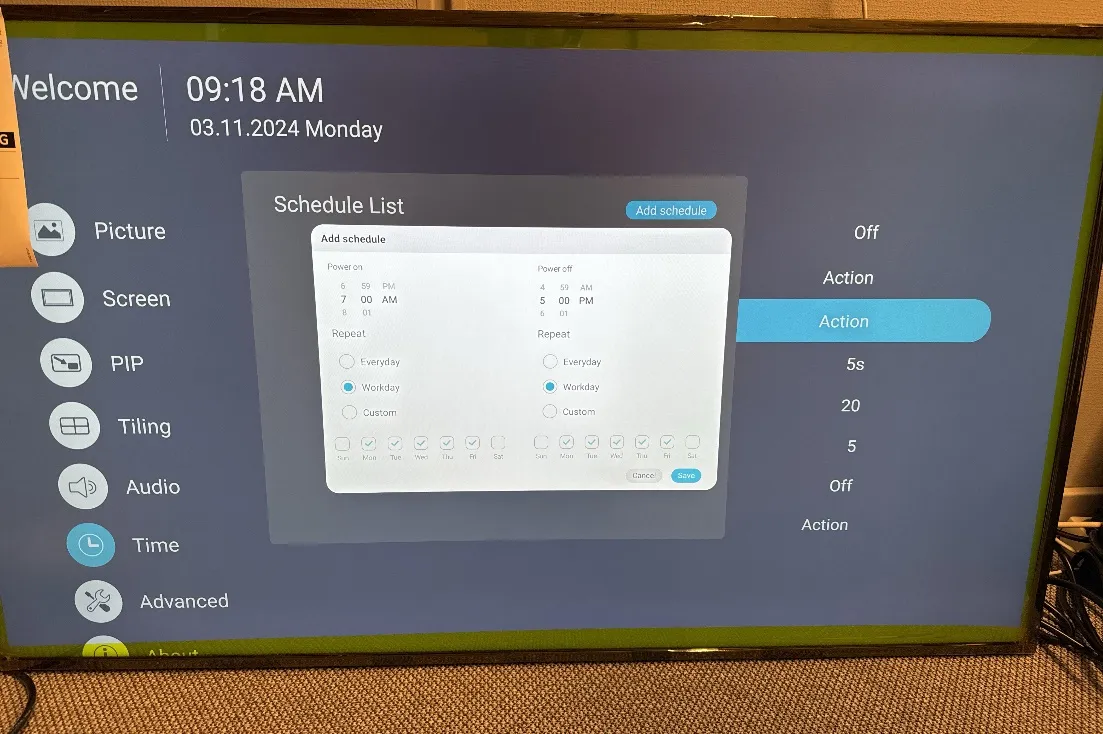
-
Kun olet tallentanut aikataulun, muista asettaa Input arvoon Custom.
Näyttölaitteen sammuttaminen ja käynnistäminen
Osio ”Näyttölaitteen sammuttaminen ja käynnistäminen”-
Sammuta näyttölaite ja käynnistä se uudelleen kaukosäätimellä. Näyttölaitteen sammuttaminen voi käynnistää tarpeellisen laiteohjelmiston versiopäivityksen. Versiopäivitys kestää noin 5 minuuttia.
-
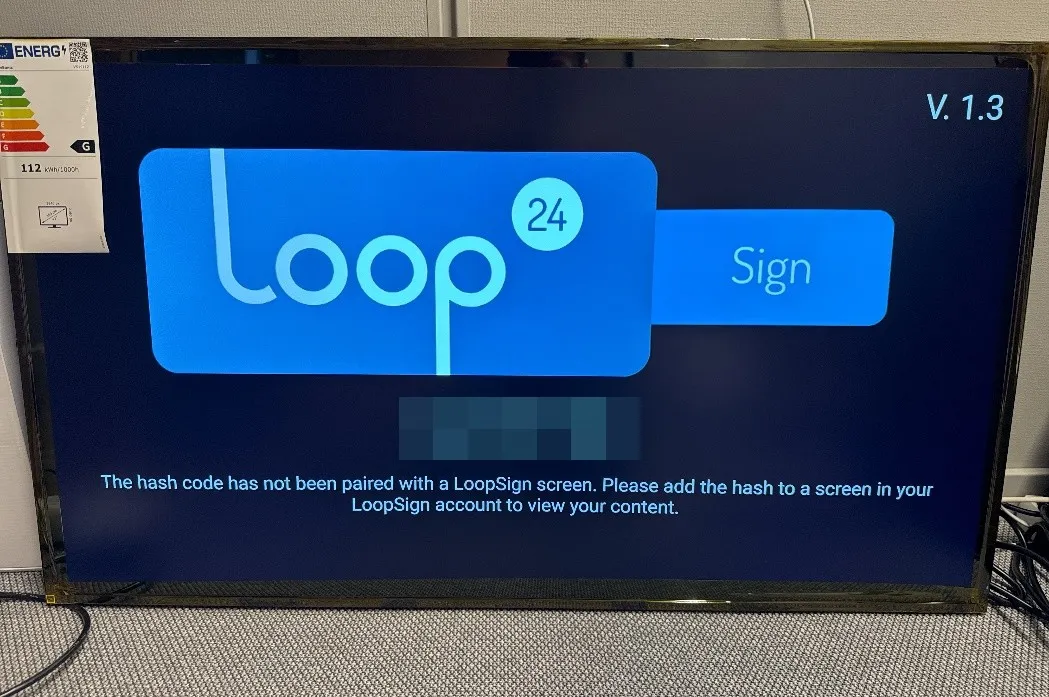
Kun näyttölaite käynnistyy uudelleen, LoopSign Player -sovelluksen pitäisi käynnistyä automaattisesti. Sovellus näyttää näyttölaitteen yksilöllisen hash-koodin, jolla rekisteröit näyttölaitteen LoopSign-tilillesi.
Näyttölaitteen rekisteröinti LoopSign-tilille
Osio ”Näyttölaitteen rekisteröinti LoopSign-tilille”Lisää näyttölaite tilillesi siinä näkyvän hash-koodin avulla ja anna sille toistettavaksi LoopSign-näyttö: Näyttölaitteen rekisteröinti LoopSign-tilille.
Käynnit lasketaan Umamilla Loop24:n omalla palvelimella Tukholmassa. Evästeitä ei käytetä, eikä IP-osoitteita tallenneta.
Microsoft, Windows, Microsoft Edge, Entra, Exchange, Microsoft 365, Outlook, Power BI and Teams are trademarks of the Microsoft group of companies. Android, Google Play, Google Workspace, Google Sheets and Google Slides are trademarks of Google LLC. App Store is a service mark of Apple Inc. Other product and company names belong to their owners; they say what LoopSign, LoopMeeting, LoopBooking and LoopVisit work with, and imply no affiliation or endorsement.