
Sony
Sonyn ammattikäyttöön tarkoitetut infonäytöt toimivat erinomaisesti LoopSignin kanssa. Tuettuja malleja ovat muun muassa BZ30L, BZ35L, BZ40L ja BZ53L.
LoopSignin käyttöönotto Sonyn ammattikäyttöön tarkoitetussa näyttölaitteessa on erittäin helppoa: LoopSign toistaa sisältöä Android-sovelluksellaan Sonyn mukautetussa Android TV -käyttöjärjestelmässä. Koska Sony käyttää Android TV -käyttöjärjestelmää, tarvitset LoopSign Player -sovelluksesta erityisen Android TV -version, joka on eri kuin muiden näyttölaitteiden versio: katso LoopSign Player -sovelluksen asentaminen.
Suosittelemme aina ehdottomasti kytkemään näyttölaitteen verkkoon Ethernetillä, mutta Wi-Fi toimii yleensä yhtä hyvin, jos yhteys on vahva ja vakaa.
Alkuasetusten valikon läpikäynti
Osio ”Alkuasetusten valikon läpikäynti”Kun olet käynnistänyt näyttölaitteen ensimmäisen kerran, käy läpi alkuasetusten valikon vaiheet.
-
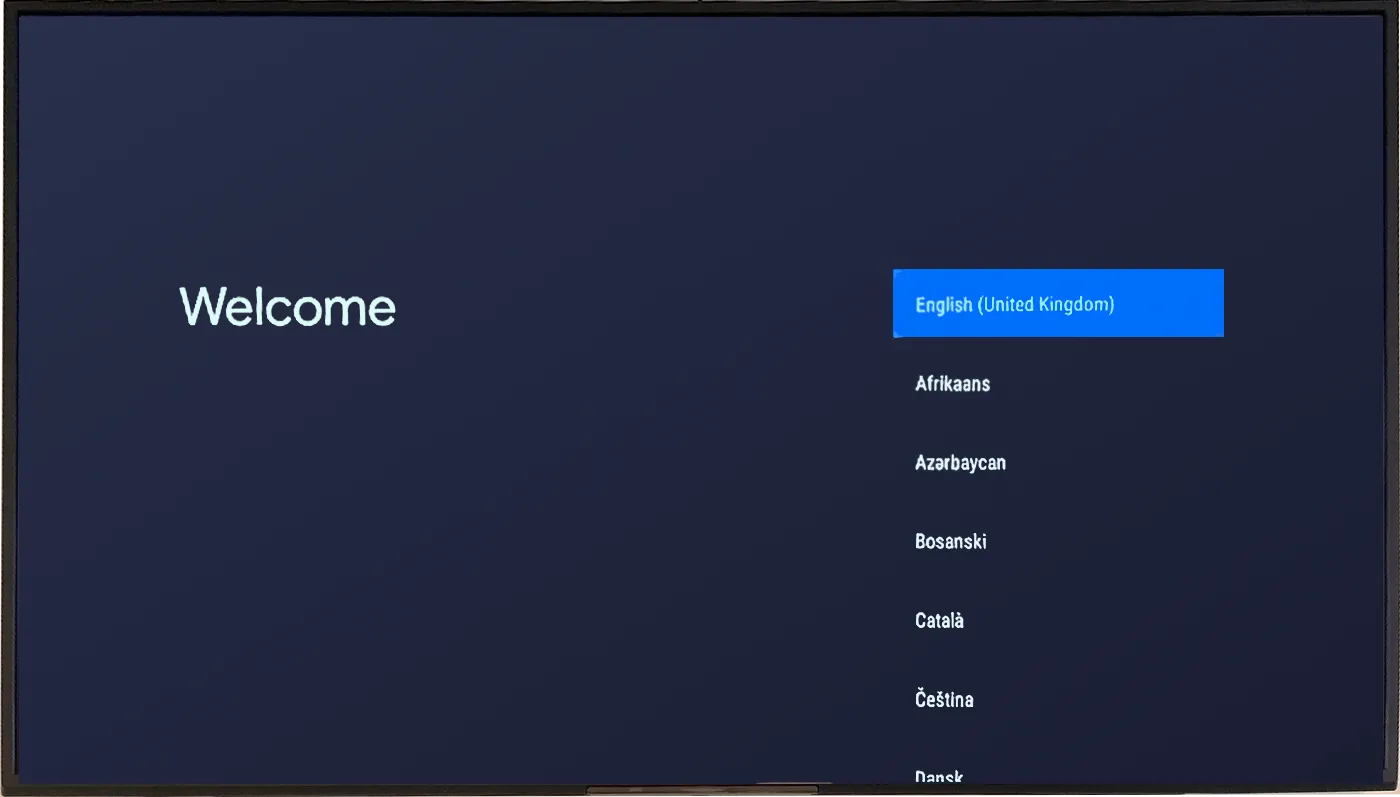
Valitse kieli.
-
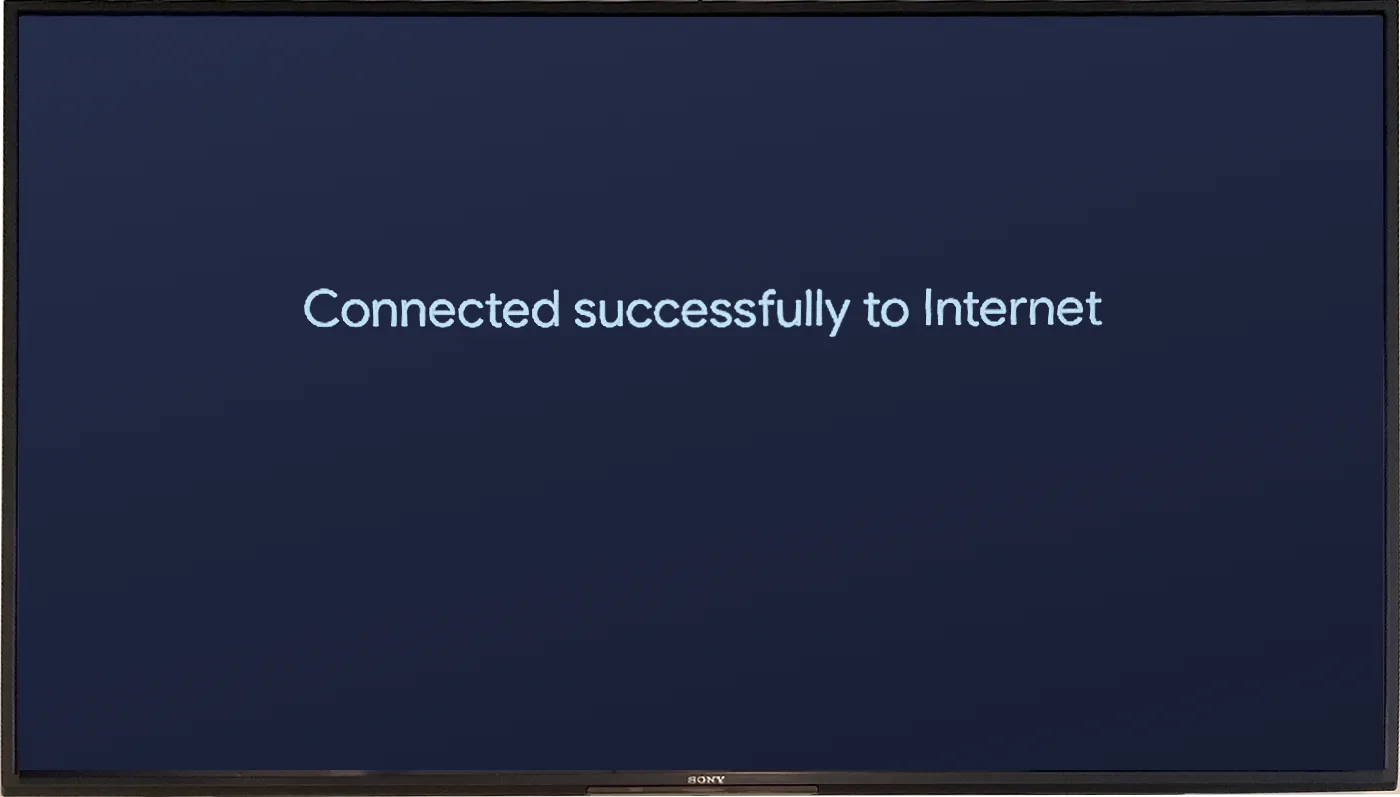
Muodosta yhteys verkkoon (Ethernet-yhteyttä suositellaan ehdottomasti).
-
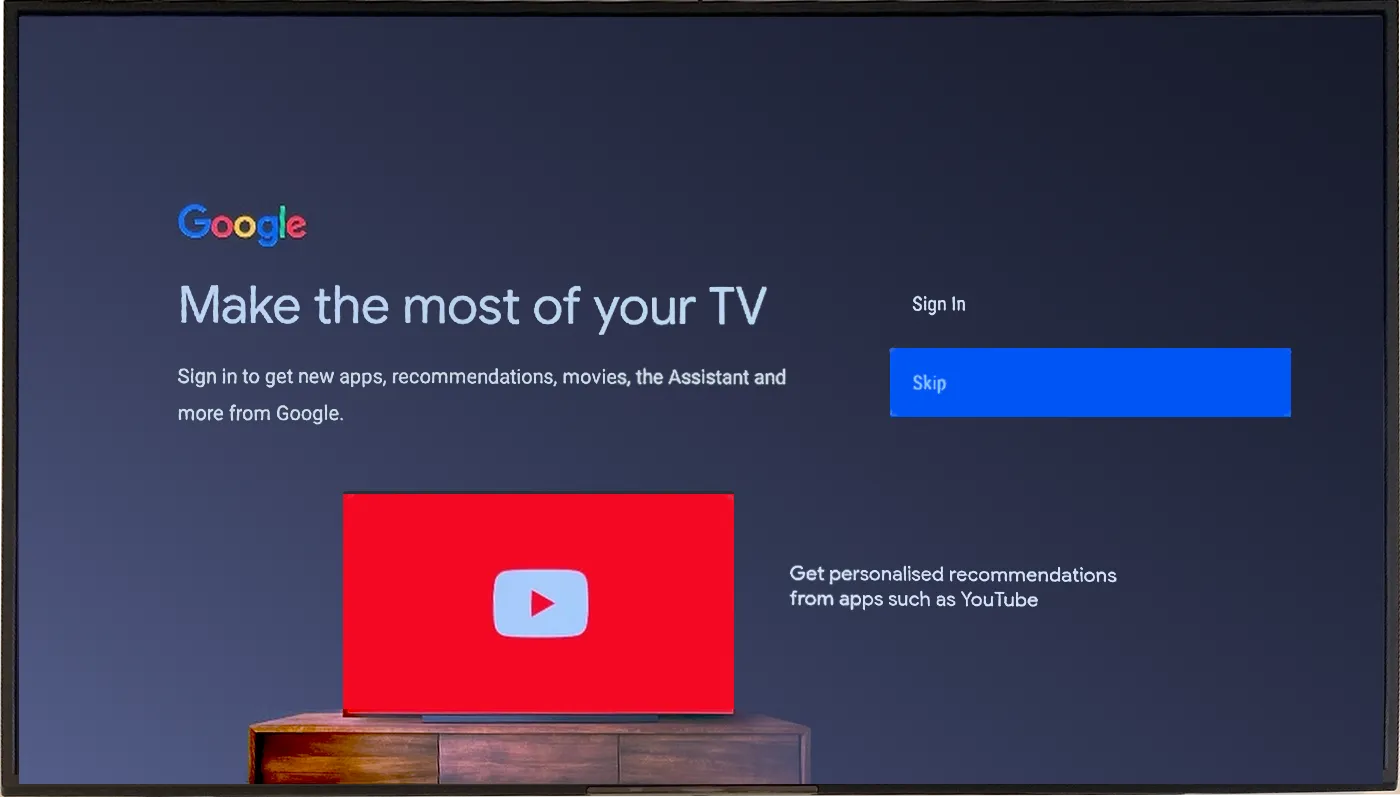
Sinun ei tarvitse kirjautua sisään Google-tilillä, joten valitse seuraavassa vaiheessa Skip.
-
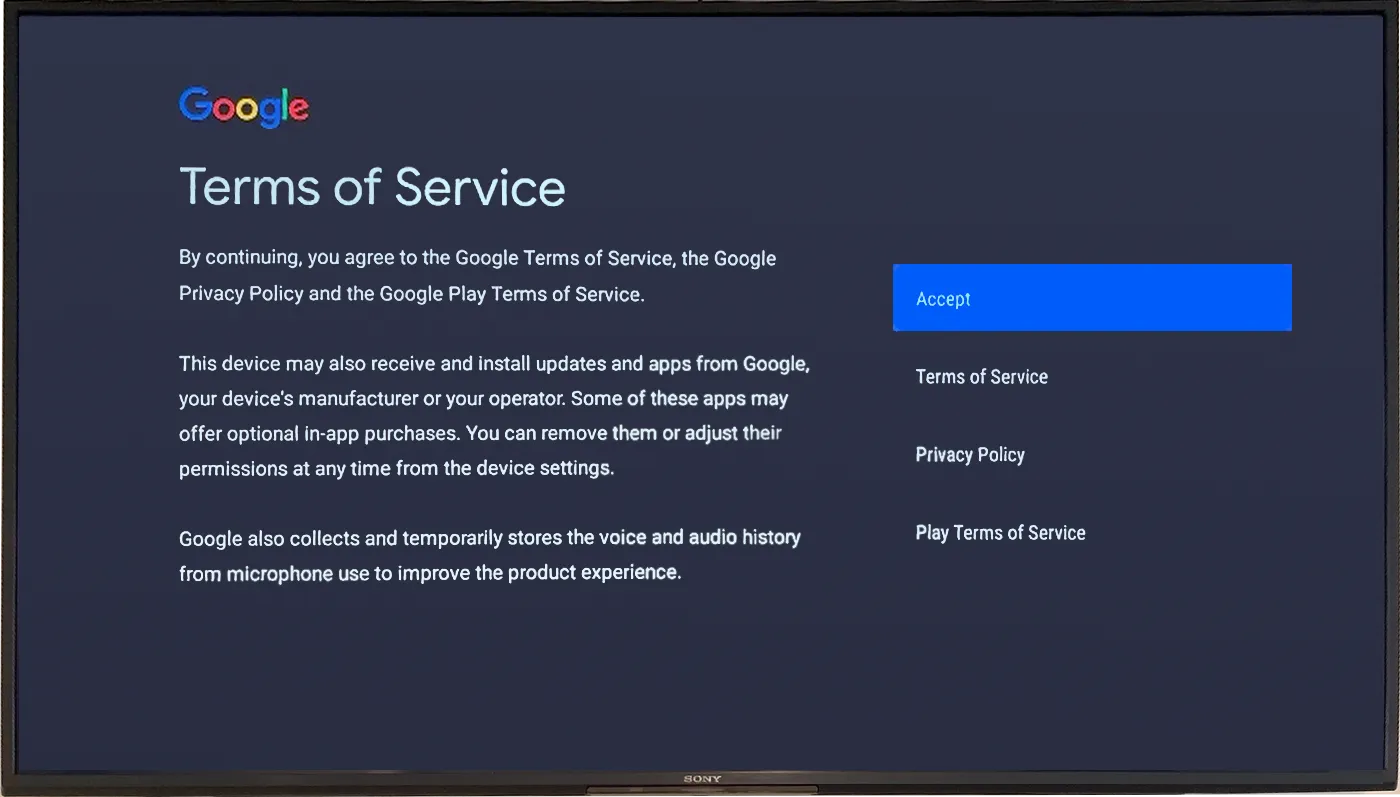
Hyväksy Googlen palveluehdot ja tietosuojakäytäntö.
-
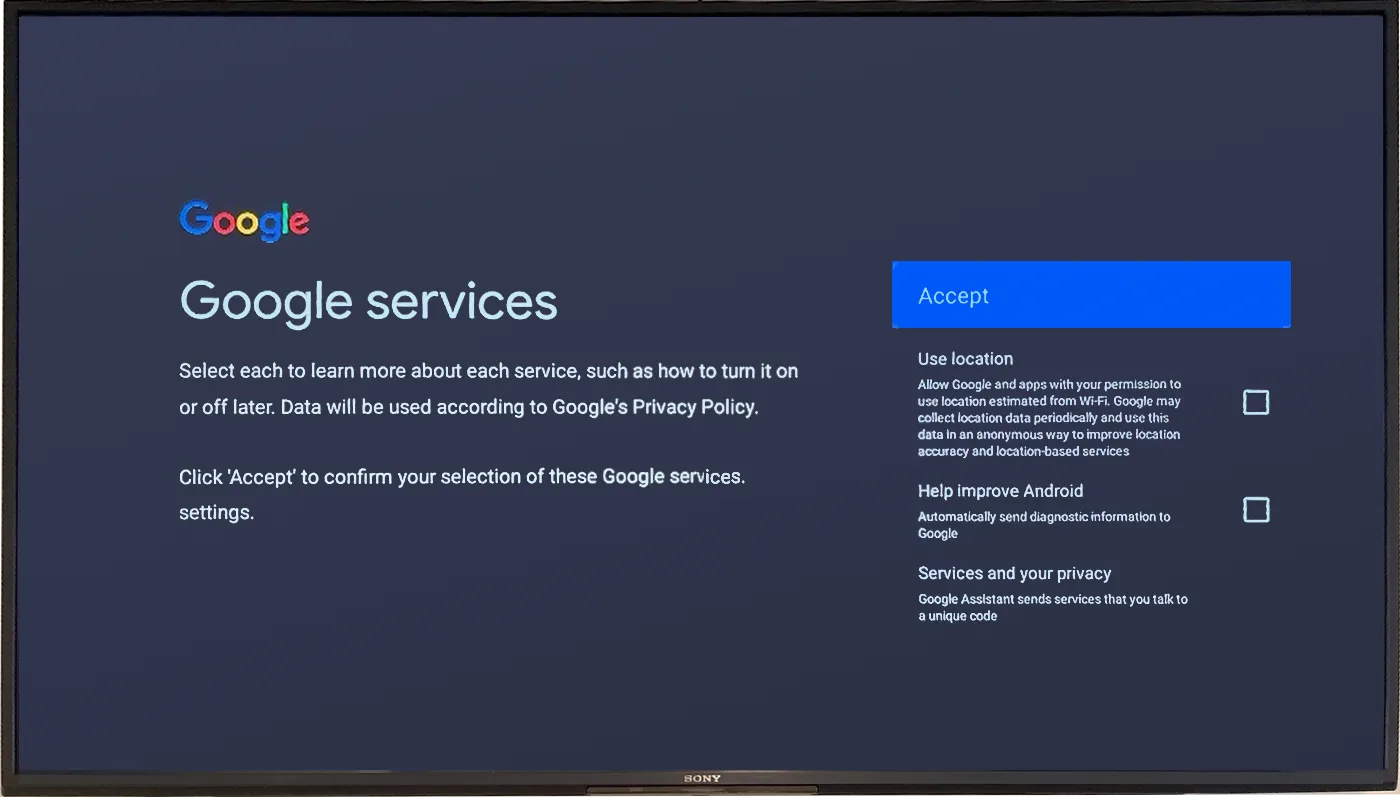
Sinun ei tarvitse antaa Googlelle sijaintilupaa eikä lähettää sille diagnostiikkatietoja.
-
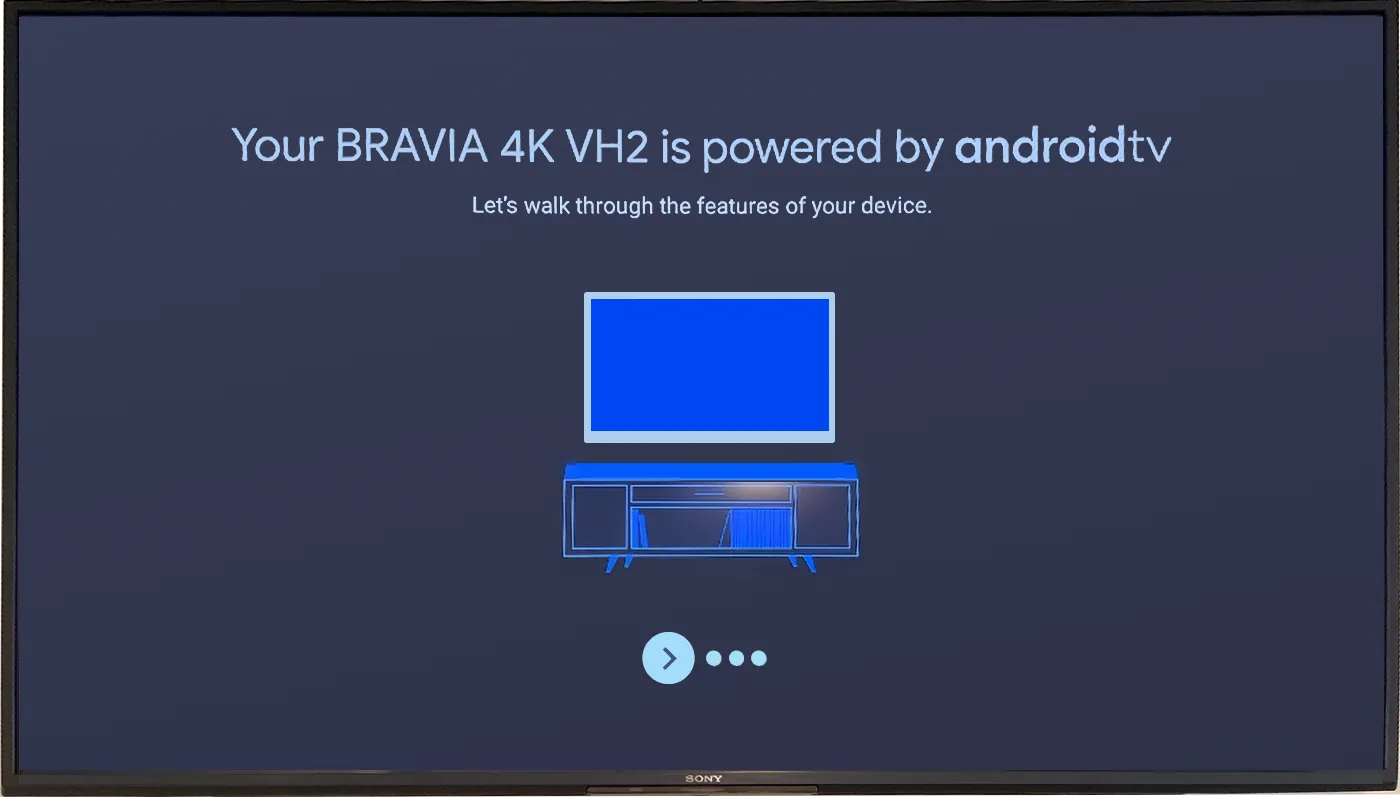
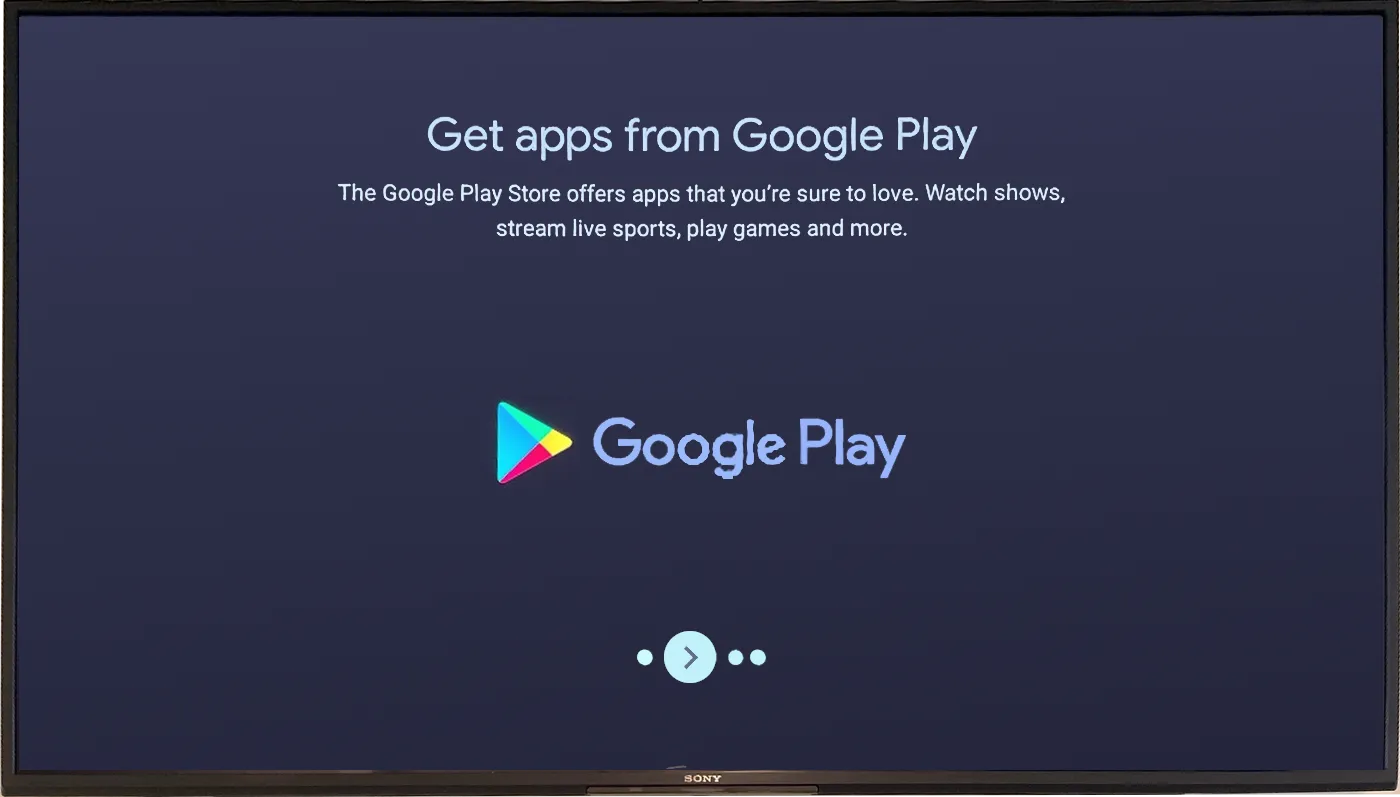
Selaa kaukosäätimen oikealla nuolipainikkeella läpi näyttölaitteen ominaisuuksia koskevat tiedot.
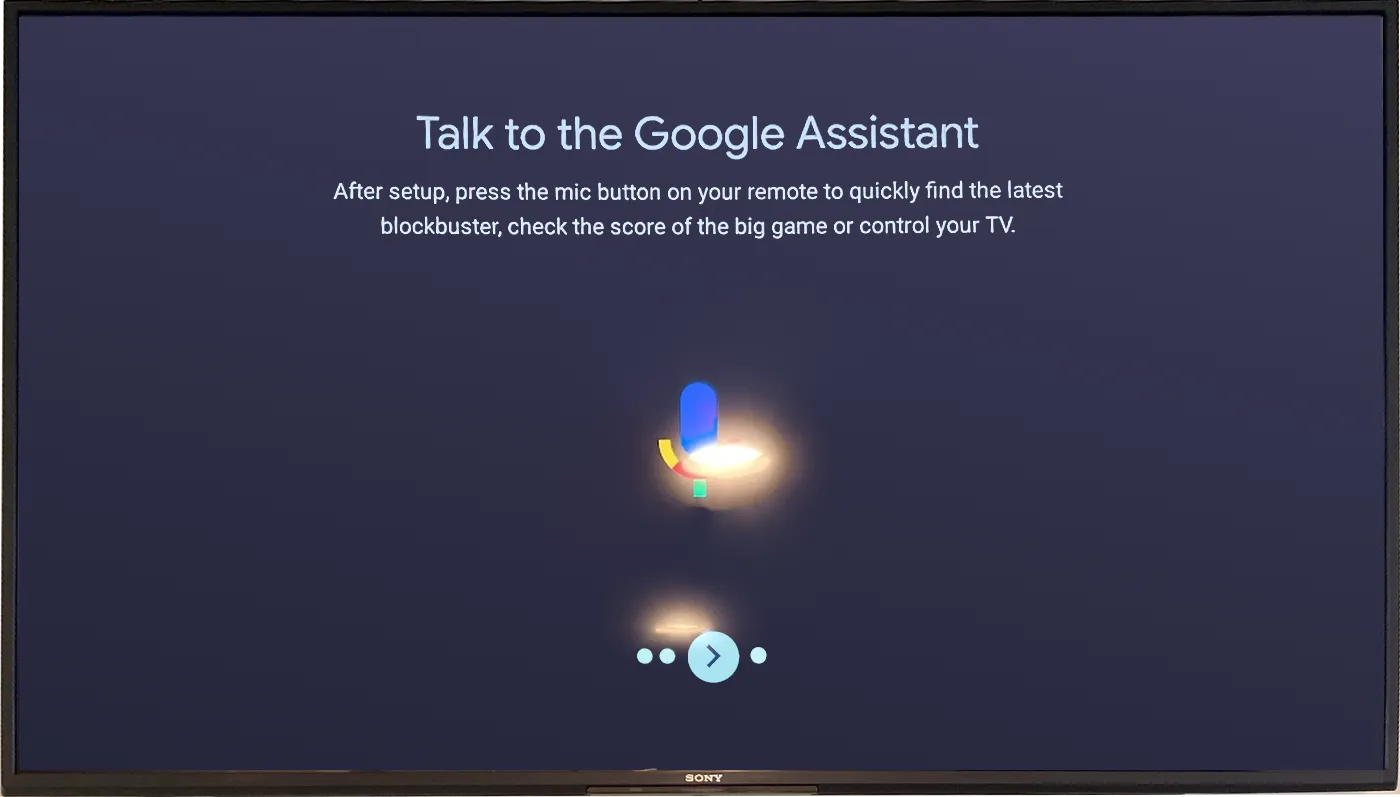
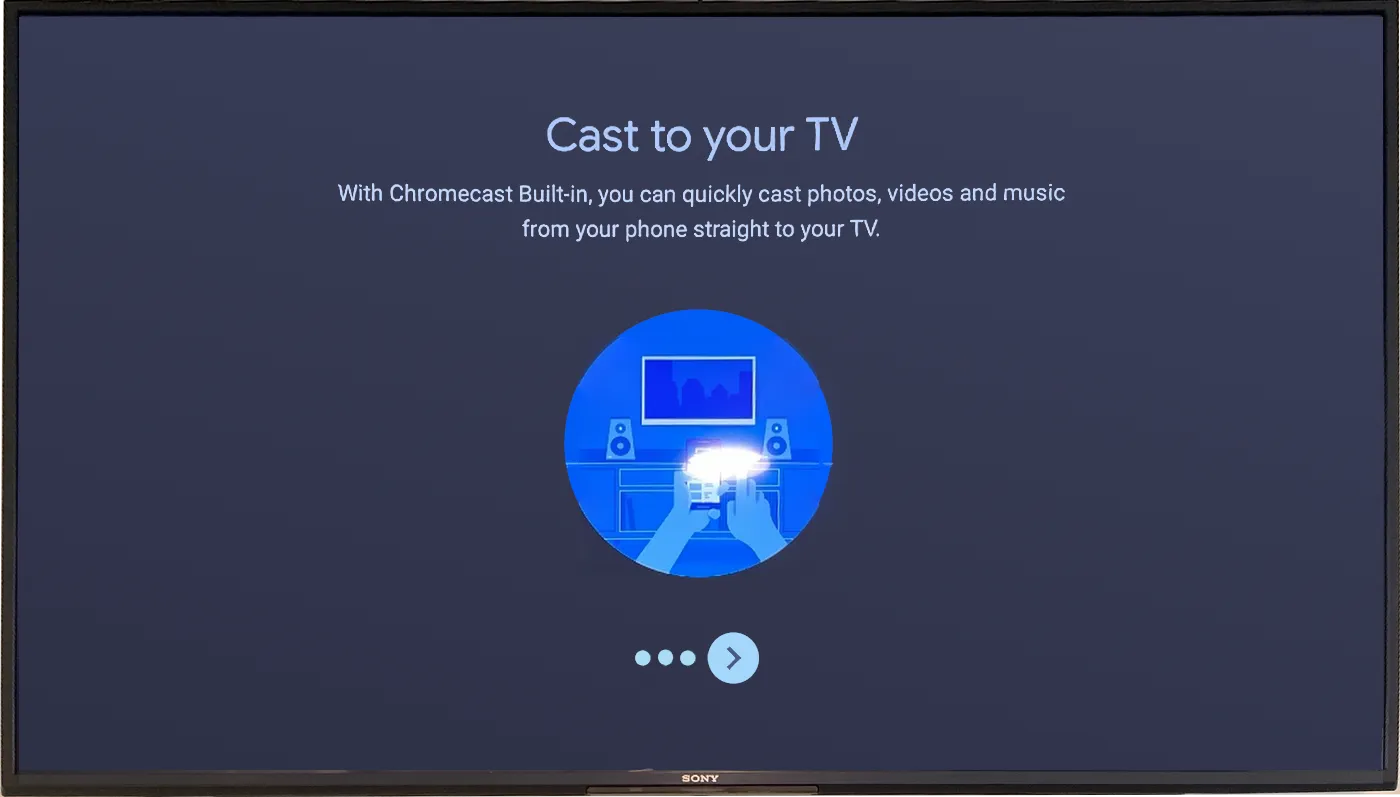
-
Aloita alkuasetusten Sonyn oma osuus painamalla kaukosäätimen vahvistuspainiketta.
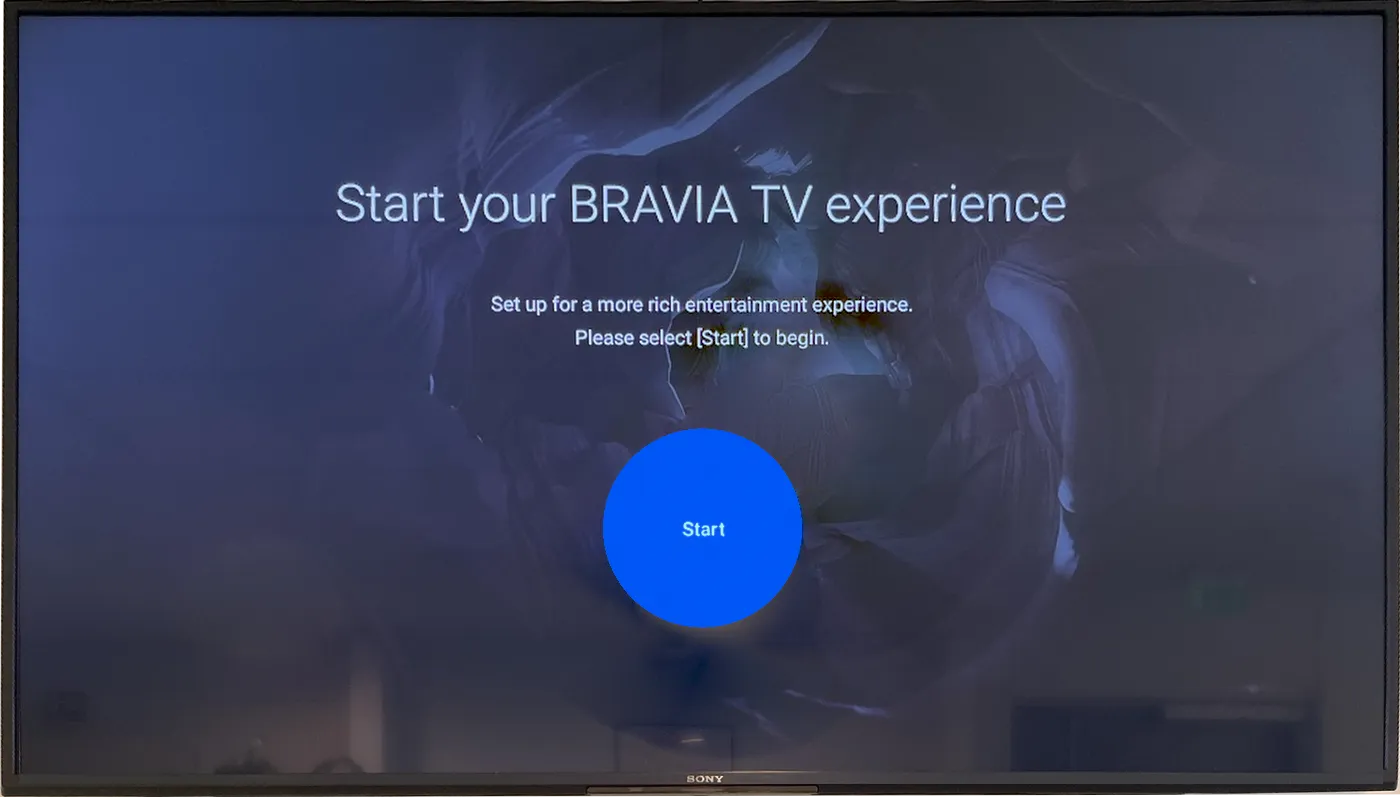
-
Hyväksy Sonyn tietosuojaseloste.
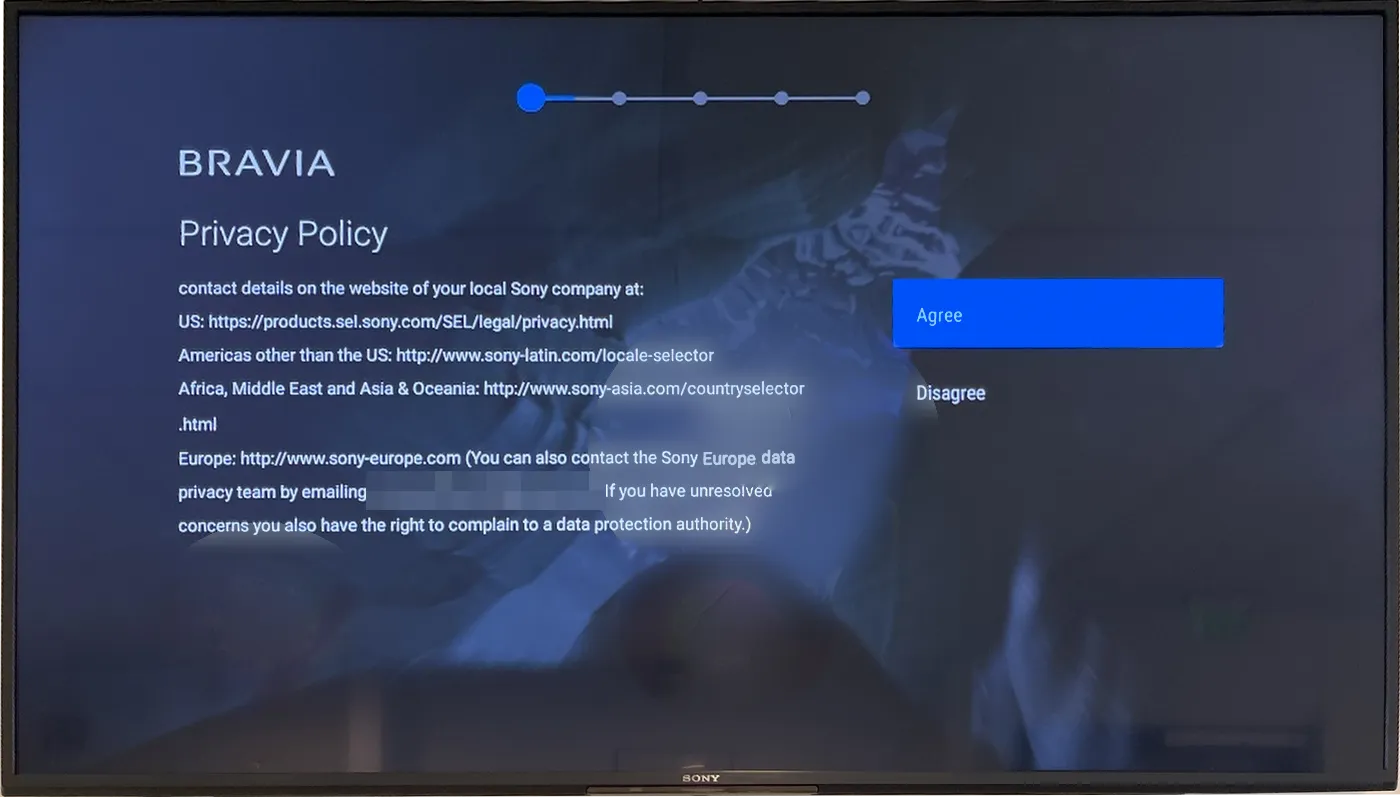
-
Valitse, miten näyttölaitteesi on kiinnitetty. (Tämä vaikuttaa vain näyttölaitteen kaiuttimien toimintaan.)
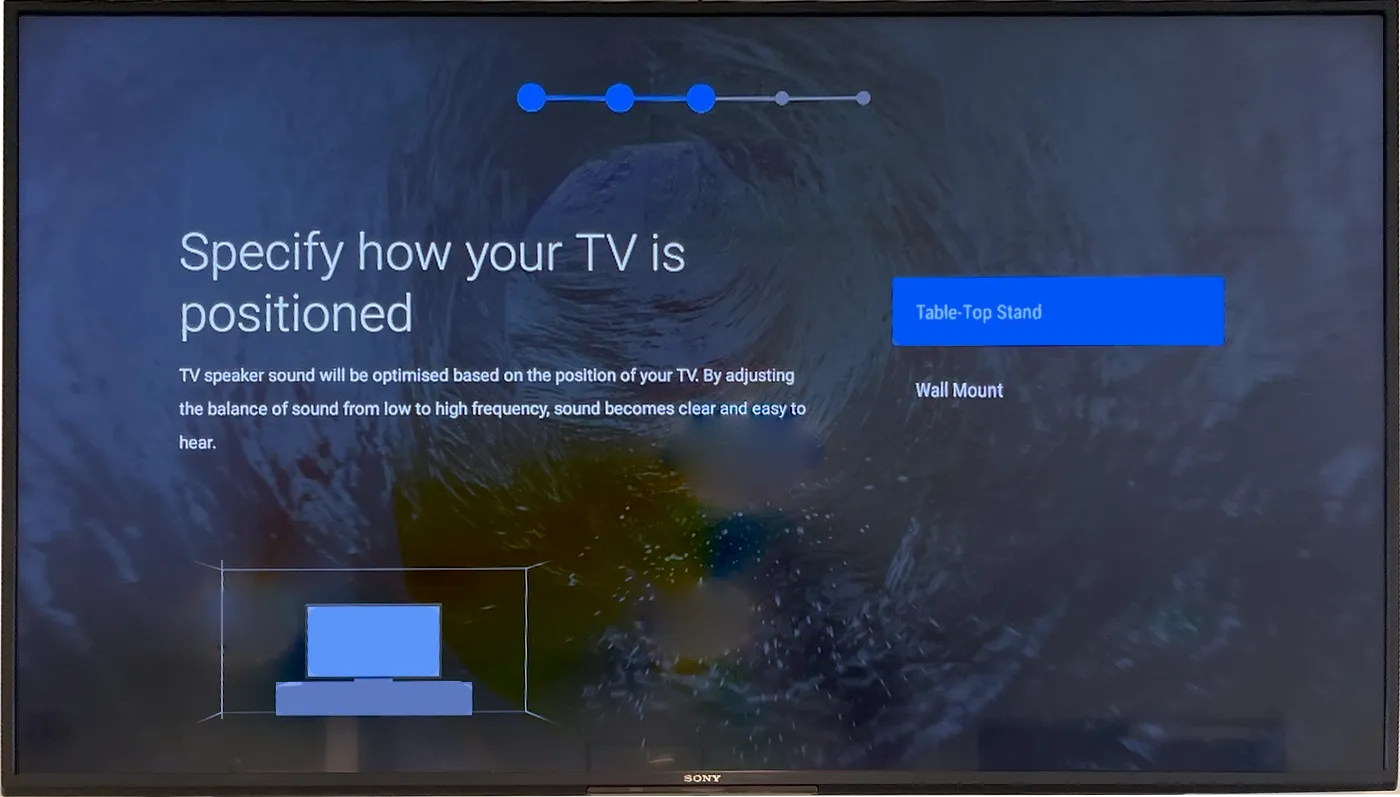
-
Valitse AirPlayta ja HomeKitiä koskevalla tietosivulla Next.
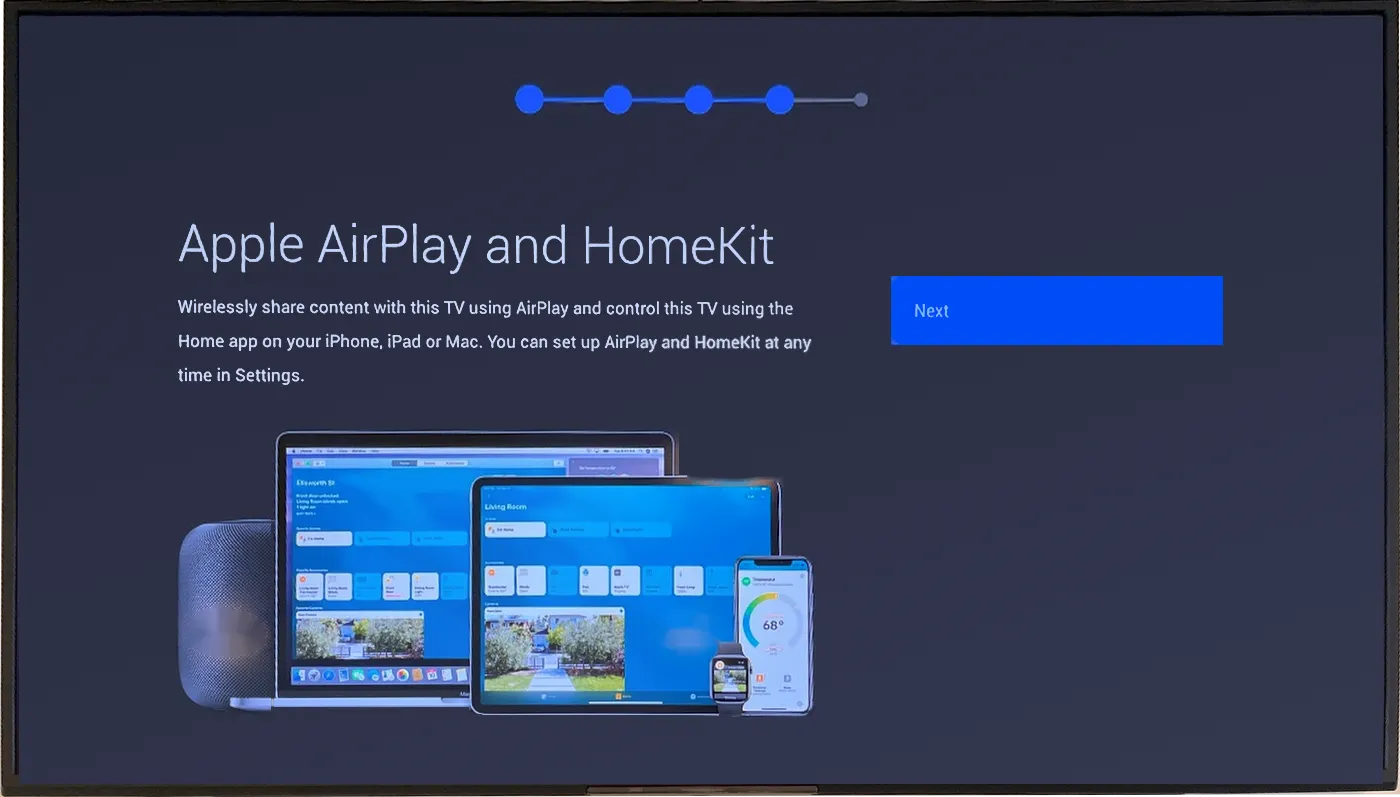
-
Viimeistele alkuasetukset valitsemalla Complete.
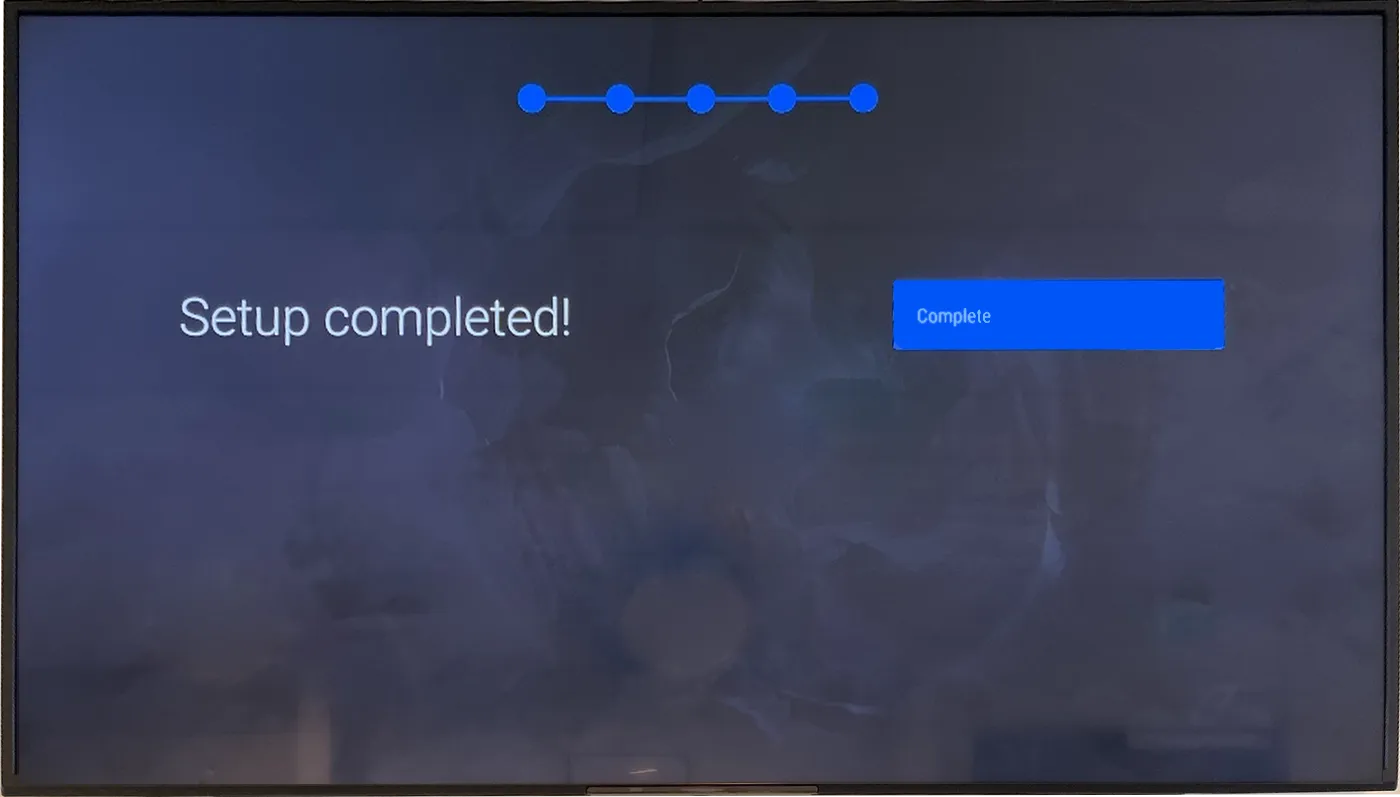
Pro settings mode -tilan ottaminen käyttöön
Osio ”Pro settings mode -tilan ottaminen käyttöön”Home-valikon pitäisi nyt tulla näkyviin automaattisesti. Jos se ei tule, paina kaukosäätimen Home-painiketta.
-
Siirry Home-valikossa kohtaan Pro mode tool ja valitse se.
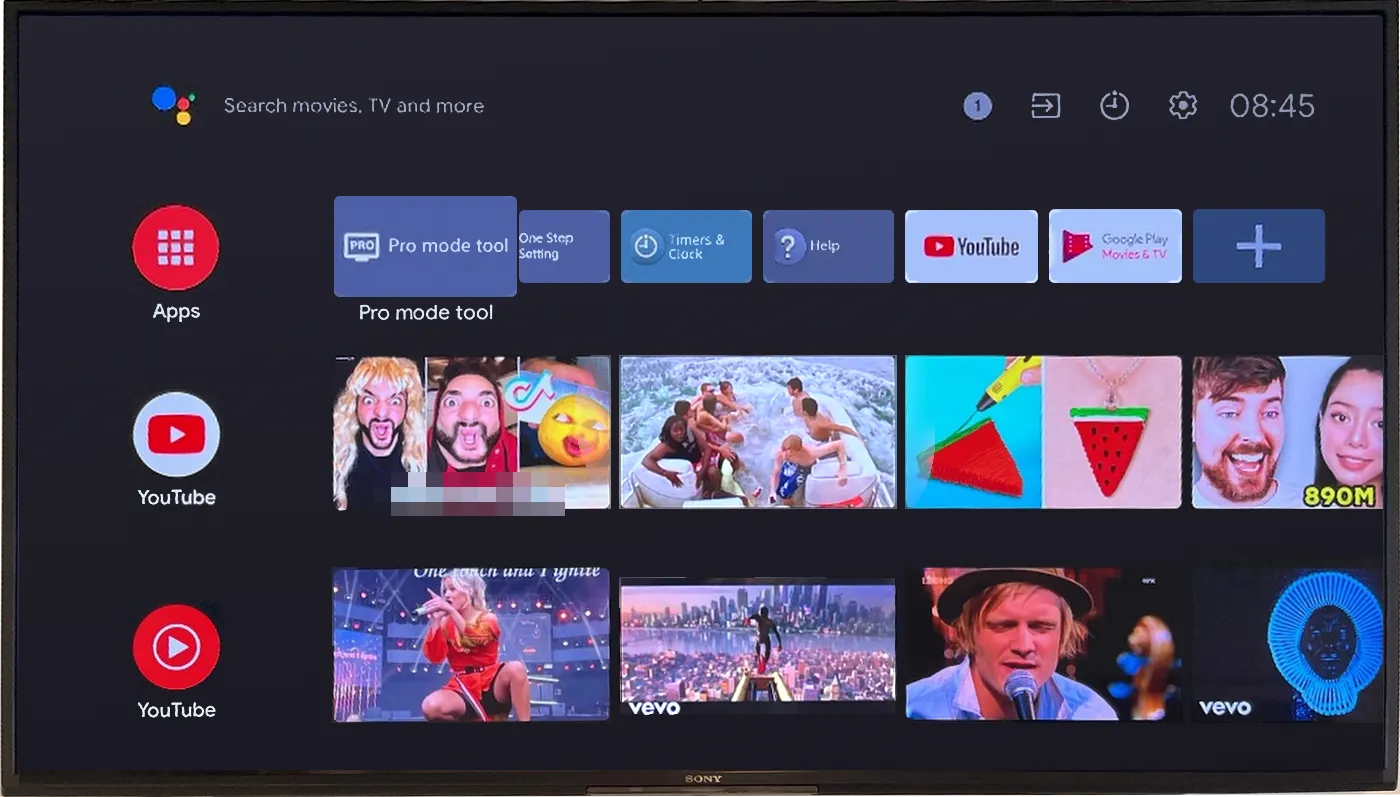
-
Valitse Pro settings mode.
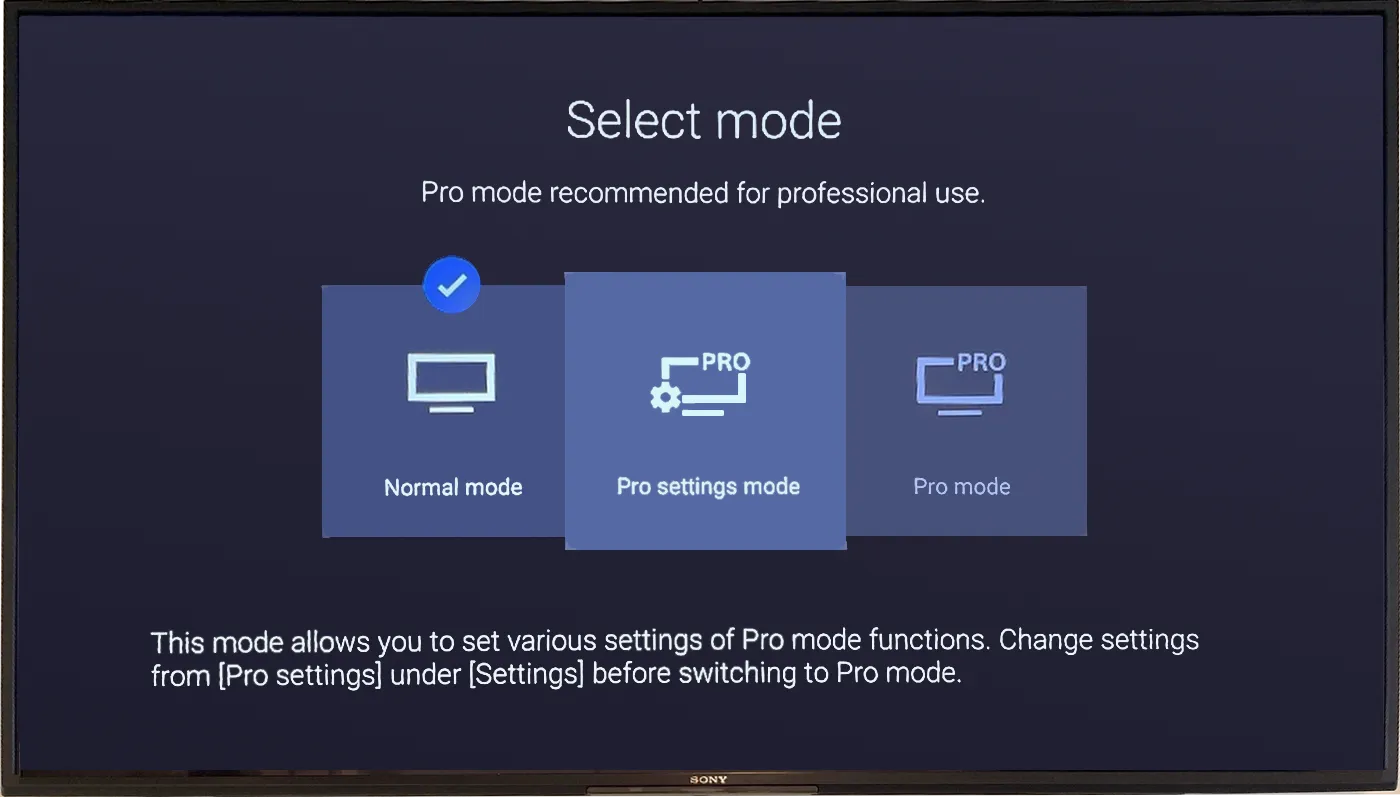
-
Vahvista valitsemalla OK.
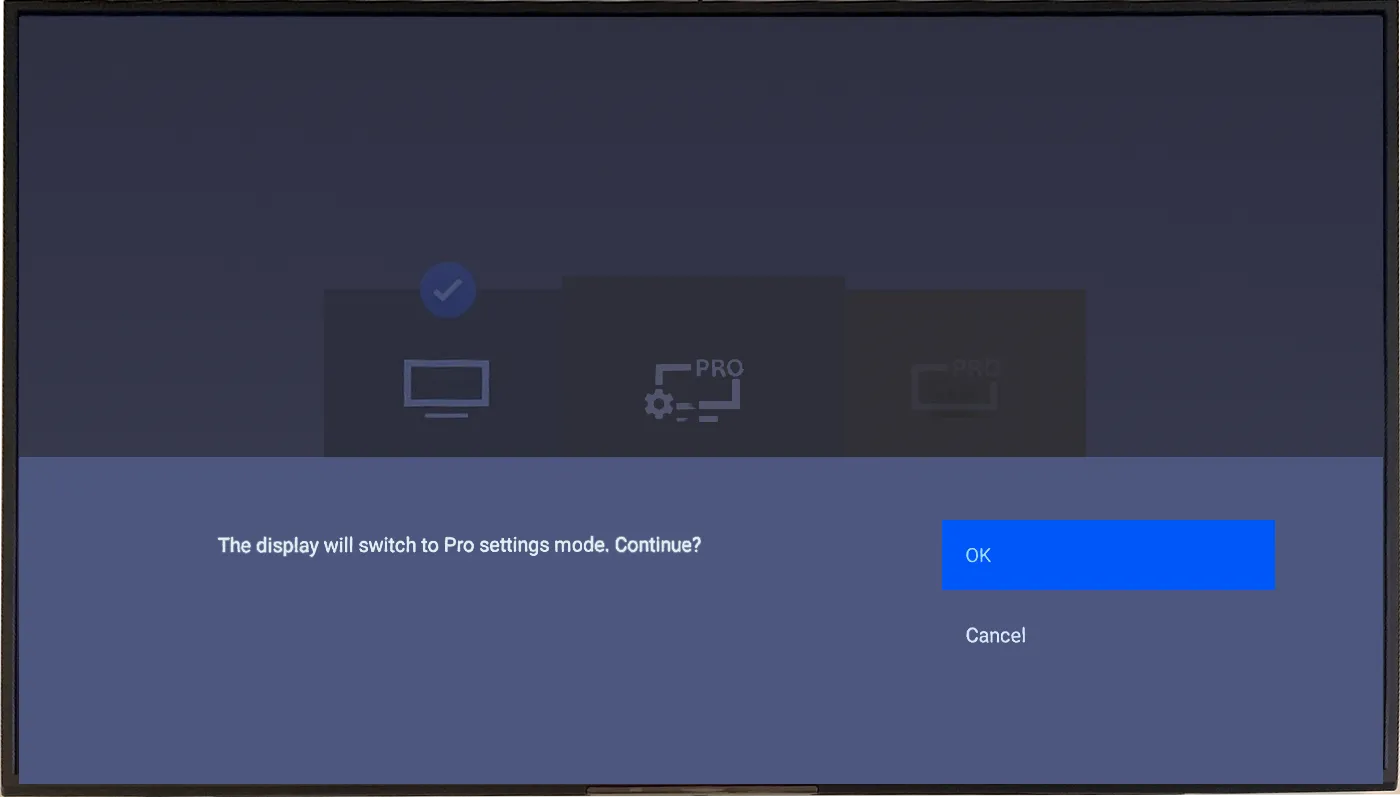
-
Kun palaat Home-valikkoon, näyttölaitteen yläreunassa näkyy Pro settings in process. Siirry oikeassa yläkulmassa olevaan kohtaan Settings ja valitse se.
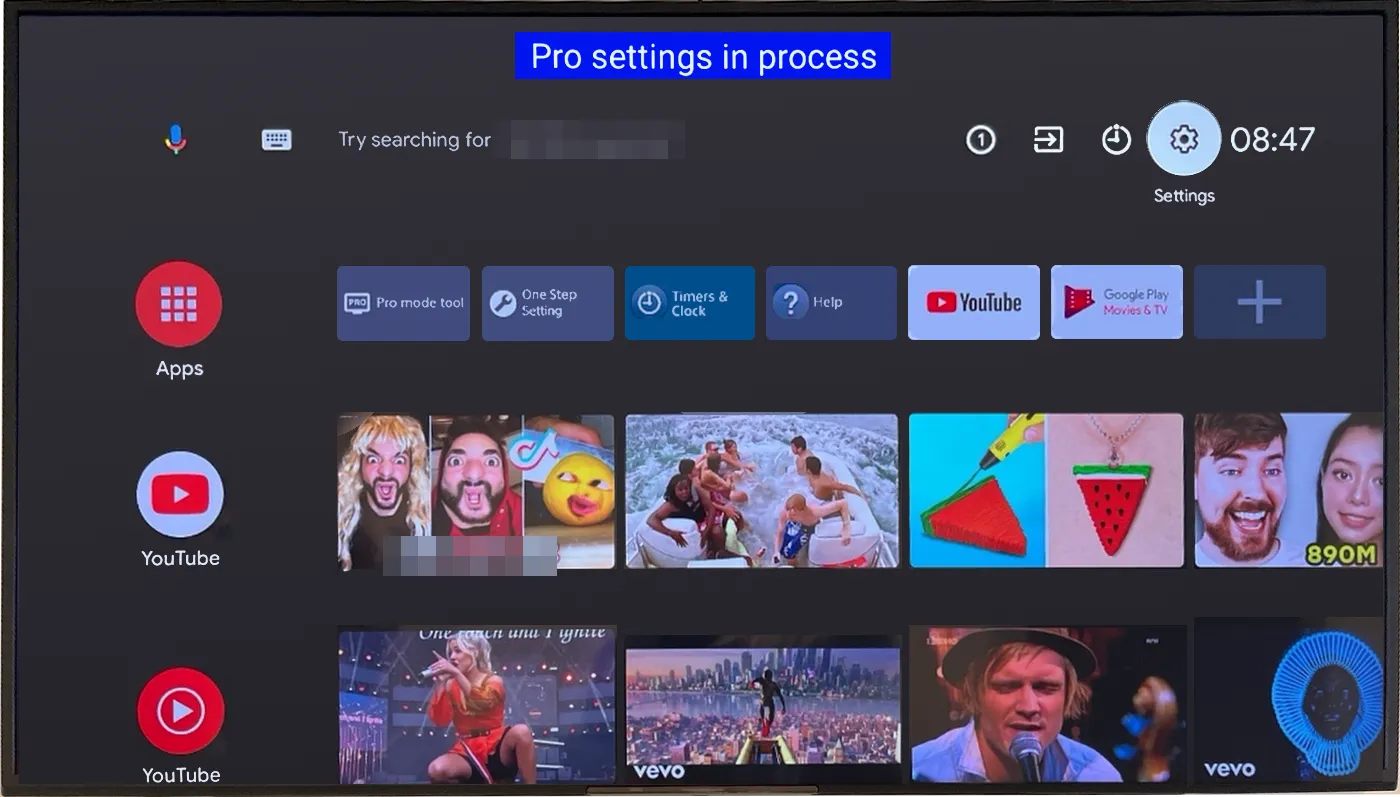
-
Valitse Pro settings.
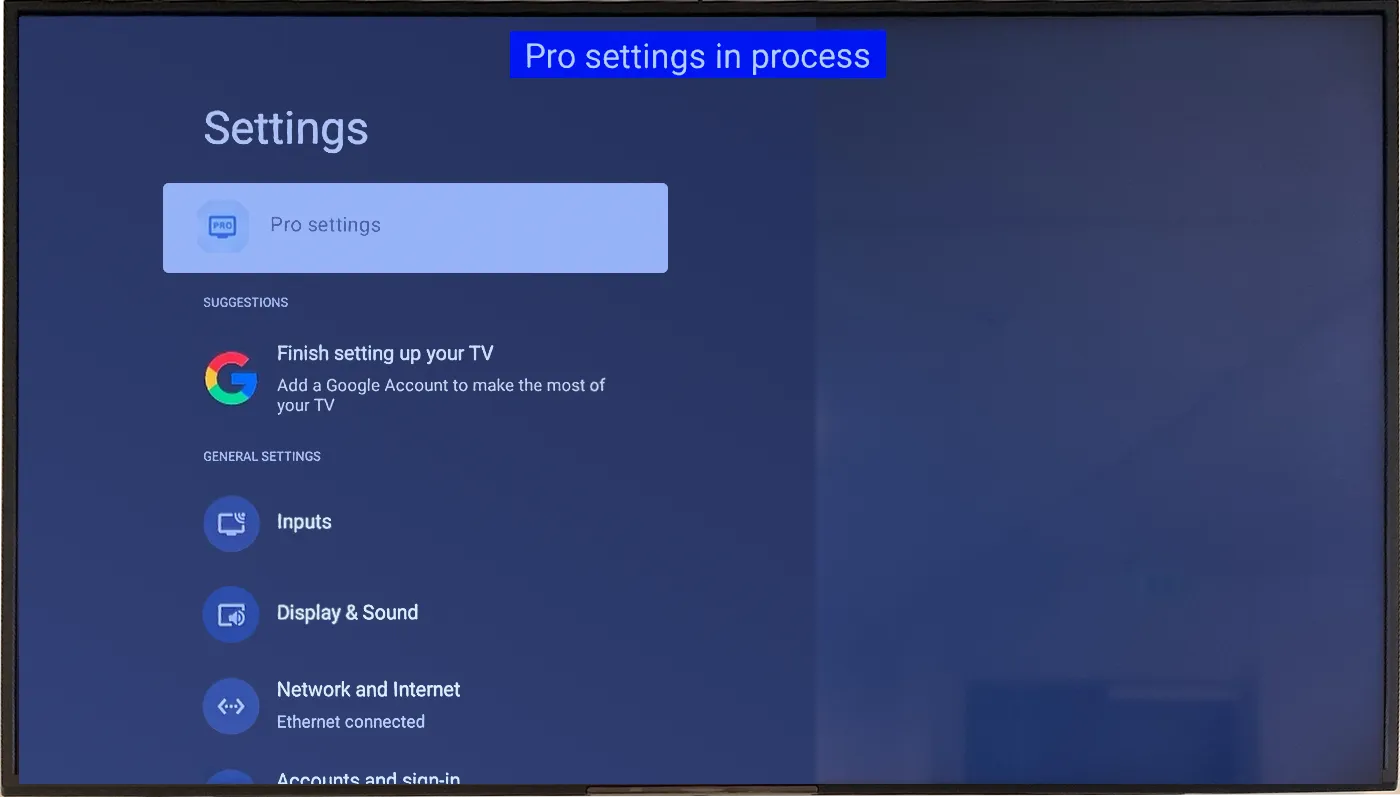
-
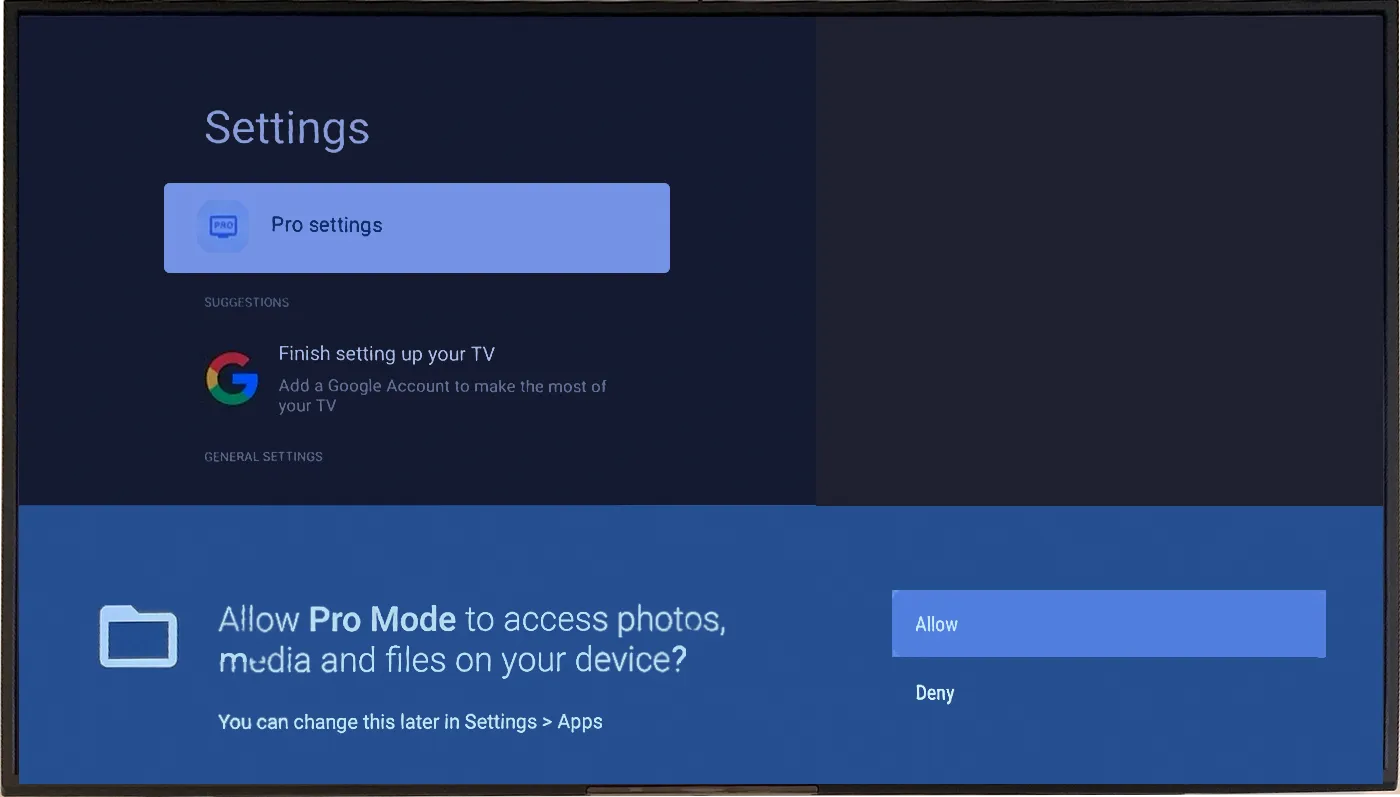
Anna Pro Mode -sovellukselle kaikki sen pyytämät käyttöoikeudet valitsemalla esiin tulevissa ilmoituksissa Allow.
LoopSign Player -sovelluksen asentaminen
Osio ”LoopSign Player -sovelluksen asentaminen”-
Lataa LoopSign Player -sovellus koneellesi. Löydät sen sivulta Lataukset: käytä LoopSign Player (suositeltu Android TV:lle) -sovellusta.
-
Pura se ja tallenna APK-tiedosto USB-muistitikulle (FAT32 suositeltu), jonka voit kytkeä näyttölaitteeseen.
-
Kytke USB-muistitikku näyttölaitteeseen. Näkyviin saattaa tulla ilmoitus, jossa kysytään, mitä kytketylle USB-muistitikulle tehdään. Jos näin käy, sulje ilmoitus.
-
Siirry kohtaan Settings → Pro settings, siirry sitten kohtaan Install APK ja avaa se.
-
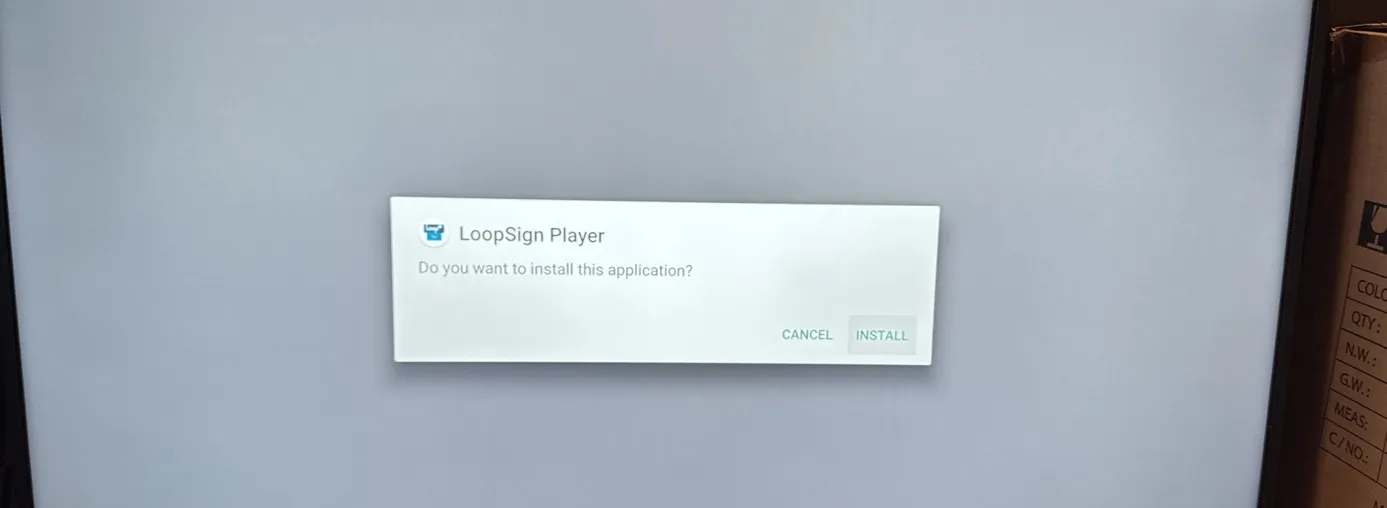
Aloita asennus avaamalla LoopSign Playerin APK-tiedosto ja valitse INSTALL.
-
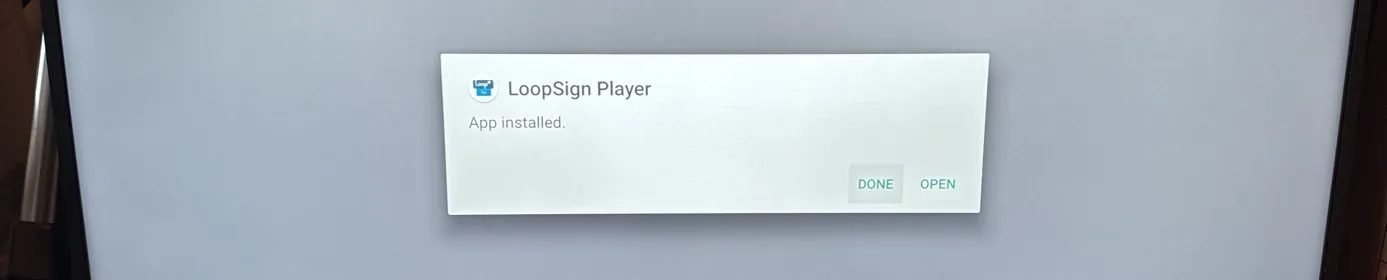
Valitse DONE, kun asennus on valmis.
Pro settings -asetusten määrittäminen
Osio ”Pro settings -asetusten määrittäminen”Tee kohdassa Settings → Pro settings seuraavat toimet:
-
Siirry kohtaan AC power on ja aseta se arvoon Always on.
-
Siirry kohtaan Initial Input source, valitse Android app ja valitse sitten sovellusluettelon lopusta juuri asennettu LoopSign Player. Valitse lopuksi OK.
-
Siirry halutessasi kohtaan Power Scheduling ja määritä, milloin näyttölaitteesi käynnistyy ja sammuu automaattisesti.
-
Siirry kohtaan Periodic restart ja määritä aika, jolloin näyttölaite käynnistyy päivittäin uudelleen (esimerkiksi 03:00).
Määritätpä Power Scheduling -asetuksen tai et, suosittelemme silti ehdottomasti ottamaan Periodic restart -asetuksen käyttöön.
Jos ajoitat uudelleenkäynnistyksen aikaan, jolloin näyttölaite on päällä, muista ottaa Forced restart while display is on -asetus käyttöön.
-
Siirry kohtaan Apps ja aseta LoopSign Player arvoon Enable.
Muiden asetusten määrittäminen
Osio ”Muiden asetusten määrittäminen”Tee kohdassa Settings seuraavat toimet:
-
Siirry kohtaan System → Date and time. Tarkista, että automaattisesti asetetut päivämäärä ja kellonaika ovat oikein, tai muuta niitä tarpeen mukaan. Automatic date & time kannattaa pitää käytössä, mutta muista tarkistaa, että oikea aikavyöhyke on asetettu.
-
Siirry kohtaan System → Power and energy ja poista käytöstä kaikki virransäästötoiminnot.
Pro mode -tilan käynnistäminen
Osio ”Pro mode -tilan käynnistäminen”Kaikki tarvittavat asetukset ovat nyt paikallaan, joten voit käynnistää näyttölaitteen Pro mode -tilan.
-
Siirry kohtaan Settings → Pro settings ja valitse Start Pro mode.
-
Vahvista valitsemalla OK. Näyttölaite käynnistyy sitten uudelleen Pro mode -tilaan.
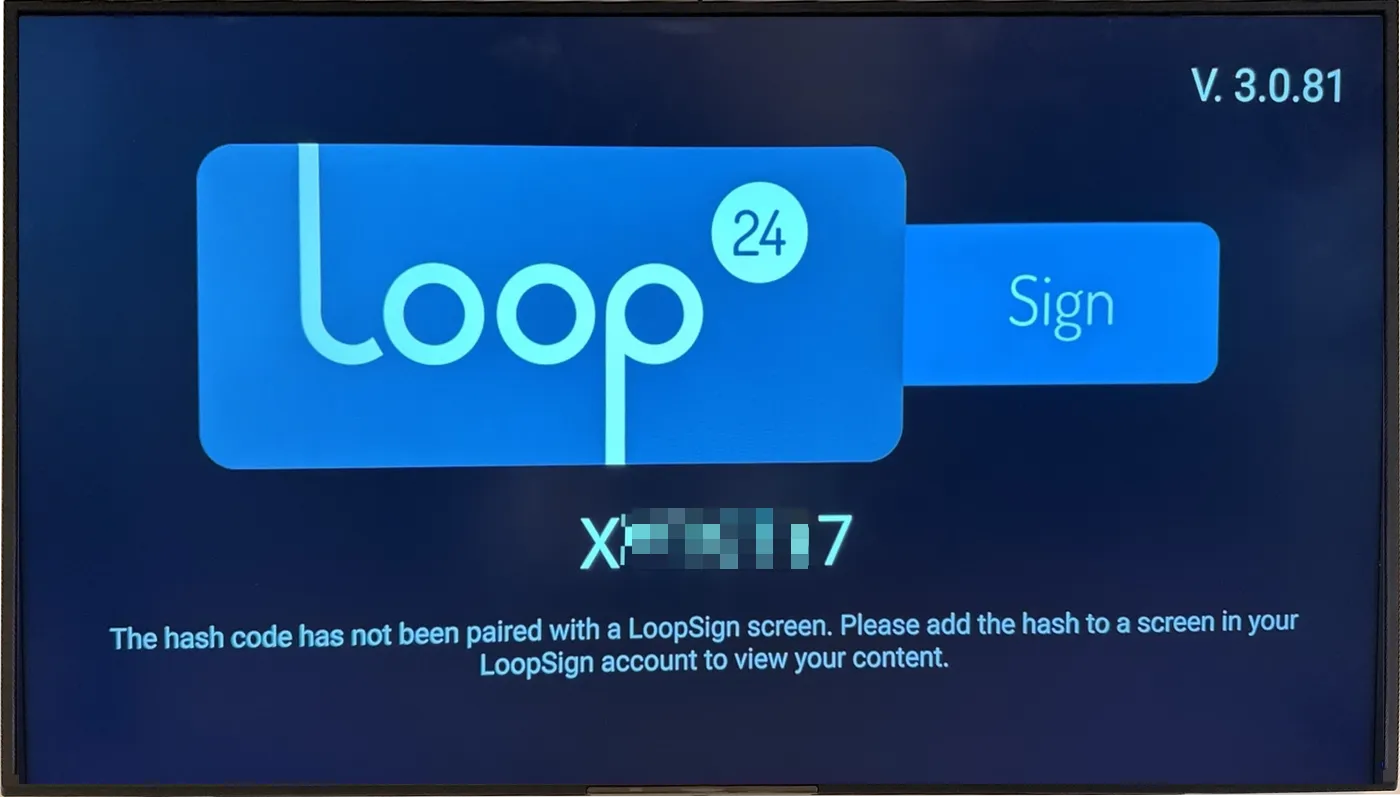
Uudelleenkäynnistys Pro mode -tilaan kestää pari minuuttia, mutta muutaman sekunnin kuluttua uudelleenkäynnistyksestä LoopSign Playerin pitäisi käynnistyä automaattisesti ja näyttää näyttölaitteen yksilöllinen LoopSignin hash-koodi. Rekisteröi näyttölaite LoopSign-tilillesi siinä näkyvällä hash-koodilla, niin voit näyttää sillä sisältöäsi.
Näyttölaitteen rekisteröinti LoopSign-tilille
Osio ”Näyttölaitteen rekisteröinti LoopSign-tilille”Lisää näyttölaite tilillesi siinä näkyvän hash-koodin avulla ja anna sille toistettavaksi LoopSign-näyttö: Näyttölaitteen rekisteröinti LoopSign-tilille.
English: Terms of Service
Käynnit lasketaan Umamilla Loop24:n omalla palvelimella Tukholmassa. Evästeitä ei käytetä, eikä IP-osoitteita tallenneta.
Microsoft, Windows, Microsoft Edge, Entra, Exchange, Microsoft 365, Outlook, Power BI and Teams are trademarks of the Microsoft group of companies. Android, Google Play, Google Workspace, Google Sheets and Google Slides are trademarks of Google LLC. App Store is a service mark of Apple Inc. Other product and company names belong to their owners; they say what LoopSign, LoopMeeting, LoopBooking and LoopVisit work with, and imply no affiliation or endorsement.