
Mukautettu yrityssovellus
Tämä ohje opastaa sinut vaiheiden läpi, joilla luot oman mukautetun yrityssovelluksen rekisteröinnin Microsoft 365 -yhteyttä varten sen sijaan, että käyttäisit Loop24:n ennalta määritettyä yrityssovellusta. Noudata vaiheita huolellisesti äläkä ohita mitään niistä, ellei sitä ole merkitty valinnaiseksi.
1. Johdanto
Osio ”1. Johdanto”LoopMeetingin mukana tulee ennalta määritetty Microsoft Entra ID -yrityssovellus integrointia varten Microsoft 365 -ympäristöösi. Useimmiten tämä on helpoin ja kätevin tapa määrittää tarvittavat integraatiot. Edistyneemmille organisaatioille LoopMeetingissä on kuitenkin mahdollisuus luoda ja käyttää omaa mukautettua yrityssovelluksen rekisteröintiä. Näin saat Microsoft Graph -integraation täysin hallintaasi ja se on vielä turvallisempi tapa yhdistää LoopMeeting-paneelit.
2. Edellytykset
Osio ”2. Edellytykset”LoopMeeting-sovellus tarvitsee palvelutilin (Microsoft 365 -palvelutilin luominen), jolla on täydet käyttöoikeudet niihin resurssikalentereihin (kokoushuoneiden kalentereihin), joihin haluat yhdistää LoopMeeting-paneeleja.
3. Luo mukautettu Microsoft Entra ID -yrityssovelluksen rekisteröinti
Osio ”3. Luo mukautettu Microsoft Entra ID -yrityssovelluksen rekisteröinti”- Kirjaudu sisään Microsoft Entra -hallintakeskukseen, https://entra.microsoft.com/, tilillä, jolla on yleisen järjestelmänvalvojan rooli.
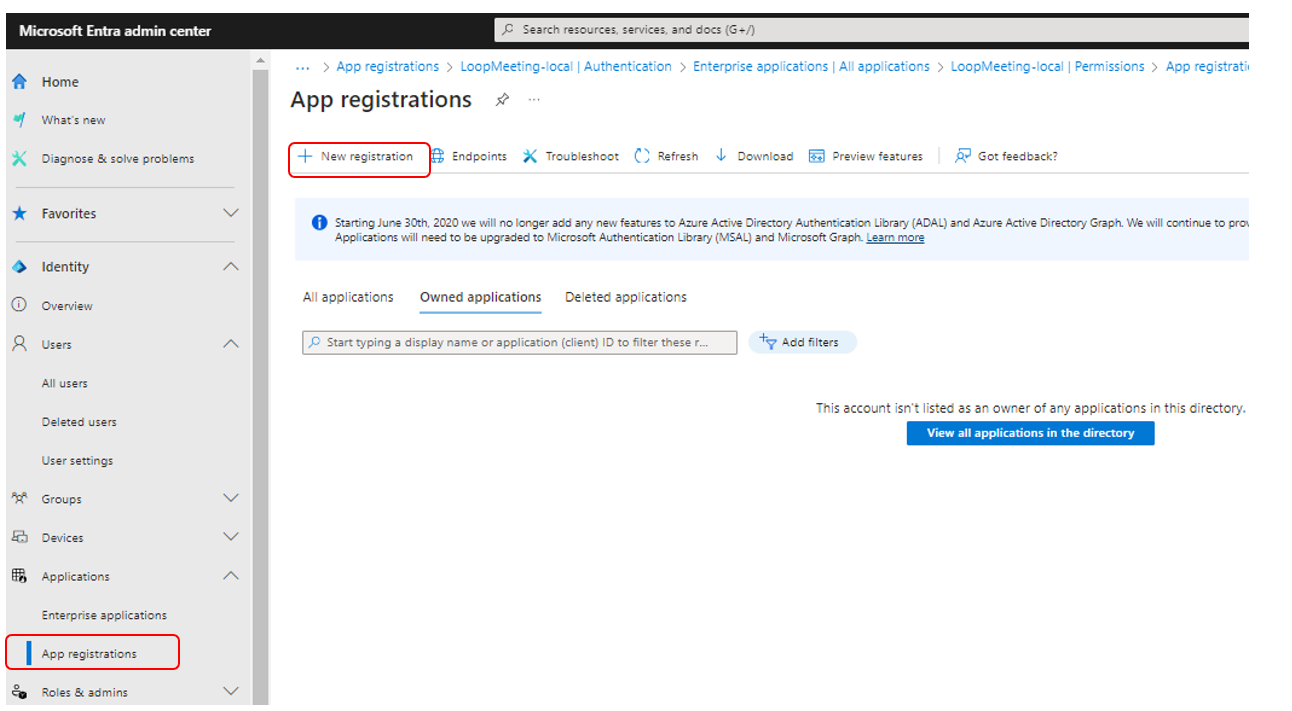
- Valitse vasemmasta valikosta Sovelluksen rekisteröinnit ja valitse sitten ylävalikosta Uusi rekisteröinti.
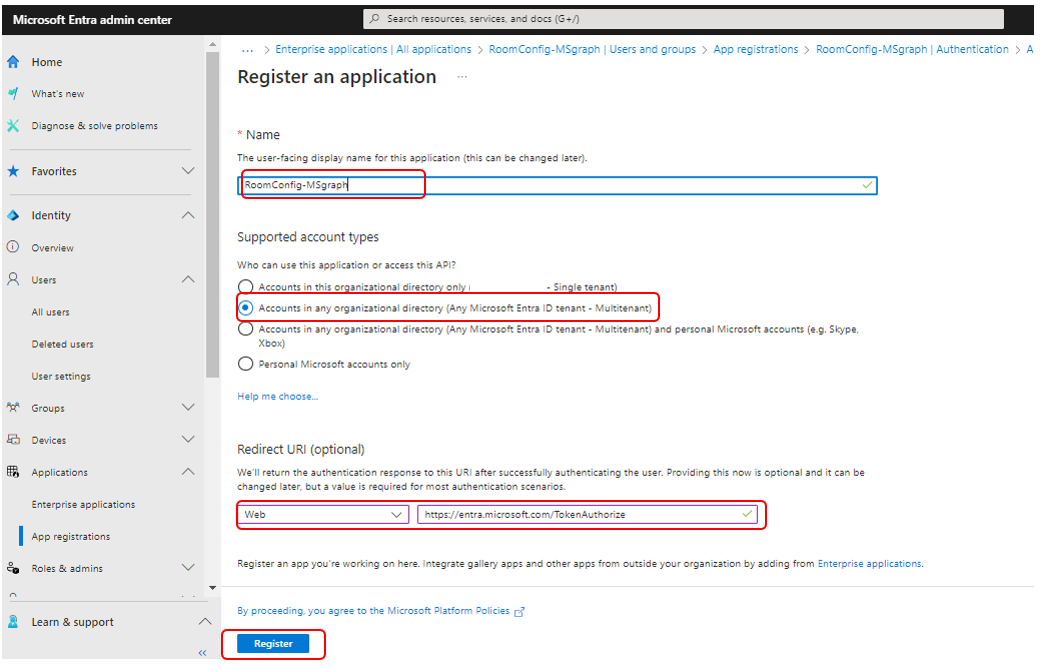
- Anna sovellukselle nimi.
- Valitse Tilit missä tahansa organisaatiohakemistossa.
- Kirjoita Uudelleenohjauksen URI-osoite -kohtaan
https://entra.microsoft.com/TokenAuthorize. - Valitse Rekisteröi.
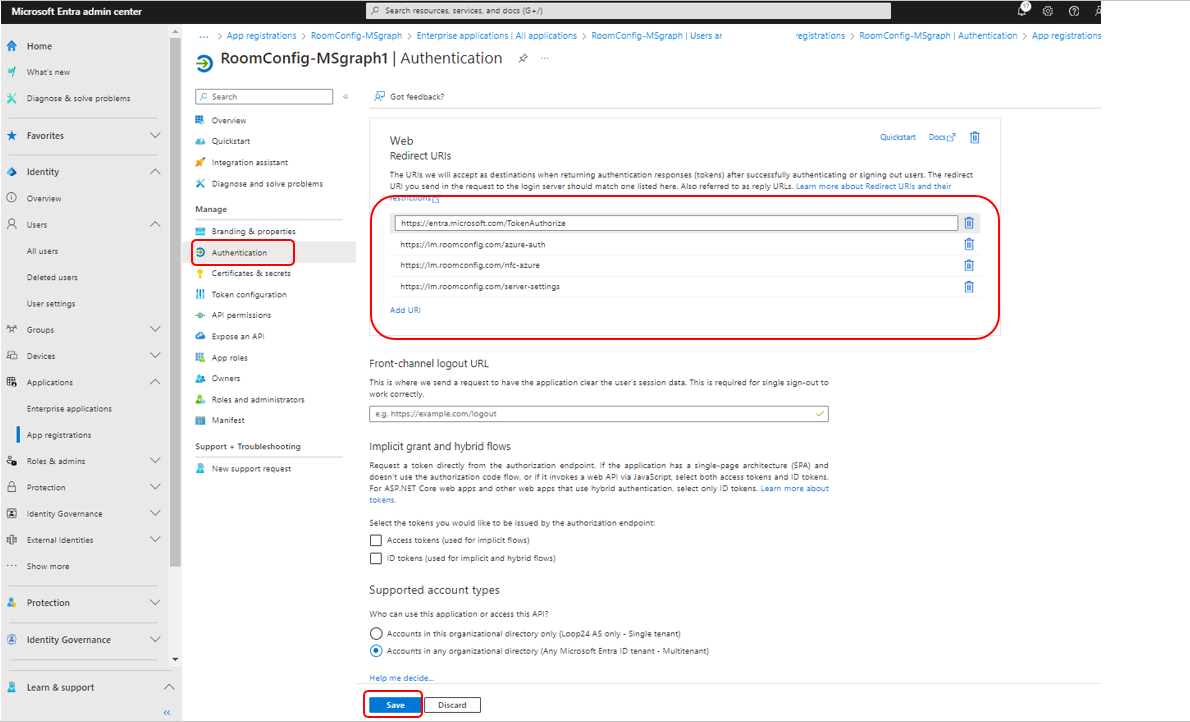
- Valitse sovelluksesi ja valitse vasemmasta valikosta Todennus.
- Lisää seuraavat uudelleenohjauksen URI-osoitteet:
https://lm.roomconfig.com/azure-authhttps://lm.roomconfig.com/nfc-azurehttps://lm.roomconfig.com/server-settings
- Valitse Tallenna.
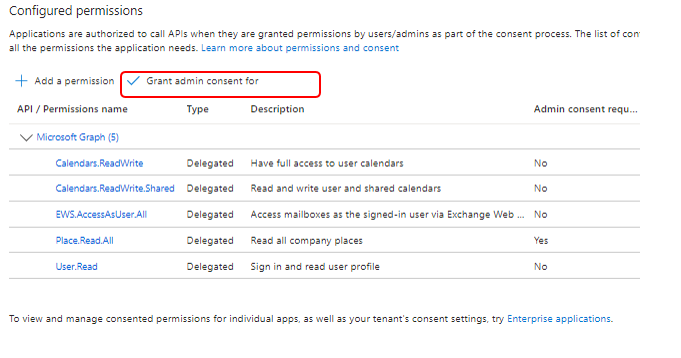
- Valitse vasemmasta valikosta Ohjelmointirajapinnan käyttöoikeudet ja valitse Lisää käyttöoikeus.
- Lisää seuraavat delegoidut Microsoft Graph -käyttöoikeudet:
Calendars.ReadWriteCalendars.ReadWrite.SharedPlace.Read.All- Valinnaisesti, jos aiot käyttää NFC-varausta,
EWS.AccessAsUser.All
- Valitse Myönnä järjestelmänvalvojan suostumus organisaatiollesi.
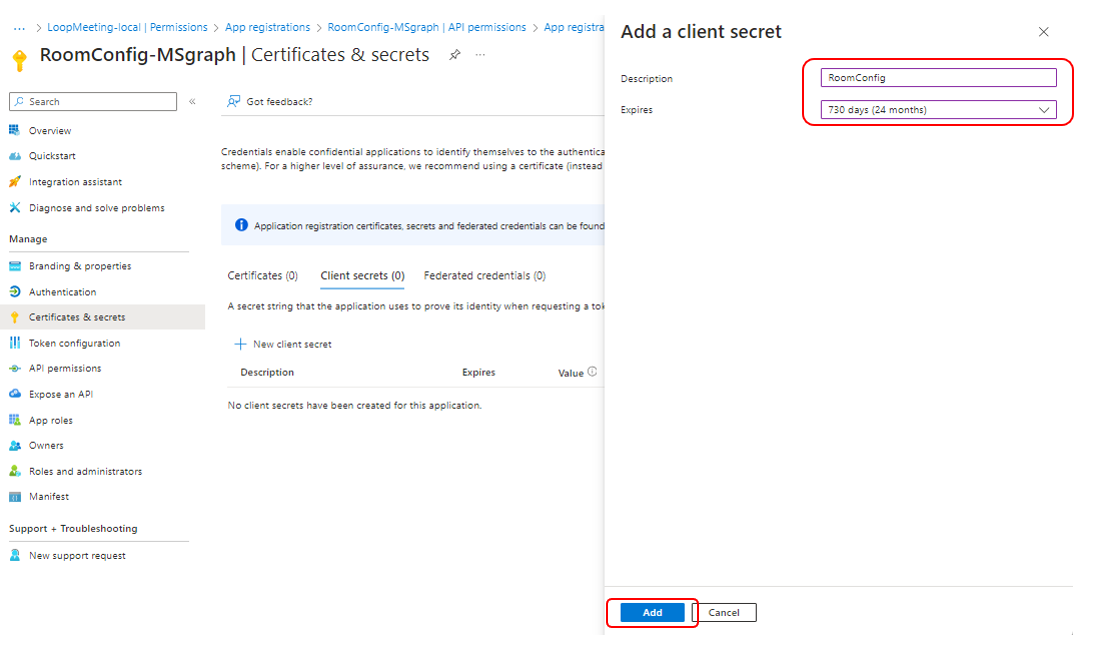
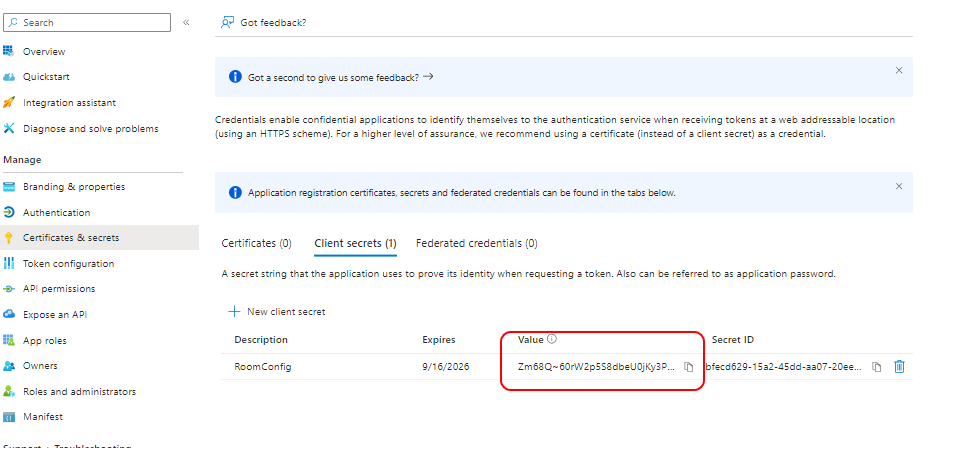
- Valitse vasemmasta valikosta Varmenteet ja salasanat ja valitse Uusi asiakasohjelman salasana.
- Anna salasanalle nimi ja määritä vanhentumispäivä. Suosittelemme enimmäisaikaa, 24 kuukautta.
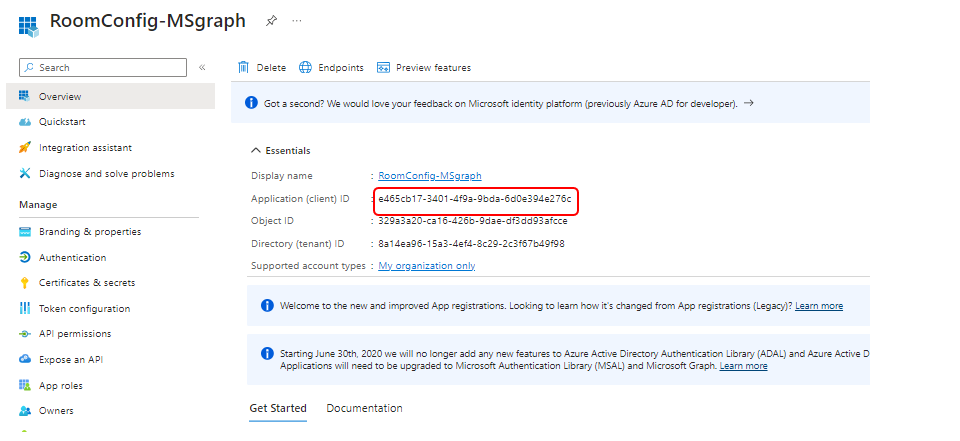
- Siirry kohtaan Yleiskatsaus ja kirjoita muistiin Sovelluksen (asiakasohjelman) tunnus -arvo. Tarvitset myös sitä myöhemmin, kun määrität RoomConfig-portaalia.
3.1 Valinnainen: rajoita sovellus palvelutiliin
Osio ”3.1 Valinnainen: rajoita sovellus palvelutiliin”Oletuksena mikä tahansa vuokraajasi tili voi kirjautua sisään sovellukseesi. Se ei ole pakollista, mutta voit rajoittaa sovelluksen palvelutiliin, jotta mikään muu tili ei voi käyttää sitä.
- Valitse Microsoft Entra -hallintakeskuksen vasemmasta valikosta Yrityssovellukset ja valitse sovelluksesi (nimi, jonka annoit sille vaiheessa 3).
- Valitse Ominaisuudet, määritä Pakollinen määritys? -kohdan arvoksi Kyllä ja valitse Tallenna.
- Valitse Käyttäjät ja ryhmät ja valitse sitten Lisää käyttäjä/ryhmä.
- Valitse Käyttäjät-kohdassa Ei valittu, valitse palvelutili ja valitse Valitse.
- Valitse Määritä.
Tili, jota ei ole määritetty sovellukseen, ei voi enää kirjautua sisään sen kautta.
4. Lisää palvelin RoomConfig-portaalissa
Osio ”4. Lisää palvelin RoomConfig-portaalissa”- Kirjaudu sisään RoomConfig-portaaliisi, https://lm.roomconfig.com.
- Valitse Server settings ja Add server.
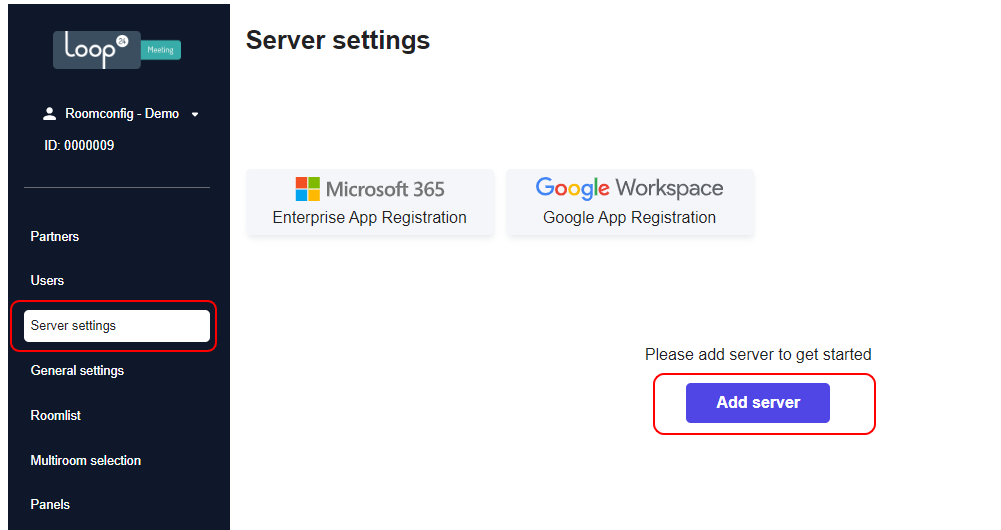
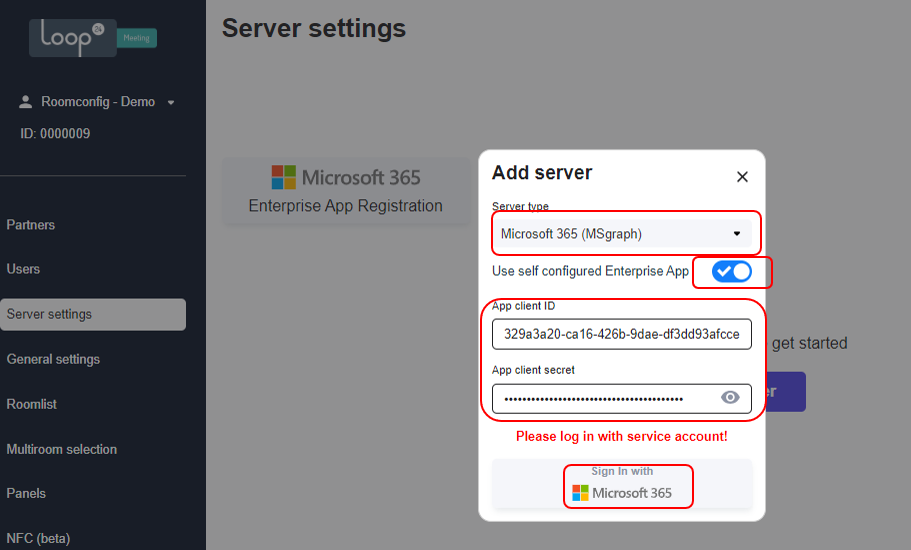
- Valitse palvelintyypiksi Microsoft 365 (MSgraph).
- Valitse Use self configured Enterprise App.
- Liitä Sovelluksen (asiakasohjelman) tunnus ja aiemmin luomasi ja muistiin kirjoittamasi salasana.
- Kirjaudu sisään palvelutililläsi. Älä kirjaudu sisään vuokraajan järjestelmänvalvojan tilillä tai omalla tililläsi.
Palvelin on nyt lisätty ja voit siirtyä kohtiin Roomlist ja Add roomlist. Katso RoomConfig-ohjeemme: Portaalin määritys
English: enterprise application · service account · resource calendar · resource mailbox · Microsoft Entra admin center · Global Administrator · App registrations · New registration · Accounts in any organizational directory · Redirect URI · Register · Authentication · redirect URI · Save · API permissions · Add a permission · Grant admin consent · Certificates & secrets · New client secret · secret · Overview · Application (client) ID · tenant · Enterprise applications · Properties · Assignment required? · Yes · Users and groups · Add user/group · Users · None Selected · Select · Assign · tenant administrator
Käynnit lasketaan Umamilla Loop24:n omalla palvelimella Tukholmassa. Evästeitä ei käytetä, eikä IP-osoitteita tallenneta.
Microsoft, Windows, Microsoft Edge, Entra, Exchange, Microsoft 365, Outlook, Power BI and Teams are trademarks of the Microsoft group of companies. Android, Google Play, Google Workspace, Google Sheets and Google Slides are trademarks of Google LLC. App Store is a service mark of Apple Inc. Other product and company names belong to their owners; they say what LoopSign, LoopMeeting, LoopBooking and LoopVisit work with, and imply no affiliation or endorsement.