
Samsung Tizen 4.0–7.0: siirtyminen sisäänrakennetusta selaimesta LoopSign-sovellukseen
Tämä ohje koskee Samsungin ammattikäyttöön tarkoitettua näyttölaitetta, joka on jo käytössä ja näyttää tällä hetkellä sisältöä sisäänrakennetulla selaimellaan. Ohjeessa kerrotaan, miten näyttölaite siirretään käyttämään LoopSign Player -sovellusta palauttamatta sen tehdasasetuksia ja menettämättä sisältöä, jota se jo toistaa.
Jos näyttölaite on uusi tai sen tehdasasetukset on juuri palautettu, käytä sen sijaan täydentävää ohjetta Samsung Tizen 4.0–7.0, jossa käydään läpi ohjattu asennus.
Näyttölaitteen on oltava Samsungin ammattikäyttöön tarkoitettu (Smart Signage) malli, jossa on Tizen 4.0 (SSSP6) tai uudempi: ammattikäyttöön tarkoitetut mallisarjat QxR, QxB ja QxC sekä vastaavat mallit. Kuluttajatelevisioiden malleissa ei ole tarvittavia sisäänrakennettuja toimintoja, eivätkä ne toimi LoopSign Player -sovelluksen kanssa.
Uusin laiteohjelmisto on aina hyvä olla: tarkista asia jälleenmyyjältäsi.
Miksi siirtyä selaimesta sovellukseen? Sovellus rekisteröi näyttölaitteen laitteeksi LoopSign-tilillesi. Näin näet Devices-luettelossa online-/offline-tilan, sovellusversion, MAC-osoitteen ja sarjanumeron, käytössäsi ovat etätoiminnot, kuten uudelleenkäynnistys, päivitys ja näyttökuva, ja voit määrittää näyttölaitteen uudelleen toiselle LoopSign-näytölle koskematta laitteistoon. Sovellus myös selviytyy verkkoyhteyden ongelmista paremmin kuin sisäänrakennettu selain.
Custom App ja URL Launcher: nimet Tizen-versioittain
Osio ”Custom App ja URL Launcher: nimet Tizen-versioittain”Samsung on matkan varrella nimennyt useita valikon kohtia uudelleen. Toimintaperiaate on sama: vain nimet ovat muuttuneet. Tämän taulukon avulla voit soveltaa tämän ohjeen vaiheita käyttämäsi näyttölaitteen laiteohjelmistoon.
| Toiminto | Tizen 4.0 / 5.0 (SSSP6 / SSSP7) | Tizen 6.5 / 7.0 |
|---|---|---|
| Käynnistysohjelman / lähteen nimi | URL Launcher | Custom App |
| Asennuksen ja ylläpidon valintaikkuna | URL Launcher Settings (Home-valikosta) | App Management (Home → Favourites) |
| Kenttä, johon sovelluksen URL-osoite annetaan | Install Web App | Install Custom App |
| Käynnistysohjelman ottaminen käyttöön mediasoittimena | MENU → System → Play via → URL Launcher | Player Selection = Custom App (valittu ohjatussa määrityksessä); Custom App -ruutu on aina Favourites-välilehdellä |
| Lähteen nimi On/Off Timer -kohdassa | URL Launcher | Custom App |
| Lähteen nimi Auto Source Switching -kohdassa | MagicINFO S / URL Launcher | Custom App |
URL Launcher ja Custom App ovat sama toiminto kahdella eri nimellä. Tämän ohjeen näyttökuvat ovat ammattikäyttöön tarkoitetusta Samsung Tizen 7.0 -näyttölaitteesta. Tizen 4.0:ssa ja 5.0:ssa valintaikkunat näyttävät vanhemmilta ja käyttävät yllä olevan taulukon keskimmäisen sarakkeen nimiä, mutta niissä on samat kohdat samassa järjestyksessä.
Ennen siirtymistä
Osio ”Ennen siirtymistä”Vaihda näyttölaite toiseen lähteeseen, ennen kuin jatkat. Tizen 7.0:ssa kohdat Install ja Uninstall näkyvät himmennettyinä, kun Custom App on aktiivinen lähde. Paina ensin Home-painiketta ja valitse Source → HDMI1 (tai jokin muu tulo).
Sinun ei tarvitse poistaa LoopSign-näyttöä eikä sen toiston URL-osoitetta. Sovellus vain toistaa saman LoopSign-näytön selaimen sijaan, joten nykyinen sisältö, soittolistat ja aikataulut säilyvät ennallaan.
LoopSign-sovelluksen asentaminen
Osio ”LoopSign-sovelluksen asentaminen”Asennuksen URL-osoite on sama kaikissa tuetuissa Tizen-versioissa: https://loop24.no/t
Kun annat tämän URL-osoitteen, tällä hetkellä näytettävä pelkkä verkkosivu korvautuu paikallisesti asennetulla LoopSign Player -sovelluksella. Noudata alla olevaa osiota, joka vastaa laiteohjelmistoasi.
Tizen 6.5 ja 7.0: Custom App
Osio ”Tizen 6.5 ja 7.0: Custom App”-
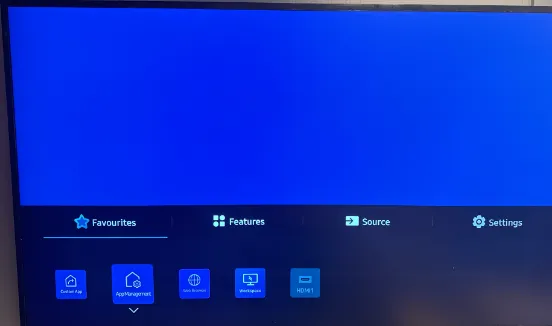
Paina kaukosäätimen Home-painiketta ja valitse Favourites ja sitten App Management.
-
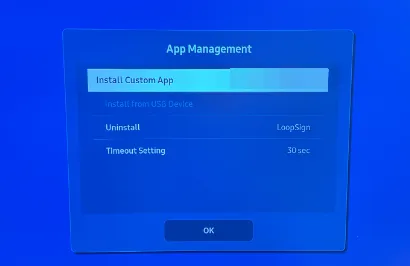
Jos mukautettu sovellus on jo asennettu, valitse ensin Uninstall ja vahvista. Jos näyttölaite vain näytti URL-osoitteen selaimessa, poistettavaa ei ole, ja Uninstall-kohdassa ei näy sovelluksen nimeä tai kohta on himmennetty.
-
Valitse Install Custom App, tyhjennä kentästä vanha LoopSign-toiston URL-osoite ja anna sen tilalle
https://loop24.no/t. Vahvista valitsemalla OK. Anna näyttölaitteen PIN-koodi, jos sitä kysytään. -
Tarkista, että Timeout Setting on asetettu arvoon 30 sec. Tämä on aika, jonka näyttölaite odottaa verkkoa käynnistyksen yhteydessä, ennen kuin se luopuu sovelluksen lataamisesta; pidennä aikaa, jos toimipaikan DHCP on hidas tai verkossa on captive portal.
-
Näyttölaite lataa ja asentaa sovelluksen. Tämä kestää muutaman sekunnin. Älä katkaise näyttölaitteesta virtaa asennuksen aikana. Sovelluksen pitäisi käynnistyä automaattisesti asennuksen jälkeen.
-
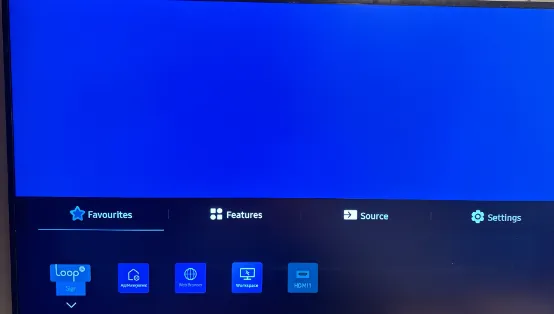
Jos sovellus ei käynnisty automaattisesti asennuksen jälkeen: paina Home-painiketta ja siirry kohtaan Favourites. Vasemmanpuoleisin ruutu on nyt LoopSign yleisen Custom App -kuvakkeen sijaan. Käynnistä sovellus valitsemalla se.
Tizen 4.0 ja 5.0: URL Launcher
Osio ”Tizen 4.0 ja 5.0: URL Launcher”-
Varmista, että käynnistysohjelma on otettu käyttöön mediasoittimena: MENU → System → Play via → URL Launcher.
-
Paina kaukosäätimen Home-painiketta ja valitse URL Launcher Settings.
-
Jos verkkosovellus on jo asennettu, valitse ensin Uninstall ja vahvista.
-
Valitse Install Web App, tyhjennä kentästä mahdollinen vanha URL-osoite ja anna
https://loop24.no/t. Vahvista valitsemalla OK ja anna näyttölaitteen PIN-koodi, jos sitä kysytään. -
Tarkista Timeout Setting (30 sec on hyvä oletusarvo).
-
Näyttölaite lataa ja asentaa sovelluksen. Tämä kestää muutaman sekunnin. Älä katkaise näyttölaitteesta virtaa asennuksen aikana. Sovelluksen pitäisi käynnistyä automaattisesti asennuksen jälkeen.
-
Jos sovellus ei käynnisty automaattisesti asennuksen jälkeen: paina Home-painiketta ja käynnistä sovellus valitsemalla URL Launcher.
Tizen 4.0:n ja 5.0:n URL Launcher Settings -valintaikkunassa on samat neljä kohtaa samassa järjestyksessä kuin edellisen osion kuvan App Management -valintaikkunassa: asennus URL-osoitteesta, asennus USB-laitteelta, asennuksen poisto ja aikakatkaisu.
Aloitusnäkymä
Osio ”Aloitusnäkymä”Kumman tavan valitsitkin, LoopSign-sovellus käynnistyy nyt ja näyttää hash-koodinsa. Sisältöä ei näytetä, ennen kuin tämä koodi on yhdistetty LoopSign-tilisi näyttöön.
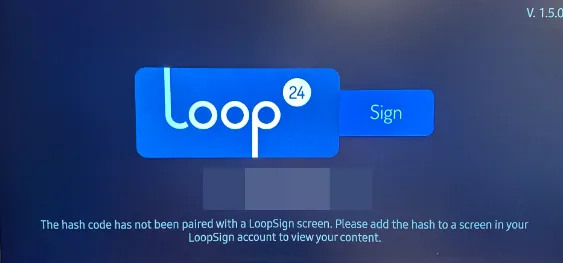
Jätä näyttölaite tähän näkymään ja jatka alla olevista asetuksista tai siirry suoraan kohtaan Näyttölaitteen rekisteröinti LoopSign-tilille ja rekisteröi näyttölaite nyt.
Näyttölaitteen asetusten tarkistaminen
Osio ”Näyttölaitteen asetusten tarkistaminen”Käytössä olleessa näyttölaitteessa suurin osa näistä asetuksista on yleensä jo kunnossa, mutta ne kannattaa tarkistaa, erityisesti kello, koska On/Off Timer on siitä riippuvainen.
Kesäaika
Osio ”Kesäaika”-
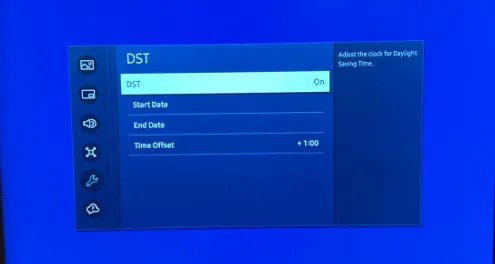
Siirry kohtaan MENU → System → Time → DST.
-
Aseta DST arvoon On ja määritä alkamis- ja päättymispäivä oikein. Keski-Euroopan aikaa koskevat asetukset (Norja, Ruotsi, Tanska ja suurin osa EU:sta): alkamispäivä maaliskuun viimeinen sunnuntai klo 02:00, päättymispäivä lokakuun viimeinen sunnuntai klo 03:00.
-
Tarkista myös Clock Set -kohdassa, että itse kello on oikeassa ajassa.
Virranhallinta
Osio ”Virranhallinta”-
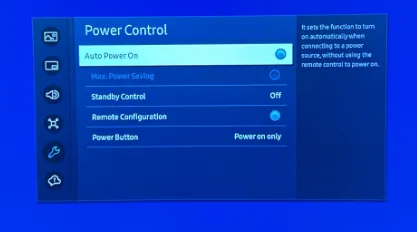
Siirry kohtaan MENU → System → Power Control.
-
Määritä arvot kuvan mukaisesti:
- Auto Power On: Päällä. Näyttölaite käynnistyy itsestään uudelleen sähkökatkon jälkeen.
- Standby Control: Off. Näyttölaite pysyy päällä eikä siirry valmiustilaan, kun tulossa ei ole signaalia. Tämä tarvitaan, jotta kohdassa Auto Source Switching -toiminnon määrittäminen kuvattu paluu HDMI:stä LoopSigniin toimii.
- Remote Configuration: Päällä
- Power Button: Power on only
Kuva
Osio ”Kuva”-
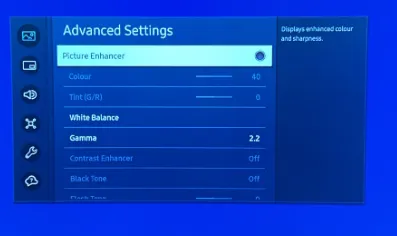
Siirry kohtaan MENU → Picture → Advanced Settings.
-
Aseta Picture Enhancer arvoon Off, jotta teksti ja grafiikka näkyvät ilman jälkikäsittelyn aiheuttamia kuvavirheitä.
Suunta
Osio ”Suunta”-
Siirry kohtaan Home → Settings → On-Screen Display → Display Orientation.
-
Jos näyttölaite on asennettu pystyasentoon, määritä suunta tässä sen sijaan, että luottaisit sisältöön: sovellus noudattaa näyttölaitteen asetusta.
On/Off Timer -ajastimen määrittäminen
Osio ”On/Off Timer -ajastimen määrittäminen”On/Off Timer käynnistää ja sammuttaa näyttölaitteen aikataulun mukaan ja, mikä tärkeintä, määrää, mihin lähteeseen näyttölaite herää. Kun lähde on oikein, näyttölaite palaa joka aamu itsestään LoopSigniin.
-
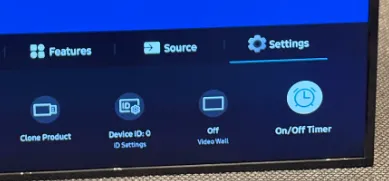
Paina kaukosäätimen Home-painiketta ja valitse Settings ja sitten On/Off Timer (sama polku kaikissa Tizen-versioissa).
-
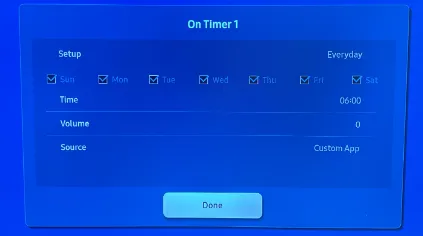
Avaa On Timer 1 ja määritä seuraavat:
- Setup: Everyday tai Manual, jos haluat valita yksittäiset viikonpäivät.
- Time: aika, jolloin näyttölaitteen on määrä käynnistyä, esimerkiksi
06:00. - Volume:
0äänetöntä infonäyttöä varten. - Source: Custom App Tizen-versioissa 6.5 ja 7.0 tai URL Launcher Tizen-versioissa 4.0 ja 5.0. Tämä on ratkaiseva asetus: millä tahansa muulla lähteellä näyttölaite herää tyhjään tuloon LoopSignin sijaan.
-
Avaa Off Timer 1 ja määritä päivät ja aika, jolloin näyttölaitteen on määrä sammua, esimerkiksi
18:00.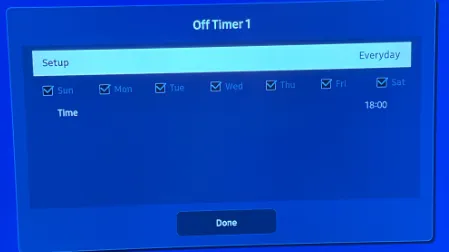
Pyhäpäivät. Samassa valikossa voit Holiday Management -kohdassa lisätä ajanjaksoja, joina ajastimet ohitetaan, jolloin näyttölaite pysyy sammutettuna yleisinä vapaapäivinä tai seisokkien aikana.
Jos käytät myös toimintoa Auto Source Switching, aseta On Timer -ajastimen Source silti arvoon Custom App tai URL Launcher. Näyttölaite herää LoopSigniin ja vaihtaa sitten itsestään HDMI1:een heti, kun siellä havaitaan signaali.
Auto Source Switching -toiminnon määrittäminen: HDMI1 ensisijainen, LoopSign toissijainen
Osio ”Auto Source Switching -toiminnon määrittäminen: HDMI1 ensisijainen, LoopSign toissijainen”Kokoushuoneessa haluat yleensä, että HDMI1-tuloon kytketty huoneen tietokone tai vieraan kannettava tietokone ottaa näyttölaitteen käyttöönsä aina, kun joku esittää, ja että LoopSign täyttää näyttölaitteen muun ajan. LoopSign toimii näin näytönsäästäjänä, joka näyttää tietoa. Samsungin Auto Source Switching tekee tämän itse; ulkoista ohjausjärjestelmää ei tarvita.
Paina kaukosäätimen MENU-painiketta, siirry kohtaan System → Auto Source Switching ja määritä seuraavat:
- Auto Source Switching: On. Joissakin laiteohjelmistoversioissa vastaavan vaihtoehdon nimi on Preset Input.
- Primary Source Recovery: On. Tämän ansiosta näyttölaite siirtyy takaisin HDMI1:een heti, kun siihen tulee taas signaali.
- Primary Source: HDMI1
- Secondary Source: Custom App Tizen-versioissa 6.5 ja 7.0 tai MagicINFO S / URL Launcher Tizen-versioissa 4.0 ja 5.0.
Tuloksena näyttölaite toimii näin:
- Joku liittää laitteensa ja alkaa esittää HDMI1-tulon kautta: näyttölaite vaihtaa HDMI1:een.
- Kannettava irrotetaan tai se siirtyy lepotilaan: HDMI-signaali katoaa, ja näyttölaite palaa LoopSigniin.
- Seuraava esittäjä liittää laitteensa: näyttölaite vaihtaa automaattisesti takaisin HDMI1:een.
Näyttölaitteen rekisteröinti LoopSign-tilille
Osio ”Näyttölaitteen rekisteröinti LoopSign-tilille”Kun määrität näyttölaitteen LoopSign-näytölle, valitse se LoopSign-näyttö, jota näyttölaite toisti selaimella: näyttölaite alkaa silloin heti toistaa samaa sisältöä, jota se toisti selaimella.
Lisää näyttölaite tilillesi siinä näkyvän hash-koodin avulla ja anna sille toistettavaksi LoopSign-näyttö: Näyttölaitteen rekisteröinti LoopSign-tilille.
Sen jälkeen näyttölaitteessa on käytössä LoopSign-sovellus sisäänrakennetun selaimen sijaan, se on rekisteröity LoopSign-tilillesi ja se toistaa sisältöä sille määritetyltä LoopSign-näytöltä.
Lopputarkistus ja vianmääritys
Osio ”Lopputarkistus ja vianmääritys”Tarkistuslista
Osio ”Tarkistuslista”- Sammuta näyttölaite ja käynnistä se uudelleen ja tarkista, käynnistyykö se suoraan LoopSigniin ilman manuaalisia toimia.
- Tarkista, että laite näkyy Devices-luettelossa tilassa Online ja että sen sovellusversio, MAC-osoite ja määritetty näyttö ovat odotetut.
- Ota Device Actions -kohdasta näyttökuva etänä ja tarkista, että siinä näkyy odotettu sisältö: näin tarkistat koko kierron LoopSignista näyttölaitteeseen ja takaisin.
- Testaa On Timer -ajastin asettamalla se muutaman minuutin päähän ja palauta sitten tarkoitettu aika.
- Jos määritit Auto Source Switching -toiminnon: kytke kannettava tietokone HDMI1-tuloon, tarkista vaihto, irrota sitten kannettava ja tarkista, että LoopSign palaa näkyviin.
- Poista vanha toiston URL-osoite kaikista dokumentaatioista ja laiterekistereistä, joissa siihen viitattiin, jottei kukaan myöhemmin vaihda näyttölaitetta takaisin selaintilaan.
Vianmääritys
Osio ”Vianmääritys”| Oire | Todennäköinen syy ja korjaus |
|---|---|
| Unable to download the app, please try again later | Näyttölaite ei saa yhteyttä osoitteeseen https://loop24.no. Tarkista DNS, yhdyskäytävä, välityspalvelin ja palomuuri sekä se, että HTTPS/443 on auki. Tarkista verkkoyhteys kohdassa MENU → Network → Network Status ja yritä sitten uudelleen. Jos näyttölaitteen aika-asetukset ovat väärin tai sen laiteohjelmisto on hyvin vanha, lataus voi epäonnistua myös TLS-varmenteen vuoksi: päivitä laiteohjelmisto. |
| Install / Uninstall näkyvät himmennettyinä | Tizen 7.0:ssa nämä eivät ole käytettävissä, kun Custom App on aktiivinen lähde. Vaihda ensin HDMI1:een ja avaa sitten App Management uudelleen. |
| Näyttölaite näyttää yhä vanhaa verkkosivua | Lähteeksi on yhä valittu sisäänrakennettu Web Browser -sovellus eikä Custom App / URL Launcher. Paina Home-painiketta, käynnistä LoopSign-ruutu ja määritä Play via / Player Selection vastaavasti. |
| Sovellus ei käynnisty itsestään, kun virta kytketään | Tarkista On Timer -ajastimen Source (Custom App / URL Launcher) ja Auto Power On = On sekä, jos Auto Source Switching on käytössä, että toissijainen lähde on käynnistysohjelma. |
| Näyttölaite pysyy mustana, kun HDMI-lähde irrotetaan | Standby Control on asetettu arvoon Auto. Aseta se arvoon Off kohdassa System → Power Control. |
| Hash-koodi näkyy, mutta sisältöä ei näy | Laite on asennettu, mutta sitä ei ole vielä rekisteröity, tai se on rekisteröity, mutta sitä ei ole määritetty LoopSign-näytölle. Katso Näyttölaitteen rekisteröinti LoopSign-tilille. |
| Näyttölaite käynnistyy tai sammuu väärään aikaan | Väärät kellon tai kesäajan asetukset. Korjaa ne kohdassa System → Time. |
| Asennus onnistuu, mutta sovellus ei näy Favourites-välilehdellä | Sammuta näyttölaite ja käynnistä se uudelleen; joissakin laiteohjelmistoversioissa asennus valmistuu vasta seuraavassa käynnistyksessä. |
Jos näyttölaite toimii yhä väärin näiden tarkistusten jälkeen, kirjoita muistiin malli, laiteohjelmiston versio kohdasta MENU → Support → Contact Samsung ja LoopSign-sovelluksen versio aloitusnäkymästä ja ota yhteyttä Loop24:n tukeen.
Käynnit lasketaan Umamilla Loop24:n omalla palvelimella Tukholmassa. Evästeitä ei käytetä, eikä IP-osoitteita tallenneta.
Microsoft, Windows, Microsoft Edge, Entra, Exchange, Microsoft 365, Outlook, Power BI and Teams are trademarks of the Microsoft group of companies. Android, Google Play, Google Workspace, Google Sheets and Google Slides are trademarks of Google LLC. App Store is a service mark of Apple Inc. Other product and company names belong to their owners; they say what LoopSign, LoopMeeting, LoopBooking and LoopVisit work with, and imply no affiliation or endorsement.