
Central Admin -määritys
Tämä ohje käy läpi vaiheet, joilla määrität Central Admin -konsolin. Noudata vaiheita huolellisesti.
1. Rekisteröi tili
Osio ”1. Rekisteröi tili”Rekisteröi tili Central Adminiin osoitteessa https://loopmeeting.no/registration.php.
Varmista, että olet valmistellut kalenteripalvelusi tukiosion ohjeiden mukaisesti. Kaikki ympäristöt – Microsoft 365, Exchange ja Google Workspace – on valmisteltava, joten noudata huolellisesti kohdassa Tuki kuvattuja vaiheita.
2. Palvelintyyppien kuvaukset
Osio ”2. Palvelintyyppien kuvaukset”Kun yhdistät Central Adminin kalenterijärjestelmääsi, sinun on ilmoitettava, millainen kalenterijärjestelmä sinulla on. Lue alla oleva kuvaus huolellisesti, jotta valitset ympäristösi oikein.
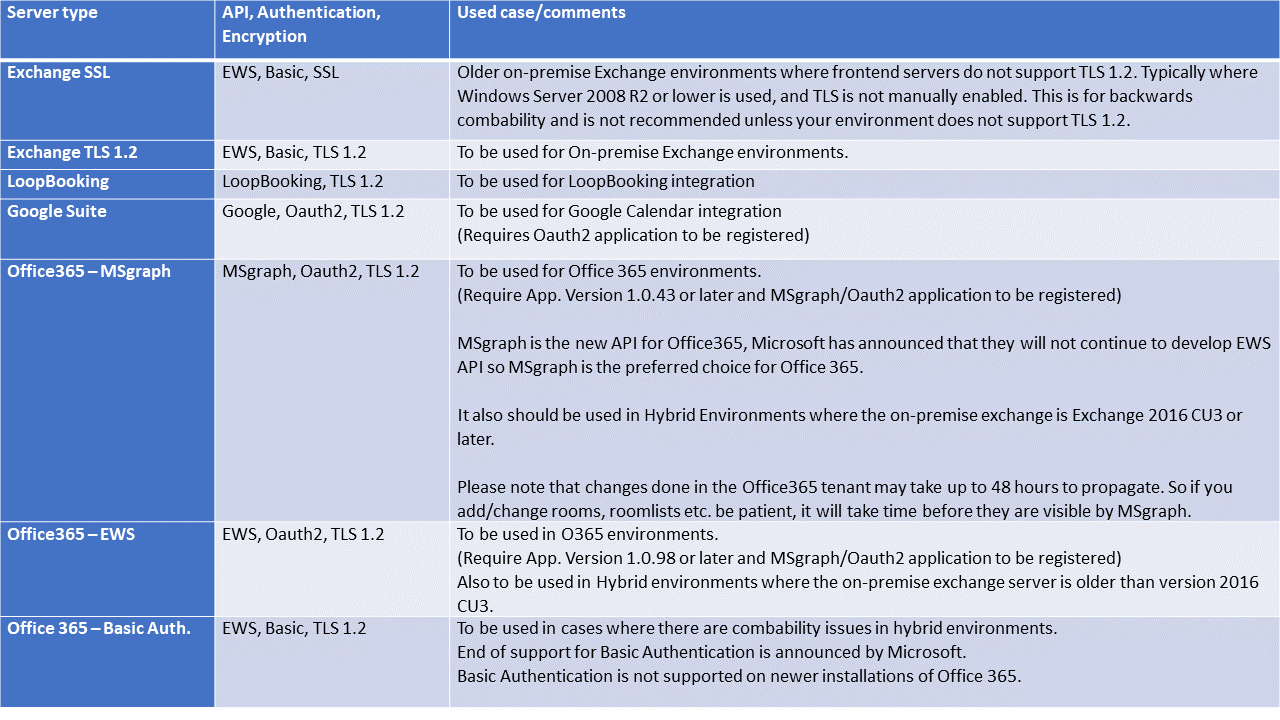
3. Määritä Central Admin
Osio ”3. Määritä Central Admin”Aloita määritys kirjautumalla sisään osoitteessa https://loopmeeting.no/admin.
Määritä ensin palvelintyyppi.
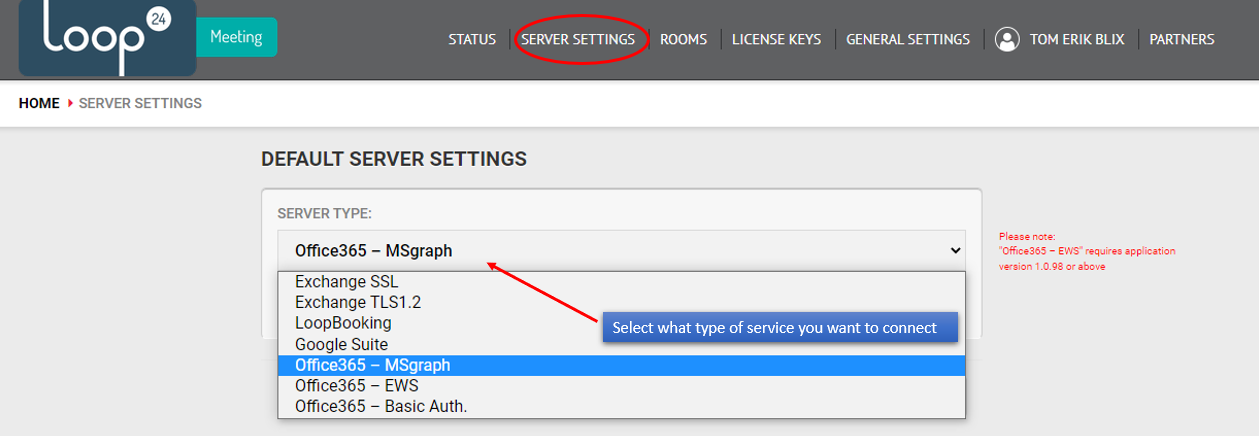
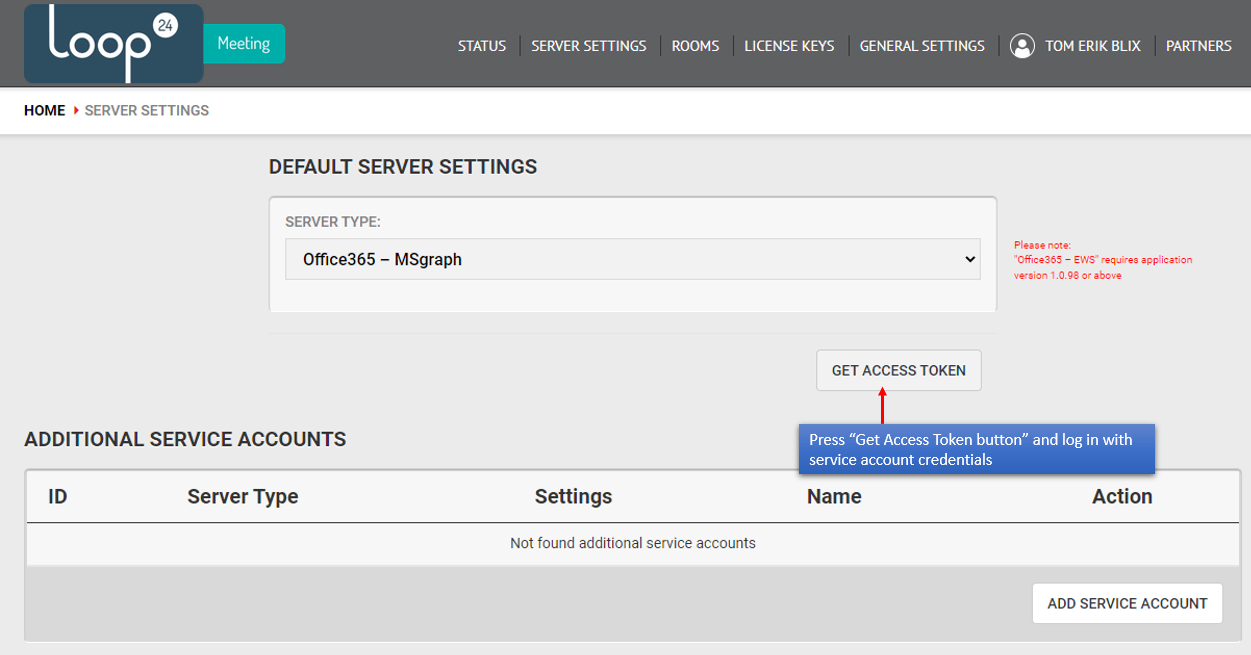
4. Määritä yleiset asetukset
Osio ”4. Määritä yleiset asetukset”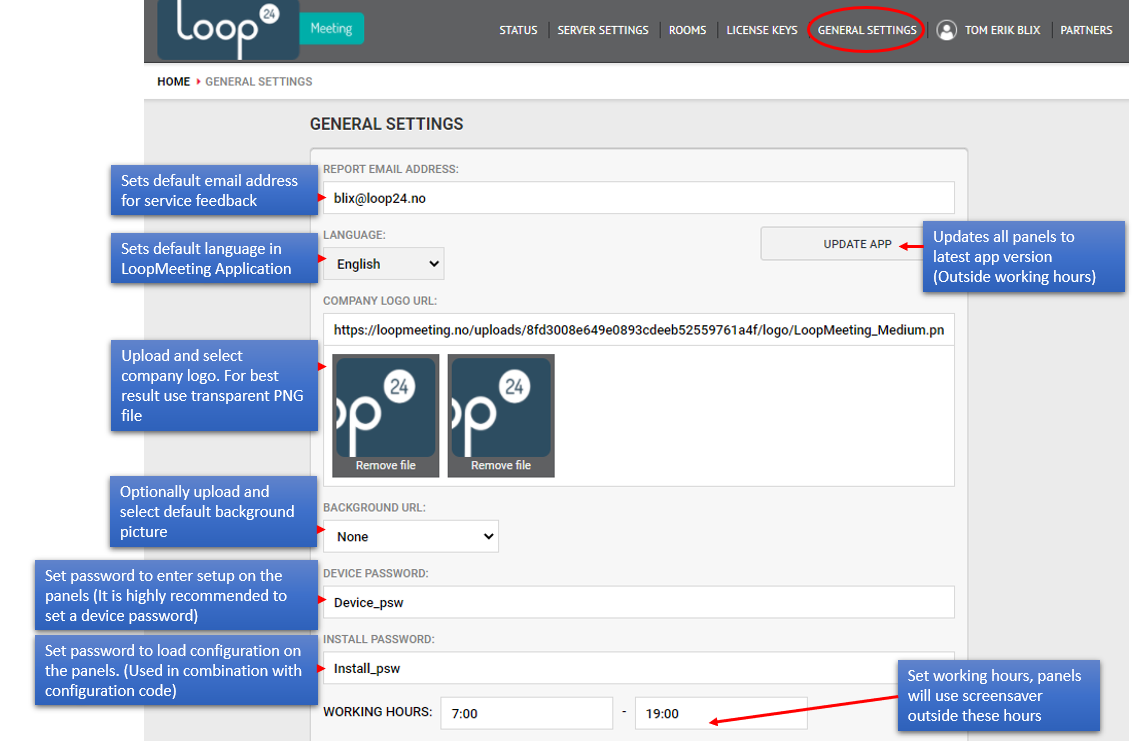
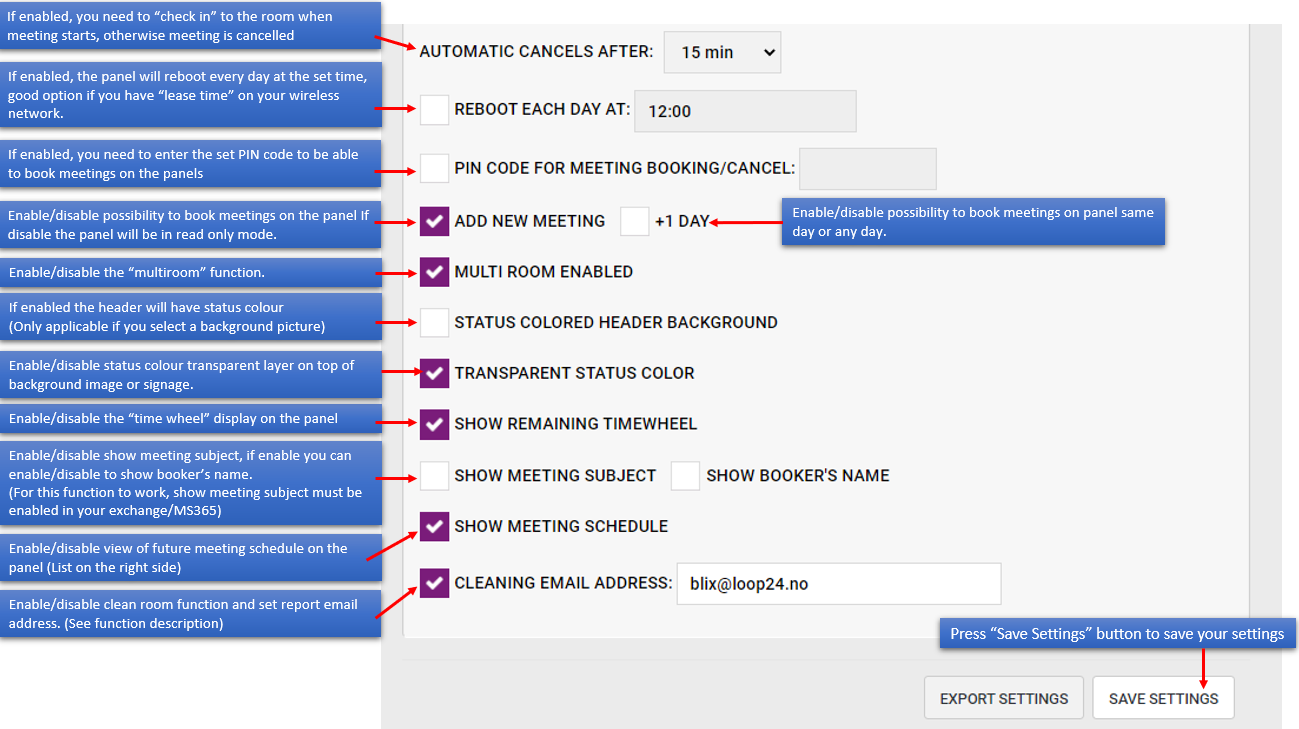
Lisätietoja Clean Room -toiminnosta on tässä toimintokuvauksessa.
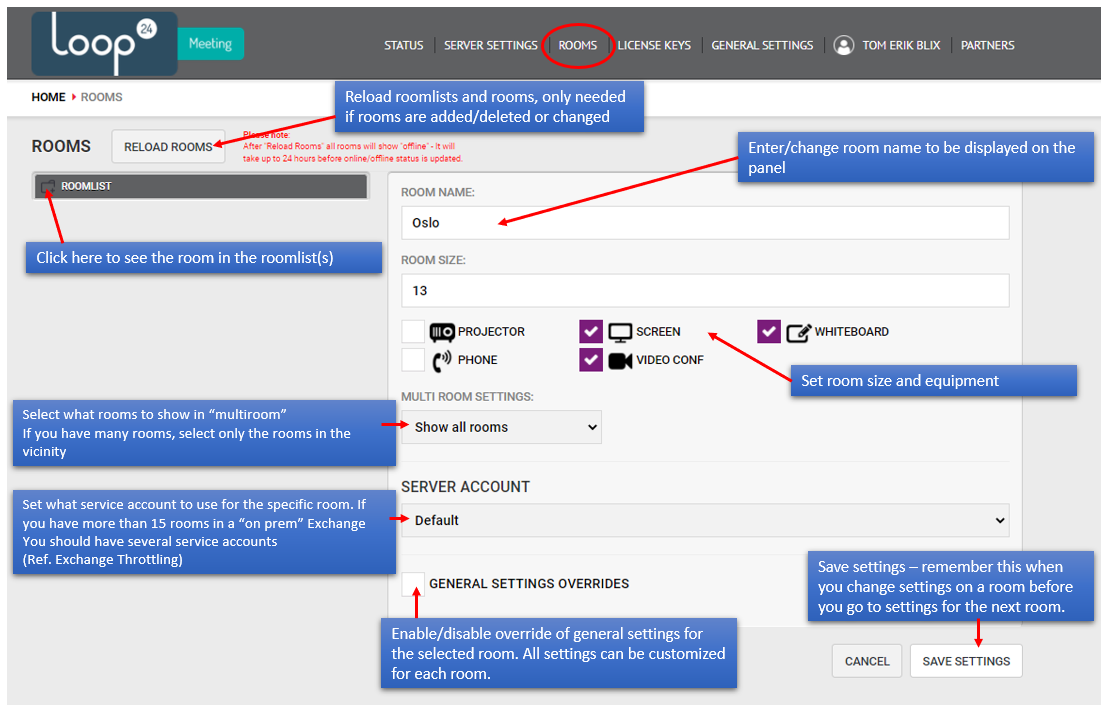
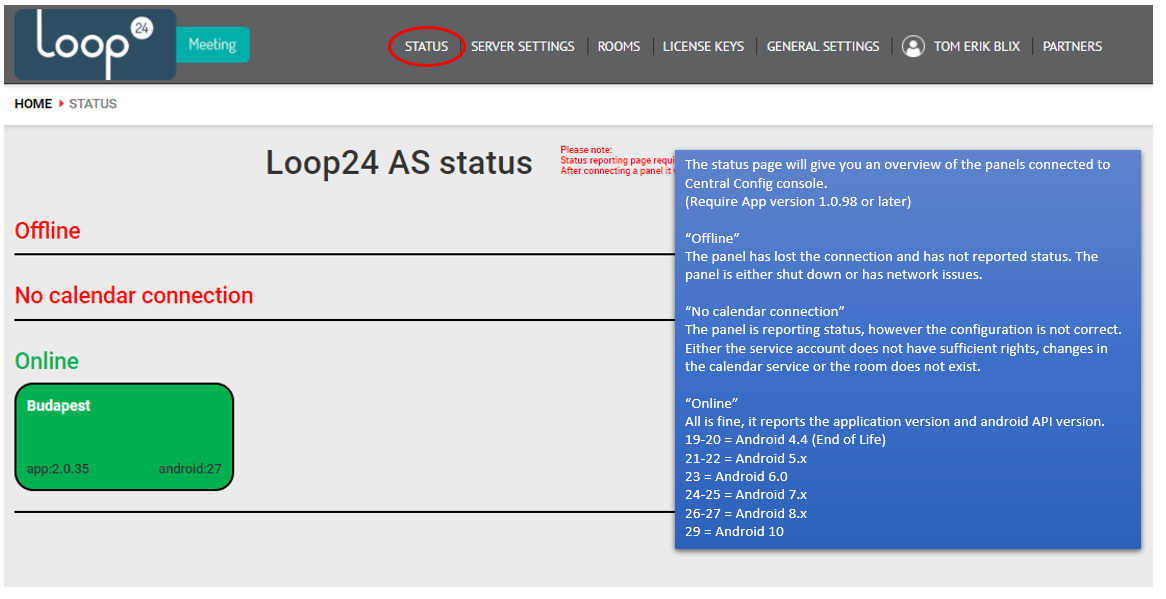
5. Lataa asetukset LoopMeeting-paneeleihin
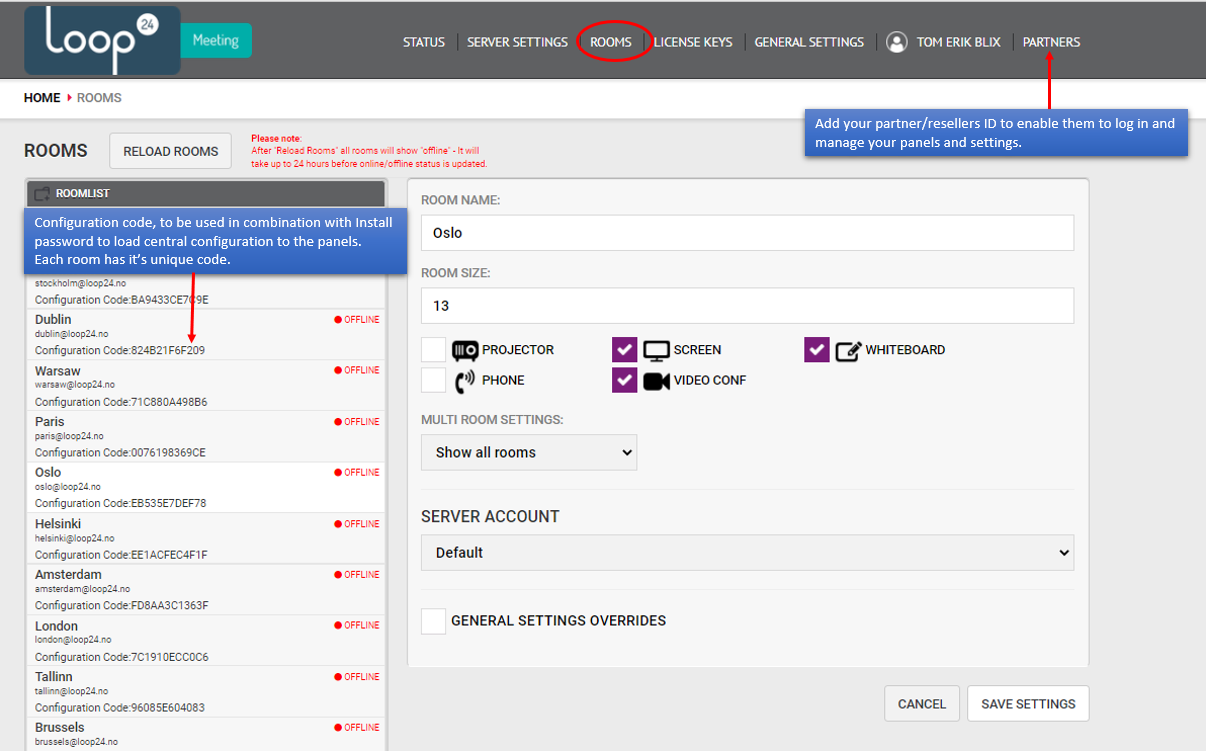
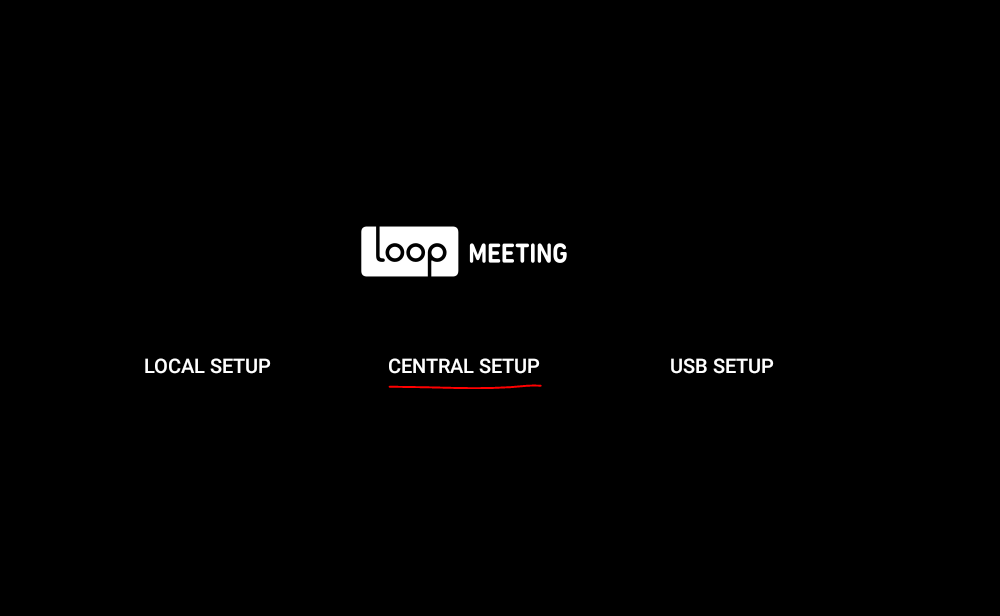
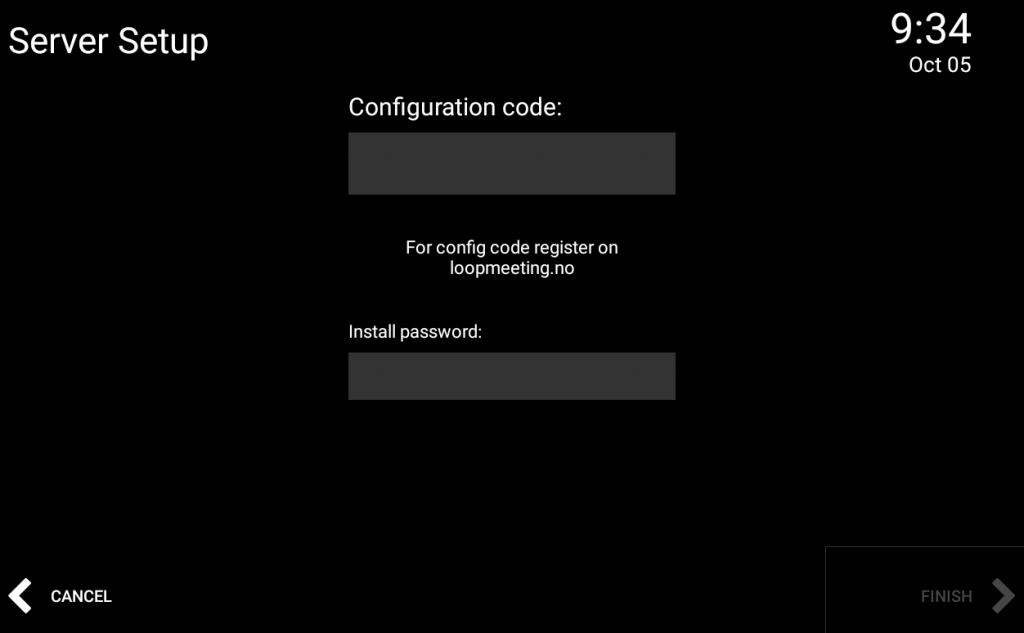
Osio ”5. Lataa asetukset LoopMeeting-paneeleihin”Nyt voit määrittää paneelisi. Napauta kussakin paneelissa Central Setup, anna yksilöllinen määrityskoodi ja asennussalasana ja yhdistä paneeli oikeaan huoneeseen napauttamalla sitten Finish.
English: Global Administrator · enterprise application
Käynnit lasketaan Umamilla Loop24:n omalla palvelimella Tukholmassa. Evästeitä ei käytetä, eikä IP-osoitteita tallenneta.
Microsoft, Windows, Microsoft Edge, Entra, Exchange, Microsoft 365, Outlook, Power BI and Teams are trademarks of the Microsoft group of companies. Android, Google Play, Google Workspace, Google Sheets and Google Slides are trademarks of Google LLC. App Store is a service mark of Apple Inc. Other product and company names belong to their owners; they say what LoopSign, LoopMeeting, LoopBooking and LoopVisit work with, and imply no affiliation or endorsement.