
Sovelluksen päivittäminen
LoopMeeting-sovellus kehittyy jatkuvasti, ja siihen tulee uusia toimintoja ja ominaisuuksia. Sovelluksen päivittäminen on helppoa. Hyvä sääntö on testata uusi versio aina ensin yhdessä paneelissa, ennen kuin levität sen laajemmin.
Valitse sitten valikosta Check for update. Jos tätä valikon vaihtoehtoa ei ole, sinulla on sovelluksen vanhempi versio: päivitä USB-muistitikulta (vaihtoehto 5) tai lataa sovellus suoraan paneeliin (vaihtoehto 4).
Vaihtoehto 1
Osio ”Vaihtoehto 1”Aloitusnäkymästä
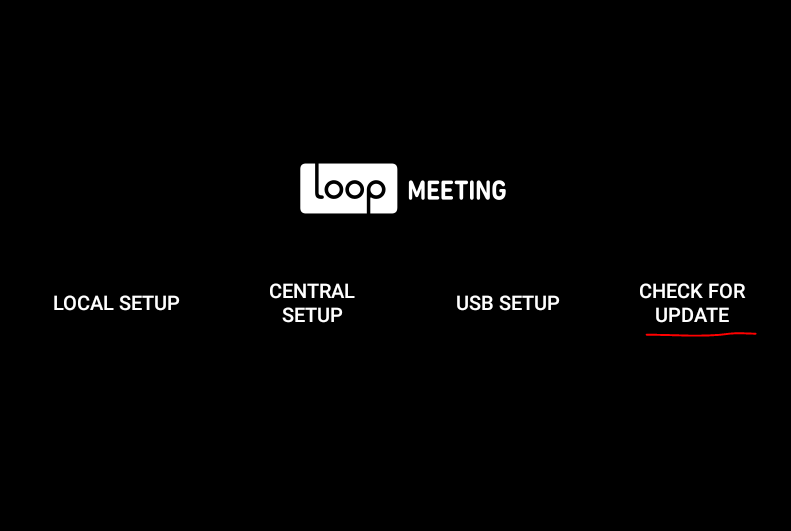
Osio ”Aloitusnäkymästä”Kun käynnistät paneelin ensimmäistä kertaa tai nollauksen jälkeen, voit päivittää sovelluksen, ennen kuin lataat asetukset paneeliin. Napauta aloitusnäkymässä vaihtoehtoa Check for update.
Vaihtoehto 2
Osio ”Vaihtoehto 2”Asetuksista
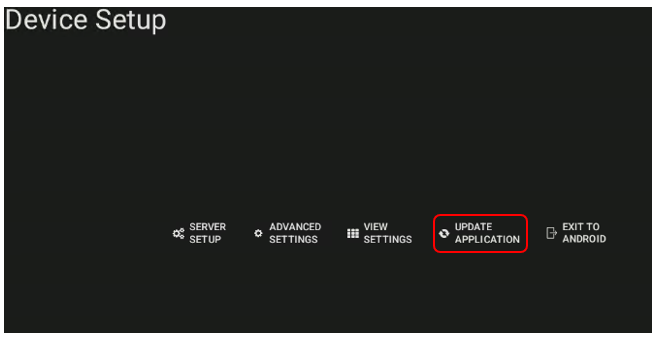
Osio ”Asetuksista”- Avaa asetukset (napauta oikeassa alakulmassa olevaa i-kuvaketta).
- Valitse Settings ja anna salasana tai PIN-koodi.
- Valitse Update Application.
Vaihtoehto 3A
Osio ”Vaihtoehto 3A”Central Admin -konsolista (vanha konsoli)
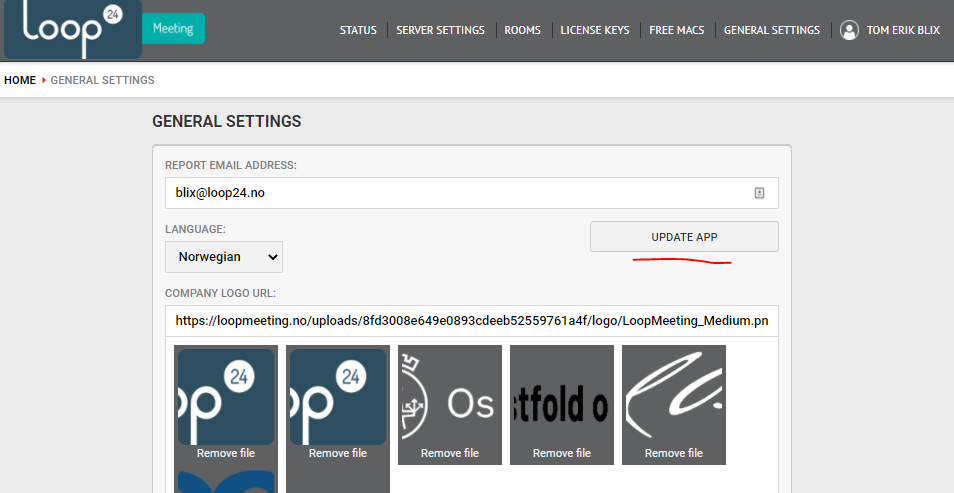
Osio ”Central Admin -konsolista (vanha konsoli)”Jos käytät Central Admin -konsolia, voit käyttää Update App -toimintoa: siirry kohtaan General Settings ja valitse Update App -painike. Paneelit päivittyvät sitten automaattisesti seuraavien 24 tunnin kuluessa.
Vaihtoehto 3B
Osio ”Vaihtoehto 3B”RoomConfig-portaalista
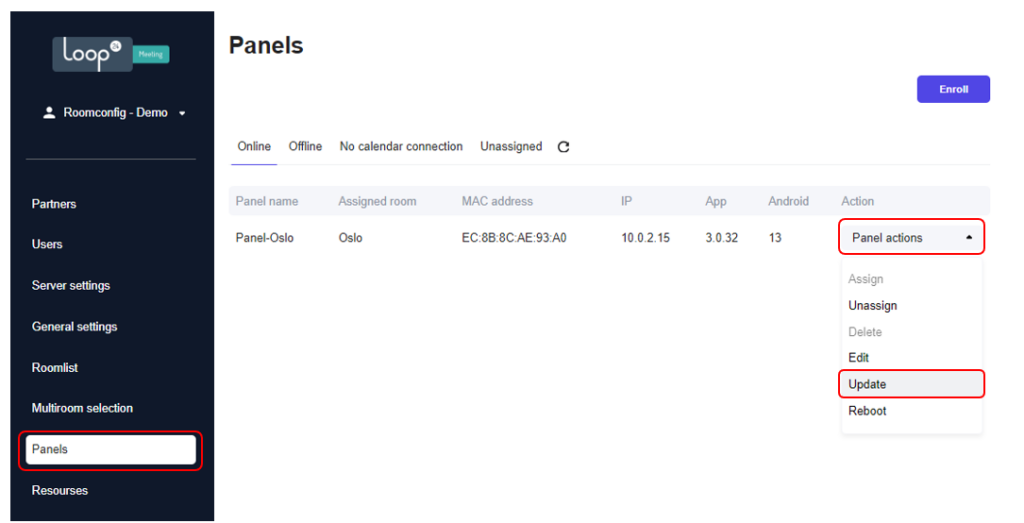
Osio ”RoomConfig-portaalista”Valitse RoomConfig-portaalissa, https://lm.roomconfig.com, valikon vaihtoehto Panels, sitten Panel actions ja valitse Update. Paneeli päivittyy heti uusimpaan versioon.
Vaihtoehto 4
Osio ”Vaihtoehto 4”Lataus suoraan paneeliin
Osio ”Lataus suoraan paneeliin”- Lataa uusin sovellusversio paneelin selaimella: https://dl.loop24.no/lm.apk, jos sinulla on alkuperäinen LoopMeeting-paneeli, ja https://dl.loop24.no/lmoem.apk, jos sinulla on kolmannen osapuolen paneeli (jos paneeli on ProDVX, katso ProDVX-paneelit).
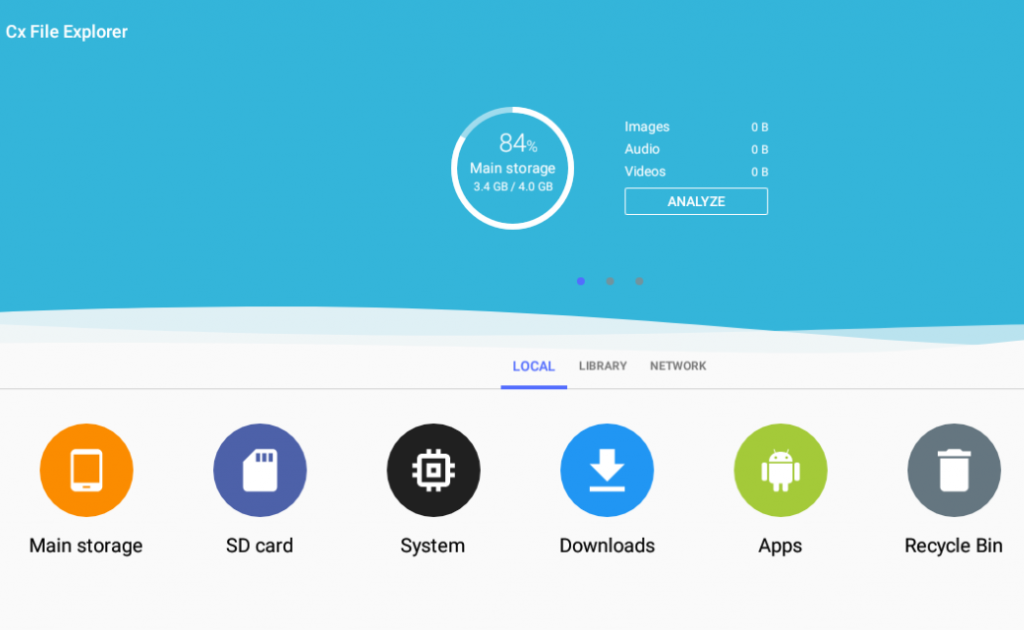
- Avaa tiedosto paneelin Cx File Explorerissa tai tiedostonhallintasovelluksessa ja suorita APK-tiedosto. Sen pitäisi olla latauskansiossa.
Vaihtoehto 5
Osio ”Vaihtoehto 5”USB-muistitikulta
Osio ”USB-muistitikulta”- Lataa uusin sovellusversio koneellesi sivulta Lataukset.
- Pura se USB-muistitikulle (FAT32).
- Sulje paneelissa LoopMeeting-sovellus (avaa asetukset ja vedä sormella alareunasta ylöspäin).
- Liitä USB-muistitikku laitteeseen; tiedostonhallintasovellus käynnistyy. Paneeli on tarkka USB-muistitikuista, joten kokeile molempia portteja. Jos tiedostonhallintasovellus ei käynnisty itsestään, avaa Apps ja käynnistä Cx File Explorer tai ES File Explorer manuaalisesti.
- Valitse USB-muistitikku ja asenna APK-tiedosto valitsemalla se.
Ongelmia päivityksessä?
Osio ”Ongelmia päivityksessä?”Jos päivitit paneelin vaihtoehdolla 2 tai 3 ja paneeli näyttää uudelleenkäynnistyksen jälkeen vain tyhjän mustan sivun, sinun on palautettava paneelin tehdasasetukset. Katso tämä tukisivu: Tehdasasetusten palauttaminen
Päivitä paneeli tehdasasetusten palautuksen jälkeen uusimpaan versioon, ennen kuin annat lisenssiavaimen.
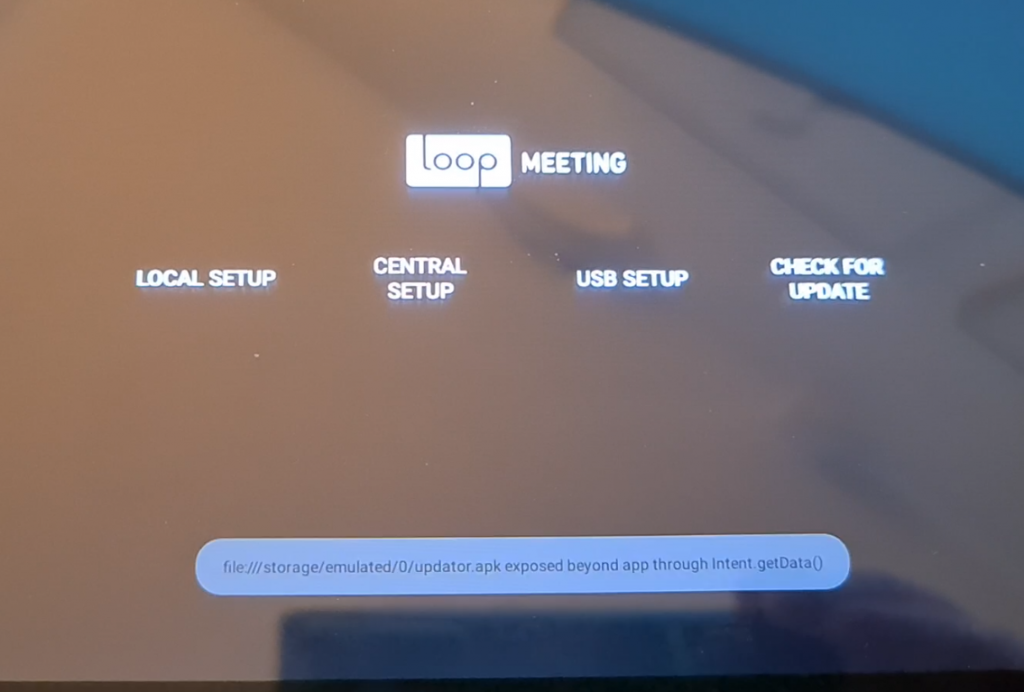
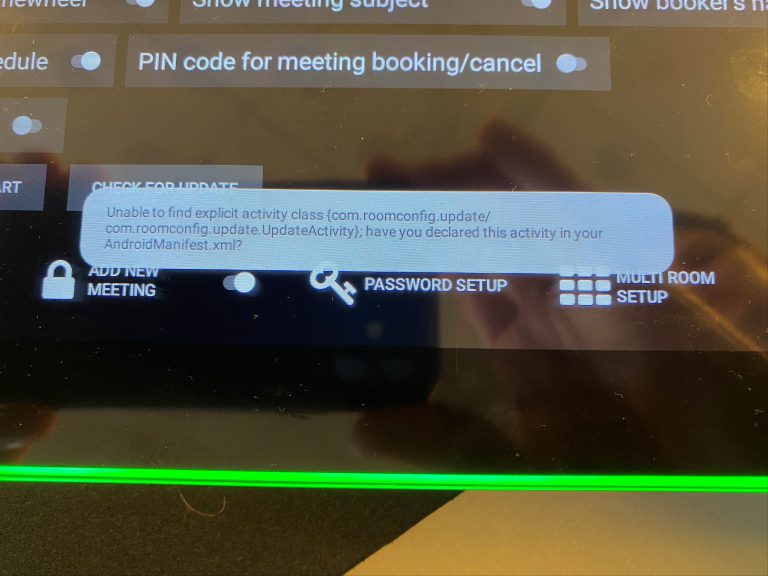
Jos sinulla on jokin alla näkyvistä ongelmista tai päivitys vain jumittuu, kun kokeilet vaihtoehtoa 1, 2 tai 3, ainoa keino on päivittää vaihtoehdolla 5. Sen jälkeen vaihtoehtojen 1, 2 ja 3 pitäisi taas toimia normaalisti.
Onko päivityksessä yhä ongelmia? Tarkista vielä, että paneeleilla on internet-yhteys.
Käynnit lasketaan Umamilla Loop24:n omalla palvelimella Tukholmassa. Evästeitä ei käytetä, eikä IP-osoitteita tallenneta.
Microsoft, Windows, Microsoft Edge, Entra, Exchange, Microsoft 365, Outlook, Power BI and Teams are trademarks of the Microsoft group of companies. Android, Google Play, Google Workspace, Google Sheets and Google Slides are trademarks of Google LLC. App Store is a service mark of Apple Inc. Other product and company names belong to their owners; they say what LoopSign, LoopMeeting, LoopBooking and LoopVisit work with, and imply no affiliation or endorsement.