
Appopdatering
LoopMeeting-appen udvikles hele tiden med ny funktionalitet og nye funktioner. Det er nemt at opdatere appen. En god regel er altid at teste en ny version på ét panel, før du udruller den i stor skala.
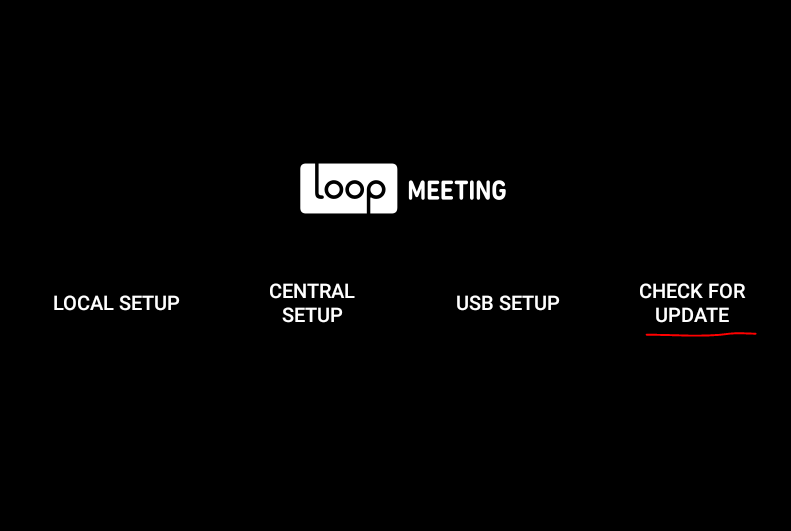
Vælg derefter Check for update i menuen. Hvis dette menupunkt ikke findes, har du en ældre version af appen: opdatér fra et USB-drev (mulighed 5), eller download appen direkte til panelet (mulighed 4).
Mulighed 1
Sektion kaldt “Mulighed 1”Fra opstartsskærmen
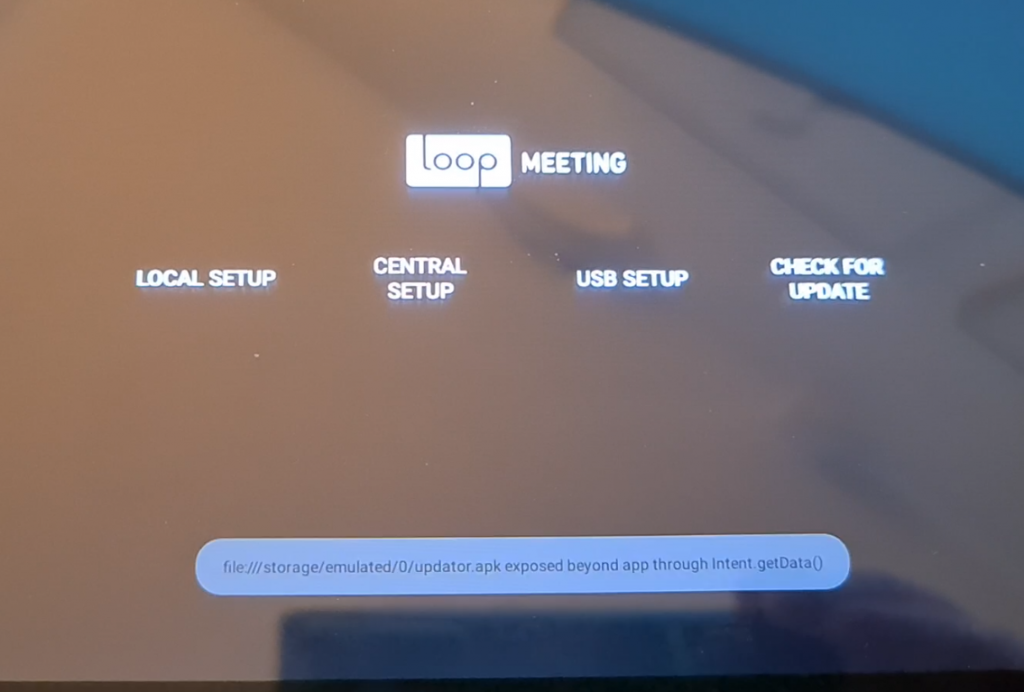
Sektion kaldt “Fra opstartsskærmen”Når du starter panelet for første gang eller efter en nulstilling, kan du opdatere, før du indlæser indstillingerne. Tryk på muligheden Check for update på den første opstartsskærm.
Mulighed 2
Sektion kaldt “Mulighed 2”Fra indstillingerne
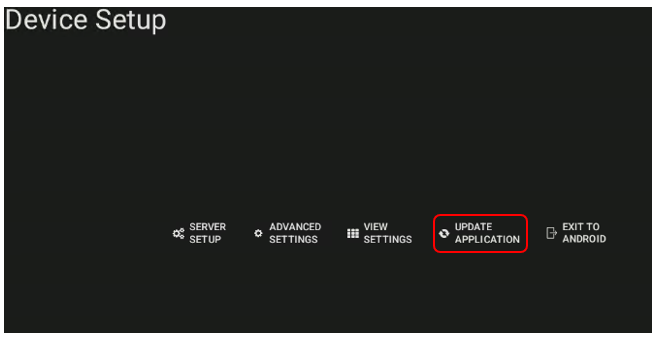
Sektion kaldt “Fra indstillingerne”- Åbn indstillingerne (tryk på i i nederste højre hjørne).
- Vælg Settings, og indtast adgangskoden eller pinkoden.
- Vælg Update Application.
Mulighed 3A
Sektion kaldt “Mulighed 3A”Fra Central Admin-konsollen (den ældre konsol)
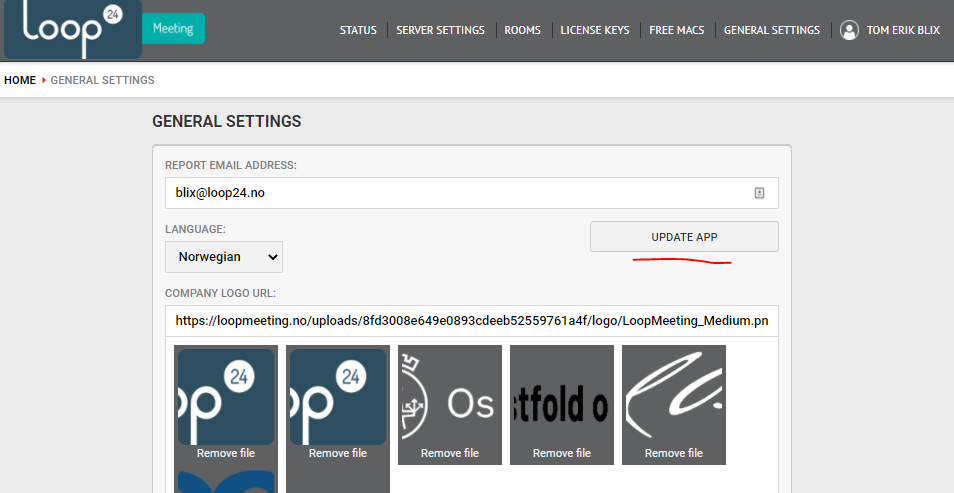
Sektion kaldt “Fra Central Admin-konsollen (den ældre konsol)”Hvis du bruger Central Admin-konsollen, kan du bruge muligheden Update App: gå til General Settings, og vælg knappen Update App. Panelerne opdateres derefter automatisk inden for de næste 24 timer.
Mulighed 3B
Sektion kaldt “Mulighed 3B”Fra RoomConfig-portalen
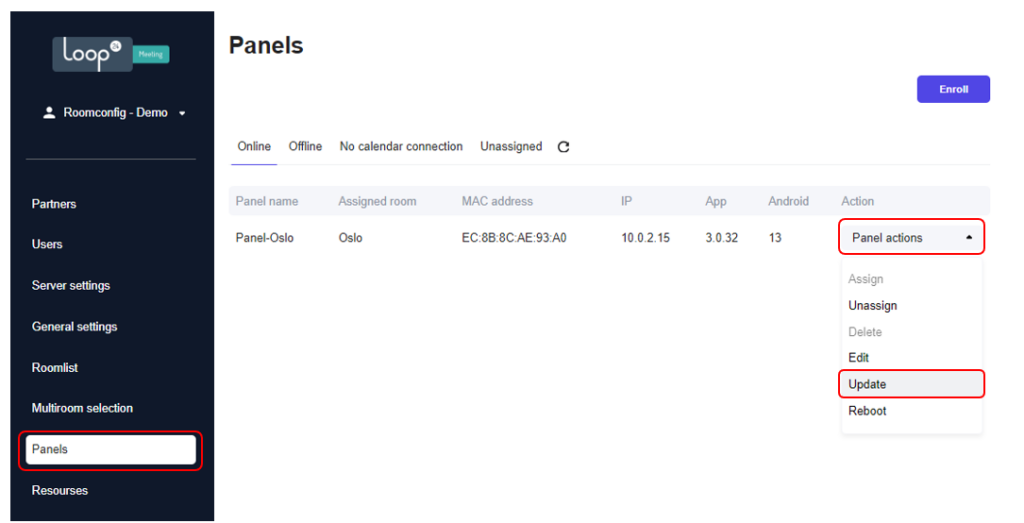
Sektion kaldt “Fra RoomConfig-portalen”I RoomConfig-portalen, https://lm.roomconfig.com, skal du vælge menupunktet Panels, derefter Panel actions og til sidst Update. Panelet opdateres straks til den nyeste version.
Mulighed 4
Sektion kaldt “Mulighed 4”Direkte download til panelet
Sektion kaldt “Direkte download til panelet”- Download den nyeste appversion i webbrowseren på panelet: https://dl.loop24.no/lm.apk, hvis du har et originalt LoopMeeting-panel, https://dl.loop24.no/lmoem.apk, hvis du har et tredjepartspanel (se ProDVX-paneler for ProDVX).
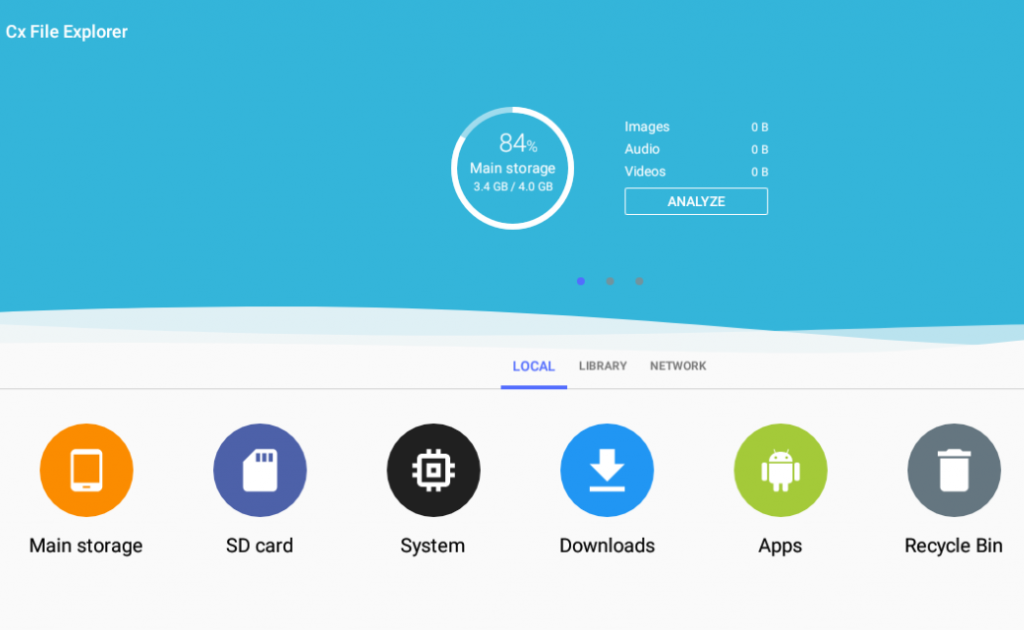
- Åbn filen i Cx File Explorer eller filhåndteringsappen på panelet, og kør APK-filen. Den bør ligge i downloadmappen.
Mulighed 5
Sektion kaldt “Mulighed 5”Fra et USB-drev
Sektion kaldt “Fra et USB-drev”- Download den nyeste appversion fra siden Downloads.
- Udpak filen på et USB-drev (FAT32).
- Afslut LoopMeeting-appen på panelet (åbn indstillingerne, og træk fingeren opad fra bunden).
- Sæt USB-drevet i enheden; filhåndteringsappen starter. Panelet er kræsent med USB-drev, så prøv begge porte. Hvis filhåndteringsappen ikke starter af sig selv, skal du åbne Apps og starte Cx File Explorer eller ES File Explorer manuelt.
- Vælg USB-drevet, og vælg APK-filen for at installere den.
Problemer med opdateringen?
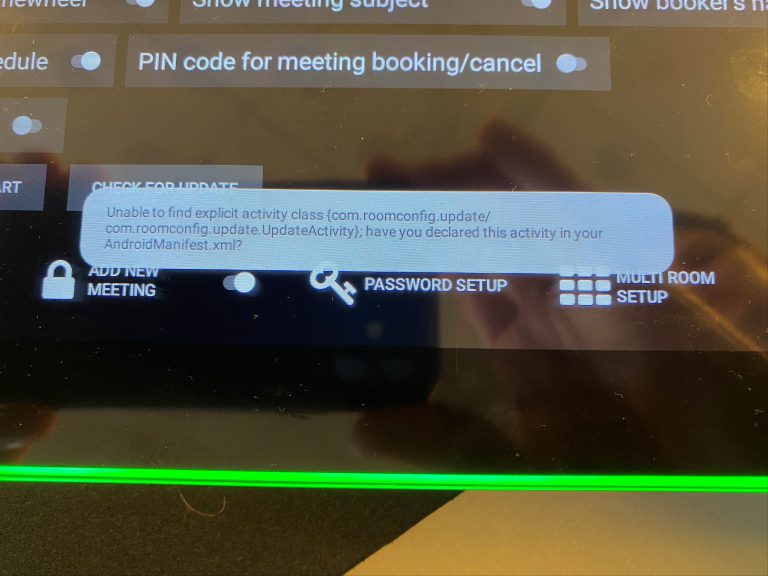
Sektion kaldt “Problemer med opdateringen?”Hvis du har opdateret panelet med mulighed 2 eller 3, og panelet kun viser en tom sort side efter genstarten, skal du nulstille panelet til fabriksindstillingerne. Se denne supportside: Nulstilling til fabriksindstillinger
Når panelet er nulstillet til fabriksindstillingerne, skal du opdatere det til den nyeste version, før du indtaster en licensnøgle.
Hvis du har et af problemerne nedenfor, eller hvis opdateringen bare hænger, når du prøver mulighed 1, 2 eller 3, er den eneste løsning at opdatere med mulighed 5. Når det er gjort, bør mulighed 1, 2 og 3 fungere normalt igen.
Har du stadig problemer med opdateringen? Kontrollér, at panelerne har forbindelse til internettet.
Besøg tælles med Umami på Loop24’s egen server i Stockholm. Der bruges ingen cookies, og ingen IP-adresser gemmes.
Microsoft, Windows, Microsoft Edge, Entra, Exchange, Microsoft 365, Outlook, Power BI and Teams are trademarks of the Microsoft group of companies. Android, Google Play, Google Workspace, Google Sheets and Google Slides are trademarks of Google LLC. App Store is a service mark of Apple Inc. Other product and company names belong to their owners; they say what LoopSign, LoopMeeting, LoopBooking and LoopVisit work with, and imply no affiliation or endorsement.