
Invitér besøgende via kalenderen
Her finder du oplysninger om, hvordan du forhåndsregistrerer besøgende i LoopVisit fra en mødeinvitation i din kalender.
Når du inviterer gæster til et møde, skal du tilføje adressen visit@loopvisit.com til invitationen. LoopVisit sender derefter hver gæst et link, hvor gæsten selv registrerer sine oplysninger før besøget, og gæsten får en QR-kode, som skal scannes på kiosken ved ankomsten.
1. Før du går i gang
Sektion kaldt “1. Før du går i gang”- Du skal være oprettet i LoopVisit som vært, det vil sige en af dem, som de besøgende kan vælge på kiosken, og sende invitationen fra den mailadresse, du er oprettet med. LoopVisit ignorerer invitationer fra afsendere, der ikke er oprettet som værter. Hvis du er i tvivl, kan du spørge den, der har ansvaret for LoopVisit i din organisation.
- Du kan bruge enhver kalender, der sender en almindelig mødeinvitation på mail, for eksempel Outlook eller Google Kalender.
2. Send invitationen
Sektion kaldt “2. Send invitationen”-
Opret mødet i din kalender, som du plejer, med dato, klokkeslæt og dine gæster som deltagere.
-
Tilføj
visit@loopvisit.comsom deltager. Det gør ingen forskel, om en deltager er obligatorisk eller valgfri, hverken for denne adresse eller for dine gæster.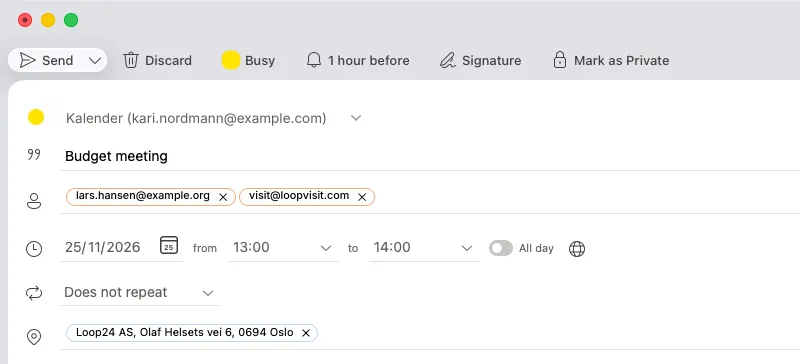
-
Send invitationen.
LoopVisit behandler de deltagere, hvis mailadresse ligger uden for dit eget maildomæne, som gæster. Kolleger, som du inviterer til det samme møde, bliver ikke registreret som besøgende.
LoopVisit sender dig ingen bekræftelse.
3. Hvad dine gæster gør
Sektion kaldt “3. Hvad dine gæster gør”-
Hver gæst får en mail fra
noreply@loopvisit.commed et link. Linket er gyldigt i 5 dage.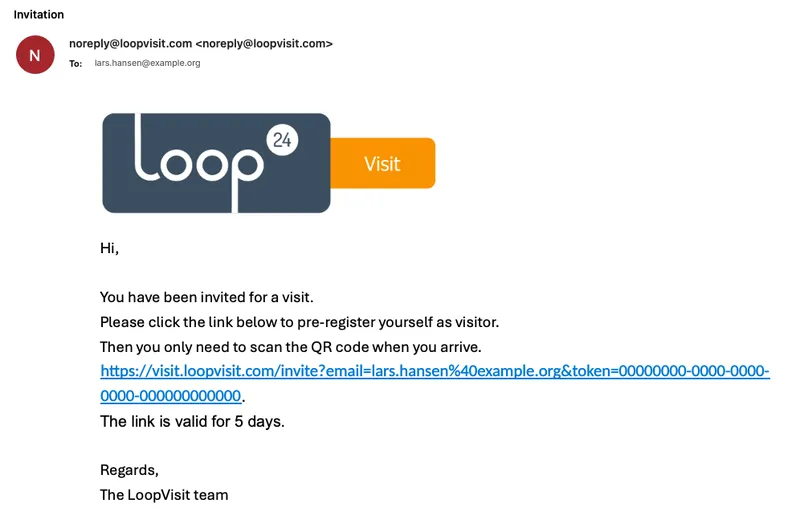
-
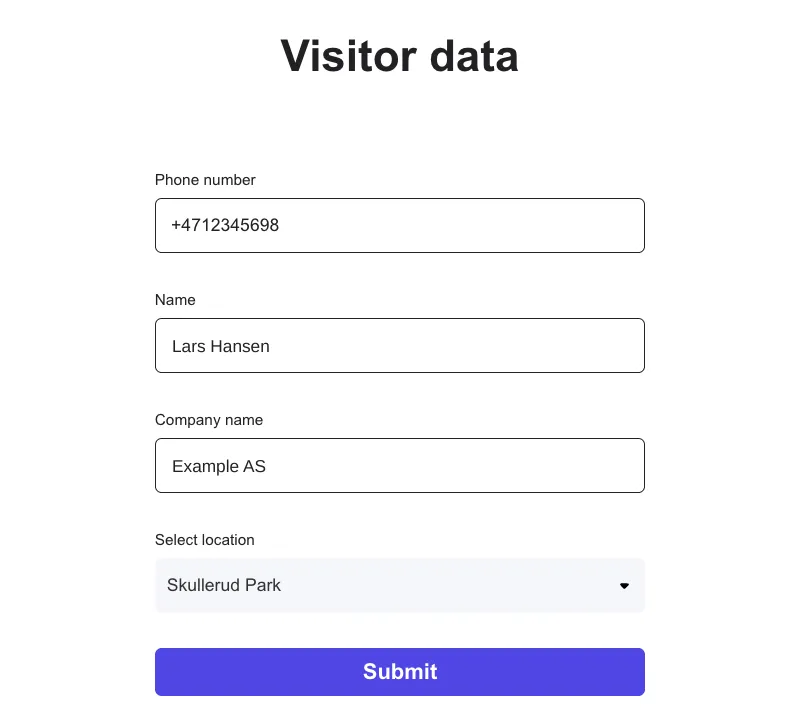
Gæsten åbner linket og angiver sit telefonnummer, navn og firma. Hvis din virksomhed har mere end én lokalitet i LoopVisit, vælger gæsten også lokaliteten.
-
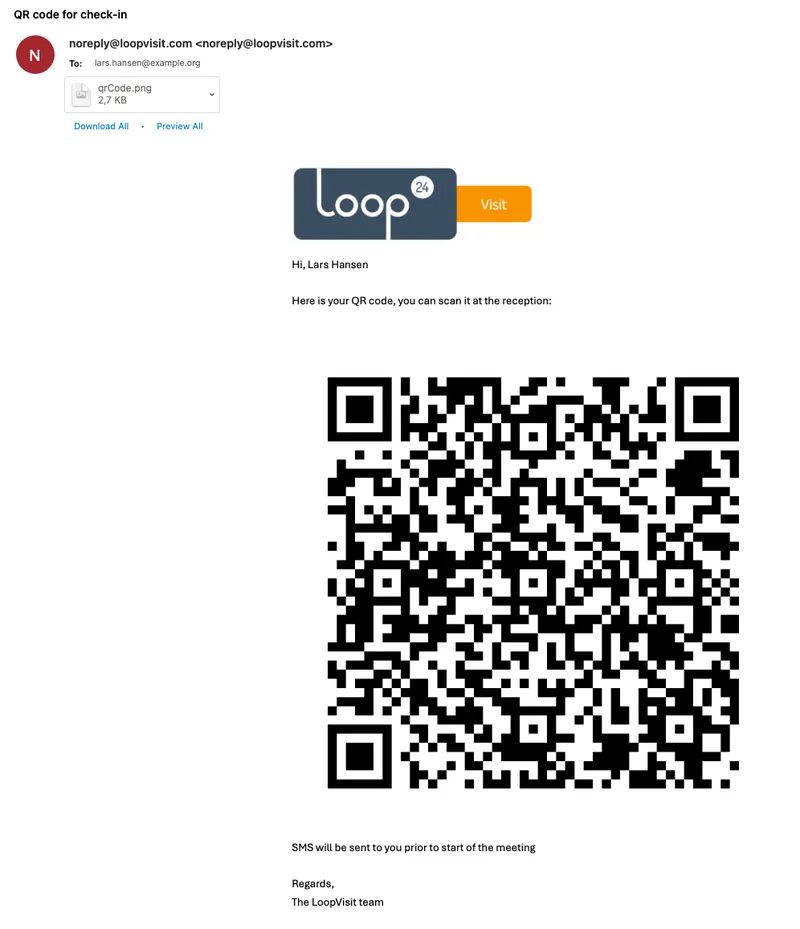
Gæsten får derefter QR-koden på mail. Før mødet begynder, sender LoopVisit også QR-koden til gæstens telefon på sms.
-
Ved ankomsten scanner gæsten QR-koden på LoopVisit-kiosken og bliver tjekket ind. Du får besked på samme måde som ved alle andre besøgende.
4. Hvis mødet ændres
Sektion kaldt “4. Hvis mødet ændres”LoopVisit behandler invitationen én gang, første gang du sender den. En senere ændring af mødet ændrer intet i LoopVisit:
- Hvis du flytter mødet, beholder gæsterne den QR-kode, de har. QR-koden er ikke tidsbegrænset, så den virker også på det nye tidspunkt.
- Hvis du aflyser mødet eller fjerner en gæst fra det, bliver gæstens forhåndsregistrering og QR-kode ikke fjernet.
- Hvis du tilføjer en gæst til mødet senere, får denne gæst ikke noget link. Gæsten kan registrere sig på kiosken ved ankomsten.
English: Google Calendar
Besøg tælles med Umami på Loop24’s egen server i Stockholm. Der bruges ingen cookies, og ingen IP-adresser gemmes.
Microsoft, Windows, Microsoft Edge, Entra, Exchange, Microsoft 365, Outlook, Power BI and Teams are trademarks of the Microsoft group of companies. Android, Google Play, Google Workspace, Google Sheets and Google Slides are trademarks of Google LLC. App Store is a service mark of Apple Inc. Other product and company names belong to their owners; they say what LoopSign, LoopMeeting, LoopBooking and LoopVisit work with, and imply no affiliation or endorsement.