
Walls.io

Walls.io samler opslag fra dine konti og hashtags på sociale medier på én væg til sociale medier. Hvis du vil vise væggen på en LoopSign-skærm, skal du sætte væggens link ind i Website-widgeten. Væggen tilpasser sig størrelsen på det skærmområde, du placerer den i.
Før du går i gang
Sektion kaldt “Før du går i gang”Du skal have en konto hos Walls.io med en væg. Walls.io har sine egne planer til digital skiltning og en gratis prøveperiode: se Walls.io for Digital Signage.
1. Kopiér væggens link
Sektion kaldt “1. Kopiér væggens link”I Walls.io vælger du øjeikonet for at se væggen og kopierer dens link. Linket ser sådan ud:
https://my.walls.io/<wall-name>2. Vælg, hvordan væggen skal se ud (valgfrit)
Sektion kaldt “2. Vælg, hvordan væggen skal se ud (valgfrit)”Du kan tilføje indstillinger i slutningen af linket. De gælder kun der, hvor linket bruges, så hver skærm kan vise den samme væg på sin egen måde. Hvis du for eksempel vil skjule væggens toplinje og lade opslagene rulle af sig selv:
https://my.walls.io/<wall-name>?show_header=0&autoscroll=1Den første indstilling starter med ?, og de næste med &. Andre indstillinger vælger layoutet, antallet af kolonner og rækker eller kun opslag fra ét socialt netværk: se How to customize your social wall using URL parameters i hjælpecenteret hos Walls.io.
3. Tilføj væggen til skærmen
Sektion kaldt “3. Tilføj væggen til skærmen”-
I skærmeditoren tilføjer du en Website-widget. På en skærm uden skabelon trækker du Hjemmeside fra kolonnen til venstre for skærmen over på skærmen. På en skærm med skabelon vælger du skærmområdet, vælger Tilføj helt til højre i tidslinjen og vælger Hjemmeside i Widgets tilgængelige på skærmen.
-
Sæt linket ind i URL, og lad Tilslutningstype stå på Grundlæggende. Væggen vises på skærmen i editoren.
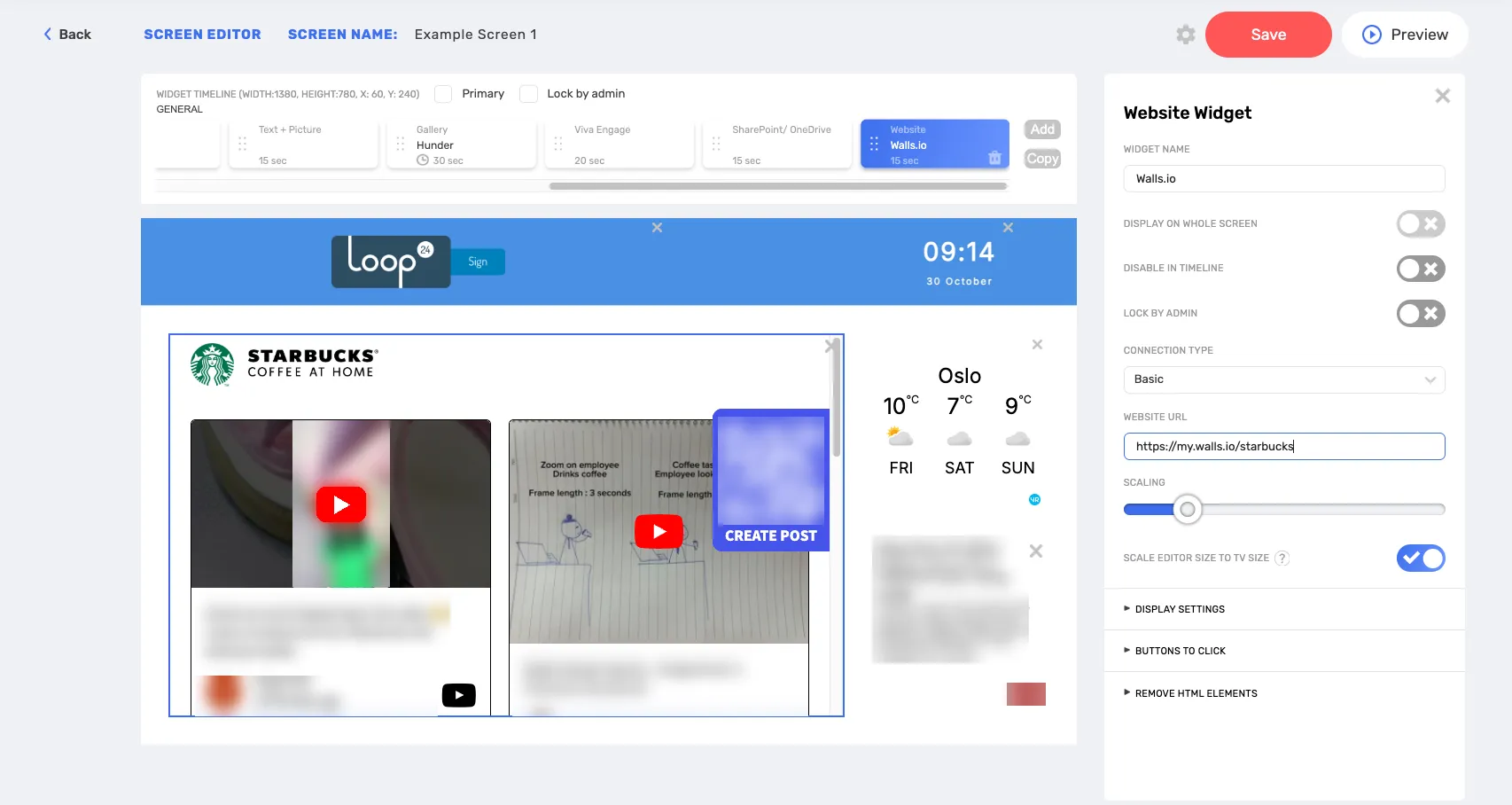
-
Vælg Gem og derefter Forhåndsvis øverst til højre for at se væggen. Tryk på Esc for at forlade forhåndsvisningen.
Ændringerne vil blive vist på de tilsluttede fysiske skærme inden for 15 minutter.
Hvis væggen ikke vises, kan du se Websteder, der ikke kan integreres.
English: Website · Add · Widgets available on screen · Website URL · Connection type · Basic · Save · Preview
Besøg tælles med Umami på Loop24’s egen server i Stockholm. Der bruges ingen cookies, og ingen IP-adresser gemmes.
Microsoft, Windows, Microsoft Edge, Entra, Exchange, Microsoft 365, Outlook, Power BI and Teams are trademarks of the Microsoft group of companies. Android, Google Play, Google Workspace, Google Sheets and Google Slides are trademarks of Google LLC. App Store is a service mark of Apple Inc. Other product and company names belong to their owners; they say what LoopSign, LoopMeeting, LoopBooking and LoopVisit work with, and imply no affiliation or endorsement.