
LG med skærmens URL
LG har gjort det meget nemt at udrulle LoopSign på deres infoskærme med webOS-platformen. LoopSign fungerer med LG webOS 4 og nyere.
LoopSign bruger den indbyggede URL-afspiller (webbrowseren), så hvis du har en infoskærm fra LG, er du klar.
Generelle indstillinger
Sektion kaldt “Generelle indstillinger”Sørg først for, at displayet har den korrekte tidszone, tid og dato samt en automatisk tænd/sluk-tidsplan. Korrekt tid, dato og NTP-indstillinger er afgørende for LoopSign. Se displayets brugervejledning for at få flere oplysninger.
LG med webOS 4.x
Sektion kaldt “LG med webOS 4.x”Kør guiden til førstegangsinstallation
Sektion kaldt “Kør guiden til førstegangsinstallation”-
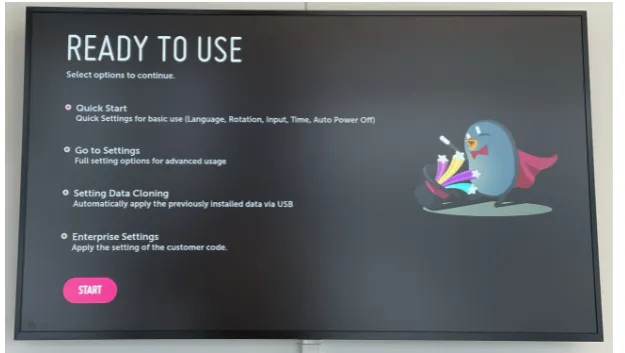
Vælg Quick Start, og vælg START nederst på displayet.
-
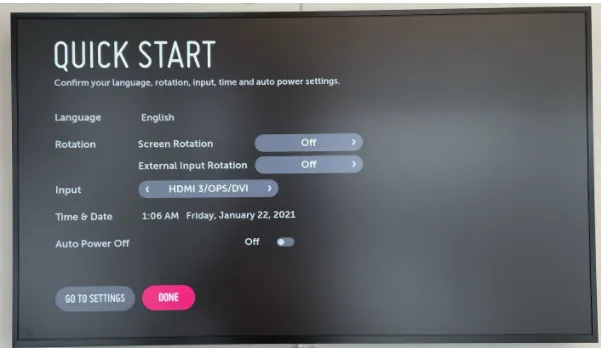
Hvis displayet er monteret stående, skal du aktivere Screen Rotation og External Input Rotation.
-
Deaktivér altid Auto Power Off.
-
Vælg DONE.
Indstil tid, dato og tidszone
Sektion kaldt “Indstil tid, dato og tidszone”-
Når du er færdig med guiden til førstegangsinstallation, skal du trykke på knappen SETTINGS på fjernbetjeningen (knappen med tandhjulsikonet).
-
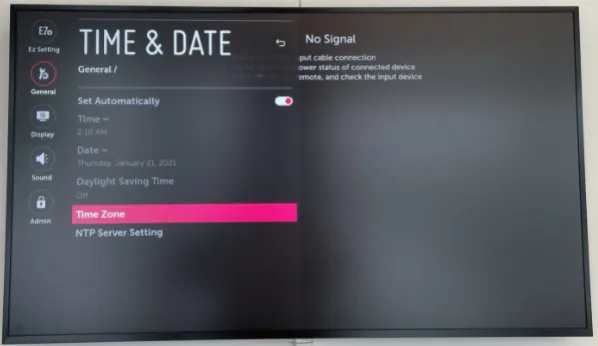
Gå til General → Time & Date.
-
Aktivér Set Automatically.
-
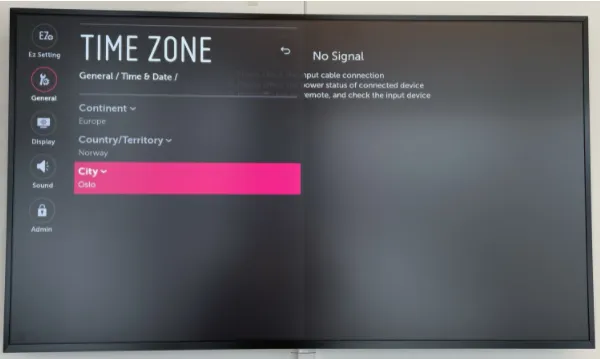
Gå til Time Zone, og indstil den rigtige tidszone.
Indstil den automatiske tænd/sluk-tidsplan
Sektion kaldt “Indstil den automatiske tænd/sluk-tidsplan”Vi anbefaler kraftigt, at du konfigurerer automatisk tænd/sluk efter dine behov. Det forlænger displayets levetid at slukke det, når det ikke skal bruges. Selv hvis displayet skal være tændt 24/7, bør du planlægge en kort sluk/tænd hver nat (for eksempel sluk kl. 02:59 og tænd kl. 03:00), så displayet får en daglig genstart.
-
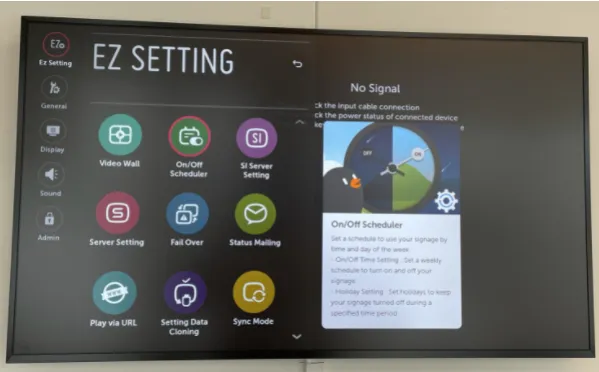
Åbn SETTINGS → Ez Setting → On/Off Scheduler.
-
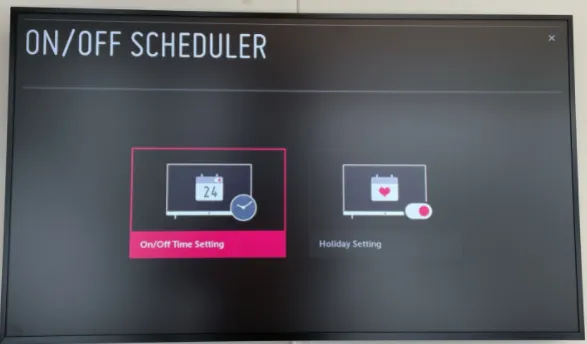
Vælg On/Off Time Setting.
-
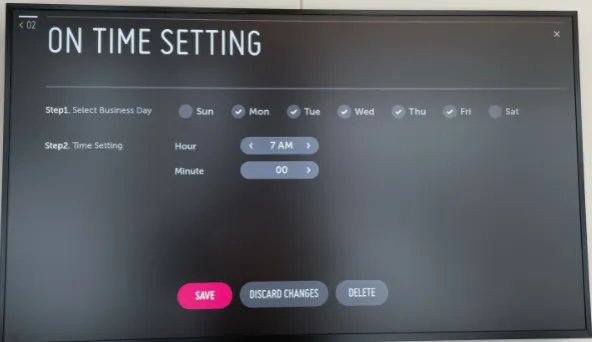
Tilpas de dage og det tidspunkt, hvor displayet skal tændes automatisk.
-
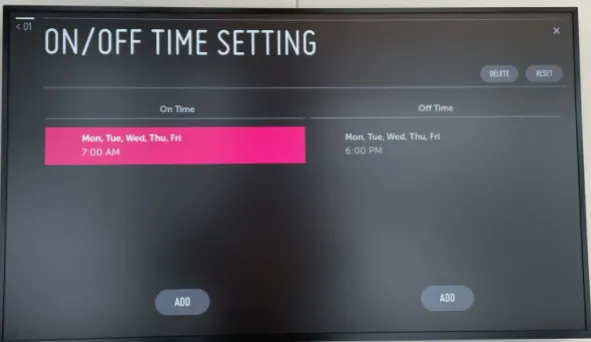
Indstil sluktidspunktet på samme måde.
Vinduet On/Off Time Setting bør derefter se nogenlunde sådan ud:
Konfigurér URL-afspilleren
Sektion kaldt “Konfigurér URL-afspilleren”-
Åbn SETTINGS → Ez Setting → Play via URL.
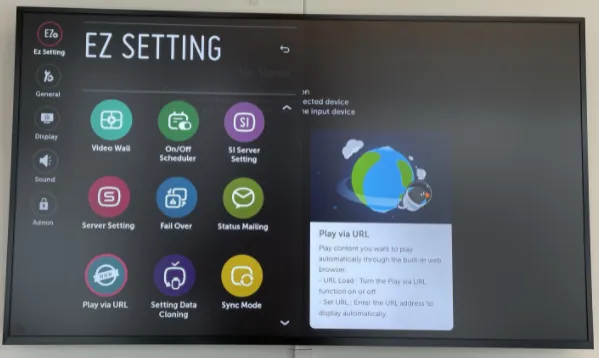
-
Aktivér URL Loader.
-
Indtast den rigtige URL:
https://play.loopsign.eu/app/xxx/xxxxxxxxx -
Vælg REBOOT TO APPLY.
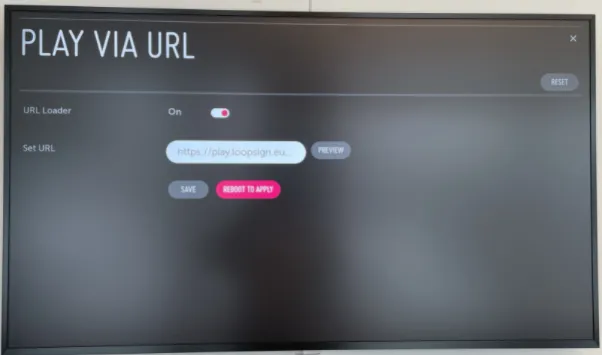
Displayet genstarter nu og indlæser den URL, du har angivet. Konfigurationen af LoopSign er færdig.
LG med webOS 3.2
Sektion kaldt “LG med webOS 3.2”På webOS 3.2 udruller du LoopSign med den indbyggede URL-afspiller.
-
Tryk på knappen SETTINGS (knappen med tandhjulsikonet) på fjernbetjeningen.
-
Vælg Ez Setting.
-
Vælg Play via URL.
-
Slå URL Loader til.
-
Indtast URL’en til din skærm:
https://play.loopsign.eu/app/xxx/xxxxxxxxx -
Vælg derefter Save, og genstart.
Den valgte URL afspilles nu på displayet.
LG med webOS 3
Sektion kaldt “LG med webOS 3”På webOS 3 udruller du LoopSign med den indbyggede URL-afspiller.
-
Hold knappen SETTINGS (knappen med tandhjulsikonet) på fjernbetjeningen inde i cirka 5 sekunder, indtil der vises en lille grå boble i øverste højre hjørne.
-
Tryk derefter hurtigt på 8080 efterfulgt af OK på fjernbetjeningen. Menuen Server vises nu.
-
Indstil Application Launch mode til Remote.
-
Indstil Fully Qualified Domain Name til On.
-
Indtast URL’en til din LoopSign-skærm:
https://play.loopsign.eu/app/xxx/xxxxxxxxx -
Sluk, vent et par sekunder, og tænd derefter igen.
Den valgte URL afspilles nu på displayet.
Besøg tælles med Umami på Loop24’s egen server i Stockholm. Der bruges ingen cookies, og ingen IP-adresser gemmes.
Microsoft, Windows, Microsoft Edge, Entra, Exchange, Microsoft 365, Outlook, Power BI and Teams are trademarks of the Microsoft group of companies. Android, Google Play, Google Workspace, Google Sheets and Google Slides are trademarks of Google LLC. App Store is a service mark of Apple Inc. Other product and company names belong to their owners; they say what LoopSign, LoopMeeting, LoopBooking and LoopVisit work with, and imply no affiliation or endorsement.