
Migrér fra den ældre portal
Denne vejledning fører dig gennem de trin, der skal til for at migrere dine paneler fra den ældre portal til den nye RoomConfig-portal. Følg trinnene omhyggeligt, og spring ikke nogen af dem over, medmindre de er markeret som valgfri.
1. Introduktion
Sektion kaldt “1. Introduktion”Siden den allerførste version af LoopMeeting i december 2016 har vi haft den samme centrale konfigurationskonsol. Den er blevet opdateret gennem årene, men den har bygget på de samme principper for administration af LoopMeeting.
Med RoomConfig-portalen er vi stolte af at kunne meddele, at vi fuldstændig revolutionerer den måde, du administrerer LoopMeeting-paneler på. I stedet for den gamle metode, hvor du bruger en konfigurationskode og en installationsadgangskode, skal du nu blot registrere panelet med en hash-kode og derefter tildele det til det lokale, du ønsker.
Al kommunikation med panelerne foregår nu i realtid, så du behøver ikke vente til næste dag, før ændringerne bliver publiceret. Der er også en række nye funktioner, som gør administrationen meget nemmere.
RoomConfig-portalen er den aktuelle portal. Der er ingen grund til at skynde sig med at migrere: den ældre portal er fortsat tilgængelig indtil januar 2027, men den bliver ikke opdateret mere.
2. Forudsætninger
Sektion kaldt “2. Forudsætninger”Sørg for, at du har fulgt dette trin, før du begynder at migrere dine paneler: Konfigurér RoomConfig-portalen.
Hvis du skal konfigurere din kalenderintegration igen, finder du vejledningerne til hvert kalendersystem her: Konfigurér en ny installation.
3. Migrér LoopMeeting-paneler
Sektion kaldt “3. Migrér LoopMeeting-paneler”Sådan forbereder og migrerer du dit panel.
3.1. Opdatér til den nyeste officielle LoopMeeting-app
Sektion kaldt “3.1. Opdatér til den nyeste officielle LoopMeeting-app”Følg denne vejledning for at opdatere: Appopdatering
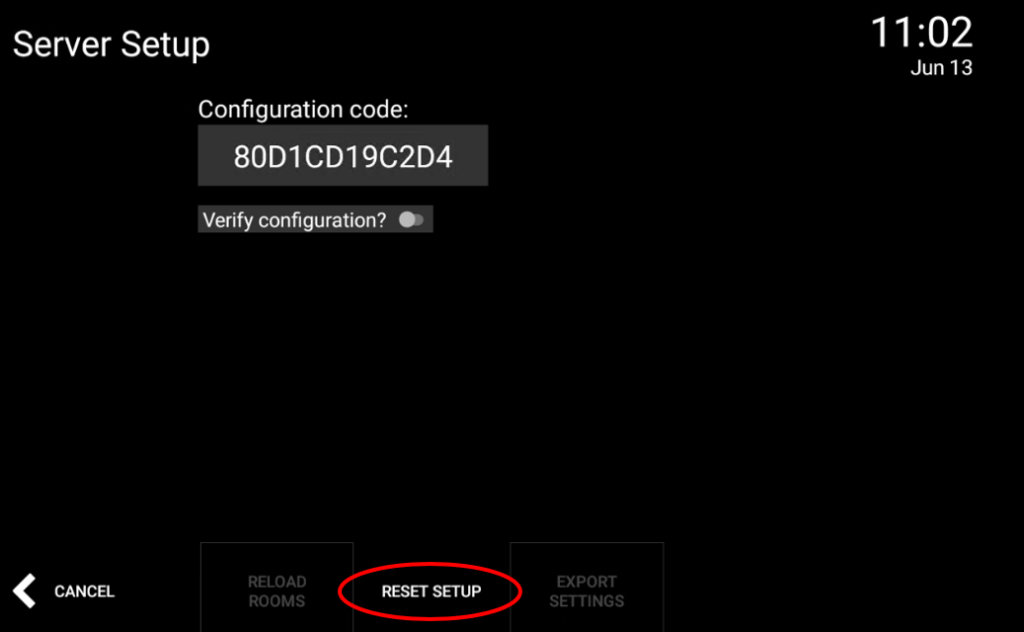
3.2. Nulstil serverindstillingerne
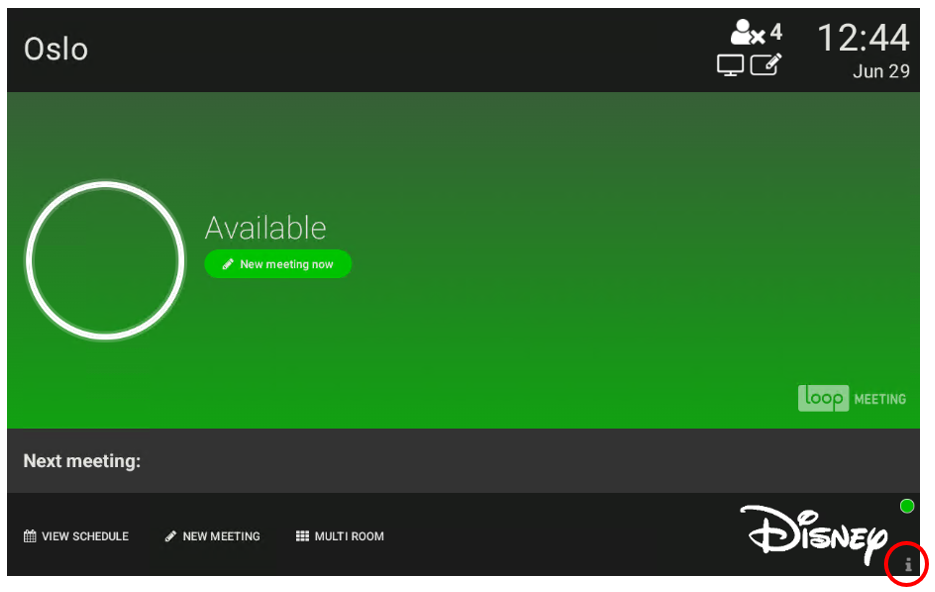
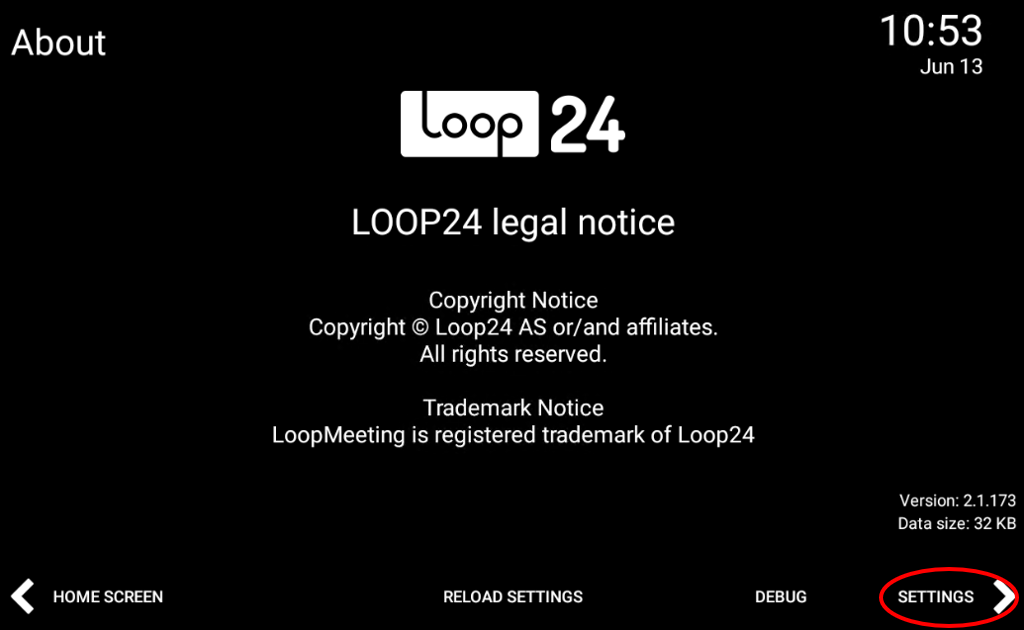
Sektion kaldt “3.2. Nulstil serverindstillingerne”- Tryk på i i nederste højre hjørne på panelet, og vælg Settings.
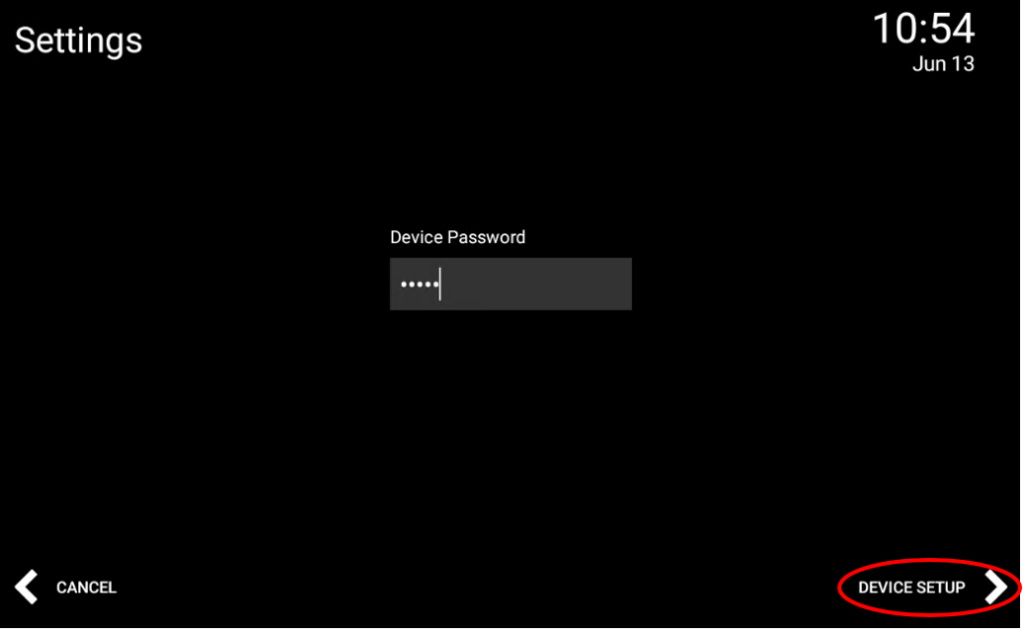
- Indtast adgangskoden eller pinkoden, og vælg Device Setup.
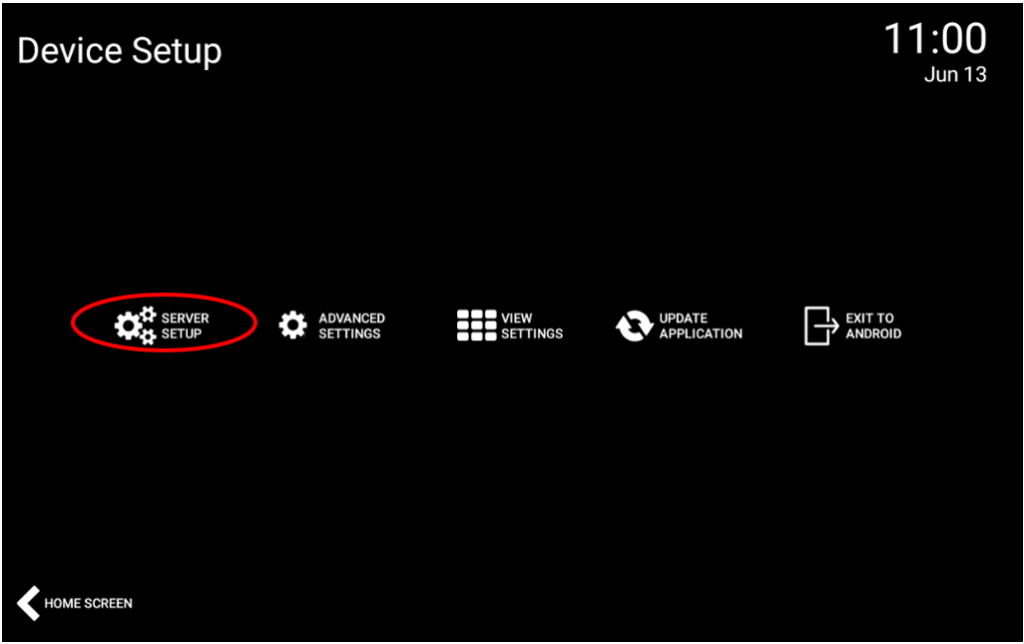
- Vælg Server Setup.
- Vælg Reset Setup, og bekræft med OK.
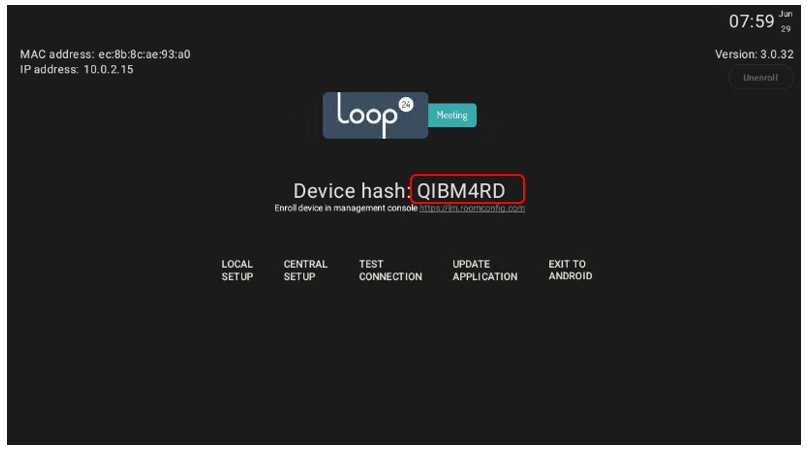
Panelet bør nu vise hash-koden.
4. Registrér paneler
Sektion kaldt “4. Registrér paneler”Dit panel er nu klar til at blive registreret i RoomConfig-portalen. Se vejledningen til konfiguration af RoomConfig-portalen.
Besøg tælles med Umami på Loop24’s egen server i Stockholm. Der bruges ingen cookies, og ingen IP-adresser gemmes.
Microsoft, Windows, Microsoft Edge, Entra, Exchange, Microsoft 365, Outlook, Power BI and Teams are trademarks of the Microsoft group of companies. Android, Google Play, Google Workspace, Google Sheets and Google Slides are trademarks of Google LLC. App Store is a service mark of Apple Inc. Other product and company names belong to their owners; they say what LoopSign, LoopMeeting, LoopBooking and LoopVisit work with, and imply no affiliation or endorsement.